:quality(75)/estore-v2/img/fptshop-logo.png)
:quality(75)/451658943_1617135435795914_6174881384314150341_n_f1bb8387de.jpg)
Tất tần tật cách sử dụng PicWish - trình sửa ảnh thông minh giúp xoá vật thể, làm nét ảnh và tách nền
:quality(75)/small/Pic_Wish_28aee4bbe7.png)
:quality(75)/small/Pic_Wish_28aee4bbe7.png)
PicWish
:quality(75)/2024_5_15_638514101424150249_picwish.jpg)
:quality(75)/CH_Play_icon_cd24a60d9c.png)
:quality(75)/small/App_Store_icon_f12ac32ad6.png)
:quality(75)/small/windows_icon_020b6dc2e3.png)
:quality(75)/macos_icon_ab80d9f49b.png)
PicWish nổi tiếng là một trong những công cụ sử dụng trí tuệ nhân tạo (AI) để hỗ trợ người dùng chỉnh sửa ảnh trực tuyến trở nên đơn giản, dễ dàng hơn. Vậy nên, nếu bạn đang quan tâm đến công cụ này thì hãy cùng FPT Shop tìm hiểu chi tiết hơn về cách sử dụng PicWish trong nội dung sau nhé.
Để tạo ra những tấm ảnh đẹp, hấp dẫn và thu hút người xem, việc chỉnh sửa ảnh trước khi chia sẻ là điều cần thiết. Tuy nhiên, việc chỉnh sửa ảnh trên các phần mềm photoshop thường khá phức tạp và tốn nhiều thời gian của người dùng, nhất là những ai vốn đã không có kinh nghiệm trước đó. Nhưng với PicWish - ứng dụng chỉnh sửa ảnh AI thông minh, dễ sử dụng với các tính năng đa dạng, bạn hoàn toàn có thể tạo ra cho mình những bức ảnh chất lượng, sắc nét chỉ với một vài thao tác đơn giản.
PicWish là ứng dụng gì?
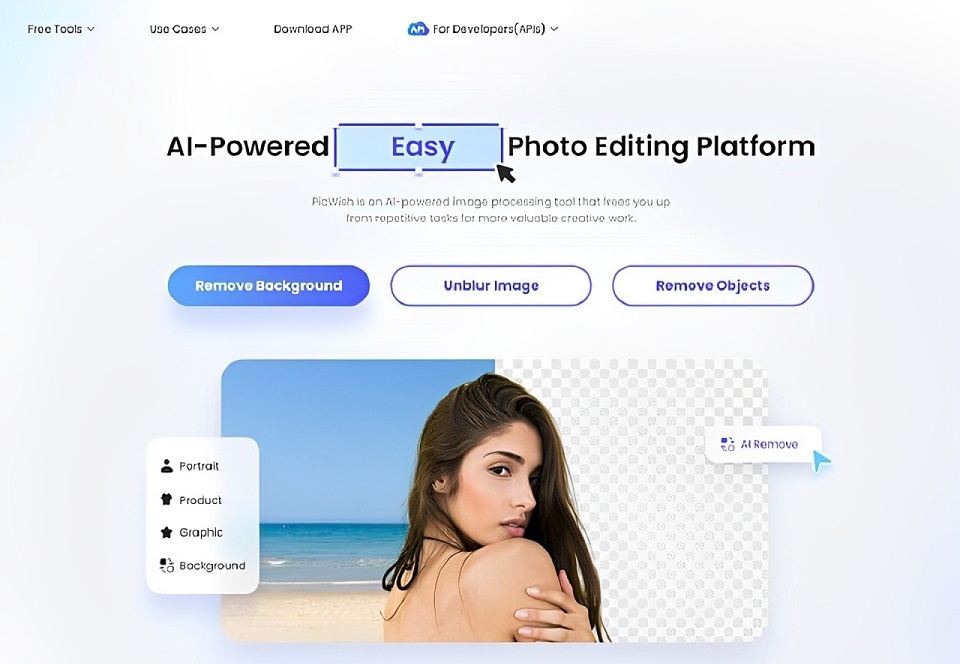
PicWish là một nền tảng sáng tạo và chỉnh ảnh đa chức năng khi cung cấp các công cụ xử lý hình ảnh cực kỳ phong phú như: Làm mờ, làm nét ảnh, tách nền, xoá bỏ vật thể trong ảnh, xoá logo, chèn văn bản, làm đẹp hình ảnh,... Đây là một nền tảng miễn phí, đồng thời có sẵn trên đa nền tảng lẫn cả trực tuyến, người dùng có thể nhanh chóng truy cập và tiến hành chỉnh sửa ảnh mà không cần phải tốn nhiều thời gian để xem quảng cáo hay bị dính logo thương hiệu giống như một số ứng dụng khác. Với giao diện đơn giản, ngay cả những người mới khi truy cập vào PicWish cũng có thể tự tạo cho mình những bức ảnh tuyệt vời mà không cần phải có bất kỳ kỹ năng thiết kế nào.
Các tính năng chính của PicWish
Là một trong những nền tảng thông minh với khả năng hỗ trợ người dùng sáng tạo và chỉnh sửa hình ảnh trực tuyến, PicWish nổi bật khi cung cấp cho người dùng những tính năng nổi bật dưới đây:
- Loại bỏ nền ảnh tự động: Với công nghệ trí tuệ nhân tạo (AI) tiên tiến, PicWish sẽ giúp bạn tự động xóa bỏ nền ảnh chỉ trong vài giây để dễ dàng thay thế nền bằng bất kỳ hình ảnh nào.
- Cắt ghép hình ảnh: PicWish cho phép người dùng sử dụng các công cụ cắt ghép ảnh thông minh để tạo ra những bức ảnh độc đáo, sáng tạo theo ý muốn.
- Chỉnh sửa ảnh chuyên sâu: Được trang bị hàng loạt công cụ chỉnh sửa như tương phản, điều chỉnh độ sáng và bão hòa,... PicWish sẽ giúp bạn nâng cao chất lượng hình ảnh của mình một cách dễ dàng.
- Bổ sung văn bản: Chức năng này cho phép người dùng thêm nội dung vào ảnh với nhiều kiểu chữ, kích thước cùng màu sắc khác nhau. Mục đích chính là để ấn phẩm sau khi hoàn thành sẽ truyền tải thông điệp một cách hiệu quả.
- Thêm bộ lọc: Tích hợp nhiều bộ lọc ảnh đẹp mắt để người dùng có thể dễ dàng biến đổi hình ảnh theo phong cách mà mình yêu thích.
- Chuyển đổi định dạng ảnh: Hỗ trợ chuyển đổi ảnh thành nhiều định dạng khác nhau, phổ biến gồm có JPG, PNG, GIF,... để bạn có thể nhanh chóng chia sẻ ảnh cho mọi người.
Hướng dẫn cách tải PicWish về máy
Để tải ứng dụng về máy thì đầu tiên, bạn cần truy cập vào website chính thức của PicWish AI Photo tại đây. Lúc này, bạn có thể sử dụng PicWish trực tiếp trên trình duyệt web, đồng thời lựa chọn nâng cấp tài khoản lên Premium để có thể sử dụng thêm nhiều tính năng hấp dẫn.
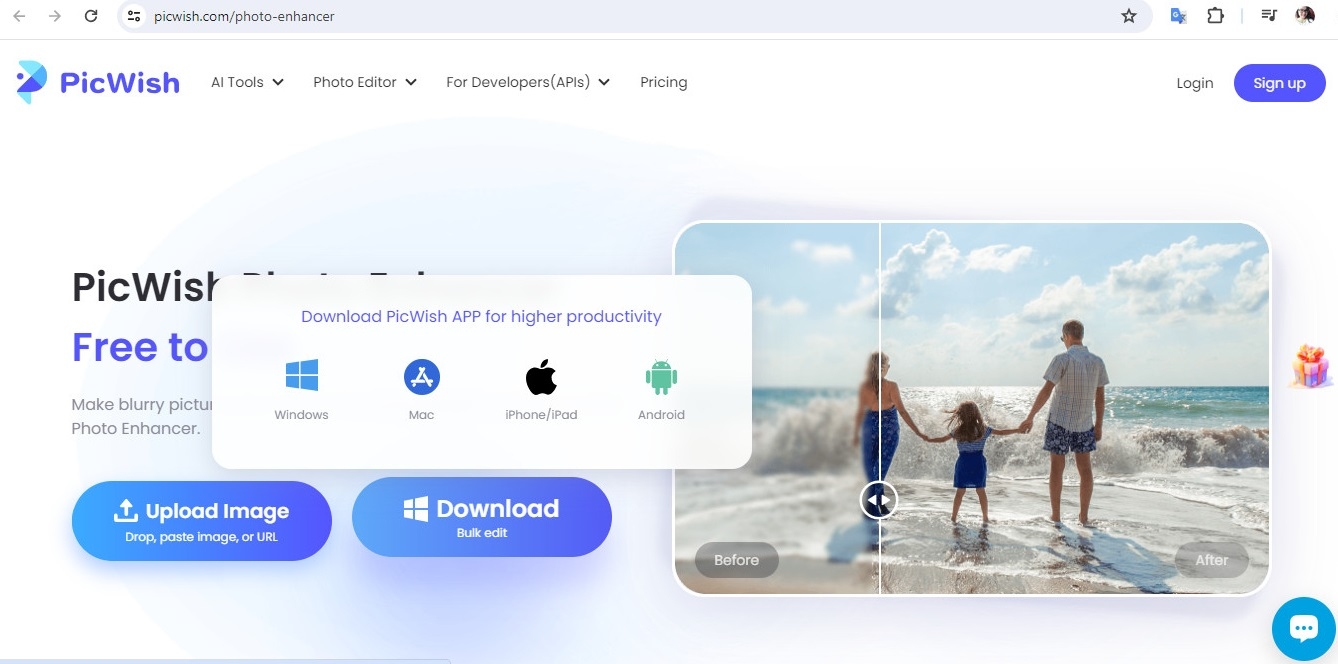
Ngoài ra, nếu bạn muốn tải PicWish về máy để tiện lợi hơn khi sử dụng thì có thể nhấn vào Download và chọn phiên bản phù hợp cho hệ điều hành. Tiếp theo đó, bạn hãy tiến hành thực hiện theo các bước sau:
Bước 1: Click vào file picwish-setup.exe sau khi đã hoàn tất việc tải xuống.
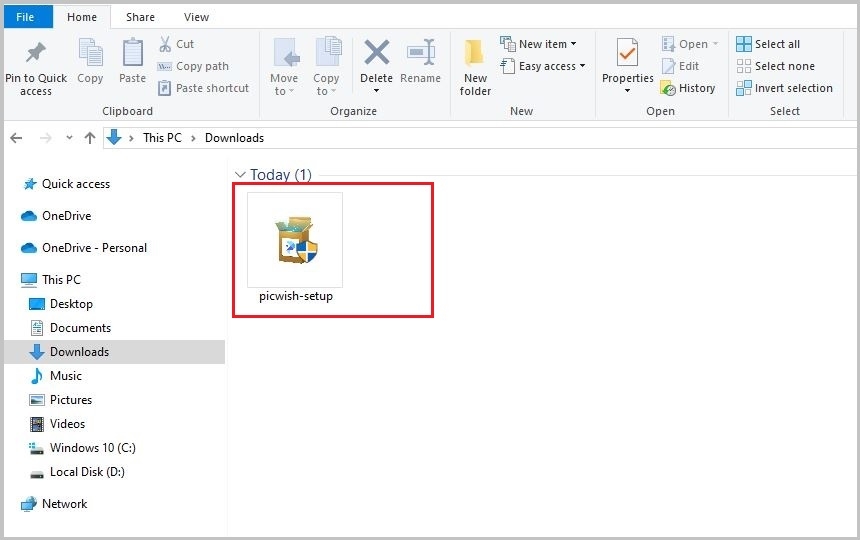
Bước 2: Trong phần Cài Đặt Ngôn Ngữ, bạn hãy kéo xuống và chọn Tiếng Việt.
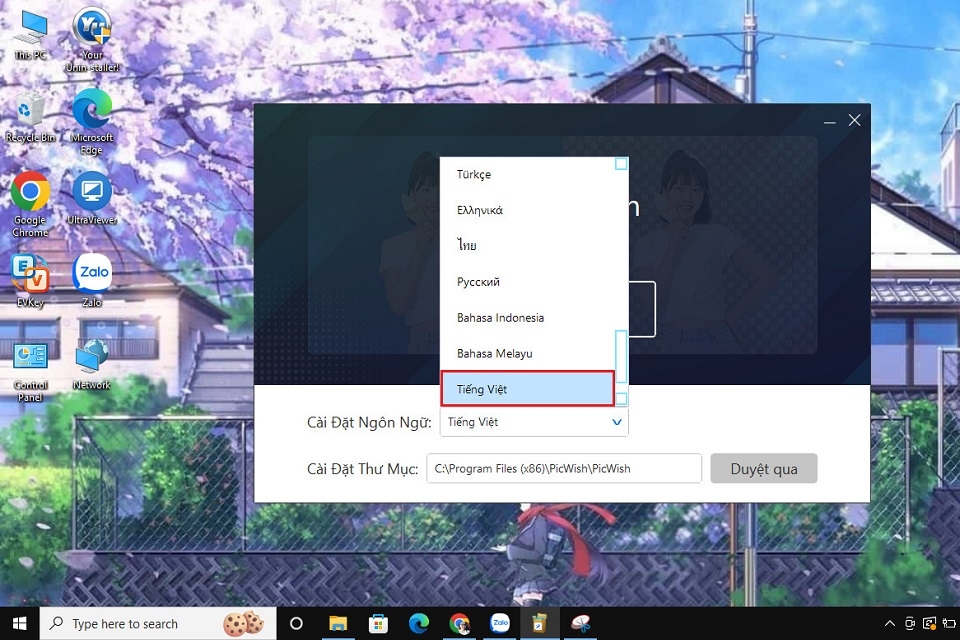
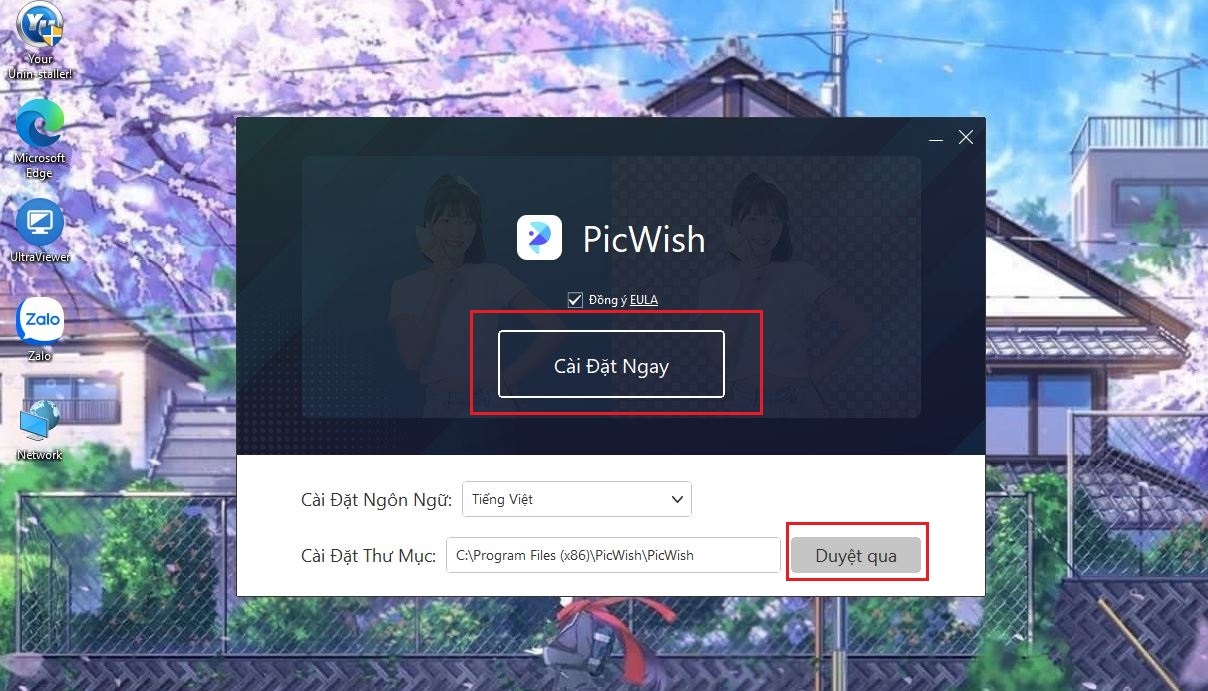
Bước 4: Click vào Duyệt qua để chọn thư mục được lưu trữ, sau đó bấm vào Cài Đặt Ngay và đợi cho quá trình cài đặt được hoàn tất.
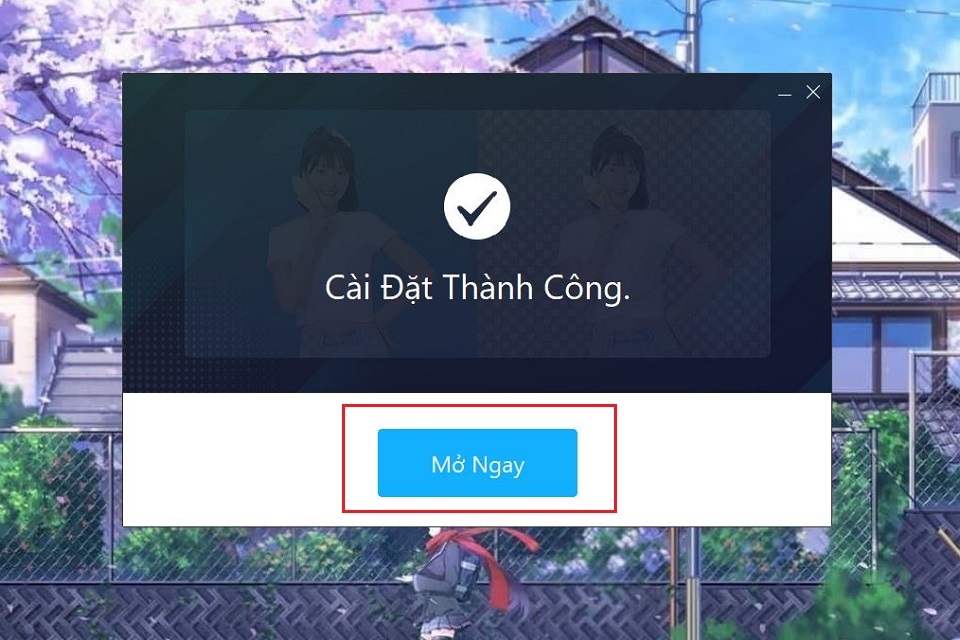
Bước 5: Khi đã xong, bạn nhấn vào Mở Ngay là đã có thể bắt đầu trải nghiệm PicWish trên máy tính của mình.
Bật mí các cách sử dụng PicWish AI Photo
Với những tính năng cùng ưu điểm vượt trội, không có gì bất ngờ khi PicWish lại trở thành trình chỉnh sửa ảnh nhận được nhiều sự yêu thích của người dùng. Trong phạm vi bài viết này, FPT Shop sẽ hướng dẫn bạn một số cách sử dụng PicWish AI Photo trên trình duyệt web để mọi người có thể tạo ra cho mình những tấm ảnh hấp dẫn nhất nhé.
Loại bỏ nền ảnh dễ dàng bằng PicWish
Với PicWish, người dùng có thể tách biệt chủ thể ra khỏi phông nền một cách nhanh chóng, chính xác và thay thế bằng bất kỳ phông nền nào mà mình yêu thích. Để thực hiện, các bạn hãy áp dụng theo hướng dẫn sau:
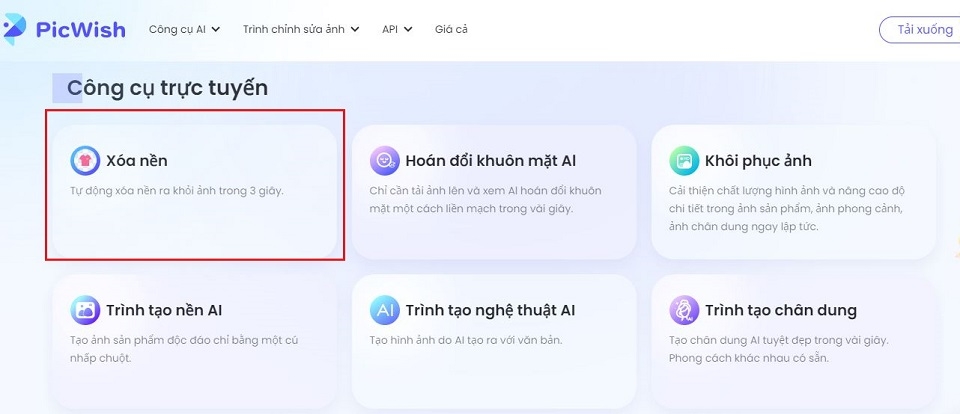
Bước 1: Truy cập vào mục Công cụ trực tuyến và nhấn vào chức năng Xoá nền.
Bước 2: Click vào Tải lên hình ảnh (Khi muốn loại bỏ nền cho 1 tấm ảnh) hoặc chọn Xoá hàng loạt (Trường hợp muốn tách nền cùng lúc cho nhiều tấm) > Tìm và chọn tấm ảnh mà mình muốn bỏ đi phần nền.
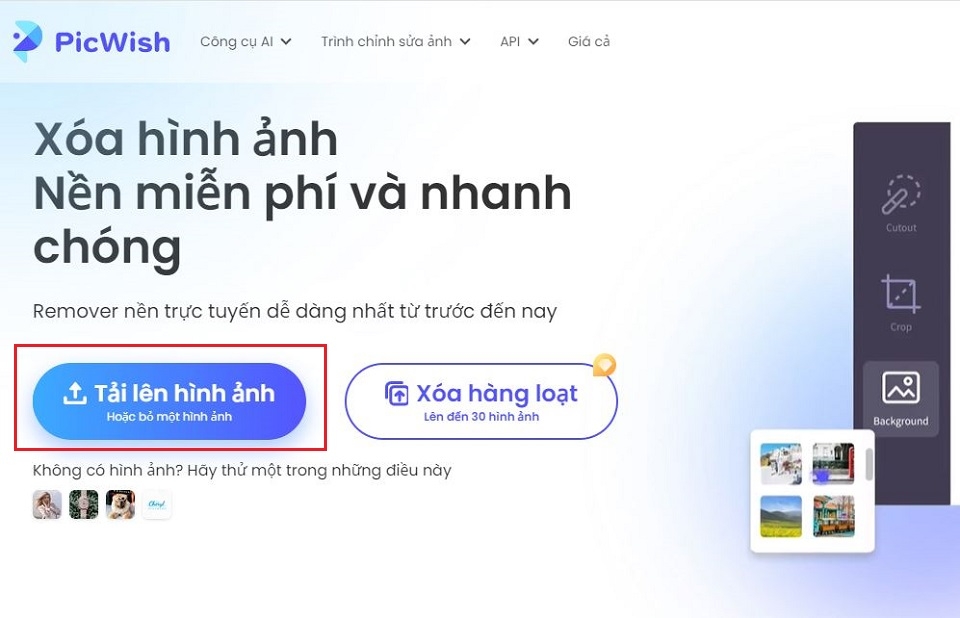
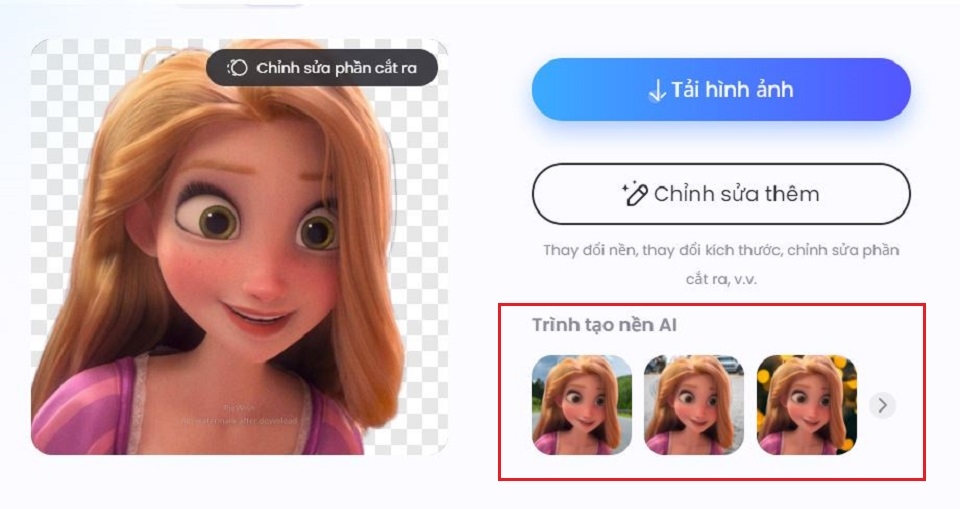
Bước 3: Chờ khoảng vài giây để hệ thống loại bỏ phần nền ra khỏi ảnh. Sau đó, bạn nhấn vào mục Tải hình ảnh với hai gợi ý là Hình ảnh miễn phí và Hình ảnh HD. Tuỳ thuộc vào nhu cầu sử dụng của mình mà bạn có thể lựa chọn hình thức tải phù hợp.

Không chỉ vậy, bạn cũng có thể thay thế nền cho hình ảnh bằng các màu sắc, phông nền khác nhau trong mục Trình tạo nền AI.
Xoá vật thể khỏi ảnh với PicWish
Đây là tính năng cho phép người dùng có thể loại bỏ những vật dư thừa khiến cho bức ảnh không còn hoàn hảo, chẳng hạn như xoá logo, xoá chữ, xoá nhân vật phía sau,... Để thực hiện, bạn hãy làm theo các bước sau:
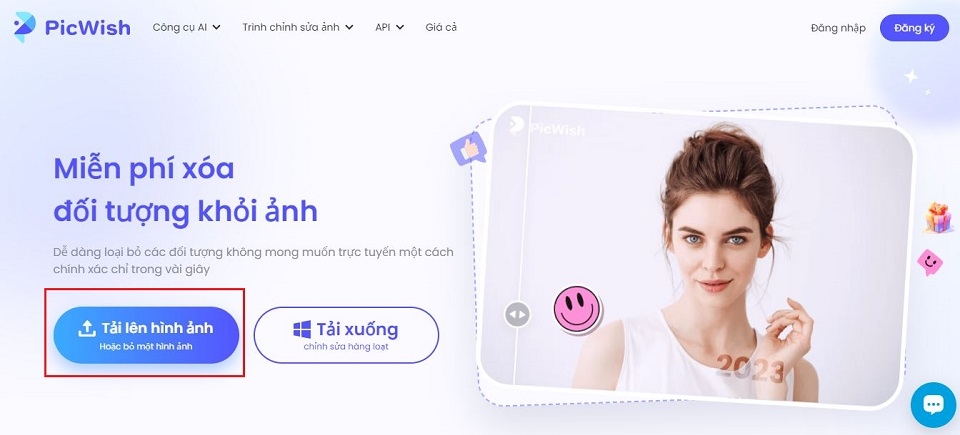
Bước 1: Tại giao diện mục Công cụ trực tuyến, bạn nhấn vào tính năng Chỉnh sửa ảnh > Click vào Tải lên hình ảnh.
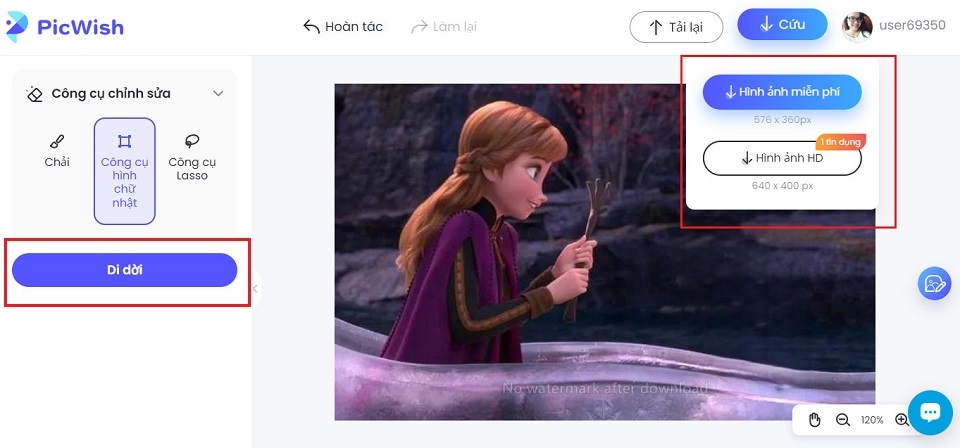
Bước 2: Tuỳ thuộc vào độ khó của vật thể cần xoá mà bạn hãy chọn một trong ba công cụ sau ở phía bên trái màn hình:
- Brush Tool (Công cụ chải): Sử dụng công cụ này để vẽ bao quanh vật thể muốn loại bỏ khỏi hình ảnh. Bạn có thể tùy chỉnh độ dày của nét vẽ để điều chỉnh kích thước của vùng được chọn.
- Marquee Tool (Công cụ hình chữ nhật): Sử dụng để chọn vật thể cần loại bỏ bằng cách vẽ một hình chữ nhật bao quanh nó.
- Lasso Tool (Công cụ Lasso): Chọn công cụ này nếu vật thể có nhiều chi tiết bằng cách chấm các điểm trên vật thể để tách nó ra.
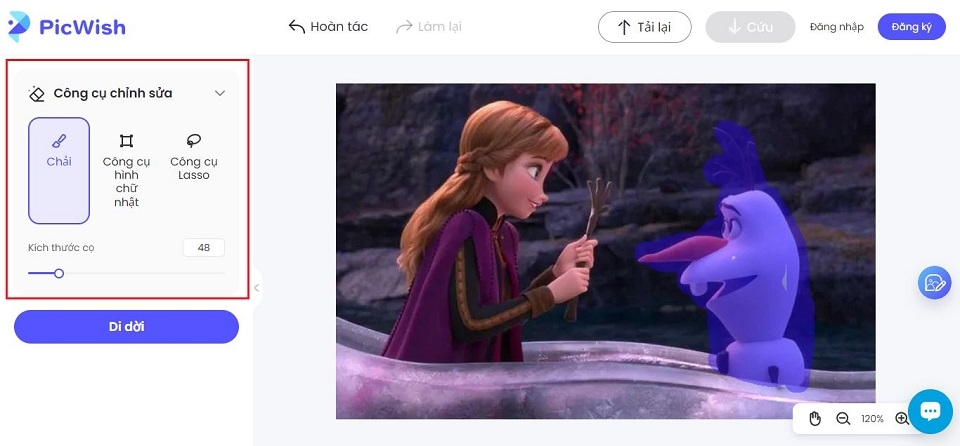
Bước 3: Khi đã khoanh vùng toàn bộ vật thể muốn loại bỏ, bạn nhấn nút Di dời để xem kết quả, sau đó tải hình ảnh về máy đã chỉnh sửa.
Làm nét ảnh bằng PicWish
Đây là tính năng sẽ giúp bán nhanh chóng “biến hình” những tấm ảnh mờ, vỡ nét hay có chất lượng kém thành các tác phẩm có độ phân giải cao, cực kỳ sắc nét. Cụ thể, quá trình thực hiện sẽ bao gồm các bước sau:
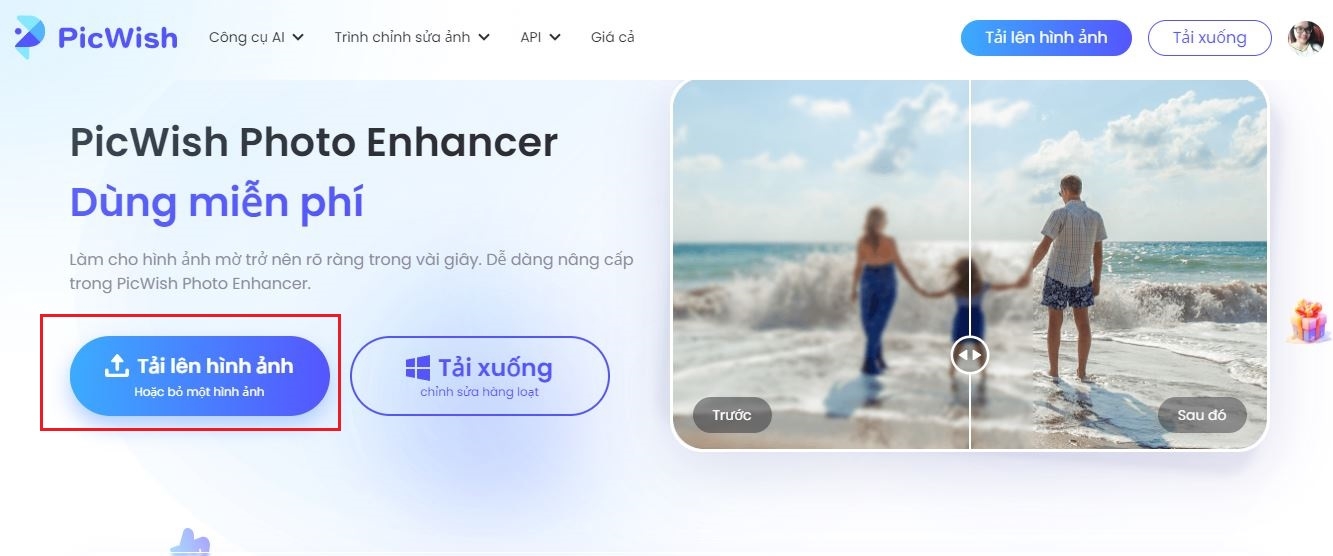
Bước 1: Nhấn vào tính năng Khôi phục ảnh trên giao diện Công cụ trực tuyến của PicWish, sau đó tải lên hình ảnh mà bạn muốn chỉnh sửa.
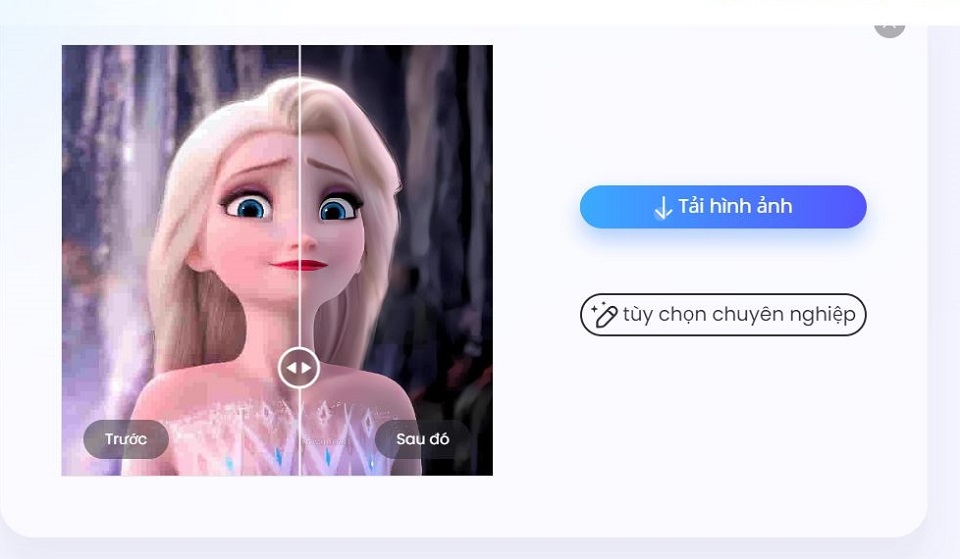
Bước 2: Chờ cho hệ thống hoàn tất quá trình làm nét ảnh, sau đó bạn hãy nhấn vào dấu mũi tên ngay chính giữa tấm hình để xem sự khác biệt giữa ảnh trước và sau khi làm nét.
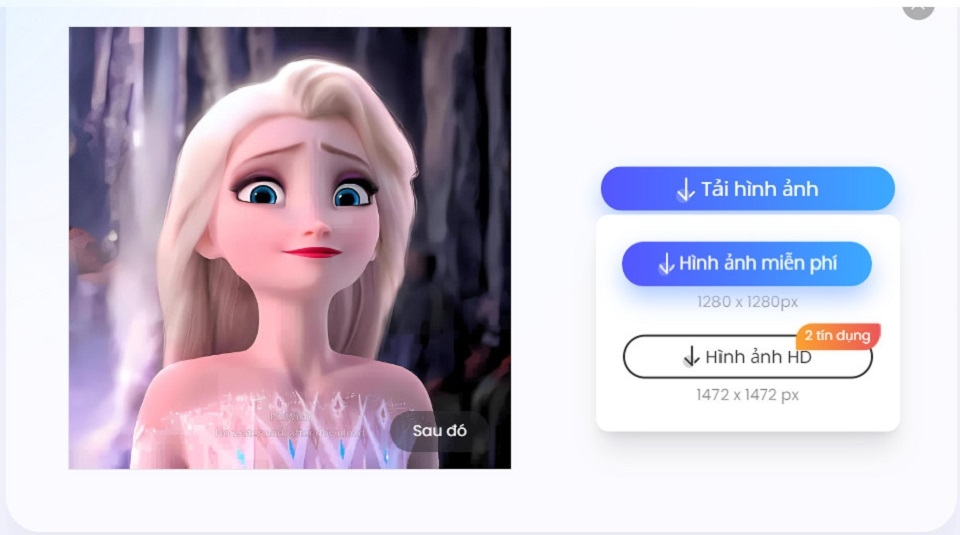
Bước 3: Cuối cùng, nếu đã cảm thấy hài lòng với bức ảnh sau khi đã chỉnh sửa thì bạn hãy nhấn vào Tải hình ảnh là xong.
Phóng to ảnh
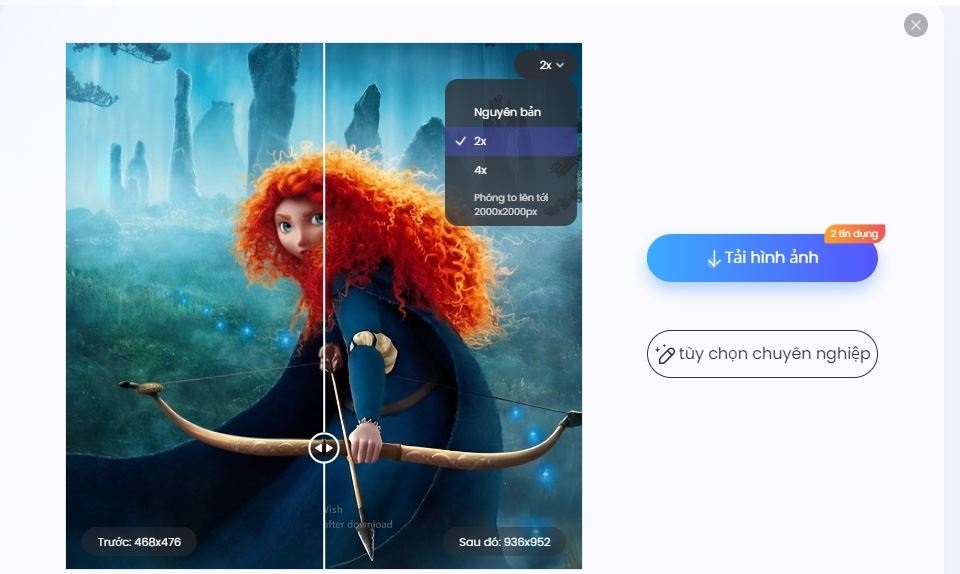
Với chức năng này, các bạn có thể tuỳ biến những tấm ảnh nhỏ thành các tấm hình có kích thước lớn với cách thực hiện đơn giản như sau:
Bước 1: Chọn chức năng Phóng to hình ảnh, bấm vào mục Tải lên hình ảnh và chọn bức hình bạn muốn phóng to.

Bước 2: Hình ảnh lúc này sẽ được phóng to mặc định lên 2 lần và bạn có thể dễ dàng so sánh được kích thước hình ảnh trước với sau khi thực hiện. Ngoài ra, PicWish cũng hỗ trợ chức năng phóng x2 và x4 lần bằng cách bấm vào mục Upscale factor để chọn mức độ phóng to theo sở thích của bạn.
Nén hình ảnh
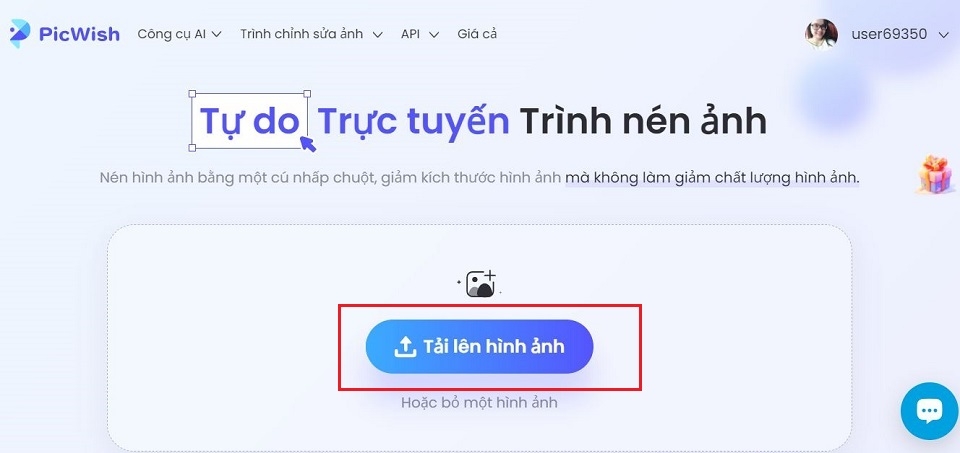
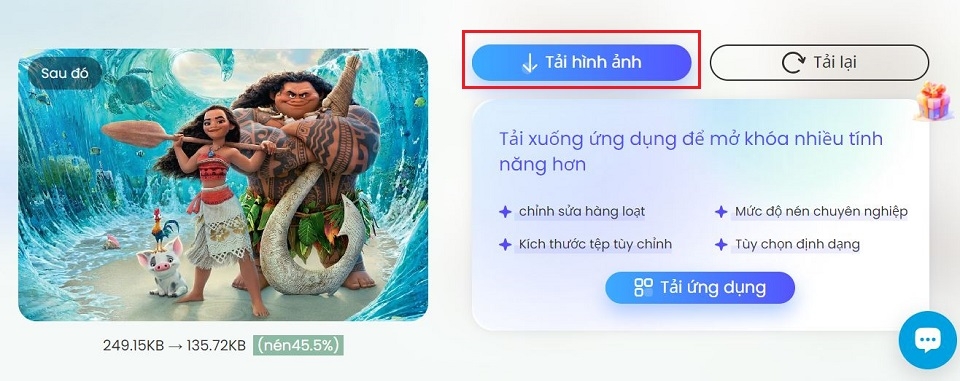
Ngoài những chức năng chỉnh sửa ảnh ở trên, PicWish còn cho phép người dùng có thể giảm bớt dung lượng của các tệp ảnh như JPG, JPEG, PNG nhưng không ảnh hưởng đến chất lượng ảnh. Để thực hiện, các bạn hãy thao tác theo hướng dẫn sau:
Bước 1: Tìm chọn chức năng Nén hình ảnh, bấm Tải lên hình ảnh và chọn bức ảnh mà bạn muốn nén lại.
Bước 2: Hệ thống sẽ tiến hành nén hình ảnh của bạn lại, sau khi hoàn thành thì bạn chỉ cần nhấn vào Tải hình ảnh là xong.
Tạm kết
Với những hướng dẫn chi tiết vừa được FPT Shop chia sẻ, chúng tôi hy vọng các bạn đã nắm ngay cho mình một số bí quyết để có thể dễ dàng tạo ra cho mình những bức ảnh chất lượng với công cụ PicWish hiện đại, thông minh và dễ sử dụng này nhé. Tất nhiên, trên đây mới chỉ là những tính năng điển hình mà PicWish mang lại, các bạn có thể truy cập vào website hoặc tải ứng dụng về máy để khám phá nhiều hơn nữa.
Xem thêm:
- Khám phá Pixlr X: Trình chỉnh sửa ảnh trực tuyến với giao diện đơn giản, dễ dùng
- Khám phá Photo Editor: Phần mềm chỉnh sửa ảnh đơn giản nhưng nhiều chức năng
Ngoài ra, nếu bạn là một người có niềm đam mê dành cho thiết kế và muốn tìm cho mình một chiếc máy tính chất lượng để hỗ trợ công việc được thuận lợi, hiệu suất hơn thì hãy ghé ngay website FPT Shop để tham khảo, lựa chọn nhé.
Xem thêm các mẫu máy tính đồ hoạ tại đây:


