:quality(75)/estore-v2/img/fptshop-logo.png)
:quality(75)/peid_84af511ac0.png)
:quality(75)/c957aecc_06ed_44d2_8830_e21fe8311301_1_f7a33efda2.jpg)
Giải mã PEiD là gì? Khám phá công cụ nhận diện trình biên dịch và bảo vệ phần mềm
Trong quy trình phân tích mã độc, việc xác định tệp tin được viết bằng ngôn ngữ gì hay được bảo vệ bởi lớp Packer nào là cực kỳ quan trọng. PEiD chính là công cụ hàng đầu giúp các chuyên gia "bóc tách" danh tính của tệp tin PE một cách nhanh chóng. Bài viết dưới đây sẽ giúp bạn hiểu rõ cách hoạt động và các tính năng quét chuyên sâu của ứng dụng này.
PEiD là gì?
Đối với những người thường xuyên làm việc với các tệp tin thực thi (EXE), khái niệm về trình đóng gói (packer) hay trình biên dịch (compiler) đã trở nên quá quen thuộc. Tuy nhiên, việc xác định chính xác công nghệ hoặc lớp bảo vệ của phần mềm không hề đơn giản. Đó chính là lý do PEiD ra đời. Đây là một ứng dụng nhỏ gọn nhưng cực kỳ mạnh mẽ, chuyên dùng để nhận dạng các loại trình biên dịch, trình đóng gói và trình mã hóa phổ biến nhất hiện nay trên hệ điều hành Windows.
Về cơ bản, công cụ này hoạt động bằng cách quét chữ ký (signature) bên trong các tệp tin PE (Portable Executable). Nhờ vào cơ sở dữ liệu khổng lồ với hàng nghìn mẫu chữ ký khác nhau, nó có thể cho bạn biết ngay lập tức file đó được biên dịch từ Visual Basic, Delphi, C++ hay được "nén" lại bởi UPX, ASPack,... Điều này đặc biệt hữu ích khi phân tích mã độc, thực hiện reverse engineering (phân tích ngược) hoặc tối ưu hệ thống.

Tính năng nổi bật của PEiD
Khả năng nhận diện chữ ký đa dạng
Điểm mạnh lớn nhất của công cụ chính là cơ sở dữ liệu chữ ký. Hiện tại, chương trình có thể nhận diện hơn 470 chữ ký khác nhau từ các tệp PE. Điều này bao gồm tất cả các trình biên dịch phổ biến và cả những công cụ bảo vệ phần mềm phức tạp. Việc cập nhật tệp userdb.txt cho phép người dùng tự bổ sung thêm các mẫu chữ ký mới, giúp công cụ luôn được cập nhật và độ chính xác cao trước các loại phần mềm mới xuất hiện.
Các chế độ quét linh hoạt
Để đáp ứng nhu cầu của từng đối tượng người dùng, nhà phát triển đã tích hợp 3 chế độ quét chính:
- Normal Mode: Quét các điểm bắt đầu (entry point) để tìm kiếm chữ ký đã biết. Đây là chế độ nhanh nhất và thường dùng cho các tệp tin tiêu chuẩn.
- Deep Mode: Quét sâu hơn vào các phần bên trong file, giúp tìm kiếm những chữ ký bị ẩn hoặc nằm rải rác mà chế độ thông thường bỏ sót.
- Hardcore Mode: Đây là mức độ quét cao nhất, công cụ sẽ rà soát toàn bộ tệp tin để tìm bất kỳ dấu vết nào của trình đóng gói. Chế độ này mất nhiều thời gian hơn nhưng bù lại độ bao phủ cực kỳ chi tiết.
Tích hợp công cụ hỗ trợ và plugin
Không chỉ dừng lại ở việc nhận diện, ứng dụng còn đi kèm với một bộ công cụ hỗ trợ xem thông tin tệp tin như Task Viewer (xem các tiến trình đang chạy), Generic Unpacker (hỗ trợ giải nén cơ bản) và khả năng tích hợp thêm các plugin từ bên thứ ba. Nhờ cấu trúc mở, các chuyên gia bảo mật có thể viết thêm các đoạn mã bổ sung để mở rộng tính năng cho chương trình, biến nó thành một "trạm phân tích" mini ngay trên máy tính.
Hướng dẫn cài đặt và sử dụng PEiD chi tiết nhất
Việc làm quen với công cụ này thực tế đơn giản hơn bạn nghĩ rất nhiều. Vì đây là một phần mềm dạng "Portable" (không cần cài đặt phức tạp), bạn có thể lưu trong USB và sử dụng ở bất kỳ đâu mà không cần cài đặt.
Cách khởi động và quét tệp tin
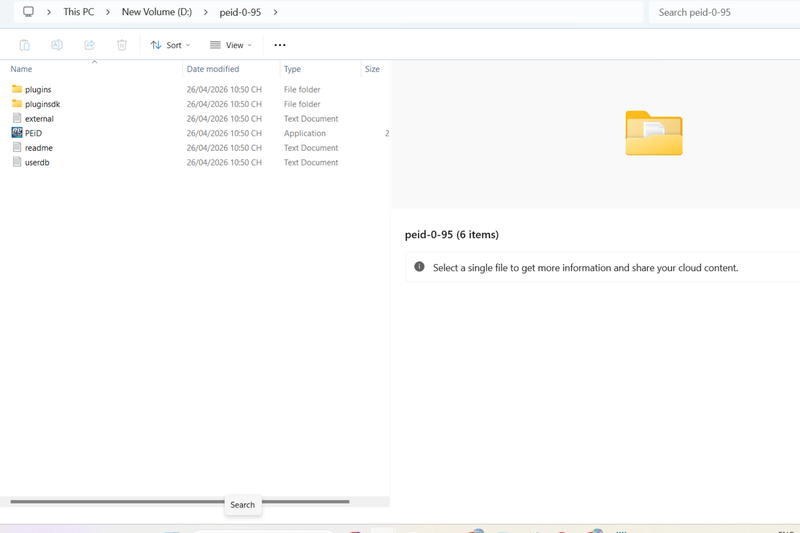
- Tải và giải nén: Đầu tiên, bạn tải bộ công cụ về máy từ các nguồn uy tín. Sau khi giải nén, bạn sẽ thấy tệp thực thi chính.
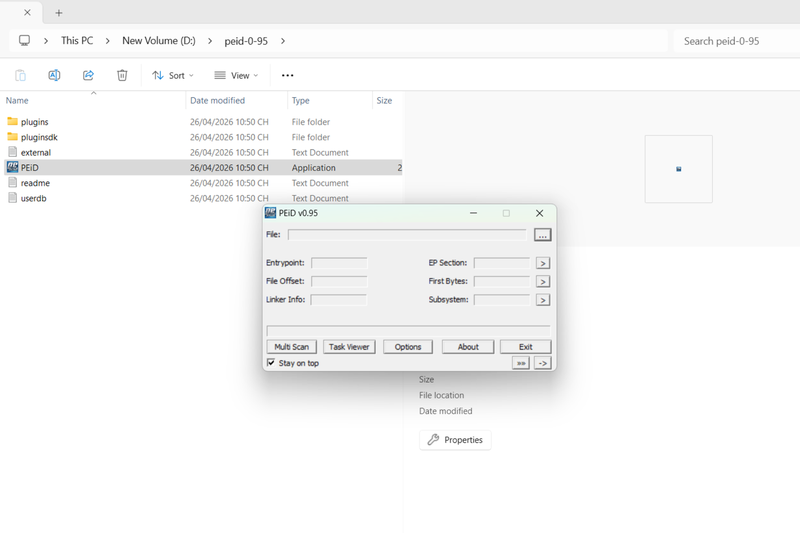
- Mở ứng dụng: Nhấn đúp vào biểu tượng để khởi chạy giao diện người dùng. Bạn sẽ thấy một cửa sổ nhỏ gọn với các ô thông tin trống.
- Chọn tệp tin cần phân tích: Bạn có thể nhấn vào nút "..." ở góc trên bên phải để chọn tệp EXE hoặc DLL cần kiểm tra. Một cách nhanh hơn là kéo và thả trực tiếp tệp tin đó vào giao diện của chương trình.
- Đọc kết quả: Chỉ trong tích tắc, tại dòng "Found", chương trình sẽ hiển thị thông tin về trình biên dịch hoặc trình đóng gói của tệp đó. Ví dụ: "Microsoft Visual C++ 6.0" hoặc "UPX 2.90 -> Markus Oberhumer, Laszlo Molnar & John Reiser".
Cách xem thông tin chi tiết (Task Viewer và Sections)
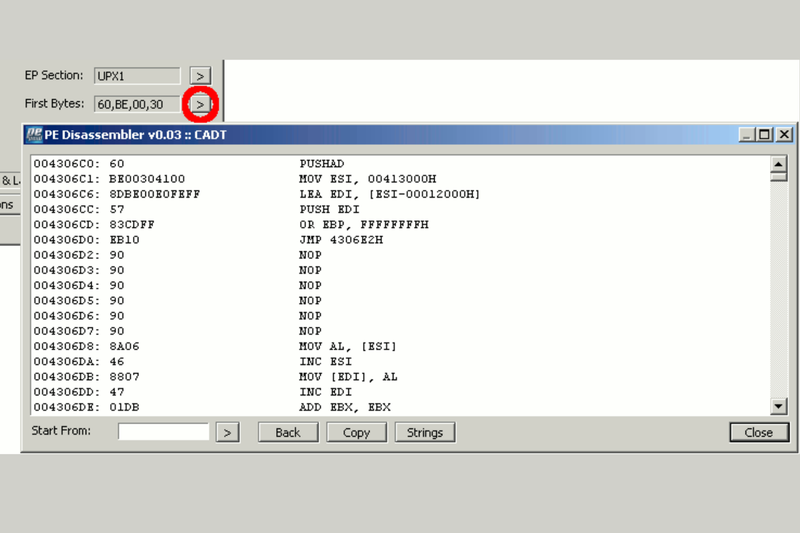
Nếu bạn muốn đi sâu hơn vào cấu trúc bên trong, nhấn vào nút ">" cạnh phần kết quả. Tại đây, bạn có thể xem các thông số kỹ thuật như EntryPoint, File Offset, Linker Version và hệ thống Section của tệp tin. Đối với những người làm kỹ thuật, các thông số về .text, .data, .rsrc là "chìa khóa" để hiểu rõ cách thức hoạt động của một ứng dụng khi nó được nạp vào bộ nhớ RAM.
Lưu ý quan trọng khi sử dụng công cụ phân tích tệp
Bạn vẫn cần lưu ý một số điểm dưới đây để đảm bảo an toàn và đạt hiệu quả cao nhất khi làm việc với các tệp tin lạ:
Cảnh báo về phần mềm độc hại (Malware)
Một điều cần hết sức lưu ý là khi dùng PEiD để quét các file nghi ngờ là virus hoặc mã độc, bạn nên thực hiện việc này trong một môi trường an toàn như máy ảo (Virtual Machine) hoặc Sandbox. Mặc dù bản thân công cụ không gây hại, nhưng việc thao tác với các tệp tin thực thi lạ luôn tiềm ẩn rủi ro nếu bạn vô tình kích hoạt chúng. Ngoài ra, bạn cần cập nhật cơ sở dữ liệu chữ ký mới nhất để tránh những nhận diện sai (false positive) hoặc bỏ lỡ các biến thể mã độc mới.
Giới hạn của công cụ
Bạn cần hiểu rằng đây là công cụ nhận diện dựa trên chữ ký. Điều đó có nghĩa là nếu một lập trình viên sử dụng các phương thức đóng gói tùy chỉnh (custom packer) hoặc thay đổi chữ ký thủ công, công cụ có thể sẽ báo "Nothing found" (không tìm thấy gì). Trong trường hợp này, bạn sẽ cần đến các kỹ năng phân tích thủ công bằng các trình gỡ lỗi (Debugger) như x64dbg hoặc OllyDbg để can thiệp sâu hơn.
Kinh nghiệm tối ưu hóa trải nghiệm người dùng
Để sử dụng công cụ này một cách chuyên nghiệp như một kỹ thuật viên thực thụ, bạn có thể áp dụng một vài mẹo nhỏ sau đây:
- Tùy chỉnh giao diện: Bạn có thể thay đổi giao diện (Skin) cho chương trình để trông hiện đại hơn thông qua các tệp mở rộng plugin đi kèm.
- Cập nhật UserDB: Đừng chỉ sử dụng tệp chữ ký mặc định, bạn nên tìm kiếm các bản cập nhật userdb.txt từ các diễn đàn bảo mật uy tín để mở rộng khả năng nhận diện lên hàng nghìn mẫu khác nhau.
- Sử dụng phím tắt: Việc nắm vững các phím tắt và thao tác kéo thả sẽ giúp bạn tiết kiệm đáng kể thời gian khi phải xử lý hàng loạt tệp tin cùng lúc.
Tạm kết
Việc nắm rõ PEiD là gì không chỉ giúp bạn xác định được các dạng packer hay trình biên dịch mà còn đóng vai trò nền tảng trong quá trình phân tích mã độc một cách an toàn và hiệu quả. Mong rằng những thông tin trên đã mang đến cho bạn góc nhìn đầy đủ và dễ hiểu hơn về công cụ này.
Bên cạnh đó, một chiếc laptop AI hiện đại sẽ hỗ trợ bạn tận dụng tối đa sức mạnh của dữ liệu, từ việc phân tích chuyên sâu đến nâng cao khả năng bảo mật nhờ trí tuệ nhân tạo. Đừng bỏ lỡ cơ hội trải nghiệm các dòng laptop AI tại FPT Shop để bắt kịp xu hướng công nghệ và nâng cao hiệu suất làm việc mỗi ngày.
Xem thêm:
:quality(75)/renderz_0_fd67819efc.png)
:quality(75)/Garena_Total_9d3aac3094.jpg)
:quality(75)/Like_Alyzer_b2c84d16e4.jpg)
:quality(75)/AI_Hay_Drive_cover_a562219b73.png)
:quality(75)/chipgenius_0_8f8fabf57f.png)
:quality(75)/microsoft_365_cong_cu_dac_luc_giup_freelancer_toi_uu_khong_gian_lam_viec_5_dbb3c99da2.jpg)


