:quality(75)/estore-v2/img/fptshop-logo.png)
:quality(75)/2024_3_1_638448859328831230_outline-vpn-la-gi.png)
:quality(75)/f32103d8_20db_45e7_834d_5268cf18d45e_9b2a705f13.jpg)
Outline VPN là gì? Cách cài đặt và sử dụng Outline VPN một cách đơn giản và chính xác
Trong kỷ nguyên số ngày nay, quyền riêng tư trên mạng trở nên cực kỳ quan trọng. Outline VPN - một dịch vụ VPN miễn phí và mã nguồn mở, sẽ là người bạn đồng hành đáng tin cậy trên hành trình bảo vệ dữ liệu cá nhân và giúp bạn truy cập nội dung bị chặn khi lướt web trên mạng. Hãy cùng tìm hiểu Outline VPN là gì ngay trong bài viết dưới đây của FPT Shop.
Outline VPN là gì?
Outline VPN (Virtual Private Network) là một công nghệ mạng ảo riêng tư được rất nhiều người tin dùng trên toàn cầu. Outline VPN cho phép kết nối các địa điểm hoặc người dùng từ xa với một mạng ảo riêng tư thông qua Internet.

Ngày nay, mạng VPN đã trở thành một công cụ không thể thiếu cho việc truy cập vào các trang web bị chặn hoặc hạn chế tại các khu vực cụ thể. Đặc biệt, VPN đảm bảo tính riêng tư và an toàn cho người dùng khi duyệt web.
Với sự ra đời của Outline VPN, quá trình thiết lập mạng riêng ảo trên một máy chủ cá nhân trở nên đơn giản hơn bao giờ hết. Được ra mắt bởi nhà phát triển Jigsaw, Outline VPN là một phần mềm mã nguồn mở hoàn toàn miễn phí.
Mục tiêu của Outline VPN là gì?
Theo công bố của nhà sản xuất, Outline VPN giúp tạo ra một hệ thống VPN dễ dàng thiết lập mà vẫn đảm bảo tính an toàn và bảo mật. Hiện tại, phiên bản Outline VPN được phát triển thành bản miễn phí để mang đến sự tiện lợi cho người dùng.
Một số lợi ích của Outline VPN miễn phí
- Outline có thiết kế đơn giản và bảo mật cao.
- Outline VPN dễ sử dụng chỉ cần một câu lệnh duy nhất để cài đặt trên máy chủ.
- Outline sử dụng công nghệ Docker và cho phép bạn vận hành nhiều ứng dụng khác cùng lúc trên hệ thống.
Với Outline, bạn có thể thiết lập VPN trên server một cách nhanh chóng và tiện lợi.
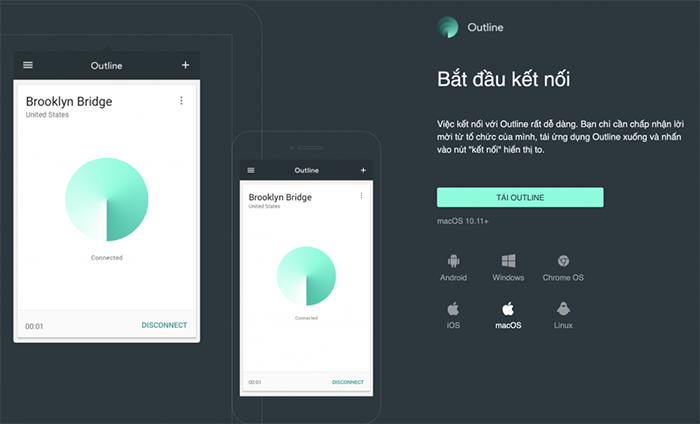
Để tải Outline VPN mời các bạn truy cập vào link dưới đây để tải về máy tính:
-
Link cài đặt Outline VPN: tại đây
Cách cài đặt và sử dụng Outline VPN
Cách cài đặt Outline Server trên VPS
Nếu bạn muốn sử dụng Outline Server trên VPS, bạn cần làm theo các bước sau đây:
Bước 1: Bạn cần cài đặt wget trên hệ thống. Các bạn gõ chạy lệnh sau trong terminal:
| # yum install wget -y |
Bước 2: Bạn cần cài đặt Outline Server. Các bạn gõ chạy lệnh sau trong terminal:
| # bash -c "$(wget -qO- https://raw.githubusercontent.com/Jigsaw-Code/outline-server/master/src/server_manager/install_scripts/install_server.sh)" |
Lưu ý: Nếu hệ thống chưa có Docker, bạn sẽ nhận được thông báo "Would you like to install Docker?". Các bạn gõ Y để thực hiện đồng ý cài đặt công cụ này .
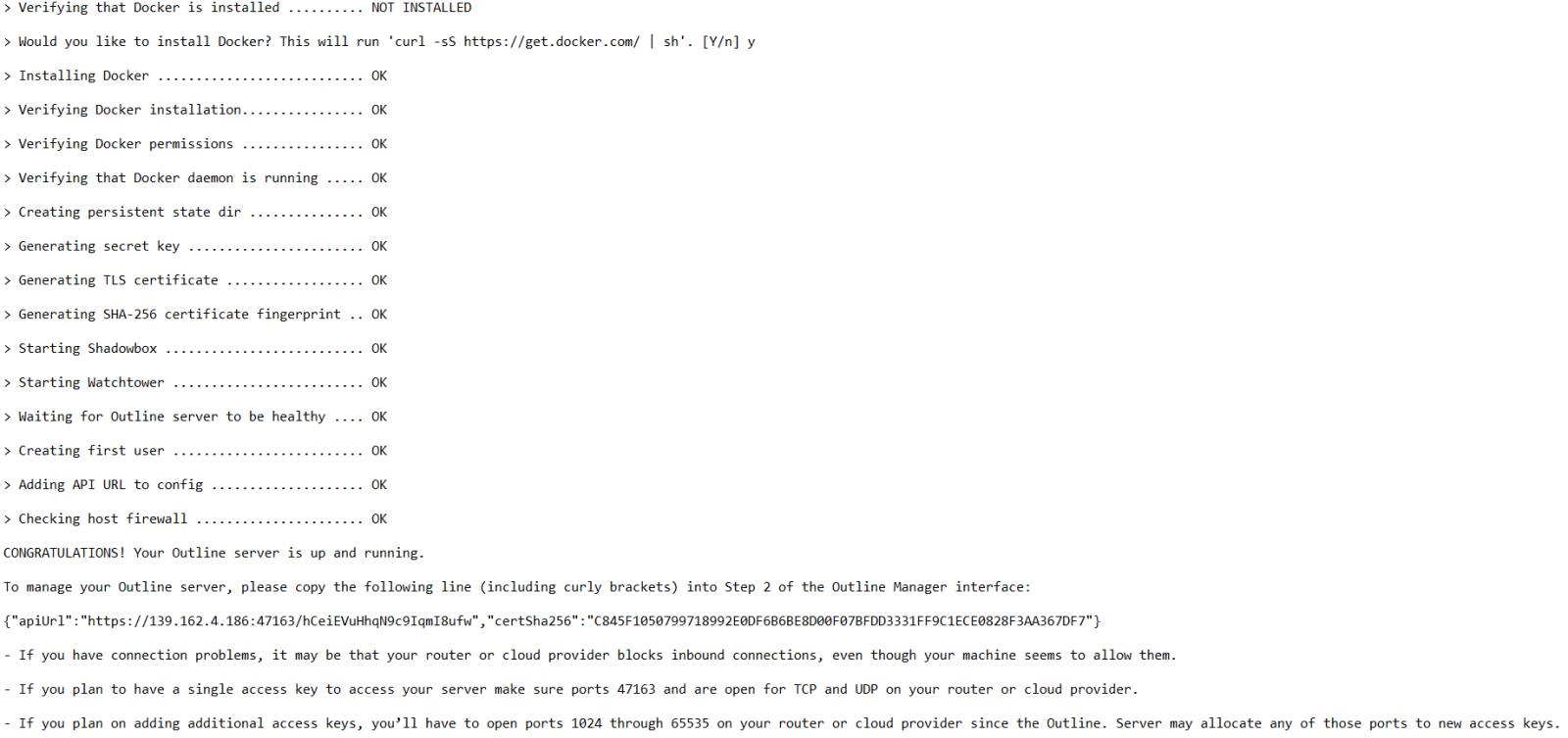
Để hoàn tất việc cài đặt Outline Server, chúng ta cần lưu lại phần API {“apiUrl…} để có thể quản lý và vận hành Outline Manager sau này.
Bước 3: Cấu hình tường lửa.
Nếu bạn đang dùng FirewallD (CentOS 7), bạn thực hiện cấu hình như sau:
|
# firewall-cmd --zone=public --add-port=1024-65535/tcp --permanent # firewall-cmd --reload |
Nếu bạn đang dùng Iptables (CentOS 6), bạn thực hiện cấu hình như sau:
|
|
.png)
Cách dùng Outline VPN trên máy tính
Để quản lý Outline VPN trên máy tính/PC một cách hiệu quả, bạn cần thực hiện các bước sau đây:
Bước 1: Bạn tải và cài đặt Outline Manager, phần mềm giúp bạn thiết lập và quản lý các VPN
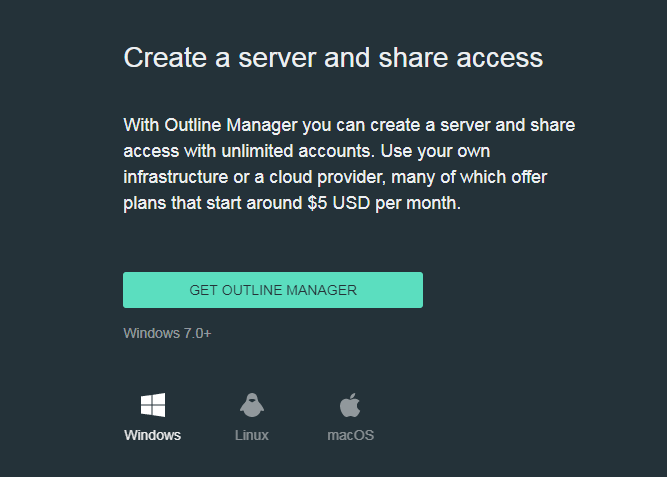
Bước 2: Bạn khởi động phần mềm, chọn mục Already have a server và nhấn GET STARTED.
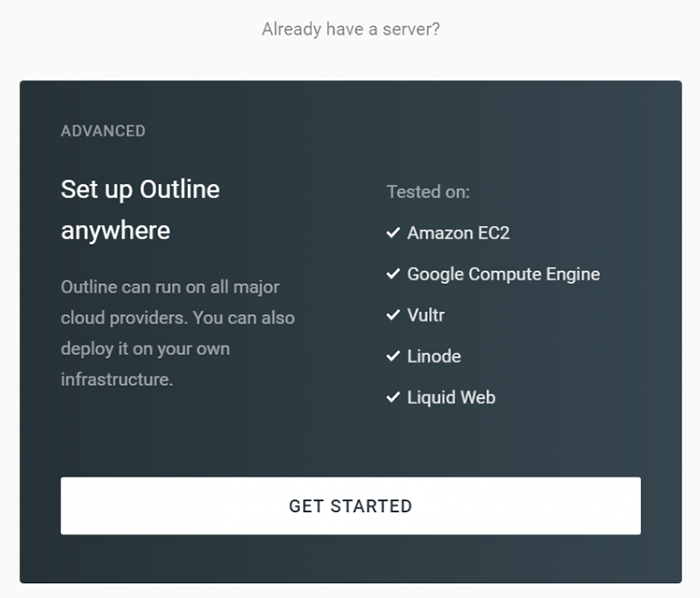
Bước 3: Bạn sao chép toàn bộ API {“apiUrl…} ở trên và dán vào ô trống, sau đó nhấn Done.
Bước 4: Sau khi hoàn tất, bạn đã có thể điều khiển Outline Server trực tiếp.
Bước 5: Tại giao diện Outline Manager, các bạn ấn nút Get Connected từ My Access Key với những lựa chọn sau:
- Connect This Device: Kết nối VPN từ thiết bị hiện tại. Bạn sẽ nhận được mã và liên kết để tải Outline Client.
- Connect A Different Device: Cho phép thiết bị khác kết nối VPN. Bạn sẽ nhận được liên kết để thiết bị khác tải và kết nối qua Outline Client.
Cách truy cập VPN với Outline Client
Để tải và cài đặt Outline Client cho Windows hoặc MacOS, các bạn truy cập link dưới đây:
- Link cài đặt Outline Client: tại đây
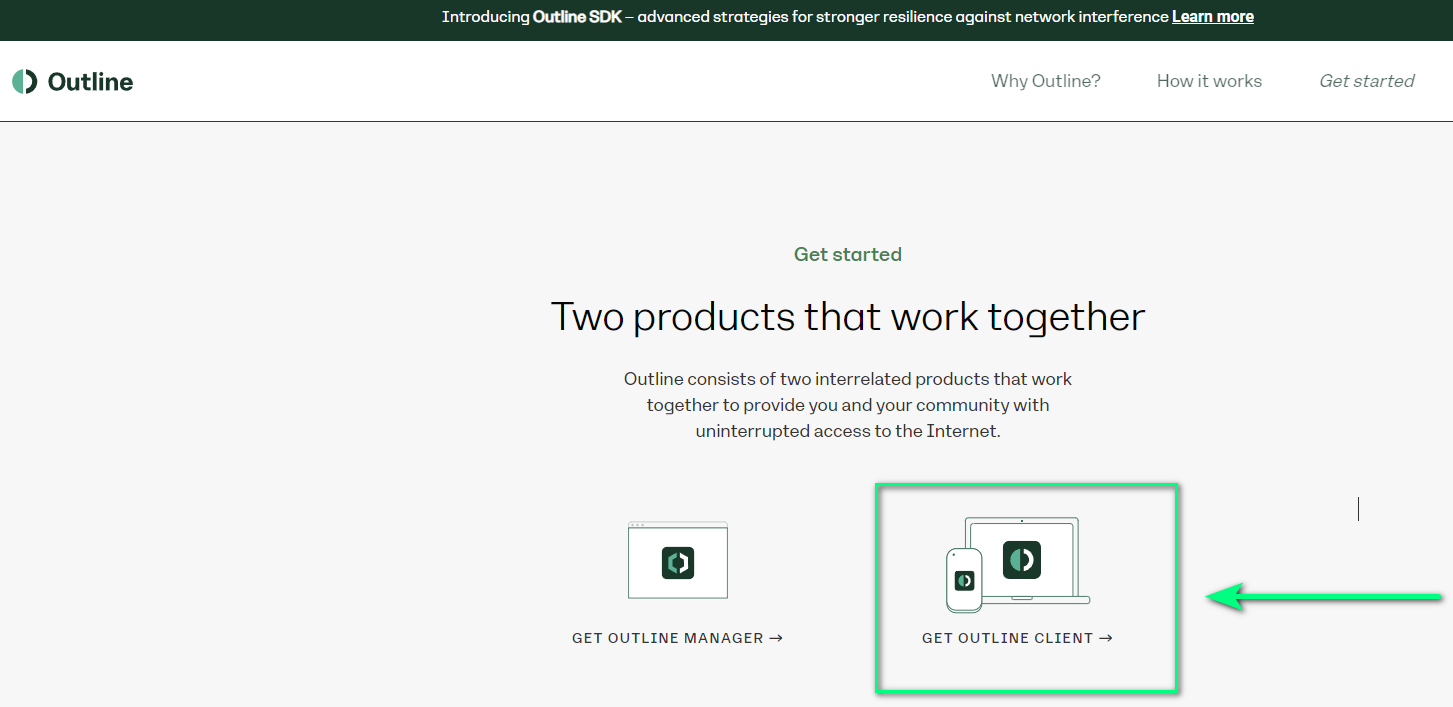
Để sử dụng VPN trên các thiết bị khác nhau, bạn cần làm theo các bước sau:
- Cài đặt và khởi động ứng dụng và nhập mã kết nối từ Outline Manager.
- Hoàn thành quá trình cài đặt và kết nối VPN với Outline Client.
Kết luận
Qua bài viết trên của FPT Shop đã giải thích cho các bạn Outline VPN là gì, cũng như chia sẻ đến các bạn các thông tin hữu ích về cách cài đặt và sử dụng Outline VPN. Chúc các bạn cài đặt Outline VPN thành công!
Xem thêm:
- Hola VPN: Hướng dẫn cách tải về, cài đặt và sử dụng Hola VPN đơn giản và nhanh chóng
- Hướng dẫn thêm ZenMate VPN: Phần mềm bảo mật sự an toàn, riêng tư khi duyệt web
Bạn đang cần một chiếc laptop có khả năng lưu trữ nhiều dữ liệu, hỗ trợ kết nối VPN an toàn và hiệu quả? Hãy đến ngay FPT Shop để khám phá những mẫu laptop chất lượng cao, uy tín từ các thương hiệu hàng đầu với nhiều ưu đãi đặc biệt! Bạn sẽ được trải nghiệm những tính năng tuyệt vời, mang lại cho bạn cảm giác hài lòng và thoải mái khi sử dụng, tham khảo ngay dưới đây:
:quality(75)/2024_2_6_638428519119863312_vpn-nen.jpg)
:quality(75)/2023_12_8_638376714097142245_expressvpn-anh-bia-1.jpg)
:quality(75)/2023_3_4_638135377646489399_aloha-10.jpg)
:quality(75)/2023_2_28_638132234256638331_cai-vpn-cho-windows-11.jpg)
:quality(75)/2024_2_26_638445040783700362_hola-vpn-custom.jpg)
:quality(75)/2023_11_15_638356495707164556_phan-mem-vpn-00.jpg)


