:quality(75)/estore-v2/img/fptshop-logo.png)
:quality(75)/camtasia_studio_thumb_172812bdb5.jpg)
:quality(75)/32cec144_68a3_4e95_9435_e0515f5cda30_68fa9d2549.jpg)
Cách tải và sử dụng Camtasia Studio - Phần mềm quay màn hình và chỉnh sửa video trên máy tính
Nếu như công việc của bạn yêu cầu một số thủ thuật cắt ghép và chỉnh sửa video cơ bản thì bạn có thể sử dụng Camtasia Studio để hỗ trợ. Dưới đây là những thông tin cơ bản về phần mềm này.
Camtasia Studio là gì?
Camtasia Camtasia Studio hay còn được gọi ngắn gọn với cái tên là Camtasia, là một phần mềm quay màn hình máy tính và tạo video chuyên nghiệp được phát hành bởi TechSmith. Camtasia giúp người dùng quay màn hình nhanh chóng để chia sẻ với người khắc hoặc ghi lại những nội dung quan trọng trong các buổi học/buổi họp của mình để xem khi cần thiết.
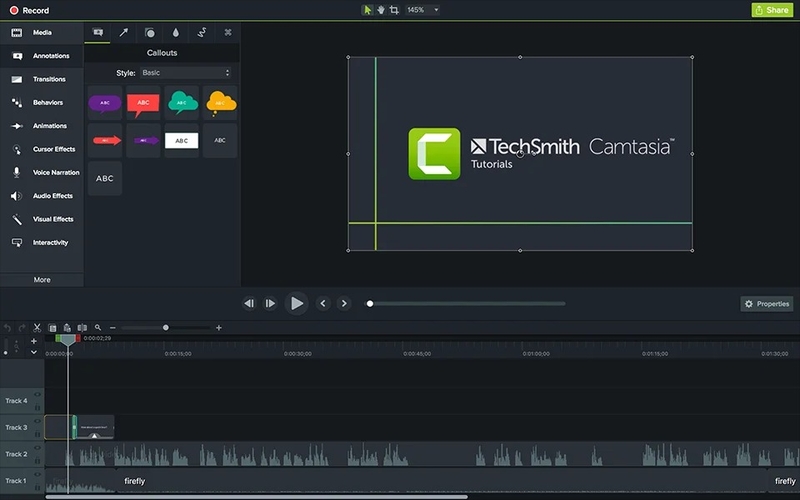
Bên cạnh đó, phần mềm này còn tích hợp rất nhiều công cụ giúp tạo và chỉnh sửa video chuyên nghiệp như chèn phụ đề, lồng tiếng, lồng nhạc, cắt ghép video, thêm hiệu ứng,... chỉ với những thao tác hết sức đơn giản và nhanh chóng. Camtasia Studio hiện có trên cả hệ điều hành Windows và hệ điều hành macOS nên dù bạn dùng máy tính nào thì cũng có thể tải về phiên bản tương ứng để sử dụng.
Các tính năng nổi bật của Camtasia Studio
Tiếp theo, FPT Shop sẽ cùng bạn khám phá rõ hơn về những điểm nổi bật của Camtasia Studio.
Quay video màn hình máy tính chất lượng cao
Một trong những chức năng chính của Camtasia Studio là hỗ trợ quay màn hình máy tính với tất cả các giao diện đang hiển thị trên màn hình, dù là khu vực chính hay thanh taskbar.

Ngoài ra, bạn cũng có thể lựa chọn ghi hình một cửa sổ, một khung hình hay một ứng dụng nhất định nào đó. Trong quá trình ghi hình, phần mềm cho phép người dùng phóng to một vùng xác định để tập trung vào khu vực đó và làm rõ hơn mục đích của người điều khiển.
Camtasia Studio có khả năng quay video chất lượng cao, cung cấp hình ảnh sắc nét để bạn có thể xem lại dễ dàng hoặc sử dụng trong các dự án của mình.
Tích hợp công cụ chỉnh sửa video chuyên nghiệp
Ngoài quay màn hình, Camtasia còn mang đến rất nhiều công cụ hỗ trợ người dùng chỉnh sửa video đã quay hoặc các video khác. Bạn có thể thêm văn bản vào video, thay hình nền, thêm các hiệu ứng để video thêm thu hút hơn, tăng tính chuyên nghiệp và sinh động.

Cắt ghép video đơn giản
Sử dụng Camtasia, bạn có thể cắt và ghép video để tạo nên những video hoàn chỉnh. Những nhà sáng tạo nội dung hoặc editor có thể tận dụng tính năng này để hỗ trợ công việc của mình trước khi đăng tải lên mạng xã hội.
Hỗ trợ trên nhiều hệ điều hành
Camtasia Studio hỗ trợ hai hệ điều hành phổ biến nhất hiện nay là Windows và macOS. Do đó, dù bạn đang sử dụng dòng máy tính và laptop nào thì cũng có thể tải và sử dụng phần mềm này mà không bị giới hạn.

Cách tải phần mềm Camtasia 2024 về máy tính
Đến nay, Camtasia Studio đã được cập nhật lên phiên bản Camtasia 2024 và cho phép sử dụng miễn phí trước khi mua gói có trả phí. Các bước tải Camtasia về máy tính như sau:
Bước 1: Tại trình duyệt web của máy tính, bạn truy cập vào website Camtasia theo địa chỉ này.
Bước 2: Ngay ở giao diện Trang chủ, bạn nhấn vào nút Start Free Trial.

Bước 3: Tùy theo máy tính bạn đang dùng chạy hệ điều hành nào mà bạn sẽ chọn link tải tương ứng bằng cách nhấn vào một trong hai lựa chọn:
- Sign Up and Download (Win).
- Sign Up and Download (Mac).

Bước 4: Tiếp theo, hệ thống sẽ yêu cầu bạn đăng nhập hoặc tạo tài khoản để tiếp tục. Nếu chưa có tài khoản, bạn sẽ nhập địa chỉ email và nhấn Continue.
Nếu đã có tài khoản, bạn chọn Log in và đăng nhập tài khoản.
Ngoài ra, bạn cũng có thể đăng nhập bằng tài khoản Google (Continue with Goole) hoặc tài khoản Apple (Continue with Apple) bằng cách nhấn vào lựa chọn tương tự phía dưới.

Bước 5: Ở đây, mình sẽ đăng nhập bằng tài khoản Google. Sau khi nhấn vào Continue with Google, bạn sẽ chọn một tài khoản Google.

Tiếp tục nhấn Continue để đồng ý sử dụng thông tin tài khoản trên phần mềm.

Bước 6: Nhấn Download và sẽ có một file .exe được tải xuống.

Bước 7: Bạn nhấn vào file này để khởi chạy phần mềm cài đặt Camtasia Studio.

Bước 8: Chọn ngôn ngữ sau đó nhấn OK.

Bước 9: Tiếp đến, bạn tick vào ô I accept the License Terms để đồng ý với điều khoản và chính sách sử dụng phần mềm > Click vào Install để tiến hành cài đặt.

Bước 10: Chờ vài phút để quá trình cài đặt diễn ra, sau khi hoàn tất, bạn nhấn Finish.
Sau khi tải phần mềm Camtasia Studio về máy tính, biểu tượng ứng dụng sẽ xuất hiện trên màn hình Desktop.
Hướng dẫn sử dụng Camtasia Studio cơ bản
Tiếp theo, FPT Shop sẽ hướng dẫn bạn một số thao tác sử dụng Camtasia cơ bản nhất.
Sử dụng Camtasia để quay màn hình máy tính
Bước 1: Click đúp chuột vào biểu tượng Camtasia ở màn hình Desktop để mở.
Bước 2: Để quay màn hình máy tính, bạn sẽ chọn New recording.

Bước 3: Nếu muốn quay toàn bộ màn hình máy tính, bạn hãy kéo nút tròn ở mục Screen 1 sang phải để bật. Điều chỉnh Microphone và System Audio sau đó nhấn nút Start màu đỏ.

Bước 4: Khi muốn ngừng quay, bạn sẽ nhấn phím F10 trên máy tính hoặc biểu tượng dừng quay.
Ngay lập tức, video quay màn hình của bạn sẽ được chuyển đến giao diện chỉnh sửa của Camtasia như hình bên dưới.

Bước 5: Tại đây, bạn có thể sử dụng các công cụ chỉnh sửa video mà Camtasia cung cấp để edit video của mình.
Bước 6: Sau khi chỉnh sửa xong, bạn xuất video bằng cách nhấn nút Export ở góc trên bên phải màn hình > Chọn Local File như hình dưới đây.

Bước 7: Nhấn vào biểu tượng mũi tên để chọn định dạng và chất lượng video sau đó nhấn Next.

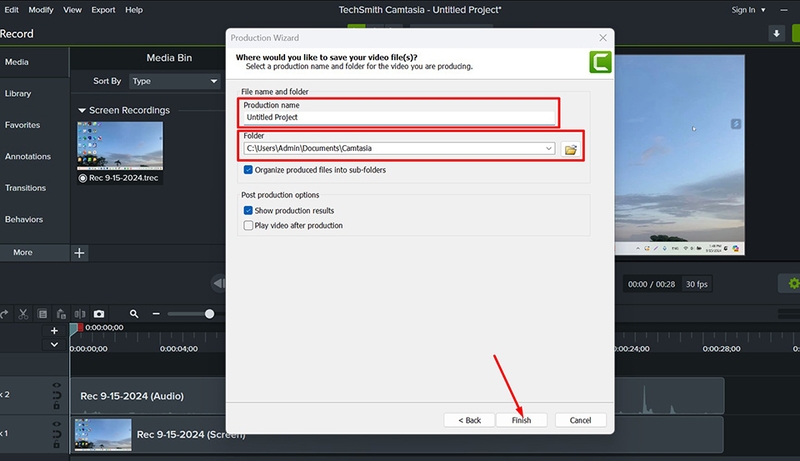
Bước 8: Cuối cùng, bạn đặt tên cho file, chọn vị trí lưu file tại mục Folder rồi nhấn Finish để kết thúc. Video quay màn hình sẽ được lưu ở thư mục mà bạn đã chọn.
Chỉnh sửa video sử dụng Camtasia
Nếu bạn muốn chỉnh sửa video trên Camtasia Studio, hãy làm theo hướng dẫn dưới đây:
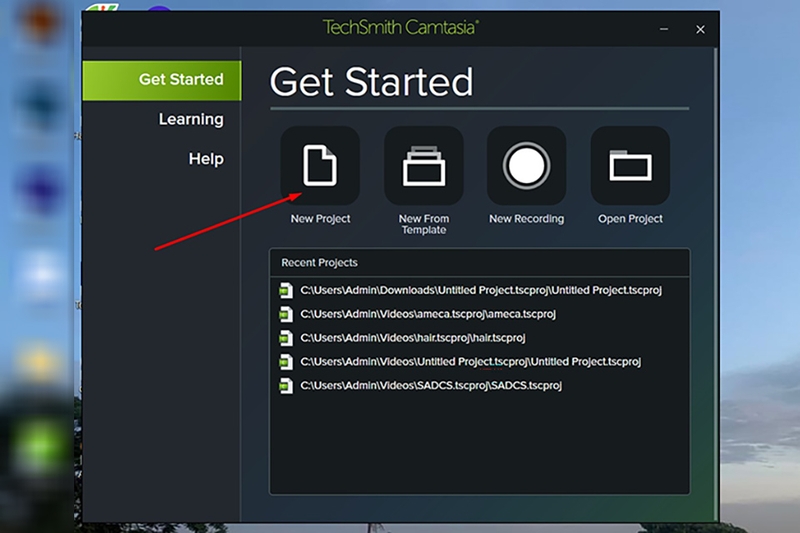
Bước 1: Khởi động Camtasia trên máy tính.
Bước 2: Chọn New Project (Dự án mới).
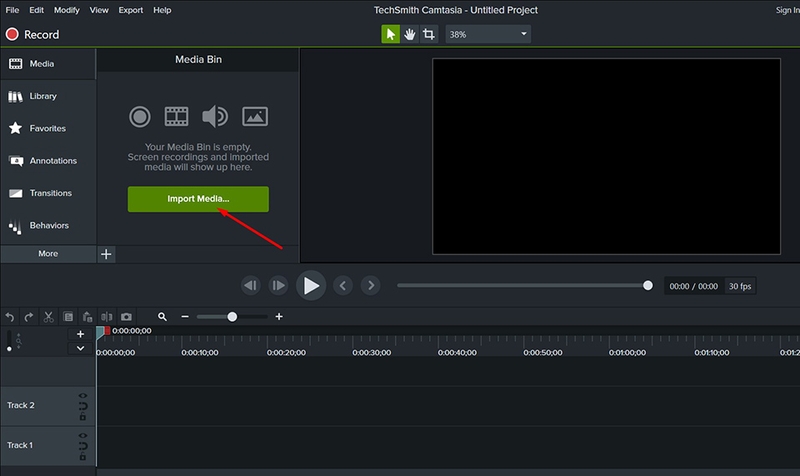
Bước 3: Nhấn vào Import Media để tải lên video từ máy tính.
Chọn video cần chỉnh sửa > Nhấn Open.

Bước 4: Tiếp theo, bạn có thể sử dụng các công cụ của Camtasia để chỉnh sửa video.
- Annotations: Thêm chú thích với các hình vẽ như mũi tên, ô vuông, hình tròn,...
- Transitions: Thêm hiệu ứng chuyển cảnh giúp video sống động và thu hút hơn.
- Behaviors: Thể hiện các hành động của máy quay như nghiêng góc máy, lật khung hình,...
- Animations: Thêm họa ảnh trong video.
- Cursor Effects: Hiệu ứng trỏ chuột.
- More: Chứa các tính năng khác để bạn khám phá thêm.

Phía bên dưới cũng có các công cụ khác như:
- Undo và Redo: Quay lại bước trước.
- Cut: Di chuyển đối tượng mà bạn đã chọn đến vị trí khác.
- Copy: Sao chép đối tượng trong video đến vị trí khác.
- Paste: Dán đối tượng đã chọn xuống mốc thời gian mà bạn đã chọn.
- Split: Tách các đối tượng tại mốc thời gian mà bạn đã chọn.
Sau khi chỉnh sửa video theo ý muốn, bạn sẽ lưu video bằng cách nhấn nút Export như hướng dẫn phía trên.
Tạm kết
Như vậy, FPT Shop vừa cung cấp cho bạn những thông tin hữu ích về Camtasia Studio cũng như hướng dẫn cách tải và cách sử dụng phần mềm này để quay màn hình máy tính, chỉnh sửa video. Nếu công việc của bạn yêu cầu kỹ năng chỉnh sửa video cơ bản hoặc thường xuyên phải quay màn hình để hướng dẫn thao tác thì có thể tải và sử dụng Camtasia nhé.
Để sử dụng Camtasia mượt mà, bạn hãy sắm cho mình một chiếc máy tính có cấu hình từ khá trở lên. Đến ngay hệ thống FPT Shop để được tư vấn cụ thể và hướng dẫn lựa chọn sản phẩm phù hợp nhé.
Xem nhanh một số laptop giá rẻ tại đây: Laptop giá rẻ
Xem thêm:
:quality(75)/2023_2_24_638128531628451663_su-dung-capcut-tren-may-tinh-1.jpg)
:quality(75)/2023_11_2_638345596507161221_capcut-online-cong-cu-chinh-sua-video-da-dang-tren-nen-tang-web-voi-nhieu-tinh-nang-1.jpg)
:quality(75)/2023_12_20_638386303200732818_kinemaster-cong-cu-chinh-sua-video-da-nang.png)
:quality(75)/2023_12_26_638392158203304439_vivavideo-la-gi-thumb.jpg)
:quality(75)/2023_12_25_638391392949641598_app-vita-la-gi-thumb.jpg)
:quality(75)/2023_12_22_638388813854297257_wevideo.jpg)


