:quality(75)/estore-v2/img/fptshop-logo.png)
:quality(75)/cach_sua_loi_vanguard_lol_57_6ba870d82f.png)
:quality(75)/att_z_Dmq_NZ_8_4tyb_Mrl_bynx0s_J2xd_T30d_X5p_WXQV_3c04e_A_9e5bc519b9.jpg)
Cách sửa lỗi Vanguard LOL 57 hiệu quả: Tìm nguyên nhân và khắc phục nhanh để vào game
Đang vào trận Liên Minh Huyền Thoại nhưng bất ngờ gặp mã VAN 57 chắc chắn sẽ khiến không ít người khó chịu, nhất là khi Riot Client vẫn mở nhưng game lại không thể khởi chạy.
Vậy cách sửa lỗi Vanguard LOL 57 như thế nào để nhanh chóng quay lại trận đấu? Hãy cùng FPT Shop tìm hiểu những nguyên nhân thường gặp và các cách xử lý đơn giản, dễ thực hiện ngay trên máy tính.
Lỗi Vanguard LOL 57 là gì?
Trước khi tìm hiểu cách sửa lỗi Vanguard LOL 57 thì chúng ta cần xác định chính xác vấn đề mà mã lỗi này đang báo hiệu. VAN 57 thường liên quan đến việc Riot Vanguard không chạy đúng cách khi Liên Minh Huyền Thoại được khởi động.
Riot Vanguard là hệ thống chống gian lận được Riot Games sử dụng cho các trò chơi như Liên Minh Huyền Thoại. Vanguard cần hoạt động cùng hệ thống để trò chơi có thể bắt đầu. Vì vậy, nếu dịch vụ Vanguard chưa chạy, bị dừng hoặc gặp sự cố trong quá trình khởi động, LMHT có thể hiển thị lỗi VAN 57.
Điểm đáng chú ý là lỗi này không nhất thiết đồng nghĩa với việc máy tính bị hỏng. Trong nhiều trường hợp, chỉ cần khởi động lại hệ thống hoặc đưa dịch vụ Vanguard về trạng thái hoạt động là có thể xử lý được.
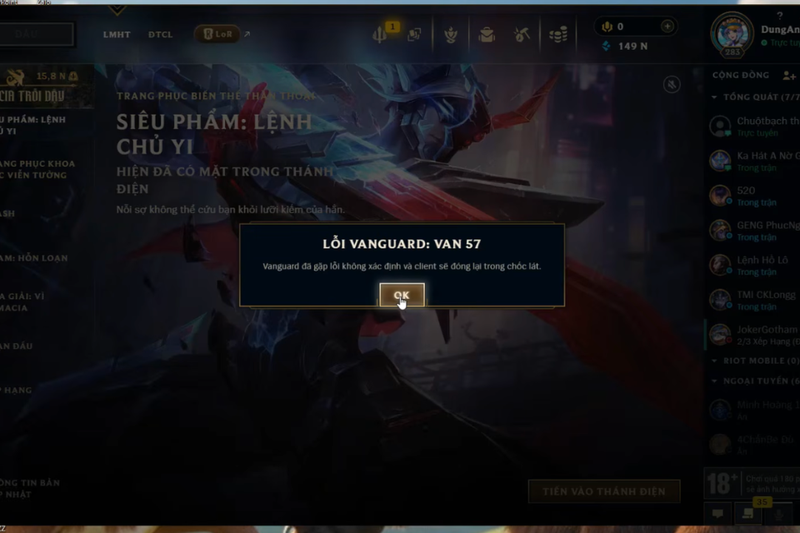
Vì sao Liên Minh Huyền Thoại xuất hiện lỗi VAN 57?
Có khá nhiều nguyên nhân khiến Vanguard không thể khởi động đúng cách. Việc xác định đúng nguyên nhân sẽ giúp bạn không phải thử quá nhiều phương án không cần thiết.
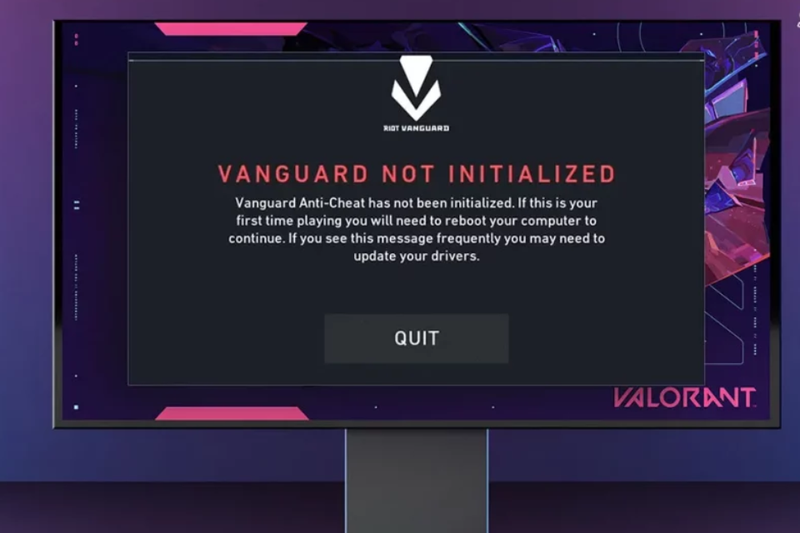
Riot Vanguard chưa khởi động
Đây là một trong những nguyên nhân phổ biến nhất. Vanguard hoạt động dưới dạng các thành phần chạy nền và cần được khởi động trước khi LMHT có thể hoạt động bình thường.
Nếu máy tính vừa được bật nhưng Vanguard chưa khởi chạy hoàn chỉnh, trò chơi có thể không nhận diện được hệ thống chống gian lận và hiển thị VAN 57.
Tình trạng này đôi khi xuất hiện sau khi máy tính vừa cập nhật Windows, cài đặt lại Vanguard hoặc gặp lỗi trong quá trình tắt máy trước đó.
Dịch vụ VGC gặp sự cố
VGC là một dịch vụ quan trọng của Riot Vanguard trên Windows. Nếu dịch vụ này đang dừng hoặc không được thiết lập để khởi động cùng hệ thống, Vanguard có thể không hoạt động như mong đợi.
Đây cũng là lý do mà bạn nên kiểm tra VGC trước khi tiến hành những cách xử lý phức tạp hơn.
Vanguard hoặc tệp liên quan bị lỗi
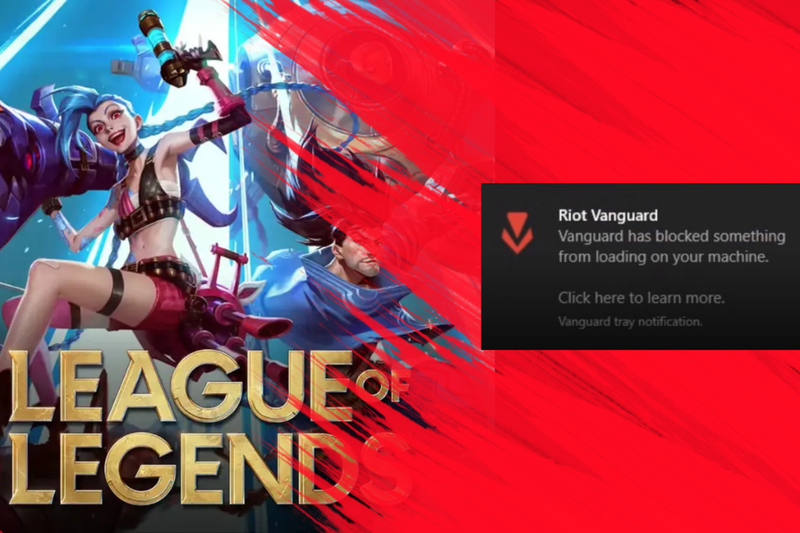
Trong quá trình cập nhật, một số tệp của Riot Client hoặc Vanguard có thể gặp vấn đề. Khi các thành phần cần thiết không hoạt động chính xác, LMHT có thể không thể hoàn tất quá trình kiểm tra bảo mật.
Nếu đã khởi động lại máy và kiểm tra VGC nhưng lỗi vẫn xuất hiện, cài đặt lại Vanguard là phương án đáng thử.
Windows chưa được cập nhật
Phiên bản Windows quá cũ hoặc một số bản cập nhật hệ thống chưa hoàn tất cũng có thể gây ra vấn đề tương thích với phần mềm của Riot.
Vì vậy, nếu lỗi xuất hiện sau một thời gian dài bạn chưa cập nhật Windows, hãy kiểm tra Windows Update trước khi thực hiện các thay đổi sâu hơn.
Cách sửa lỗi Vanguard LOL 57 hiệu quả
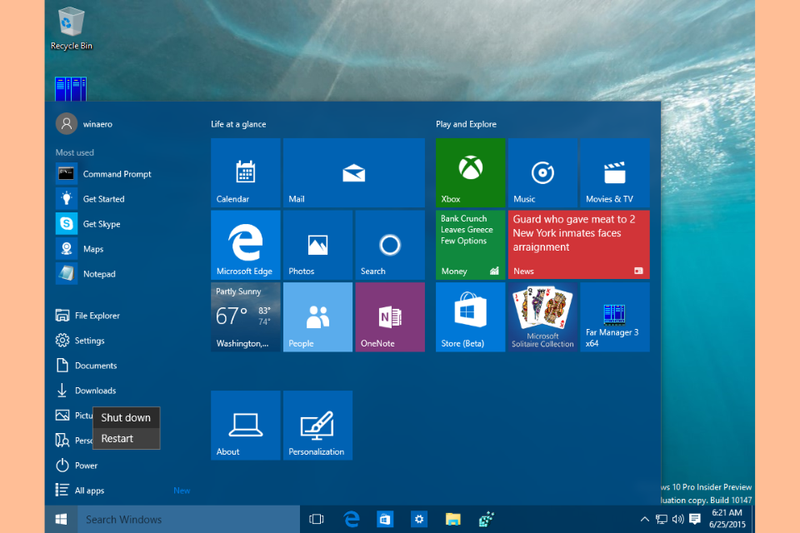
Khởi động lại máy tính cùng Riot Client
Trước tiên, hãy thử phương án đơn giản nhất. Hãy đóng Liên Minh Huyền Thoại và Riot Client, sau đó khởi động lại máy tính.
Việc restart giúp Windows tải lại các dịch vụ cần thiết, trong đó có những thành phần liên quan đến Vanguard. Đây là phương án nên thử đầu tiên vì không làm thay đổi dữ liệu trò chơi hay cài đặt tài khoản.
Sau khi máy khởi động hoàn tất, hãy mở Riot Client và thử vào lại LMHT. Nếu lỗi chỉ xuất hiện do Vanguard chưa được tải đúng ở lần khởi động trước, trò chơi có thể hoạt động bình thường trở lại.
Nếu cách sửa lỗi Vanguard LOL 57 này không mang lại hiệu quả, bạn có thể chuyển sang kiểm tra dịch vụ VGC.
Kiểm tra dịch vụ VGC trên Windows
Nếu nghi ngờ Vanguard chưa chạy, bạn có thể kiểm tra trực tiếp dịch vụ VGC trong Windows. Cách này tương đối đơn giản và không yêu cầu cài đặt thêm phần mềm.
Bước 1: Nhấn tổ hợp Windows + R, nhập services rồi nhấn Enter để mở danh sách dịch vụ Windows.
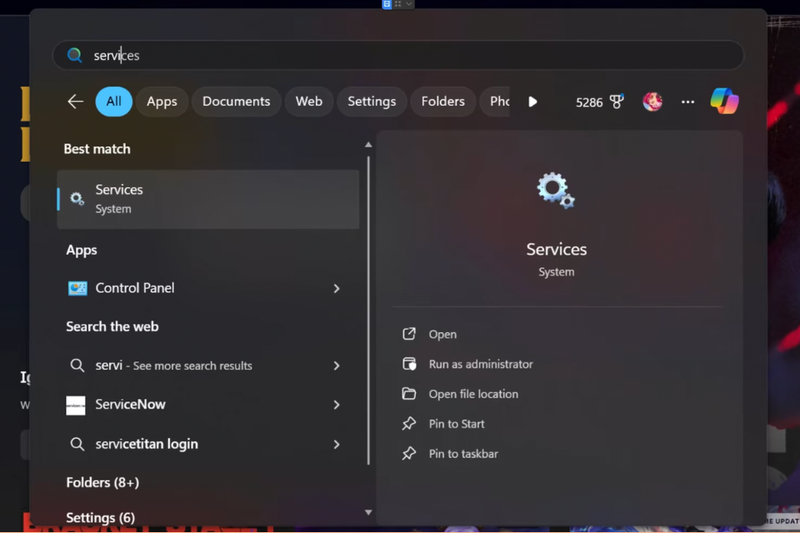
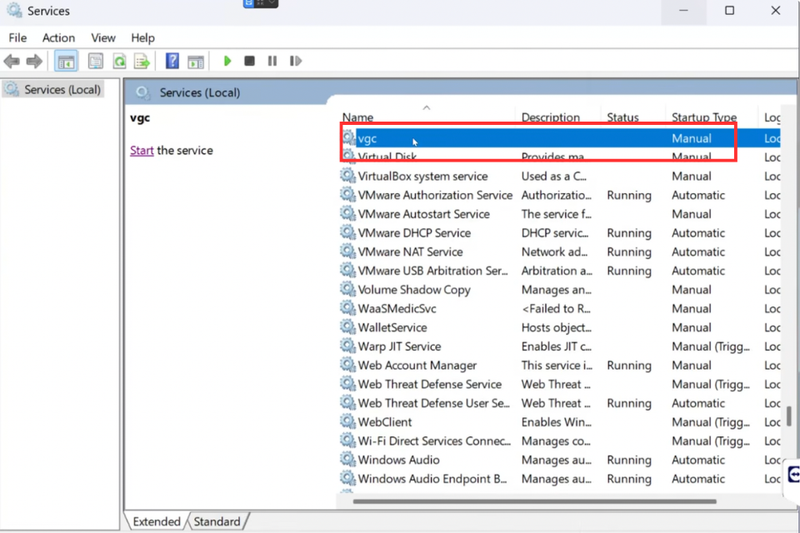
Bước 2: Tìm dịch vụ có tên VGC trong danh sách. Nhấn chuột phải vào dịch vụ này và chọn Properties.
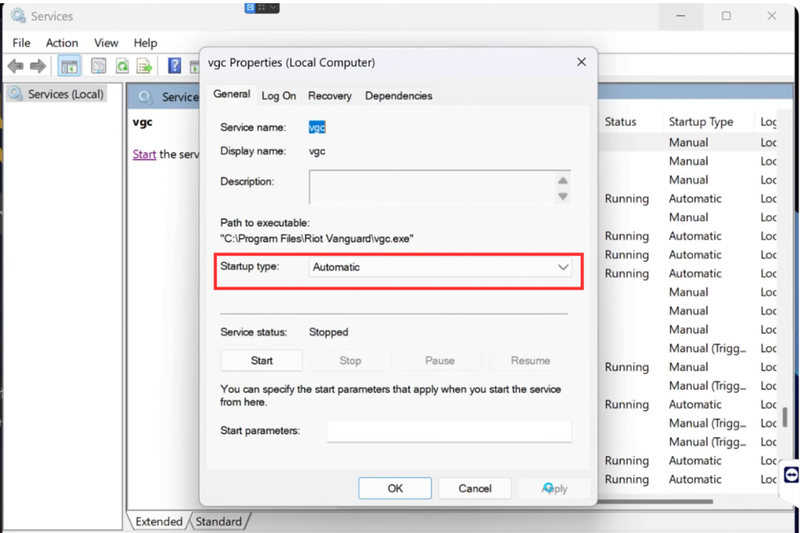
Bước 3: Tại phần Startup type, chọn Automatic nếu dịch vụ chưa được thiết lập tự động. Sau đó, kiểm tra Service status. Nếu dịch vụ đang dừng, chọn Start, nhấn Apply rồi OK.
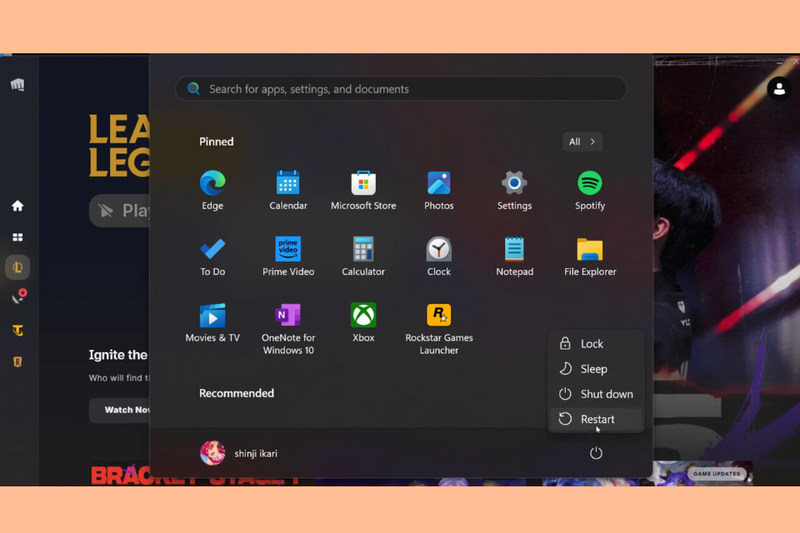
Bước 4: Khởi động lại máy tính để hệ thống tải lại Vanguard. Sau đó mở Riot Client và thử khởi chạy Liên Minh Huyền Thoại.
Nếu không thể khởi động VGC hoặc dịch vụ liên tục dừng sau khi bạn restart máy, khả năng Vanguard đang gặp vấn đề sâu hơn. Khi đó, hãy chuyển sang phương án cài đặt lại.
Cài đặt lại Riot Vanguard
Khi những cách trên không hiệu quả, việc cài lại Vanguard có thể giúp khắc phục các tệp hoặc thành phần đang gặp lỗi. Bạn không cần phải xóa toàn bộ dữ liệu cá nhân của mình, nhưng nên đóng Riot Client và các trò chơi Riot trước khi thực hiện.
Trên Windows, bạn có thể mở phần Ứng dụng đã cài đặt trong Cài đặt hệ thống, tìm Riot Vanguard rồi chọn gỡ cài đặt. Sau khi thực hiện xong, hãy khởi động lại máy tính.
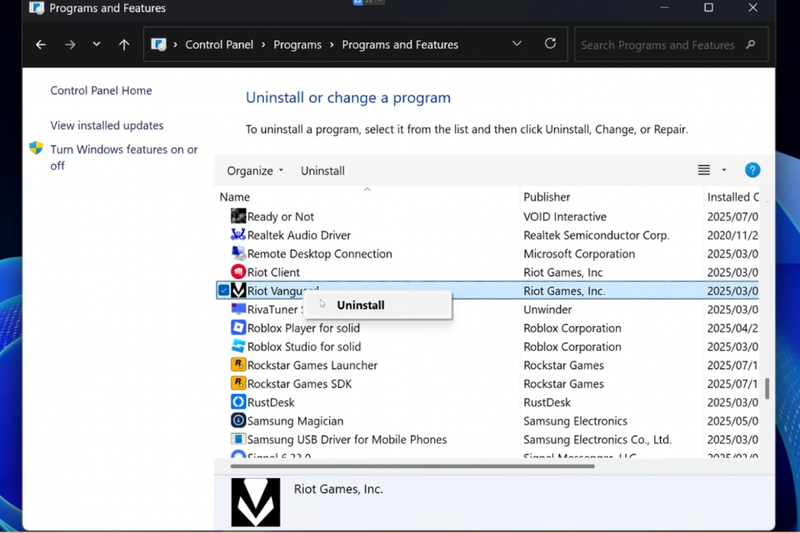
Tiếp theo, mở Riot Client và khởi chạy lại Liên Minh Huyền Thoại. Riot Client sẽ yêu cầu cài đặt lại Vanguard nếu hệ thống chống gian lận chưa có trên máy. Sau khi Vanguard được cài đặt, bạn nên khởi động lại máy một lần nữa trước khi mở game.
Việc restart sau khi cài đặt rất quan trọng vì Vanguard cần được Windows tải lại đầy đủ. Nếu chỉ cài đặt xong rồi mở game ngay, một số thành phần có thể chưa hoạt động đúng.
Cập nhật Windows lên phiên bản mới nhất
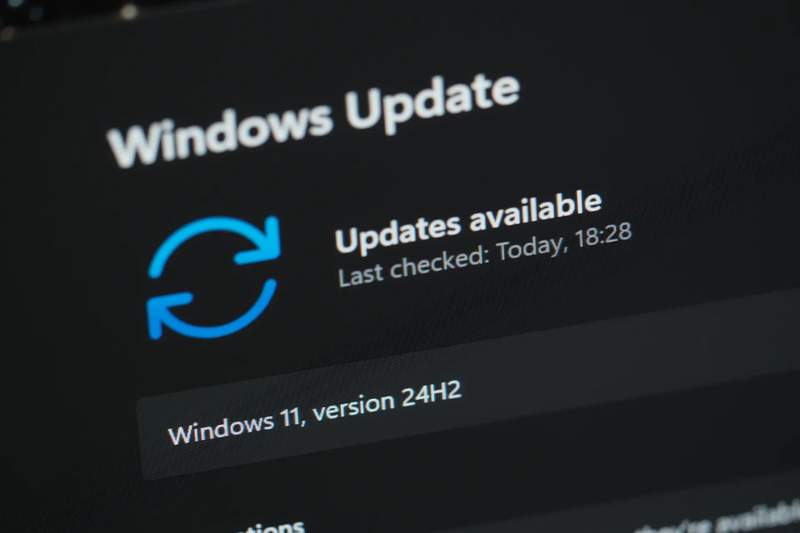
Nếu VAN 57 vẫn xuất hiện, hãy kiểm tra tình trạng cập nhật của Windows. Bạn có thể mở Settings > Windows Update rồi kiểm tra xem máy có bản cập nhật đang chờ xử lý hay không.
Nếu có, hãy tiến hành cập nhật theo hướng dẫn của Windows và khởi động lại máy sau khi hoàn tất.
Kiểm tra những phần mềm đang chạy ngầm
Một số phần mềm chạy nền có thể tương tác với hệ thống hoặc driver của máy. Nếu lỗi bắt đầu xuất hiện sau khi bạn vừa cài thêm một chương trình mới, hãy thử đóng chương trình đó rồi khởi động lại LMHT.
Đặc biệt, bạn nên chú ý đến các phần mềm vừa được cài đặt hoặc cập nhật ngay trước thời điểm lỗi xuất hiện. Tuy nhiên, không nên tùy tiện xóa các ứng dụng hệ thống hoặc thay đổi thiết lập bảo mật của Windows nếu chưa xác định được chúng có liên quan đến lỗi.
Nếu việc đóng phần mềm chạy nền không mang lại kết quả, hãy quay lại các phương án chính thức như kiểm tra VGC hoặc cài đặt lại Vanguard thay vì liên tục thay đổi thiết lập hệ thống.
Kiểm tra yêu cầu bảo mật trên Windows 11 nếu có thông báo liên quan
Với Windows 11, Vanguard có những yêu cầu bảo mật nhất định. Tuy nhiên, không phải mọi trường hợp VAN 57 đều bắt nguồn từ Secure Boot hoặc TPM 2.0.
Do đó, nếu màn hình lỗi chỉ hiển thị VAN 57 và không đưa ra thông báo liên quan đến Secure Boot, TPM hoặc yêu cầu bảo mật khác thì hãy ưu tiên kiểm tra VGC và Vanguard trước.
Ngược lại, nếu Riot Client hoặc Vanguard hiển thị thông báo yêu cầu thay đổi thiết lập bảo mật, bạn nên xử lý đúng theo mã lỗi và hướng dẫn tương ứng thay vì tự thay đổi BIOS một cách ngẫu nhiên.
Tạm kết
Hy vọng những cách sửa lỗi Vanguard LOL 57 trên đã giúp quá trình khởi động Liên Minh Huyền Thoại trở lại bình thường mà không cần mất quá nhiều thời gian xử lý. Từ việc khởi động lại máy, kiểm tra dịch vụ VGC đến cài đặt lại Vanguard, mỗi phương án đều phù hợp với từng nguyên nhân khác nhau.
Nếu tình trạng giật lag, máy không đáp ứng tốt khi chơi game thường xuyên xuất hiện, đây cũng có thể là lúc nên cân nhắc nâng cấp thiết bị. Tham khảo các mẫu laptop gaming tại FPT Shop để lựa chọn cấu hình phù hợp, giúp chơi thêm nhiều tựa game khác mượt mà, ổn định hơn.
Xem thêm:
:quality(75)/khac_che_vladimir_ac1d615088.jpg)
:quality(75)/khac_che_lillia_thumb_d3a887a854.png)
:quality(75)/lich_su_lol_83ef51c253.jpg)
:quality(75)/lien_minh_huyen_thoai_co_dien_lo_dien_208861_3_472ccd19f6.jpg)
:quality(75)/locke_thay_tru_ta_lol_0_c502a9b9c0.png)
:quality(75)/lich_thi_dau_lck_cup_2026_6c9a6e169e.png)


