:quality(75)/estore-v2/img/fptshop-logo.png)
:quality(75)/cach_bat_gia_theo_khu_vuc_cho_roblox_492b9f76ca.jpg)
:quality(75)/462538784_1243724100380625_3235893345342091389_n_259d91e5db.jpg)
Hướng dẫn cách bật giá theo khu vực cho Roblox giúp bạn tăng doanh thu hiệu quả
Cách bật giá theo khu vực cho Roblox đang được rất nhiều nhà phát triển game quan tâm tìm hiểu. Việc áp dụng tính năng thông minh này không chỉ giúp bạn tăng cường khả năng kiếm tiền mà còn tạo điều kiện để game thủ ở mọi quốc gia đều có thể mua vật phẩm với mức giá hợp lý.
Tính năng định giá theo khu vực là gì?
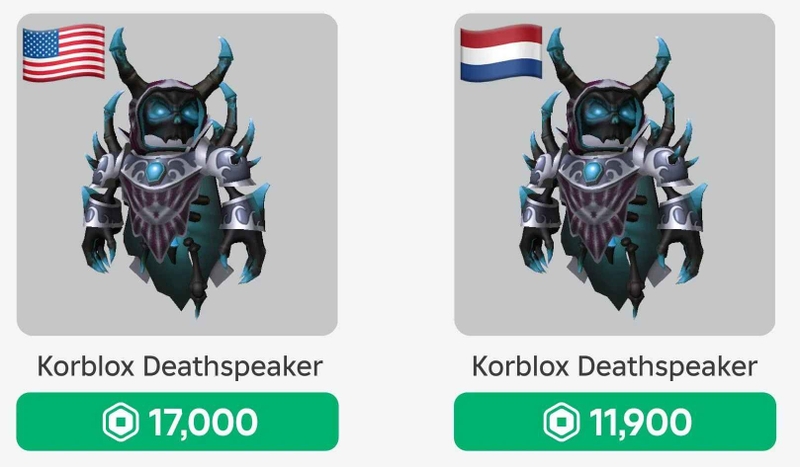
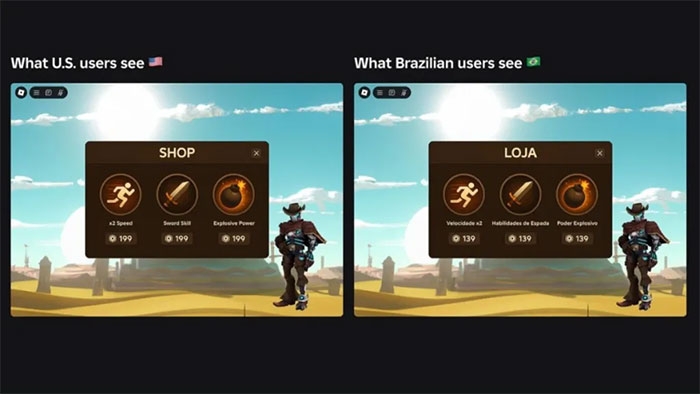
Định giá theo khu vực (Regional Pricing) là một tính năng kiếm tiền tự động được tích hợp sẵn trên hệ thống dành cho người sáng tạo. Về cơ bản, tính năng này sẽ tự động phân tích và điều chỉnh giá của các gói trò chơi (Game Pass) dựa trên vị trí địa lý thực tế của người chơi.
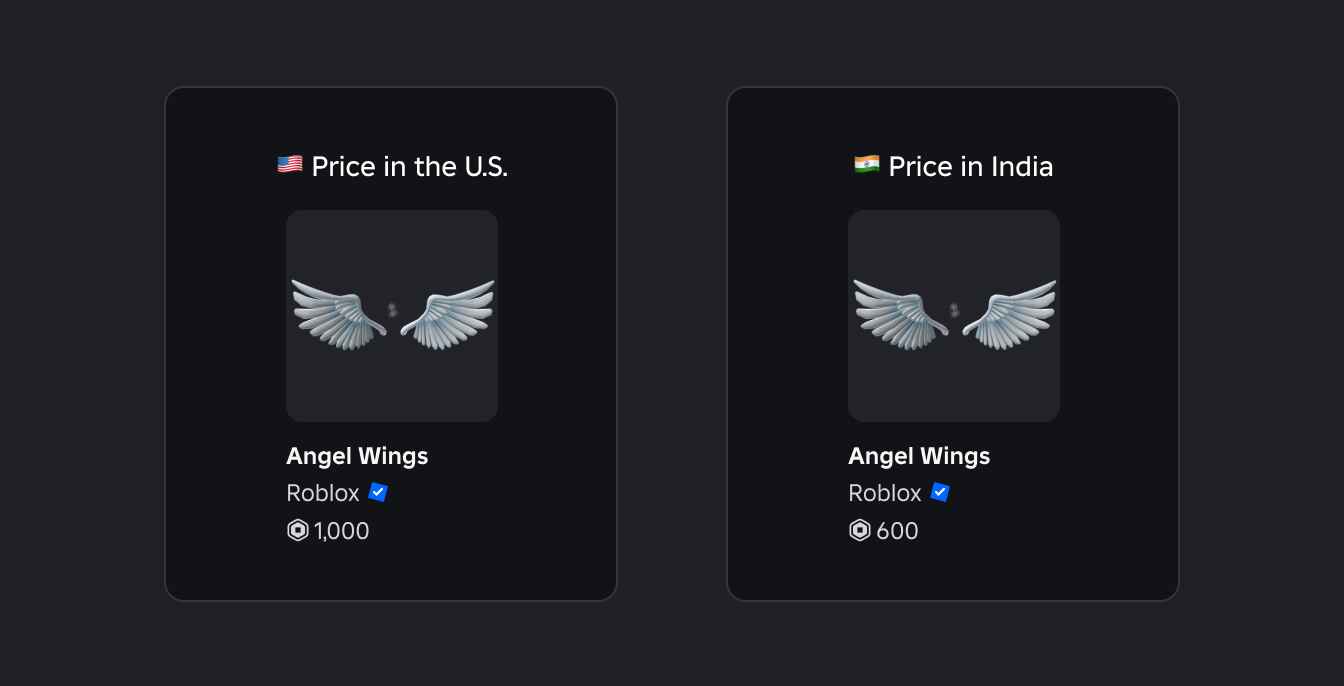
Điều này có nghĩa là hệ thống sẽ nhận diện quốc gia của người dùng, từ đó đưa ra mức giá rẻ hơn hoặc đắt hơn so với giá gốc. Mặc dù giá trị cốt lõi của vật phẩm vẫn giữ nguyên đối với tất cả mọi người, nhưng nền kinh tế ở mỗi quốc gia là hoàn toàn khác biệt.
Không phải ai cũng có mức thu nhập giống nhau và có sẵn nhiều tiền để chi trả cho các gói Robux đắt đỏ. Do đó, sự điều chỉnh này tạo ra một sân chơi công bằng hơn về mặt tài chính.
Lợi ích tuyệt vời khi áp dụng định giá theo khu vực
Việc nắm rõ cách bật giá theo khu vực cho Roblox sẽ mang lại lợi thế cạnh tranh khổng lồ cho tựa game của bạn. Lợi ích đầu tiên và quan trọng nhất chính là khả năng tối đa hóa thu nhập. Khi mức giá được điều chỉnh linh hoạt, những người chơi ở các quốc gia đang phát triển sẽ cảm thấy vật phẩm vừa túi tiền hơn, từ đó kích thích hành vi mua sắm của họ.
Bên cạnh đó, công cụ này giúp bạn tiếp cận được một lượng lớn người chơi trên toàn thế giới. Thay vì chỉ tập trung vào một vài thị trường có sức mua cao, giờ đây sản phẩm của bạn có thể phổ biến ở mọi ngóc ngách trên toàn cầu.
Hơn nữa, bạn hoàn toàn có thể yên tâm vì hệ thống được thiết kế rất an toàn, mức giá sau khi tự động điều chỉnh sẽ không bao giờ giảm xuống dưới một tỷ lệ phần trăm nhất định so với giá mặc định ban đầu, đảm bảo quyền lợi tối đa cho nhà sáng tạo.
Hướng dẫn cách bật giá theo khu vực cho Roblox
Dưới đây là quy trình chuẩn xác nhất để bạn kích hoạt tính năng định giá thông minh này. Bạn có thể thực hiện các thao tác này trên trình duyệt web của điện thoại hoặc máy tính đều được.
Bước 1: Mở trình duyệt web trên thiết bị của bạn và truy cập vào trang chủ của nền tảng. Hãy đảm bảo rằng bạn đã đăng nhập vào đúng tài khoản nhà phát triển của mình.
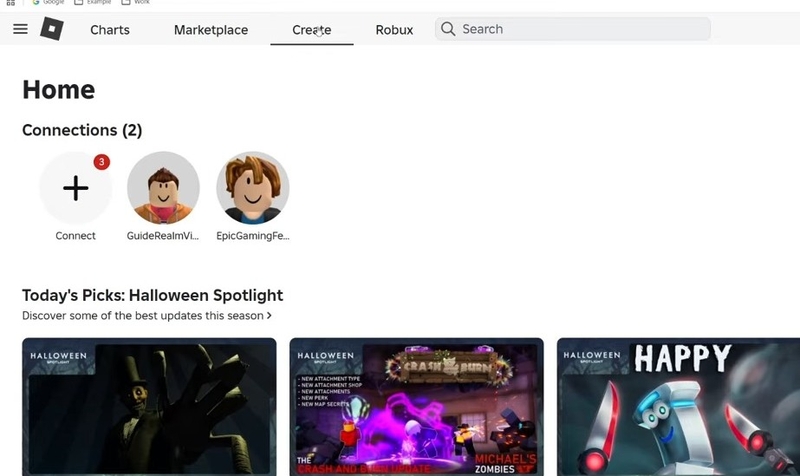
Bước 2: Tại thanh menu ở khu vực trên cùng của màn hình, hãy tìm và nhấp vào mục Create để được chuyển hướng đến trung tâm dành cho người sáng tạo (Creator Hub).
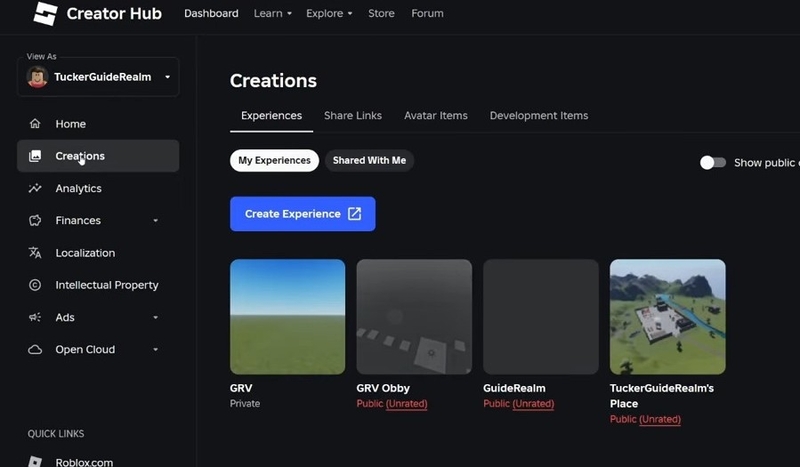
Bước 3: Nhìn sang thanh menu điều hướng bên trái, bạn hãy chọn mục Creations. Tại đây, danh sách toàn bộ các trải nghiệm (trò chơi) mà bạn đã tạo sẽ hiện ra. Hãy nhấp chọn vào tựa game cụ thể mà bạn muốn điều chỉnh giá.
Bước 4: Trong trang tổng quan của tựa game đó, tiếp tục cuộn xuống dọc theo menu bên trái để tìm phần Monetization. Ngay bên dưới phần này, hãy nhấp vào mục Passes.
Bước 5: Lúc này, bạn có thể nhấp chọn một Thẻ (Game Pass) đã có sẵn mà bạn muốn thay đổi cài đặt, hoặc nhấn nút tạo một thẻ hoàn toàn mới nếu chưa có.
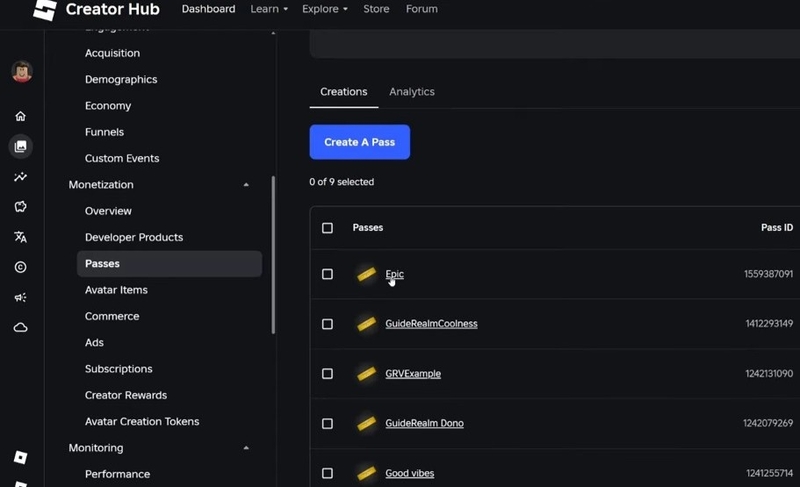
Bước 6: Khi đã vào được trang cài đặt chi tiết của Thẻ, hãy nhìn sang menu bên trái một lần nữa và nhấp vào mục Sales.
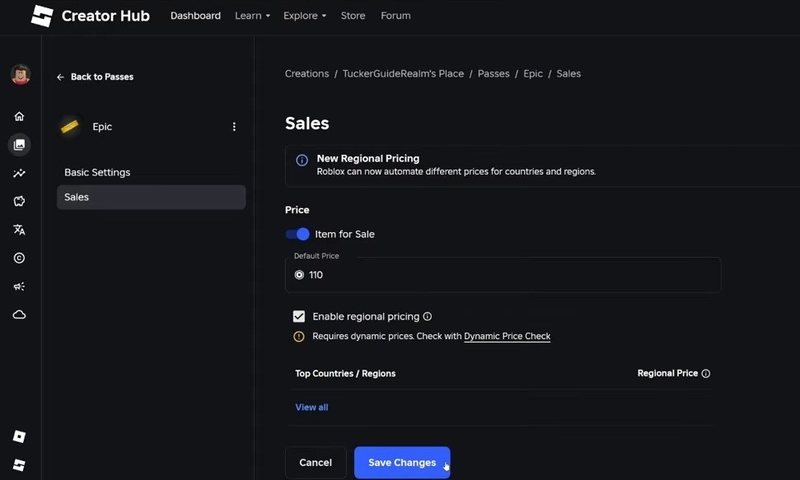
Bước 7: Tại giao diện bán hàng, hãy đảm bảo rằng tùy chọn Item for Sale đã được bật. Tiếp theo, bạn cần nhập một mức giá mặc định cho thẻ của mình vào ô trống.
Bước 8: Ngay bên dưới phần nhập giá, bạn sẽ thấy một tùy chọn quan trọng. Hãy tích vào ô vuông bên cạnh dòng chữ Enable regional pricing để hoàn tất cách bật giá theo khu vực cho Roblox. Cuối cùng, nhấp vào nút Save Changes ở dưới cùng để hệ thống lưu lại toàn bộ thiết lập.
Cách kiểm tra lại bảng giá sau khi thiết lập
Sau khi thực hiện xong cách bật giá theo khu vực cho Roblox, bạn có thể dễ dàng theo dõi xem hệ thống đã điều chỉnh giá như thế nào đối với từng thị trường. Ngay tại trang cài đặt Sales mà bạn vừa lưu, hãy cuộn xuống một chút, bạn sẽ thấy danh sách các quốc gia và khu vực hàng đầu (Top Countries/Regions).
Để có cái nhìn tổng quan và chi tiết nhất về mức giá áp dụng cho tất cả các quốc gia trên thế giới, bạn chỉ cần nhấp vào nút View All. Bảng danh sách này sẽ hiển thị rõ ràng mức giá đã được quy đổi cho từng vùng lãnh thổ.
Đặc biệt, nếu trong tương lai có bất kỳ sự biến động hay thay đổi kinh tế nào trên thế giới, hệ thống thông minh này sẽ tiếp tục tự động phân tích và điều chỉnh lại mức giá cho phù hợp với tình hình thực tế. Đừng bỏ lỡ cách bật giá theo khu vực cho Roblox nếu bạn muốn xây dựng một cộng đồng game thủ đông đảo và mang lại nguồn thu nhập thụ động bền vững.
Lời kết
Cách bật giá theo khu vực cho Roblox thực sự là một bí quyết tuyệt vời để các nhà phát triển vươn ra thị trường toàn cầu. Bằng việc linh hoạt điều chỉnh chi phí, bạn đang tạo ra một môi trường giải trí công bằng và thân thiện hơn với mọi game thủ. Hãy áp dụng ngay hôm nay để thấy sự khác biệt rõ rệt trong mức thu nhập của bạn.
Quá trình sáng tạo game và theo dõi bảng giá khu vực trên Roblox thường đòi hỏi các nhà phát triển phải làm việc liên tục nhiều giờ liền. Một chiếc máy tính được trang bị màn hình độ phân giải cao, tích hợp công nghệ chống chói và lọc ánh sáng xanh sẽ là trợ thủ bảo vệ thị lực đắc lực cho bạn. Truy cập FPT Shop và sở hữu ngay những mẫu laptop hiển thị sắc nét, giúp bạn thoải mái thiết lập mọi tính năng mà không lo nhức mỏi mắt.
Xem thêm:
- Hướng dẫn các cách nạp thẻ Roblox bằng thẻ tín dụng, thẻ ghi nợ và PayPal đơn giản chỉ trong vài phút
- Hướng dẫn cách tạo gamepass trong Roblox đơn giản và nhanh chóng chỉ với vài bước
- KRNL là gì? Hướng dẫn cách tải và sử dụng cho Roblox an toàn nhất
- Code King Legacy update 10.0 mới 06/2026: Gem, Reset Stat
:quality(75)/code_dojo_x_20165d2135.jpg)
:quality(75)/small/ldcloud_3_f363b0f1ad.jpg)
:quality(75)/Cover_03e2cb51a2.png)
:quality(75)/cach_vao_roblox_9_ec8f3ff78f.jpeg)
:quality(75)/cach_choi_game_roblox_knockout_b57ed8e6e3.jpg)
:quality(75)/cach_kiem_tien_nhanh_trong_roblox_fisch_dde5f04624.jpg)


