:quality(75)/estore-v2/img/fptshop-logo.png)
:quality(75)/small/l_f5095523f4.jpg)
AutoHotkey là gì? Bật mí cách dùng AutoHotkey để tăng hiệu suất công việc hiệu quả
:quality(75)/small/autohotkey_1_b80b72d210.jpg)
:quality(75)/small/autohotkey_1_b80b72d210.jpg)
AutoHotkey
:quality(75)/2024_3_29_638473473209707963_autohotkey-1-1.jpg)
:quality(75)/windows_icon_new_0323ae75fb.png)
AutoHotkey (AHK) cung cấp các tính năng mạnh mẽ để tùy chỉnh, tự động hóa và tối ưu hóa trải nghiệm sử dụng máy tính. Ứng dụng này đã trở thành một công cụ quan trọng trong cộng đồng làm việc với máy tính, đặc biệt với lĩnh vực lập trình và quản lý dữ liệu.
AutoHotkey là một công cụ mạnh mẽ mà người dùng có thể tận dụng để tối ưu hóa quy trình làm việc. Phần mềm góp phần tăng cường mức độ trải nghiệm máy tính cá nhân vô cùng tiện lợi. Để tìm hiểu đặc điểm và những tính năng chính của AutoHotkey, mời bạn cùng FPT Shop theo dõi bài viết bên dưới.
Giới thiệu khái quát về AutoHotkey
AutoHotkey là phần mềm mã nguồn mở miễn phí áp dụng mã lệnh thực thi cho Windows. Công nghệ được thiết kế để tạo và tự động hóa các tác vụ trên máy tính. Phần mềm sử dụng ngôn ngữ lập trình đơn giản và dễ hiểu, giúp người dùng dễ dàng tạo các đoạn mã điều khiển hành vi của máy tính vô cùng hiệu quả.

Một số tính năng tiêu biểu của AutoHotkey
Trong phần tiếp theo giới thiệu các tính năng quan trọng của AutoHotkey mà người dùng nên biết:
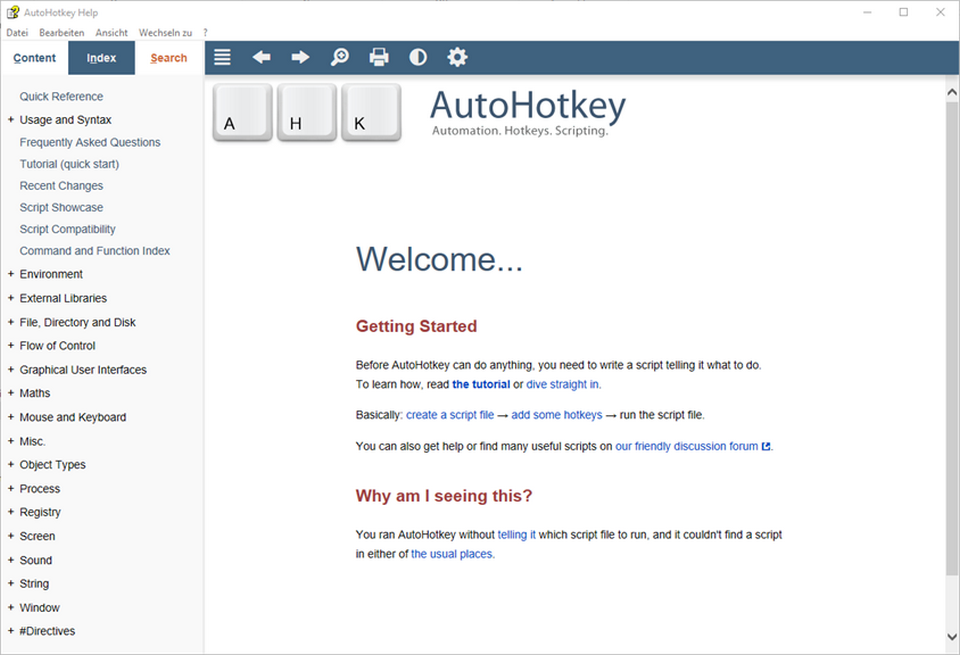
Tạo phím tắt (Hotkeys)
Tiện ích cho phép người dùng tạo các tổ hợp phím tắt dễ nhớ để thực hiện các hành động trên máy tính với thời gian ngăn nhất. Đây là một tính năng tiện lợi cho việc mở ứng dụng nhanh chóng, chuyển đổi trình đơn hoặc thực hiện các tác vụ cụ thể mà không cần Click chuột.
Tự động hóa các tác vụ (Auto-Scripts)
Người dùng có thể viết mã script để tự động hóa các tác vụ lặp đi lặp lại, giúp tiết kiệm thời gian và nâng cao hiệu suất làm việc. Phần mềm tự động nhập văn bản, kiểm tra lỗi chính tả, tự động mở ứng dụng vào lịch làm việc hàng ngày.
Thay đổi hoạt động của phím (Remapping Keys)
Một tiện ích đặc biệt nữa của AutoHotkey chính là Remapping Keys. Công nghệ cho phép người dùng thay đổi hoạt động mặc định của các phím trên bàn phím. Nhờ đó, ứng dụng có thể thay đổi chức năng của các phím không được sử dụng thường xuyên thành phím tắt hoặc lệnh đặc biệt.
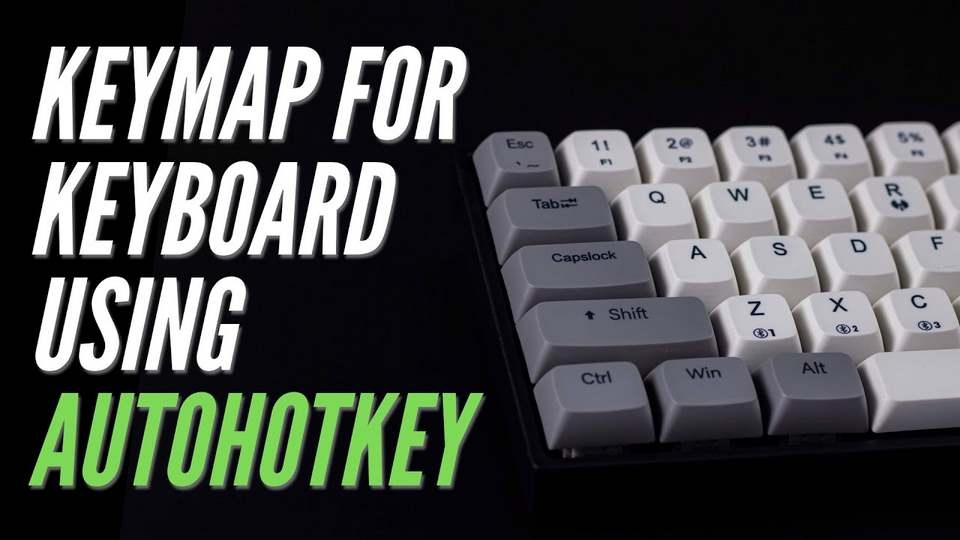
Tự động thay thế văn bản (Text Expansions)
Người dùng có thể tạo các từ viết tắt được ánh xạ với văn bản đầy đủ, giúp tiết kiệm thời gian khi gõ. Tiện ích tự động thay thế từ viết tắt thành văn bản đầy đủ khá thông dụng, chẳng hạn "bt" được thay thế thành "Bình thường".
Chạy chương trình hệ thống (Run Programs)
AHK cho phép mở, điều hướng và quản lý ứng dụng và tệp tin trên máy tính từ mã lệnh. Phần mềm hỗ trợ mở ứng dụng cụ thể khi khởi động máy tính hoặc tắt tập tin sau một khoảng thời gian nhất định.
AutoHotkey là một công cụ đa năng và mạnh mẽ. Phần mềm cung cấp nhiều tính năng độc đáo giúp người dùng tùy chỉnh và nâng cao hiệu suất trong việc sử dụng máy tính hàng ngày.
Cách sử dụng AutoHotkey chi tiết
Biến Caps Lock thành Mute
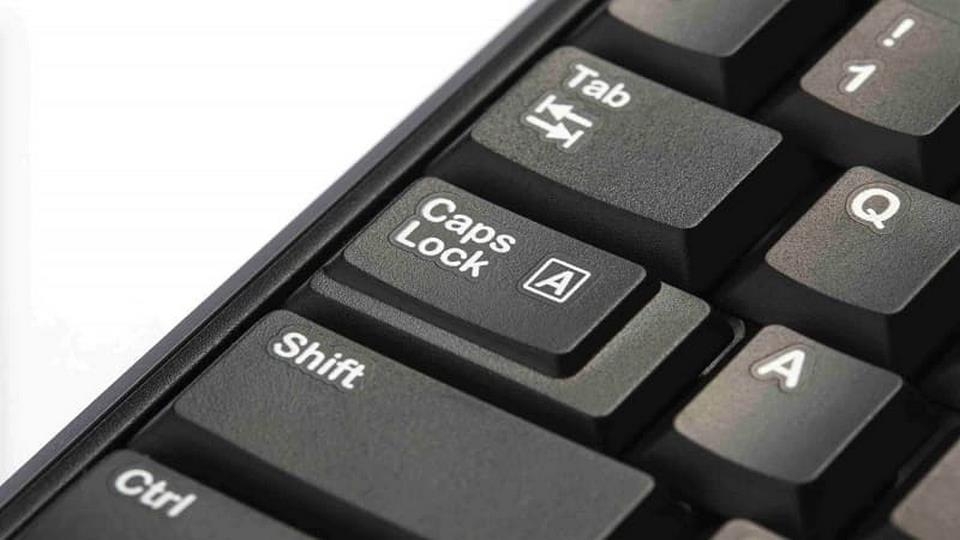
Để tìm hiểu về cách biến phím Caps Lock thành chức năng Mute trên AutoHotkey thì bạn hãy tham khảo ví dụ dưới đây:
- Đầu tiên, bạn cần tạo một đoạn mã script đơn giản để gán chức năng Mute cho phím Caps Lock, điển hình như:
autohotkey
; Thiết lập phím Caps Lock để tắt âm thanh
CapsLock::Send {Volume_Mute}
- Trong đoạn mã trên:
- CapsLock:: xác định rằng chúng ta muốn làm gì khi phím Caps Lock được nhấn.
- Send {Volume_Mute} gửi lệnh để tắt âm thanh trên máy tính.
Sau khi bạn đã viết đoạn mã trên, bạn có thể lưu nó với phần mở rộng .ahk và chạy để kích hoạt chức năng này. Khi chạy, phím Caps Lock sẽ thực hiện chức năng Mute thay vì chức năng mặc định của nó.
Sử dụng Auto-Complete để gõ văn bản
Để sử dụng chức năng Auto-Complete để gõ văn bản trên AutoHotkey, bạn có thể tận dụng tính năng "Hotstrings" của phần mềm: Dưới đây là một ví dụ về cách ứng dụng tiện ích:
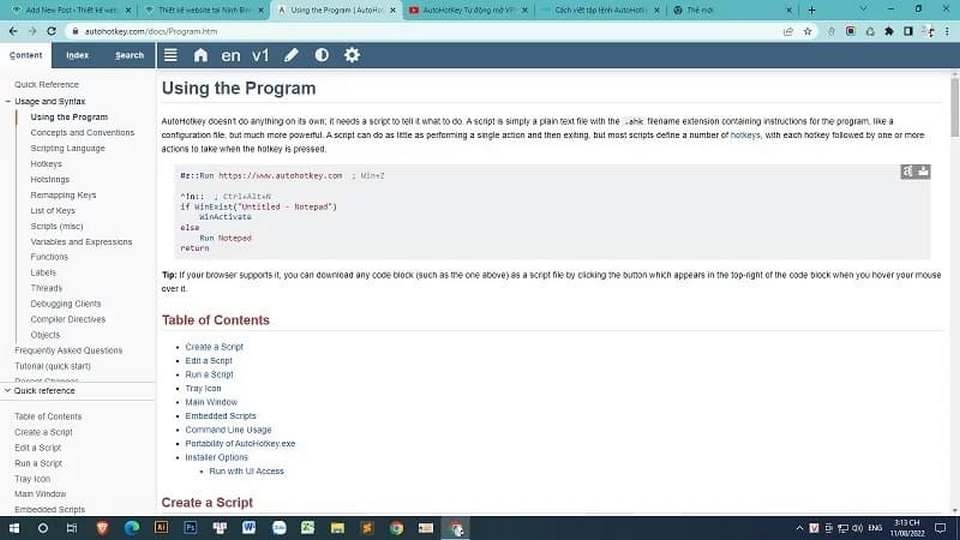
- Bước 1: Tạo một mã lệnh AutoHotkey.
Bạn có thể tạo một mã lệnh AutoHotkey để thiết lập các chuỗi tự động kết cho việc gõ văn bản. Ví dụ, bạn muốn tự động thay thế từ khóa "adr" bằng cụm từ "địa chỉ" mỗi khi bạn gõ.
- Chẳng hạn:
autohotkey
::adr::địa chỉ
- Trong đoạn mã trên:
- :: xác định rằng chúng ta đang tạo một chuỗi tự động kếp.
- adr là từ khóa bạn muốn sử dụng để kích hoạt chuỗi tự động kếp.
- địa chỉ là cụm từ bạn muốn tự động thay thế từ khóa adr.
Bước 2: Lưu và chạy mã lệnh
Sau khi bạn đã viết đoạn mã lệnh trên, bạn có thể lưu nó với phần mở rộng ".ahk" và chạy để kích hoạt chức năng này. Khi chạy, mỗi khi bạn gõ từ khóa "adr" và nhấn phím Space hoặc Enter, nó sẽ tự động thay thế thành cụm từ "địa chỉ".
Bước 3: Tùy chỉnh và mở rộng.
Người dùng có thể tùy chỉnh mã lệnh trên để thêm các chuỗi tự động kếp khác tùy thuộc vào nhu cầu sử dụng của mình. Tính năng "Hotstrings" của AutoHotkey có tác dụng tạo các chuỗi tự động kép và tăng hiệu suất khi gõ văn bản.
Chức năng thư phục của Backspace
AutoHotkey cho phép người dùng thay đổi hoạt động mặc định của các phím trên bàn phím, bao gồm cả phím Backspace. Bằng cách remap phím Backspace, người dùng có thể tùy chỉnh hoạt động của phím này để thích hợp với nhu cầu sử dụng cụ thể của họ.

- Dưới đây là một ví dụ đơn giản về việc thay đổi hoạt động của phím Backspace để thực hiện chức năng "Undo" (Hoàn Tác) trong môi trường văn bản:
autohotkey
; Thiết lập phím Backspace để thực hiện chức năng Undo (Hoàn Tác)
Backspace::Send ^z
- Trong đoạn mã trên
- Backspace:: xác định rằng chúng ta muốn ánh xạ phím Backspace sang một hành động cụ thể.
- Send ^z gửi lệnh tổ hợp phím Ctrl + Z, thực hiện chức năng Hoàn Tác.
Việc thay đổi hoạt động của các phím có thể ảnh hưởng đến trải nghiệm sử dụng máy tính của người dùng. Do đó, bạn cần cân nhắc kỹ trước khi thực hiện các thay đổi này. Ngoài ra, mã lệnh AutoHotkey sẽ được tùy chỉnh linh hoạt để thích hợp với nhu cầu sử dụng cụ thể của mỗi người dùng.
Qua việc tùy chỉnh hoạt động của phím Backspace và các phím khác, phần mềm đã giúp người dùng tối ưu hóa trải nghiệm sử dụng bàn phím theo cách mà bản thân mong muốn.
Xoá định dạng khi copy văn bản

Để xóa định dạng khi copy văn bản, bạn có thể sử dụng mã lệnh AutoHotkey để xóa định dạng Rich Text (ví dụ: từ Microsoft Word) khi copy và paste vào một ứng dụng khác (ví dụ: Notepad).
- Dưới đây là một ví dụ đơn giản:
autohotkey
^v::
Clipboard := Clipboard
Send, ^v
return
- Trong mã lệnh trên:
- ^v:: xác định rằng chúng ta muốn tạo một phím tắt (Ctrl + V) để kích hoạt việc xóa định dạng khi paste văn bản.
- Clipboard := Clipboard thực hiện việc xóa định dạng của văn bản trong Clipboard.
- Send, ^v thực hiện việc paste văn bản không có định dạng.
Sau khi bạn đã viết đoạn mã lệnh trên, bạn có thể lưu nó với phần mở rộng ".ahk" và chạy để kích hoạt chức năng này. Khi chạy, khi bạn nhấn tổ hợp phím Ctrl + V, nó sẽ xóa định dạng khi paste văn bản từ Clipboard vào ứng dụng.
Xóa email bằng click chuột
Để kích hoạt chức năng xóa email bằng click chuột trên AutoHotkey, bạn có thể sử dụng tính năng "MouseClick" của ngôn ngữ lập trình này với mục đích mô phỏng việc click chuột ở vị trí cụ thể trên màn hình.

- Dưới đây là một ví dụ cơ bản về cách sử dụng AutoHotkey để mô phỏng việc xóa email bằng click chuột:
autohotkey
; Thiết lập phím tắt để mô phỏng việc xóa email bằng click chuột
^!d::
; Giả lập di chuyển chuột đến vị trí cụ thể trên màn hình
MouseClick, left, 300, 400, 1, 0
Sleep, 100
; Tiến hành click chuột để xóa email
MouseClick, left, 300, 400, 1, 0
return
- Trong ví dụ trên:
- ^!d:: xác định rằng chúng ta muốn gán chức năng này cho tổ hợp phím Ctrl + Alt + D.
- MouseClick, left, 300, 400, 1, 0 mô phỏng việc click chuột ở tọa độ màn hình (300, 400) với nút trái. Đây là vị trí ảo, bạn cần thay thế bằng tọa độ thực tế trên màn hình của bạn.
- Sleep, 100 là một đoạn mã để tạm dừng 100 mili giây để đảm bảo rằng hành động click chuột diễn ra một cách chính xác.
- return kết thúc khối mã lệnh.
Sau khi đã viết đoạn mã này, bạn có thể lưu và chạy nó để kiểm tra việc mô phỏng xóa email bằng click chuột tại vị trí cụ thể được chỉ định.
Vô hiệu hóa Lock

Để vô hiệu hoá tự động Lock trong AutoHotkey, bạn có thể sử dụng các lệnh hoặc phương thức sau:
Sử dụng lệnh BlockInput
- Sử dụng lệnh Block Input On để vô hiệu hoá Khóa thông số đầu vào.
- Sử dụng BlockInput Off để bật lại chức năng Khóa thông số đầu vào.
Sử dụng biến A Blocked Input
- Biến A_BlockedInput có thể kiểm tra xem Khóa thông số đầu vào có đang hoạt động hay không.
- Nếu A_BlockedInput bằng 1, Khóa thông số đầu vào đang được vô hiệu hoá.
- Dưới đây là một ví dụ đơn giản về cách vô hiệu hóa Lock trong AutoHotkey:
autohotkey
; Vô hiệu hoá tự động Lock
BlockInput On
Sleep 5000 ; Chương trình sẽ tạm ngưng trong 5 giây
BlockInput Off
Trong ví dụ này, BlockInput On sẽ vô hiệu hoá tự động Lock. Sau đó chương trình sẽ tạm ngưng trong 5 giây và cuối cùng BlockInput Off sẽ bật lại chức năng Lock.
Chèn kí tự đặc biệt
Để chèn ký tự đặc biệt trong AutoHotkey, bạn có thể sử dụng các mã văn bản Unicode hoặc mã văn bản ASCII để đại diện cho các ký tự đặc biệt đó. Dưới đây là một số phương pháp cơ bản
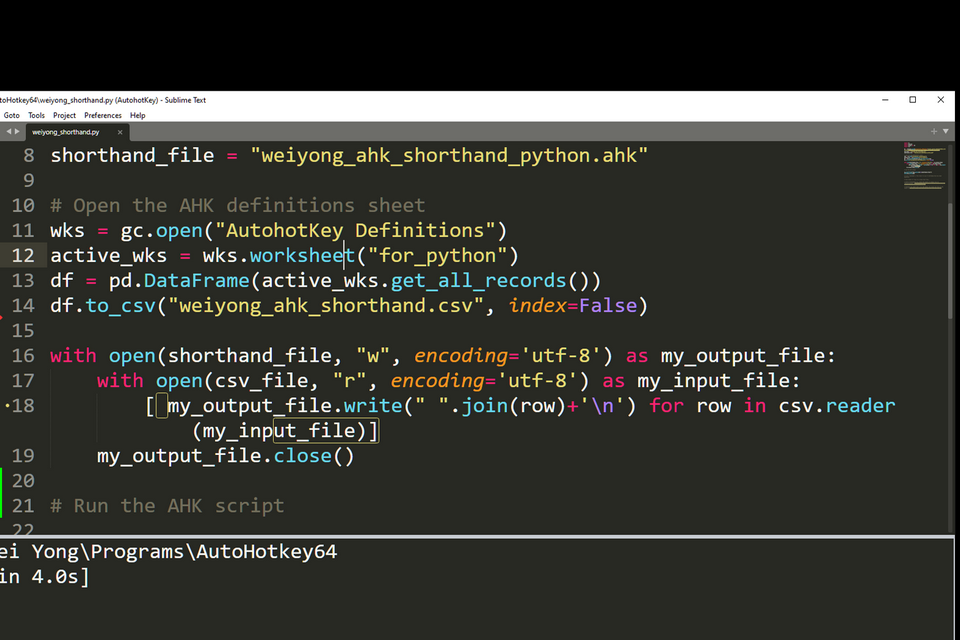
- Chèn ký tự đặc biệt bằng Mã Unicode
- Chèn ký tự đặc biệt bằng Mã ASCII
- Sử dụng chức năng SendInput trong AutoHotkey
Thay thế phím tìm kiếm Chromebook
Người dùng có thể sử dụng mã AutoHotkey để ứng dụng phím tắt tìm kiếm của Chromebook thành một phím tắt khác trên bàn phím Windows.

- Xác định phím tắt tìm kiếm trên Chromebook
Trên Chromebook thường có một loại phím hoặc phím tắt được dành cho tính năng tìm kiếm. Bạn cần xác định phím này để biết cách ánh xạ nó thành một phím tắt trên bàn phím Windows.
- Sử dụng lệnh Send trong AutoHotkey
Sử dụng lệnh Send trong mã AutoHotkey để gửi tín hiệu của phím tắt tìm kiếm trên Chromebook. Ví dụ, nếu phím tắt tìm kiếm trên Chromebook là Search, bạn có thể ánh xạ nó thành phím F3 bằng cách sử dụng đoạn mã sau:
autohotkey
#IfWinActive ahk_class Chrome_WidgetWin_1
*F3::Send {LWin down}{key 42}{LWin up} ; Ánh xạ phím tắt tìm kiếm Chromebook thành F3
#IfWinActive
Trong đoạn mã trên, *F3:: đặt cho sự kiện khi phím F3 được nhấn. {LWin down} và {LWin up} được sử dụng để mô phỏng việc nhấn và thả phím Windows trên bàn phím Windows. {key 42} là mã key code tương ứng với phím tìm kiếm trên Chromebook.
- Lưu và chạy tập tin Script
Sau khi viết mã ánh xạ phím tắt, bạn cần lưu nó vào một tập tin có đuôi .bak và chạy tập tin đó để áp dụng thay đổi.
Tạm kết
Qua đây, hy vọng bạn đọc đã cập nhật được những đặc điểm tiêu biểu của AutoHotkey. Phần mềm sở hữu nhiều tính năng tuyệt vời giúp người dùng hoàn thành công việc nhanh chóng và hiệu quả hơn. Hãy tham khảo những cách tận dụng AutoHotkey được FPT Shop chia sẻ nhé!
Mời bạn xem thêm:
- Mapreduce là gì? Học ngay những kiến thức quan trọng về mô hình Mapreduce
- CSA là gì? Giới thiệu những điều thú vị về tổ chức phi lợi nhuận Cloud Security Alliance
Khi có một chiếc laptop tốt thì việc cài đặt các phần mềm hỗ trợ công việc mạnh mẽ như AutoHotkey sẽ trở nên đơn giản hơn bao giờ hết. Hãy ghé ngay cửa hàng FPT Shop để lựa chọn cho bản thân chiếc máy tính phù hợp nhé!


