:quality(75)/estore-v2/img/fptshop-logo.png)
:quality(75)/2024_4_7_638480622501125030_apowermirror-11.jpg)
:quality(75)/Screenshot_2024_08_08_at_10_30_22_bfd41fb4ad.png)
ApowerMirror - App giúp kết nối điện thoại với màn hình máy tính dễ dàng
Bạn đang tìm kiếm một cách để hiển thị hình ảnh, video hoặc trò chơi từ điện thoại lên màn hình lớn của máy tính? Vậy thì ứng dụng ApowerMirror chính là câu trả lời hoàn hảo cho bạn. Ứng dụng này giúp việc kết nối điện thoại của bạn với máy tính trở nên dễ dàng hơn. Hãy cùng FPT Shop tìm hiểu thêm về cách thức hoạt động của ứng dụng này ngay trong bài viết dưới đây.
Ứng dụng ApowerMirror là gì?
ApowerMirror là một công cụ hữu dụng cung cấp giải pháp để kết nối điện thoại với màn hình máy tính thông qua wifi hoặc cáp USB truyền thống, mỗi phương thức đều có những ưu và nhược điểm riêng. Tùy thuộc vào mục đích sử dụng và điều kiện kết nối, người dùng có thể lựa chọn phương thức kết nối phù hợp.
Kết nối qua wifi sẽ mang lại sự tiện lợi và nhanh chóng. Tuy nhiên, khi kết nối bằng cáp USB thường đảm bảo chất lượng đường truyền ổn định hơn. Ngoài ra, khi sử dụng cáp USB, người dùng có thể tận dụng các tính năng linh hoạt của chuột và bàn phím để thực hiện các thao tác xử lý một cách dễ dàng và chính xác hơn.
Hướng dẫn cách cài đặt ApowerMirror đơn giản
Để cài đặt công cụ ApowerMirror bạn chỉ cần thực hiện các theo các bước sau:
Trên điện thoại
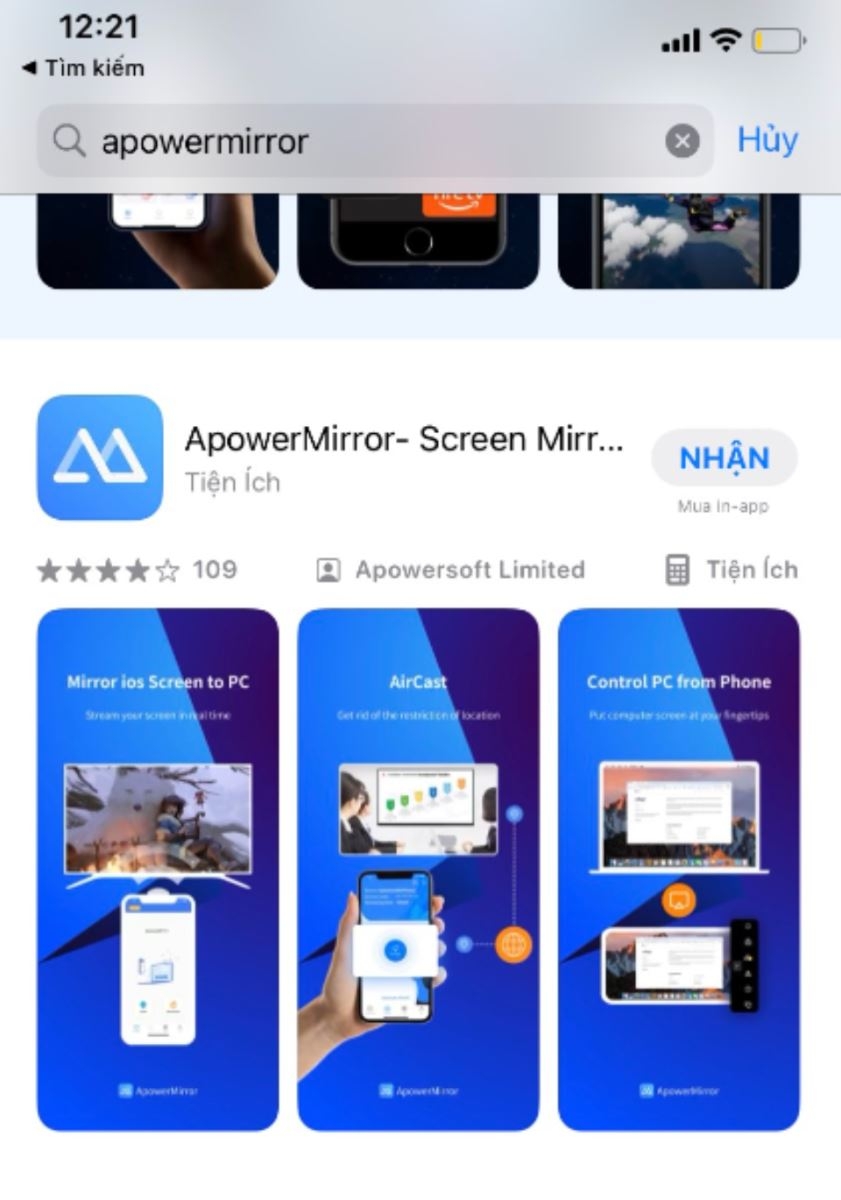
- Tìm trên CH Play để tải ApowerMirror cho Android
- Tìm trên App Store để tải ApowerMirror cho iOS
Trên máy tính
Tìm và tải công cụ ApowerMirror cho máy tính hệ điều hành Windows hoặc MAC trên Google.
.jpg)
Những lợi ích tuyệt vời của ứng dụng ApowerMirror
ApowerMirror cung cấp một loạt các tiện ích hữu ích cho người dùng. Đầu tiên, bạn có thể dễ dàng chia sẻ hình ảnh từ màn hình điện thoại lên màn hình máy tính, TV hoặc màn chiếu. Đồng thời, ApowerMirror cũng hỗ trợ tương tác với bàn phím và chuột trên máy tính, tạo điều kiện thuận lợi cho việc điều khiển.
.jpg)
Người dùng vẫn có thể nhận thông báo, email và thậm chí thực hiện cuộc gọi điện thoại trên máy tính. Hơn nữa, việc chụp ảnh hoặc quay phim màn hình điện thoại trên máy tính cũng trở nên dễ dàng hơn bao giờ hết với ApowerMirror.
Cách kết nối điện thoại với máy tính thông qua ApowerMirror
Như đã nói ở phần trên, sử dụng ApowerMirror để kết nối điện thoại với màn hình máy tính, bạn có thể thực hiện qua 2 phương thức. Đó là kết nối thông qua wifi hoặc cáp USB, cùng mình tìm hiểu chi tiết cách thực hiện kết nối của 2 phương thức này trong phần sau.
Sử dụng ApowerMirror để kết nối điện thoại với máy tính bằng wifi
Để kết nối điện thoại và màn hình máy tính thông qua ApowerMirror bằng wifi bạn cần thực hiện theo các bước sau:
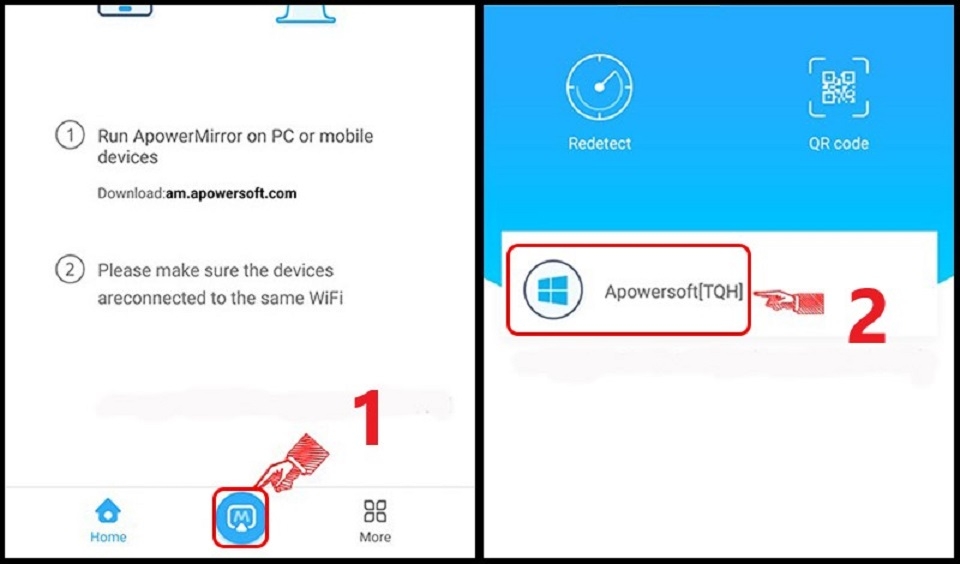
Bước 1: Khởi động ApowerMirror đồng thời trên cả điện thoại và máy tính của bạn. Lưu ý rằng cần chắc chắn cả hai thiết bị đều đang được kết nối với cùng một mạng wifi.
Bước 2: Trên màn hình điện thoại, bạn ấn chọn vào biểu tượng kết nối -> sau đó chọn máy tính kết nối.
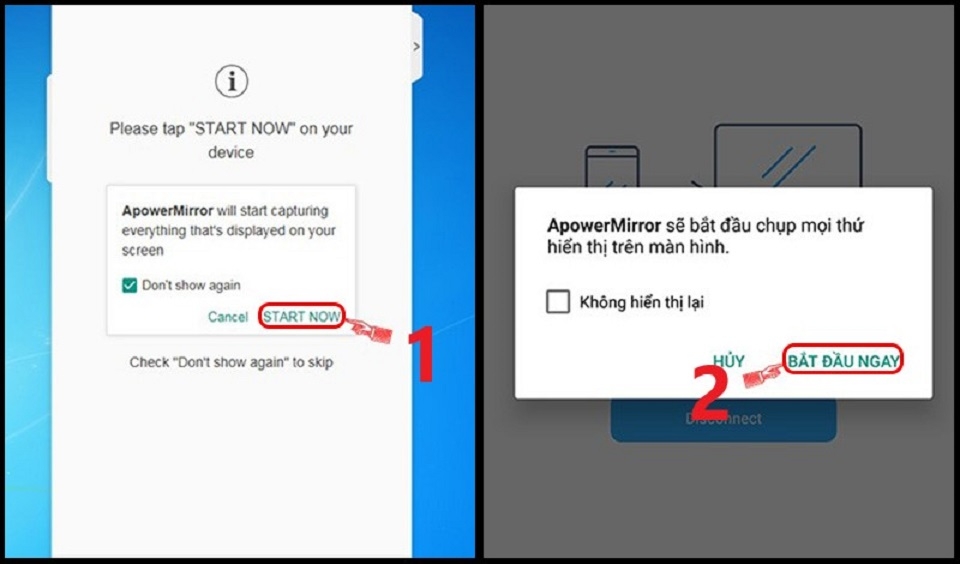
Bước 3: Lúc này sẽ xuất hiện yêu cầu cấp phép chụp màn hình trên cả máy tính và điện thoại. Bạn ấn chọn “Bắt đầu” / “Start now” để hoàn tất quá trình ghép đôi.
Như vậy với việc kết nối thành công giữa điện thoại và máy tính, bạn có thể dễ dàng truyền tải thông tin, hình ảnh và video trực tiếp từ điện thoại lên màn hình lớn hơn một cách nhanh chóng. Đồng thời với các game thủ, tính năng này còn giúp bạn nâng cao trải nghiệm chơi game trên máy tính, tận hưởng những trận đấu hoành tráng trên màn hình rộng và điều khiển linh hoạt hơn.
Cách kết nối điện thoại với máy tính bằng cap USB
Như đã đề cập trước đó, việc kết nối điện thoại và máy tính qua ApowerMirror bằng cáp USB đảm bảo tốc độ truyền dữ liệu nhanh và ổn định hơn so với kết nối qua wifi. Hơn nữa, người dùng có thể sử dụng các tính năng của chuột và bàn phím trên máy tính một cách dễ dàng và linh hoạt hơn. Dưới đây là cách kết nối cụ thể thông qua cáp USB:
Bước 1: Đầu tiên bạn phải kích hoạt ứng ApowerMirror trên cả hai thiết bị. Sau đó trong phần Cài đặt trên điện thoại, chọn mục giới thiệu điện thoại sau đó nhấn liên tục vào “Số phiên bản” để bắt đầu kích hoạt chế độ nhà phát triển sau khi nhận được thông báo “bạn đã là nhà phát triển”.
Bước 2: Quay lại mục “Cài đặt”, chọn Tùy chọn nhà phát triển và kích hoạt tính năng ‘Gỡ lỗi USB” trên điện thoại di động của bạn.
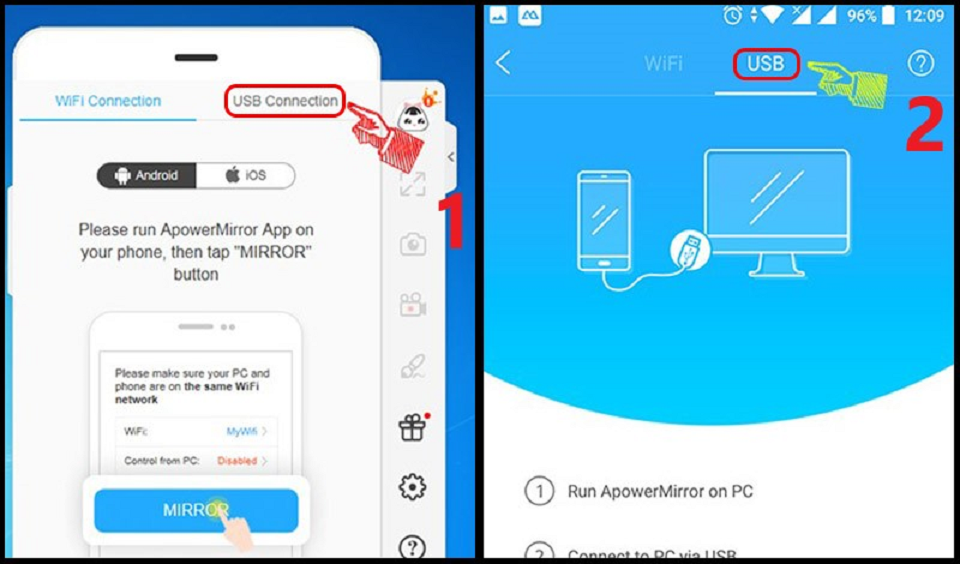
Bước 3: Kết nối điện thoại với máy tính bằng cap USB, sau đó đồng thời mở mục USB trên cả điện thoại và máy tính.
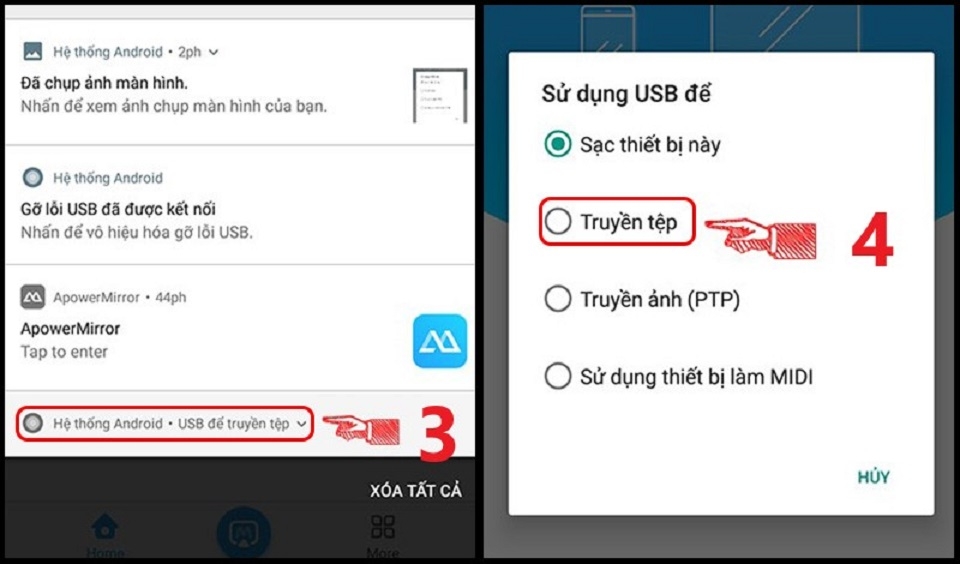
Bước 4: Trên điện thoại, truy cập vào trung tâm thông báo và chọn chế độ USB “Truyền tệp”.
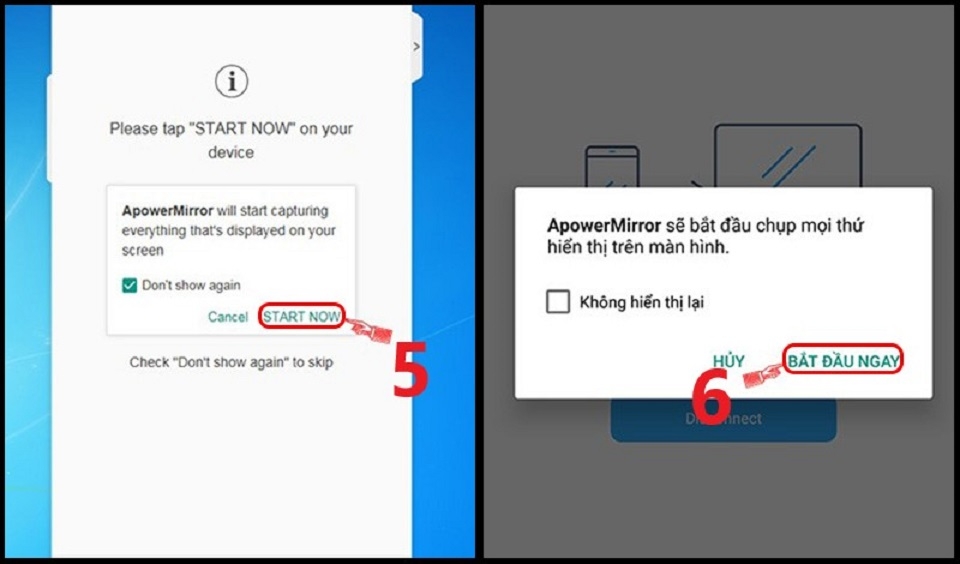
Bước 5: Khi xuất hiện thông báo yêu cầu cấp phép chụp ảnh màn hình máy tính và điện thoại, bạn chọn “bắt đầu ngay” / “start now” ở cả 2 thiết bị để hoàn tất quá trình kết nối.
Tổng kết lại, chúng ta có thể thấy việc kết nối điện thoại với màn hình máy tính bằng wifi sẽ tiện lợi và có cách thực hiện đơn giản hơn. Tuy nhiên khi sử dụng cáp USB lại mang đến hiệu quả đường truyền ổn định hơn. Vì vậy tùy theo nhu cầu sử dụng, bạn có thể lựa chọn cách kết nối phù hợp.
Cách chụp ảnh và ghi lại màn hình bằng ApowerMirror
Ngoài khả năng là công cụ giúp bạn kết nối điện thoại và màn hình máy tính. Bạn còn có thể sử ApowerMirror để quay, chụp màn hình điện thoại trên máy tính để lưu trữ những khoảnh khắc đặc biệt hoặc thông tin quan trọng trong quá trình chia sẻ màn hình.
Quay lại màn hình
Nếu bạn sử dụng iPhone và đã kết nối thành công với ApowerMirror trên máy tính, bạn có thể dễ dàng ghi lại mọi hoạt động trên điện thoại di động của mình bằng cách nhấn vào nút "Bắt đầu ghi âm" ở góc phải của ứng dụng hoặc nhấn tổ hợp phím Ctrl + R trên bàn phím máy tính.
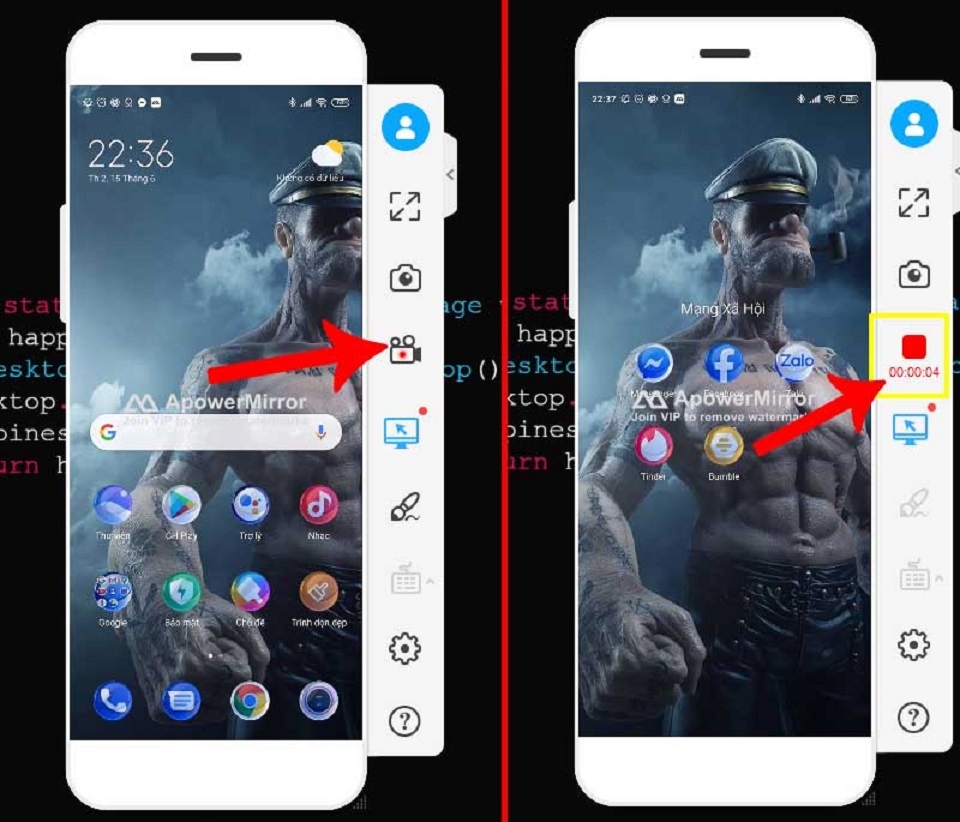
Đối với thiết bị Android, bạn cũng có thể ghi lại màn hình điện thoại thông qua cả kết nối USB và wifi. Tuy nhiên, để truyền phát hoặc ghi lại âm thanh từ Android trên máy tính, bạn cần sử dụng Chromecast hoặc Google Home để truyền không dây màn hình điện thoại sang ApowerMirror.
Chú ý rằng việc chỉ sử dụng ApowerMirror mà không có sự hỗ trợ từ Chromecast hoặc Google Home sẽ không thể truyền phát âm thanh từ thiết bị Android.
Chụp ảnh màn hình
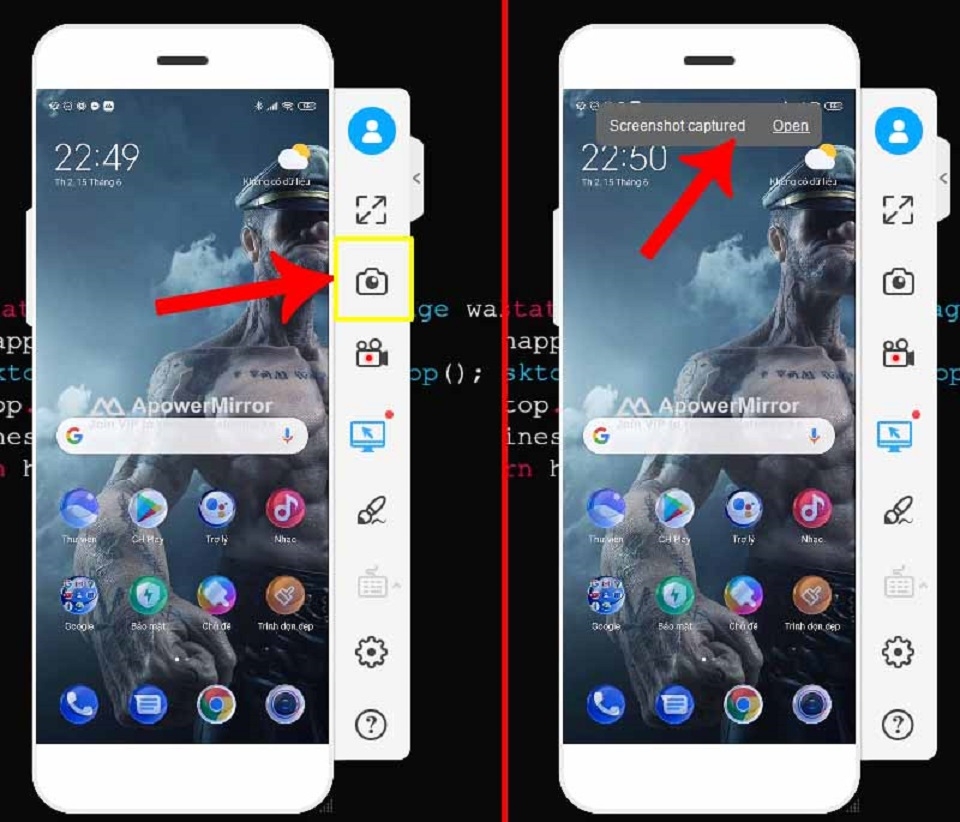
ApowerMirror đơn giản hóa quá trình chụp ảnh màn hình điện thoại của bạn. Để thực hiện việc này, bạn chỉ cần xoay điện thoại để hiển thị màn hình bạn muốn chụp, sau đó nhấp vào biểu tượng "Ảnh chụp màn hình" trên thanh bên phải của ứng dụng hoặc nhấn tổ hợp phím "Ctrl + Q" trên bàn phím của máy tính.
Lời kết
Như vậy, thông qua bài viết trên đây chắc hẳn đã giúp bạn hiểu rõ ApowerMirror là gì. Đồng thời biết cách để kết nối điện thoại với máy tính thông qua ApowerMirror. Chúc bạn thành công, đừng quên theo dõi mình để cập nhật những kiến thức công nghệ hữu ích mỗi ngày.
Xem thêm:
- Cách xử lý khi màn hình laptop bị vô nước nhanh chóng, đảm bảo an toàn và hiệu quả
- Màn hình laptop bị ẩm do đâu? Bật mí những cách khắc phục màn hình bị ẩm hiệu quả
Nếu có nhu cầu mua laptop chính hãng, bạn hãy đến với FPT Shop. Tại đây có rất nhiều mẫu mã laptop cùng với giá cả phải chăng, giúp bạn chọn được một chiếc laptop phù hợp với nhu cầu.


