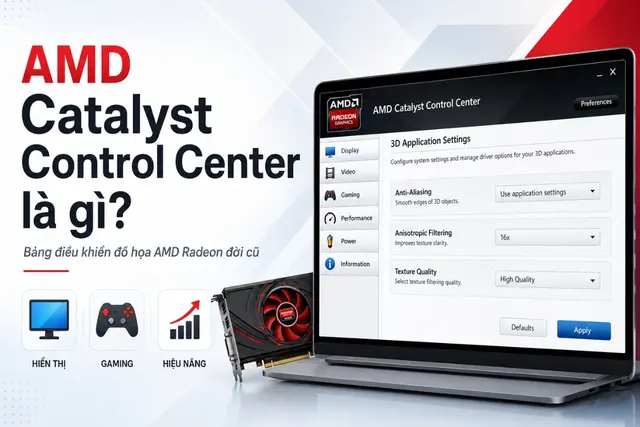
AMD Software: Adrenalin Edition là gì? Cách cài đặt và sử dụng phần mềm trên máy tính

AMD Software: Adrenalin Edition

AMD Software là phần mềm hỗ trợ quản lý và tối ưu card đồ họa AMD Radeon trên máy tính. Công cụ này cung cấp nhiều tính năng hữu ích như tùy chỉnh đồ họa, theo dõi hiệu suất và cải thiện trải nghiệm chơi game. Vậy phần mềm có những tính năng nào và cách tải, cài đặt ra sao?
Nếu đang sử dụng máy tính có card đồ họa AMD Radeon, AMD Software là công cụ bạn nên tìm hiểu. Phần mềm cho phép người dùng cập nhật driver, điều chỉnh hiệu suất GPU và trải nghiệm các công nghệ hỗ trợ chơi game. Bài viết sẽ giúp bạn khám phá những tính năng nổi bật cũng như cách tải và cài đặt phần mềm chi tiết.
Giới thiệu về AMD Software
AMD Software: Adrenalin Edition (gọi tắt là AMD Software) là phần mềm do AMD phát triển, cung cấp các công cụ quản lý driver và tối ưu hoạt động của card đồ họa AMD Radeon trên máy tính Windows. Ứng dụng tích hợp nhiều chức năng liên quan đến đồ họa, chơi game, theo dõi hiệu suất và cập nhật phần mềm trong cùng một giao diện.
Thông qua AMD Software, người dùng có thể tùy chỉnh thiết lập đồ họa, theo dõi FPS, kiểm tra nhiệt độ GPU và sử dụng các công nghệ hỗ trợ chơi game tùy theo phần cứng tương thích. Phần mềm còn hỗ trợ quay video, chụp ảnh màn hình và phát trực tiếp nội dung chơi game.
AMD Software tương thích với các hệ thống sử dụng GPU AMD Radeon được hỗ trợ, bao gồm card đồ họa rời và một số bộ xử lý có tích hợp đồ họa Radeon. Tuy nhiên, việc sử dụng CPU AMD không đồng nghĩa máy tính có thể cài đặt và khai thác đầy đủ các tính năng của phần mềm.
Tính năng nổi bật của AMD Software: Adrenalin Edition
AMD Radeon Anti-Lag giảm độ trễ khi chơi game
AMD Radeon Anti-Lag giúp rút ngắn thời gian phản hồi giữa thao tác điều khiển và hình ảnh hiển thị trên màn hình. Tính năng này đặc biệt hữu ích với các trò chơi bắn súng, hành động hoặc đua xe, nơi tốc độ phản hồi có ảnh hưởng trực tiếp đến trải nghiệm.
Ngoài phiên bản Anti-Lag, AMD còn phát triển Anti-Lag 2 dành cho các trò chơi có hỗ trợ công nghệ này. Khả năng sử dụng tùy thuộc vào GPU, driver và từng tựa game.
AMD Radeon Boost cải thiện tốc độ khung hình
Radeon Boost điều chỉnh độ phân giải dựng hình trong những tình huống chuyển động nhanh để giảm tải cho GPU. Nhờ đó, máy tính có thể đạt tốc độ khung hình cao hơn và duy trì thao tác mượt mà trong một số trò chơi tương thích.
Tuy nhiên, việc thay đổi độ phân giải có thể khiến hình ảnh giảm độ sắc nét trong một số thời điểm. Người dùng nên cân nhắc giữa hiệu suất và chất lượng hiển thị khi bật tính năng này.
AMD Radeon Chill kiểm soát FPS và điện năng tiêu thụ
Radeon Chill tự động điều chỉnh tốc độ khung hình theo mức độ hoạt động trong game. Khi ít chuyển động, FPS có thể giảm xuống để hạn chế mức tiêu thụ điện và nhiệt lượng; khi thao tác tăng lên, tốc độ khung hình sẽ được điều chỉnh phù hợp.
Tính năng này phù hợp với người dùng muốn kiểm soát mức tiêu thụ điện, nhiệt độ GPU và tốc độ quạt thay vì luôn duy trì FPS ở mức cao.
AMD FSR và Radeon Super Resolution nâng cấp hình ảnh
AMD FidelityFX Super Resolution (FSR) là công nghệ nâng cấp hình ảnh nhằm cải thiện hiệu suất chơi game mà vẫn duy trì chất lượng hiển thị ở mức phù hợp. Tùy phiên bản, FSR có thể hỗ trợ nâng cấp độ phân giải, tạo khung hình hoặc cải thiện một số hiệu ứng đồ họa.
Đến năm 2026, AMD tiếp tục phát triển bộ công nghệ FSR Redstone với các thành phần như FSR Upscaling, FSR Frame Generation, FSR Ray Regeneration và FSR Radiance Caching. Khả năng sử dụng phụ thuộc vào GPU và trò chơi được hỗ trợ.
Bên cạnh FSR, AMD Radeon Super Resolution (RSR) cũng có chức năng nâng cấp hình ảnh nhưng hoạt động ở cấp driver. Trong khi FSR thường cần được nhà phát triển tích hợp vào trò chơi, RSR có thể áp dụng cho các tựa game tương thích mà không cần triển khai riêng từ nhà phát triển.
AMD Fluid Motion Frames và HYPR-RX tăng độ mượt khi chơi game
AMD Fluid Motion Frames (AFMF) 2.1 là công nghệ tạo khung hình ở cấp driver, giúp tăng số khung hình hiển thị trong những trò chơi tương thích. Tính năng này hướng đến việc cải thiện độ mượt của chuyển động mà không yêu cầu trò chơi phải tích hợp công nghệ tạo khung hình riêng.
Trong khi đó, HYPR-RX là cấu hình tối ưu được AMD tích hợp trong phần mềm, cho phép kích hoạt nhanh nhiều công nghệ hỗ trợ chơi game như Radeon Anti-Lag, Radeon Boost, Radeon Super Resolution và AFMF. Người dùng cũng có thể lựa chọn HYPR-RX Eco để ưu tiên tiết kiệm điện năng. Các tính năng khả dụng sẽ tùy thuộc vào phần cứng và trò chơi.
Radeon Image Sharpening cải thiện độ sắc nét
Radeon Image Sharpening giúp tăng độ sắc nét và làm rõ chi tiết hình ảnh trong trò chơi. Tính năng này hữu ích khi người dùng thiết lập độ phân giải thấp hơn để cải thiện FPS hoặc nhận thấy hình ảnh chưa đủ rõ nét.
Ngoài ra, AMD còn phát triển Radeon Image Sharpening 2 với khả năng xử lý nội dung trên desktop và video trên các hệ thống tương thích. Hiệu quả thực tế phụ thuộc vào cấu hình và ứng dụng đang sử dụng.
Theo dõi hiệu suất và ghi lại quá trình chơi game
AMD Software: Adrenalin Edition tích hợp công cụ Performance Metrics, cho phép theo dõi các thông số hoạt động của GPU như FPS, nhiệt độ, mức tải, xung nhịp và bộ nhớ đồ họa. Người dùng có thể hiển thị các chỉ số trực tiếp khi chơi game để kiểm tra hiệu suất.
Bên cạnh đó, tính năng Record & Stream hỗ trợ quay video gameplay, chụp ảnh màn hình và phát trực tiếp trên thiết bị tương thích. Phần mềm cũng cung cấp các tùy chọn điều chỉnh xung nhịp, tốc độ quạt và mức điện năng để người dùng kiểm soát hoạt động của card đồ họa.
Cách cài đặt AMD Software: Adrenalin Edition
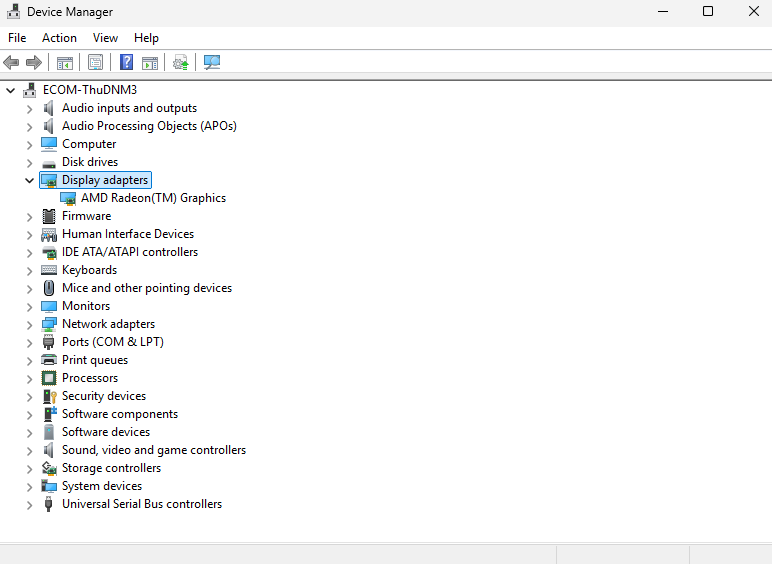
Bước 1: Kiểm tra card đồ họa
Nhấn Windows + X, chọn Device Manager rồi mở mục Display adapters để kiểm tra tên GPU. Đảm bảo thiết bị sử dụng card đồ họa AMD Radeon tương thích với phiên bản phần mềm muốn cài đặt.
Bước 2: Tải phần mềm từ AMD
Truy cập trang AMD Drivers and Support, sau đó chọn Download Windows Drivers để tải bộ cài phù hợp với hệ điều hành. Bạn cũng có thể sử dụng công cụ tự động nhận diện phần cứng hoặc tìm driver thủ công theo dòng GPU đang sử dụng.

Bước 3: Chạy trình cài đặt
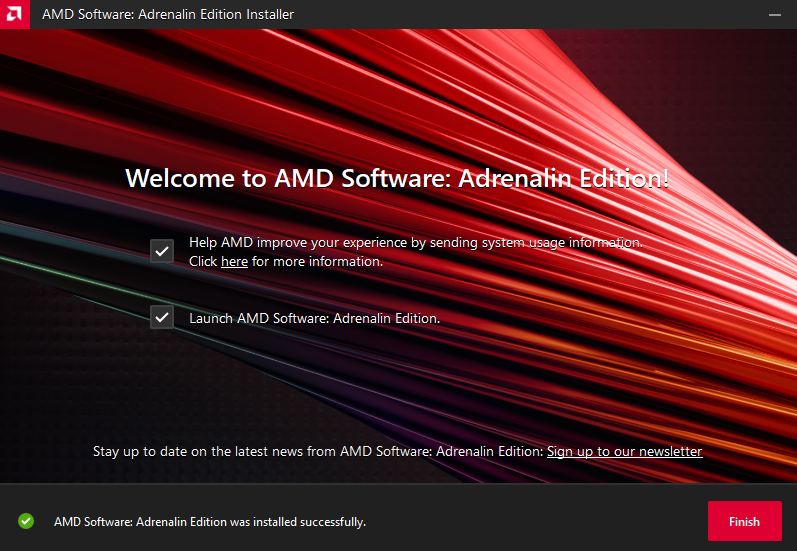
Mở tệp vừa tải, cấp quyền quản trị nếu được yêu cầu. Khi AMD Software Installer khởi chạy, chọn Accept & Express Install để tiếp tục hoặc mở Additional Options nếu muốn tùy chỉnh.
Bước 4: Hoàn tất cài đặt
Chờ quá trình cài đặt kết thúc rồi nhấn Finish. Màn hình có thể nhấp nháy trong lúc driver được cập nhật; đây là hiện tượng bình thường. Khởi động lại máy nếu hệ thống yêu cầu, sau đó tìm AMD Software trong menu Start để mở ứng dụng.
Cách sử dụng AMD Radeon Software để tối ưu hiệu suất chơi game
Điều chỉnh thiết lập đồ họa theo từng trò chơi
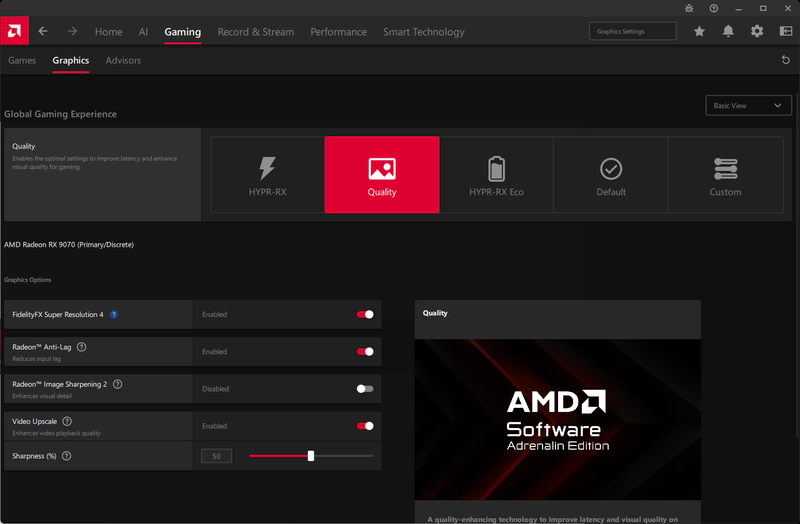
Mở AMD Software, chọn Gaming rồi truy cập Graphics để điều chỉnh thiết lập đồ họa chung hoặc riêng cho từng trò chơi trong danh sách Games.
Bạn nên giữ cấu hình mặc định trước, sau đó thử thay đổi từng tính năng và kiểm tra hiệu quả trong game. Cách này giúp xác định thiết lập phù hợp mà không làm ảnh hưởng đến những trò chơi khác.
Tăng FPS bằng FSR, RSR và AFMF
Các công nghệ của AMD hỗ trợ cải thiện tốc độ khung hình theo những cách khác nhau:
- FSR: Nếu trò chơi hỗ trợ, mở phần cài đặt đồ họa trong game và chọn chế độ Quality, Balanced hoặc Performance tùy nhu cầu.
- RSR: Với trò chơi tương thích, bật Radeon Super Resolution trong mục Graphics của AMD Software để nâng cấp hình ảnh ở cấp driver.
- AFMF: Kiểm tra GPU và phiên bản driver có hỗ trợ hay không, sau đó kích hoạt tính năng trong phần cài đặt tương ứng.
Lưu ý, công nghệ tạo khung hình có thể tăng FPS hiển thị nhưng không đồng nghĩa với việc giảm độ trễ điều khiển. Bạn nên kiểm tra cả độ mượt và khả năng phản hồi trước khi sử dụng lâu dài.
Giảm độ trễ với Radeon Anti-Lag
Trong AMD Software, truy cập Gaming > Graphics, tìm Radeon Anti-Lag và bật tính năng nếu thiết bị tương thích. Công nghệ này giúp giảm độ trễ giữa thao tác điều khiển và hình ảnh hiển thị, đặc biệt hữu ích với game bắn súng hoặc hành động.
Với Anti-Lag 2, người dùng cần kiểm tra trò chơi có hỗ trợ hay không vì tính năng này không hoạt động trên mọi tựa game.
Kiểm tra AMD FreeSync và Enhanced Sync
AMD FreeSync giúp đồng bộ tần số quét màn hình với tốc độ khung hình từ GPU, góp phần hạn chế hiện tượng xé hình và giật hình.
Để kiểm tra, mở AMD Software, chọn Display và xem trạng thái AMD FreeSync. Nếu màn hình cùng GPU hỗ trợ, bạn có thể bật tính năng này.
Ngoài ra, Radeon Enhanced Sync là một tùy chọn đồng bộ hình ảnh khác. Bạn nên thử từng chế độ để đánh giá độ mượt và khả năng phản hồi, tránh bật đồng thời nhiều thiết lập đồng bộ khi chưa kiểm tra hiệu quả.
Theo dõi FPS và nhiệt độ GPU
Mở AMD Software, truy cập Performance > Metrics để theo dõi các thông số như FPS, nhiệt độ GPU, mức tải và dung lượng bộ nhớ đồ họa.
Bạn có thể sử dụng dữ liệu này để so sánh hiệu suất trước và sau khi thay đổi thiết lập. Nếu FPS giảm bất thường hoặc GPU hoạt động ở nhiệt độ cao, hãy kiểm tra hệ thống tản nhiệt, ứng dụng chạy nền và cấu hình trò chơi.
Kiểm tra và cập nhật driver AMD
Để kiểm tra bản cập nhật, mở AMD Software, truy cập Settings > System và tìm mục quản lý cập nhật. Tùy phiên bản phần mềm, tên hoặc vị trí tùy chọn có thể khác nhau.
AMD thường cung cấp hai nhóm driver:
- Recommended: Ưu tiên độ ổn định, phù hợp với nhu cầu sử dụng thông thường.
- Optional: Có thể bao gồm tính năng mới, bản sửa lỗi hoặc tối ưu cho các trò chơi vừa phát hành.
Trước khi cập nhật, nên đọc thông tin phát hành (Release Notes) để kiểm tra khả năng tương thích và những lỗi đã biết.
Cách khắc phục những lỗi thường gặp với AMD Software
Không cài đặt được phần mềm
Nếu trình cài đặt báo lỗi, hãy kiểm tra phiên bản Windows, tên GPU và mã lỗi hiển thị. Một số mã lỗi phổ biến gồm:
- Error 173: Trình cài đặt không phát hiện phần cứng AMD Graphics phù hợp.
- Error 182: Thiết bị đồ họa không nằm trong phạm vi hỗ trợ của gói driver đang cài.
Trong trường hợp sử dụng GPU đời cũ hoặc laptop có cấu hình đặc thù, hãy tìm driver tương ứng trên website AMD hoặc trang hỗ trợ của nhà sản xuất máy tính.
AMD Software không mở được hoặc báo lỗi driver
Trước tiên, hãy khởi động lại máy tính và kiểm tra card đồ họa trong Device Manager > Display adapters. Nếu lỗi xuất hiện sau khi Windows cập nhật driver, có thể phần mềm AMD và driver hiện tại không còn tương thích.
Bạn nên tải lại gói driver phù hợp từ trang hỗ trợ chính thức của AMD và thực hiện cài đặt lại. Nếu sự cố vẫn tiếp diễn, hãy tra cứu mã lỗi trong AMD Software Help Center để tìm hướng xử lý cụ thể.
FPS giảm sau khi cập nhật driver
Nếu FPS giảm sau khi cập nhật, hãy kiểm tra lại thiết lập đồ họa trong game và AMD Software. Bạn có thể đưa các tùy chọn tùy chỉnh về mặc định, sau đó kiểm tra FPS trong cùng một điều kiện chơi để so sánh kết quả.
Ngoài ra, nên xem mục Known Issues trong Release Notes để biết phiên bản driver có ghi nhận lỗi ảnh hưởng đến trò chơi đang sử dụng hay không. Nếu cần quay lại driver cũ, hãy chọn phiên bản tương thích từ trang hỗ trợ AMD.
Không tìm thấy Radeon Boost, AFMF hoặc HYPR-RX
Không phải GPU Radeon nào cũng hỗ trợ đầy đủ các công nghệ trong AMD Software. Tùy chọn có thể không xuất hiện nếu phần cứng, driver, hệ điều hành hoặc trò chơi chưa đáp ứng yêu cầu.
Khi gặp trường hợp này, hãy kiểm tra danh sách GPU tương thích và yêu cầu sử dụng trên trang hỗ trợ chính thức của AMD. Không nên mặc định rằng cập nhật lên driver mới nhất sẽ giúp mọi tính năng khả dụng trên thiết bị.
Tạm kết
AMD Software: Adrenalin Edition là công cụ hữu ích dành cho người dùng card đồ họa AMD Radeon, hỗ trợ quản lý driver, tùy chỉnh thiết lập đồ họa và theo dõi hiệu suất hệ thống. Với nhiều tính năng phục vụ chơi game và giải trí, phần mềm giúp người dùng chủ động điều chỉnh GPU theo nhu cầu. Để đạt hiệu quả tốt, bạn nên tải phiên bản tương thích với thiết bị và cập nhật driver từ trang hỗ trợ chính thức của AMD.
Nếu đang tìm kiếm thiết bị phục vụ học tập, làm việc hoặc chơi game, bạn có thể tham khảo các mẫu laptop tại FPT Shop với đa dạng cấu hình và phân khúc giá. Truy cập FPT Shop để khám phá sản phẩm, so sánh thông số và lựa chọn chiếc laptop phù hợp với nhu cầu sử dụng cũng như ngân sách.
Xem thêm: