:quality(75)/estore-v2/img/fptshop-logo.png)
:quality(75)/Why_Not_Win11_2_fa2896b128.png)
:quality(75)/ava_21063e427c.png)
WhyNotWin11: Công cụ miễn phí giúp kiểm tra PC có đủ điều kiện chạy Windows 11 hay không
Nâng cấp lên Windows 11 là mối quan tâm của nhiều người dùng, đặc biệt khi Microsoft đặt ra các yêu cầu phần cứng khá nghiêm ngặt. Tuy nhiên, công cụ kiểm tra chính thức đôi khi không giải thích rõ lý do vì sao máy tính không đủ điều kiện nâng cấp. Đây cũng là lý do WhyNotWin11 được nhiều người lựa chọn.
Vì sao không nên sử dụng PC Health Check để kiểm tra Windows 11?
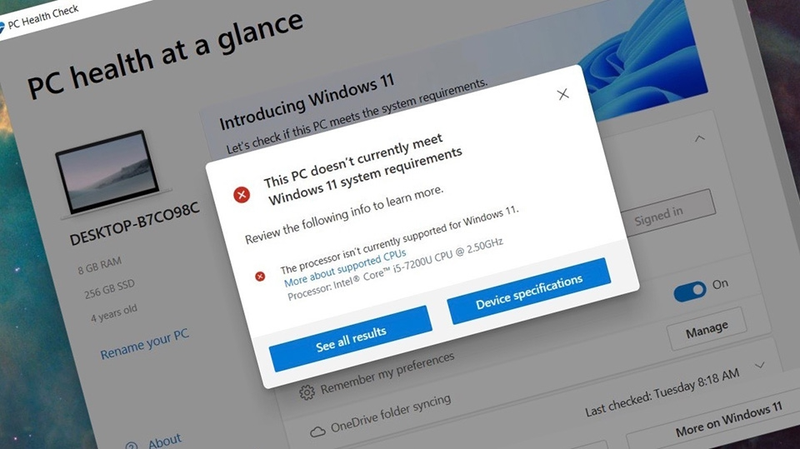
Mặc dù PC Health Check được Microsoft phát hành nhằm giúp người dùng kiểm tra khả năng tương thích của máy tính với Windows 11 nhưng công cụ này vẫn tồn tại một số hạn chế khiến trải nghiệm kiểm tra chưa thực sự hiệu quả.
Trước hết, PC Health Check không cung cấp thông tin chi tiết về nguyên nhân khiến máy tính không thể cài đặt Windows 11. Khi kiểm tra, ứng dụng chỉ hiển thị kết quả tương thích hoặc không tương thích nhưng không chỉ rõ thành phần phần cứng nào chưa đáp ứng yêu cầu, chẳng hạn như CPU, TPM hay Secure Boot. Điều này khiến người dùng khó xác định vấn đề cụ thể để có hướng nâng cấp hoặc điều chỉnh phù hợp.
Ngoài ra, chính Microsoft cũng thừa nhận rằng công cụ này chưa cung cấp đủ thông tin cho người dùng. Vì vậy, hãng đã quyết định tạm thời gỡ bỏ PC Health Check và dự định phát hành phiên bản cải tiến trước khi Windows 11 được phát hành rộng rãi.
Do đó, nếu muốn kiểm tra chi tiết hơn về khả năng tương thích của máy tính với Windows 11, người dùng có thể cân nhắc sử dụng các công cụ khác cung cấp thông tin rõ ràng và đầy đủ hơn về cấu hình hệ thống.
WhyNotWin11 - Giải pháp thay thế PC Health Check
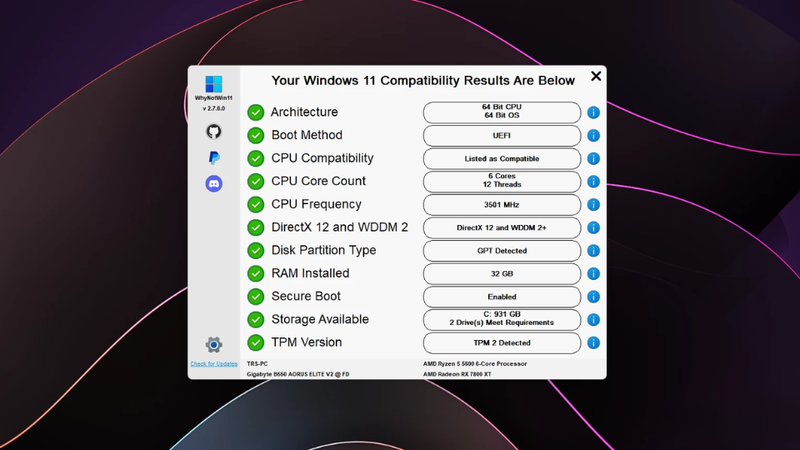
WhyNotWin11 là một công cụ kiểm tra hệ thống do bên thứ ba phát triển, giúp người dùng xác định máy tính của mình có đáp ứng yêu cầu cài đặt Windows 11 hay không. Khác với công cụ PC Health Check của Microsoft, WhyNotWin11 cung cấp thông tin chi tiết về từng tiêu chí phần cứng, từ đó giúp người dùng biết chính xác nguyên nhân khiến thiết bị không tương thích với hệ điều hành mới.
Công cụ này sẽ kiểm tra nhiều yếu tố quan trọng như CPU, RAM, TPM, Secure Boot, dung lượng lưu trữ và kiến trúc hệ thống. Sau khi phân tích, WhyNotWin11 hiển thị kết quả theo từng mục, giúp người dùng dễ dàng nhận ra thành phần nào đạt yêu cầu và thành phần nào cần nâng cấp.
Một ưu điểm của WhyNotWin11 là không cần cài đặt. Người dùng chỉ cần tải file chương trình từ GitHub và chạy trực tiếp file .exe để kiểm tra cấu hình máy tính. Nhờ khả năng phân tích chi tiết và cách hiển thị rõ ràng, WhyNotWin11 được nhiều người sử dụng để đánh giá khả năng tương thích với Windows 11.
Hướng dẫn cài đặt WhyNotWin11
Để sử dụng WhyNotWin11 kiểm tra khả năng tương thích của máy tính với Windows 11, bạn có thể thực hiện theo các bước sau:
Bước 1: Tải WhyNotWin11 từ GitHub
Truy cập đường link tải công cụ WhyNotWin11 của GitHub tại đây. Thông thường, file tải xuống sẽ có định dạng .exe.
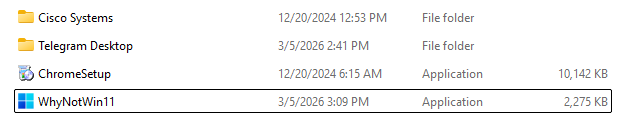
Bước 2: Mở file WhyNotWin11.exe
Tìm đến file WhyNotWin11.exe trong thư mục vừa tải về và nhấp đúp chuột để chạy chương trình. Công cụ này không yêu cầu cài đặt nên bạn có thể sử dụng ngay.
Bước 3: Kiểm tra khả năng tương thích với Windows 11
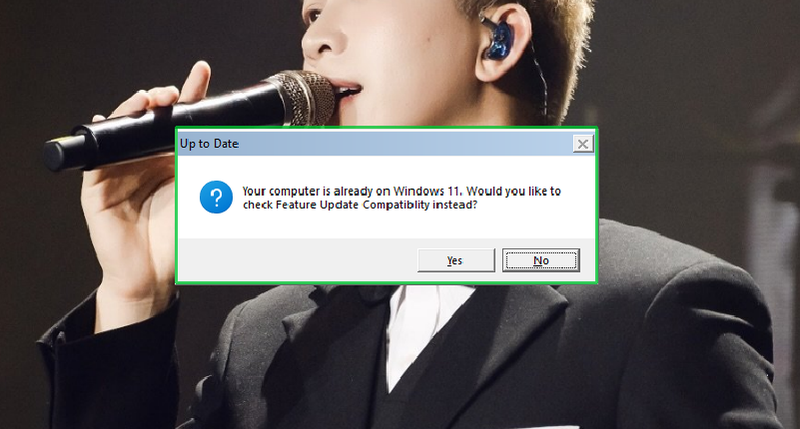
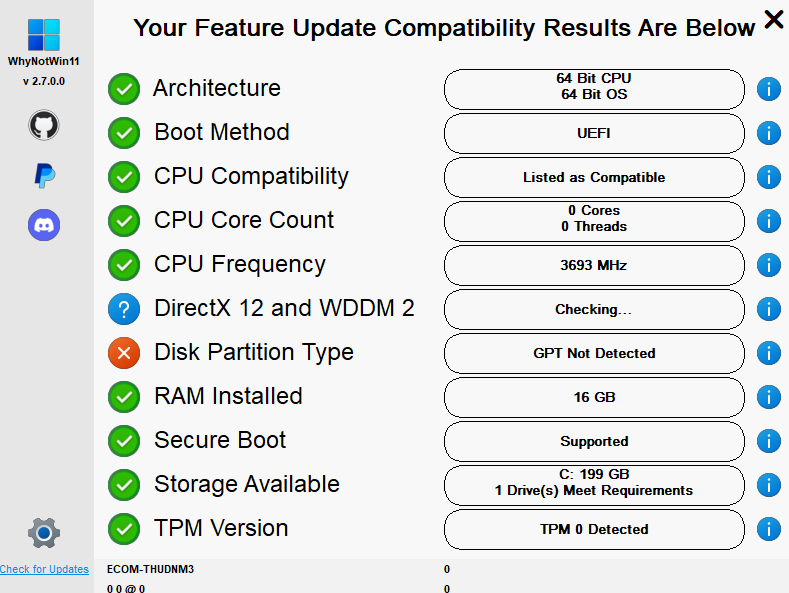
Sau khi chạy, WhyNotWin11 sẽ tự động kiểm tra cấu hình máy tính và hiển thị thông báo cho bạn biết máy tính có đáp ứng yêu cầu cài đặt Windows 11 hay không. Nhấn Yes để xem kết quả chi tiết.
Các tiêu chí như CPU, RAM, TPM, Secure Boot và dung lượng lưu trữ của máy tính sẽ hiển thị chi tiết như hình dưới đây.
Tạm kết
Nếu sau khi kiểm tra bằng WhyNotWin11, bạn nhận thấy thiết bị của mình chưa đáp ứng tốt yêu cầu để nâng cấp Windows 11, đây cũng là thời điểm phù hợp để cân nhắc nâng cấp phần cứng hoặc đổi sang một chiếc máy tính mới. FPT Shop là địa chỉ đáng tin cậy với các dòng laptop Lenovo mới nhất, giá cả minh bạch cùng nhiều ưu đãi hấp dẫn. Mua sắm tại FPT Shop, bạn còn yên tâm với chế độ bảo hành rõ ràng và đội ngũ tư vấn tận tình, giúp bạn dễ dàng chọn được sản phẩm phù hợp để sẵn sàng trải nghiệm Windows 11 một cách trọn vẹn.
Xem thêm:


