:quality(75)/estore-v2/img/fptshop-logo.png)
:quality(75)/whisper_mode_la_gi_1_e5ffad1309.png)
:quality(75)/Rosie_d93f4b459b.png)
Whisper Mode là gì? Cách hoạt động và hướng dẫn bật chế độ giảm tiếng ồn khi chơi game
Không giống máy tính để bàn sở hữu hệ thống tản nhiệt lớn và hoạt động khá êm ái, laptop gaming thường phải xử lý lượng nhiệt đáng kể từ GPU khi chơi game. Vì vậy, quạt tản nhiệt phải hoạt động ở tốc độ cao, dẫn đến tiếng ồn có thể ảnh hưởng đến trải nghiệm của người dùng.
Để khắc phục tình trạng này, NVIDIA đã phát triển công nghệ Whisper Mode nhằm cân bằng giữa hiệu năng và độ ồn của hệ thống. Nếu đang thắc mắc Whisper Mode là gì cũng như cách bật hoặc tắt tính năng này, hãy cùng FPT Shop tìm hiểu ngay trong bài viết dưới đây.
Công nghệ Whisper Mode là gì?
Whisper Mode là công nghệ giảm tiếng ồn do NVIDIA phát triển dành cho laptop gaming sử dụng GPU GeForce GTX và GeForce RTX. Công nghệ này được thiết kế nhằm cân bằng giữa hiệu năng xử lý đồ họa, tốc độ khung hình và độ ồn của hệ thống tản nhiệt.
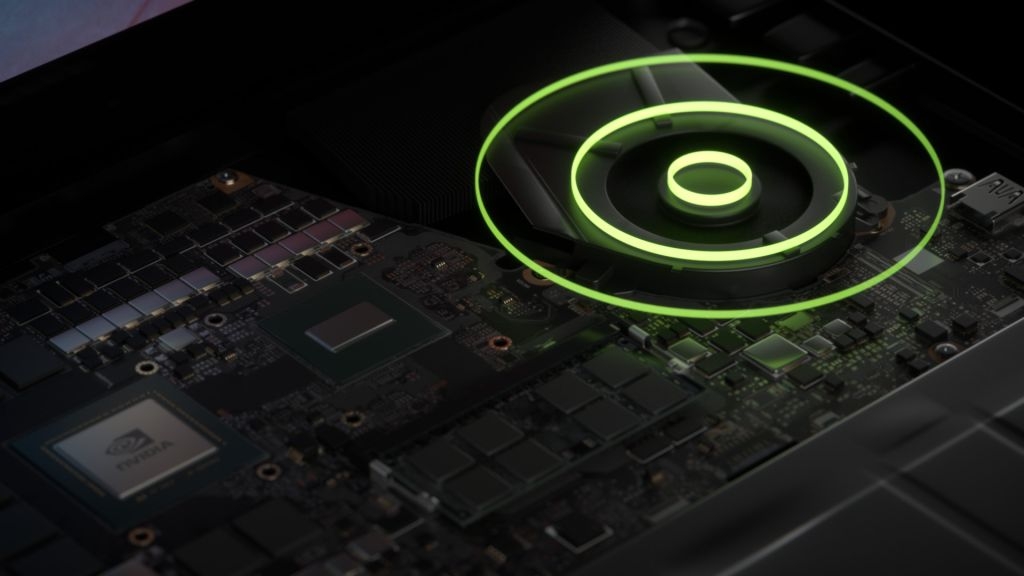
Khi chơi game, GPU thường hoạt động ở mức tải cao khiến nhiệt độ tăng nhanh. Lúc này, quạt tản nhiệt sẽ quay với tốc độ lớn để làm mát linh kiện. Tiếng quạt phát ra liên tục có thể ảnh hưởng đến trải nghiệm sử dụng, đặc biệt trong môi trường yên tĩnh.
Whisper Mode được tạo ra để hạn chế tình trạng trên bằng cách tự động điều chỉnh FPS và thiết lập đồ họa phù hợp. Khi GPU không phải xử lý quá nhiều khung hình mỗi giây, lượng nhiệt sinh ra sẽ giảm xuống. Nhờ vậy, quạt tản nhiệt hoạt động êm hơn và tiếng ồn cũng thấp hơn.
Khi tìm hiểu Whisper Mode là gì, nhiều người thường nghĩ đây là chế độ giảm hiệu năng hoàn toàn. Thực tế, công nghệ này hướng đến việc tối ưu trải nghiệm chơi game ổn định thay vì đẩy FPS lên mức quá cao trong mọi tình huống.
Whisper Mode hoạt động như thế nào?
Tự động giới hạn tốc độ khung hình
Whisper Mode hoạt động chủ yếu bằng cách giới hạn FPS trong game ở mức phù hợp với từng cấu hình laptop. Khi FPS được giữ ở mức ổn định thay vì tăng quá cao, GPU sẽ giảm khối lượng công việc phải xử lý liên tục.
Ví dụ, thay vì để game chạy vượt mức 120 fps, hệ thống có thể tự điều chỉnh xuống khoảng 40 fps hoặc 60 fps tùy trò chơi và phần cứng.
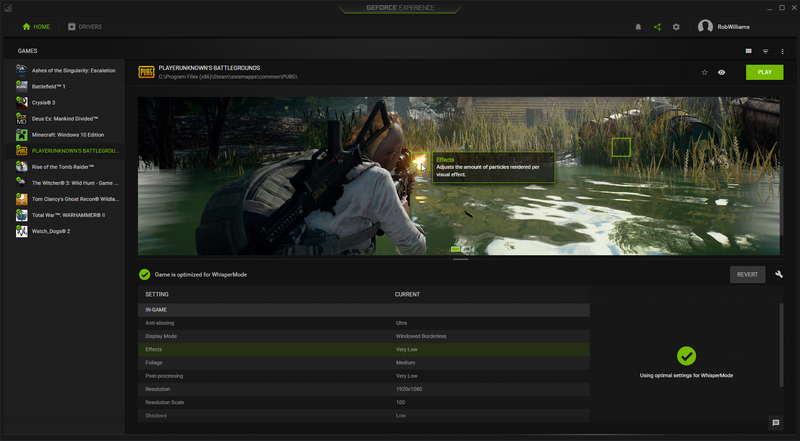
Tối ưu thiết lập đồ họa
Ngoài giới hạn FPS, Whisper Mode còn hỗ trợ tối ưu cài đặt đồ họa để duy trì cân bằng giữa hình ảnh và nhiệt độ GPU. Công nghệ này sẽ tự điều chỉnh một số thiết lập trong game nhằm giảm tải cho card đồ họa.
Nhờ vậy, laptop vẫn duy trì trải nghiệm chơi game ổn định mà quạt tản nhiệt không cần hoạt động ở mức tối đa liên tục.
Giảm nhiệt độ GPU và tiếng ồn quạt
Khi GPU xử lý nhẹ hơn, nhiệt độ hệ thống cũng giảm theo. Điều này giúp quạt tản nhiệt hoạt động êm hơn và hạn chế tiếng ồn trong quá trình chơi game kéo dài.
Những lợi ích nổi bật của Whisper Mode là gì?
Giảm tiếng ồn quạt tản nhiệt
Ưu điểm nổi bật của Whisper Mode nằm ở khả năng giảm độ ồn trên laptop gaming. Khi chơi các tựa game nặng, quạt tản nhiệt thường phải hoạt động ở tốc độ cao để kiểm soát nhiệt độ GPU, tạo ra tiếng ồn có thể gây khó chịu nếu sử dụng trong thời gian dài.
Tính năng này sẽ điều chỉnh hiệu năng của card đồ họa ở mức phù hợp, giảm khối lượng xử lý không cần thiết để quạt tản nhiệt hoạt động êm ái hơn. Nhờ đó, người dùng vẫn có thể tận hưởng trải nghiệm chơi game thoải mái mà không phải đánh đổi quá nhiều về hiệu suất.
Giảm nhiệt độ khi chơi game
Khi GPU không phải hoạt động liên tục ở mức tối đa, lượng nhiệt sinh ra cũng giảm đáng kể.
Điều này giúp laptop duy trì nhiệt độ ổn định hơn trong các phiên chơi game kéo dài, đồng thời hạn chế tình trạng nóng máy quá mức.
Tối ưu pin trên laptop gaming
Một số laptop gaming có thể tiêu hao pin khá nhanh khi GPU hoạt động với hiệu suất cao.
Whisper Mode hỗ trợ giảm điện năng tiêu thụ bằng cách tối ưu FPS và tải xử lý đồ họa phù hợp hơn với nhu cầu thực tế.
Những hạn chế cần lưu ý
FPS có thể giảm xuống
Để giảm tiếng ồn và nhiệt độ, Whisper Mode sẽ giới hạn tốc độ khung hình trong game.
Điều này đồng nghĩa một số người chơi có thể cảm nhận độ mượt giảm nhẹ nếu quen sử dụng FPS rất cao.
Với các tựa game eSports yêu cầu phản hồi nhanh, nhiều game thủ thường ưu tiên tắt Whisper Mode để đạt hiệu năng tối đa.
Không hỗ trợ mọi dòng GPU
Whisper Mode chỉ hoạt động trên các laptop sử dụng GPU NVIDIA GeForce GTX 10 Series trở lên hoặc các dòng RTX hỗ trợ GeForce Experience.
Ngoài ra, người dùng cũng cần cài đặt đúng phiên bản driver và phần mềm NVIDIA để tính năng hoạt động ổn định.
Hướng dẫn cách mở và tắt chế độ Whisper Mode trên GeForce
Để có thể bật được chế độ Whisper Mode khi chơi game, bạn cần vào phần mềm GeForce Experience. Từ bảng điều khiển, chế độ này sẽ tự động điều chỉnh tốc độ khung hình trên giây khi chơi game.
Ngoài ra, chế độ thông minh này cũng giúp bạn trải nghiệm game tốt hơn, vì có thể tùy chỉnh chất lượng đồ họa game. Tuy nhiên, bạn cũng có thể tự cài đặt theo ý muốn của mình. Cách bật tắt chế độ Whisper như sau:
Bước 1: Bạn tải phần mềm GeForce Experience tại đây.
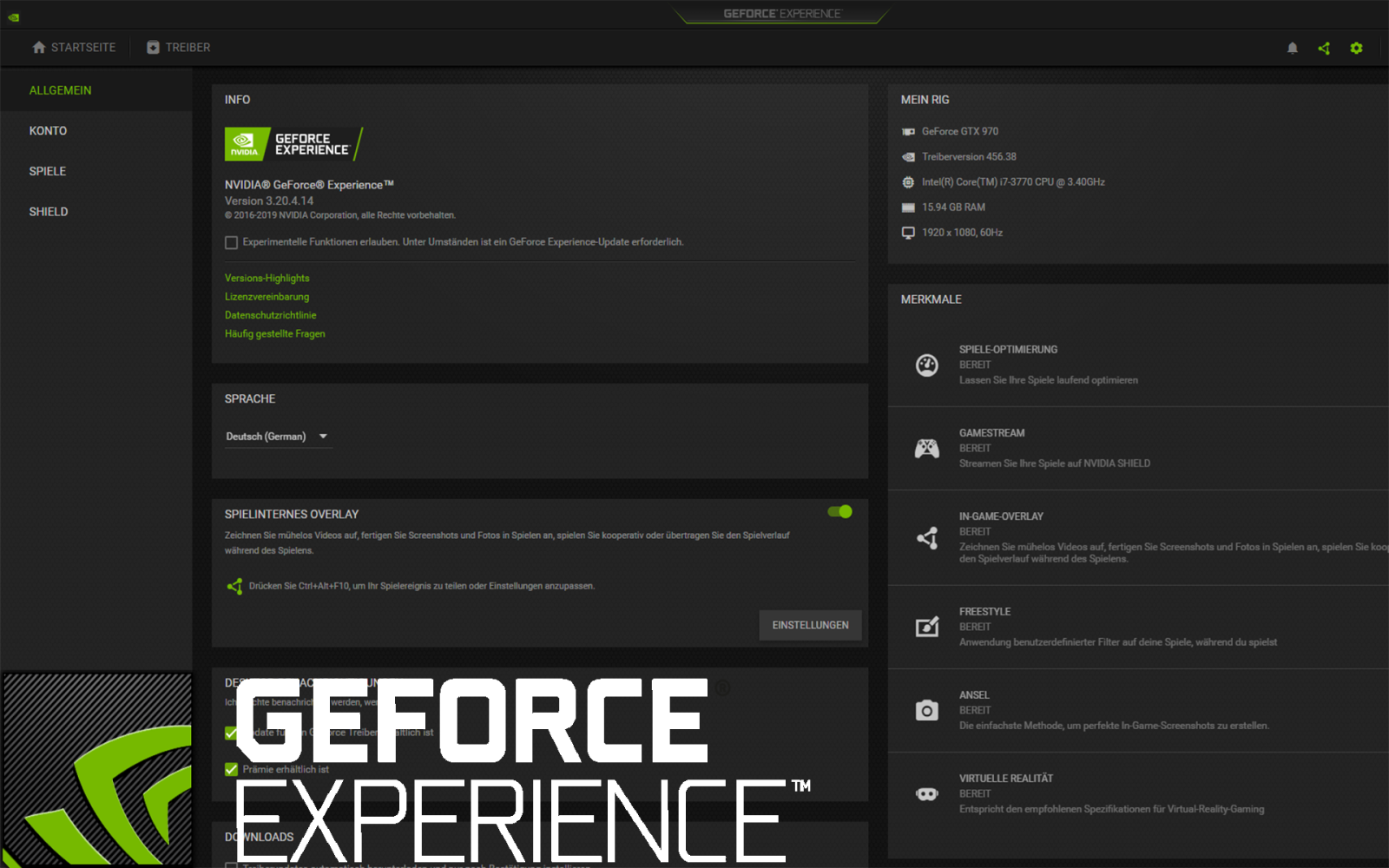
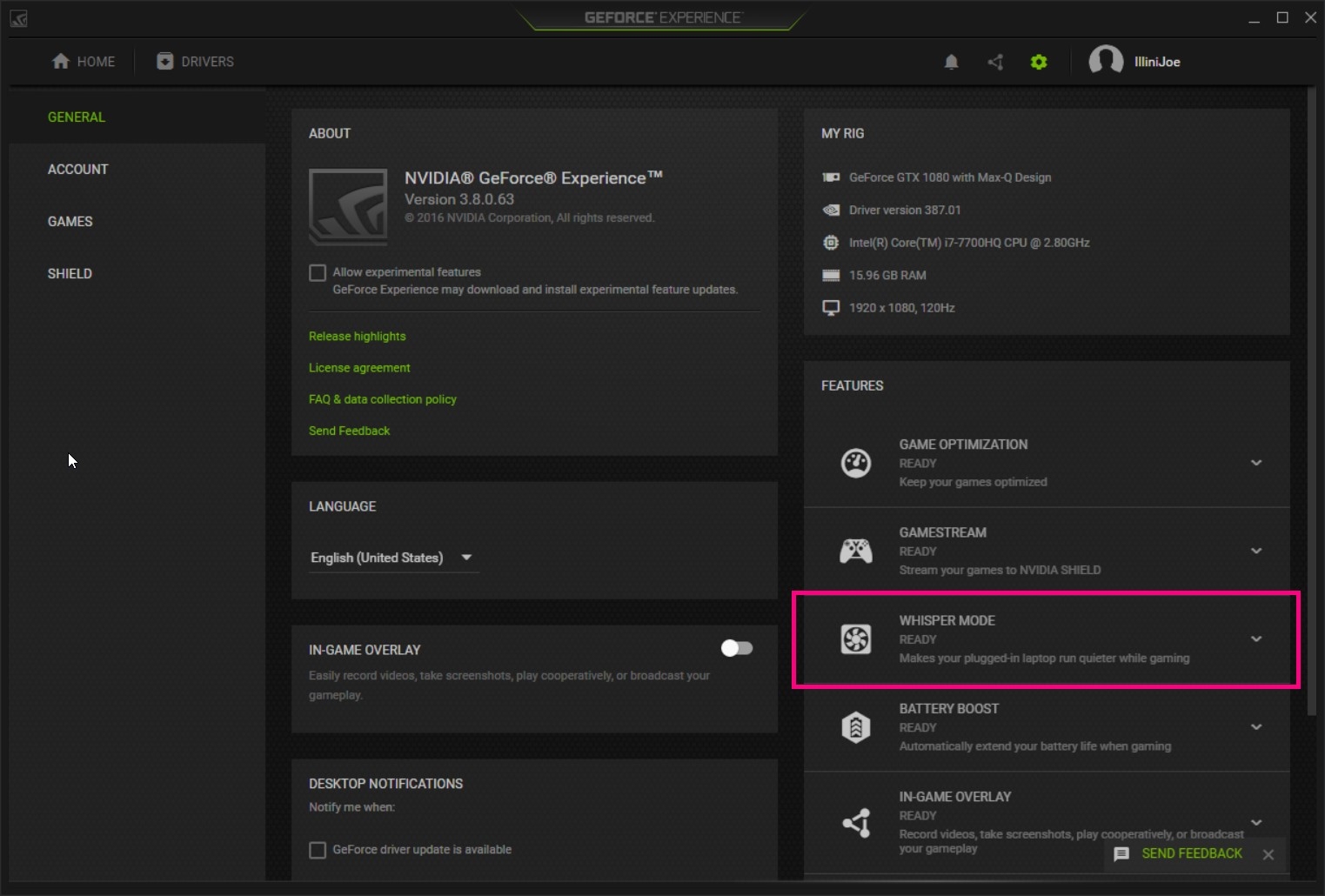
Bước 2: Sau đó mở phần mềm và tìm kiếm biểu tượng hình bánh răng cưa màu xanh lá trên màn hình. Nhấn vào biểu tượng để bạn vào được phần cài đặt. Vào phần cài đặt, bạn sẽ chọn phần “chung” tiếng Anh là General. Lúc này bạn sẽ thấy chế độ Whisper có biểu tượng hình cánh quạt gió.
Bước 3: Sau đó bạn chọn Games. Khi này bạn nhìn sang bên phải của màn hình sẽ thấy phần chế độ Whisper có một cái công tắc. Màu xanh có nghĩa là chế độ Whisper đang hoạt động, còn không màu có nghĩa là đang tắt.
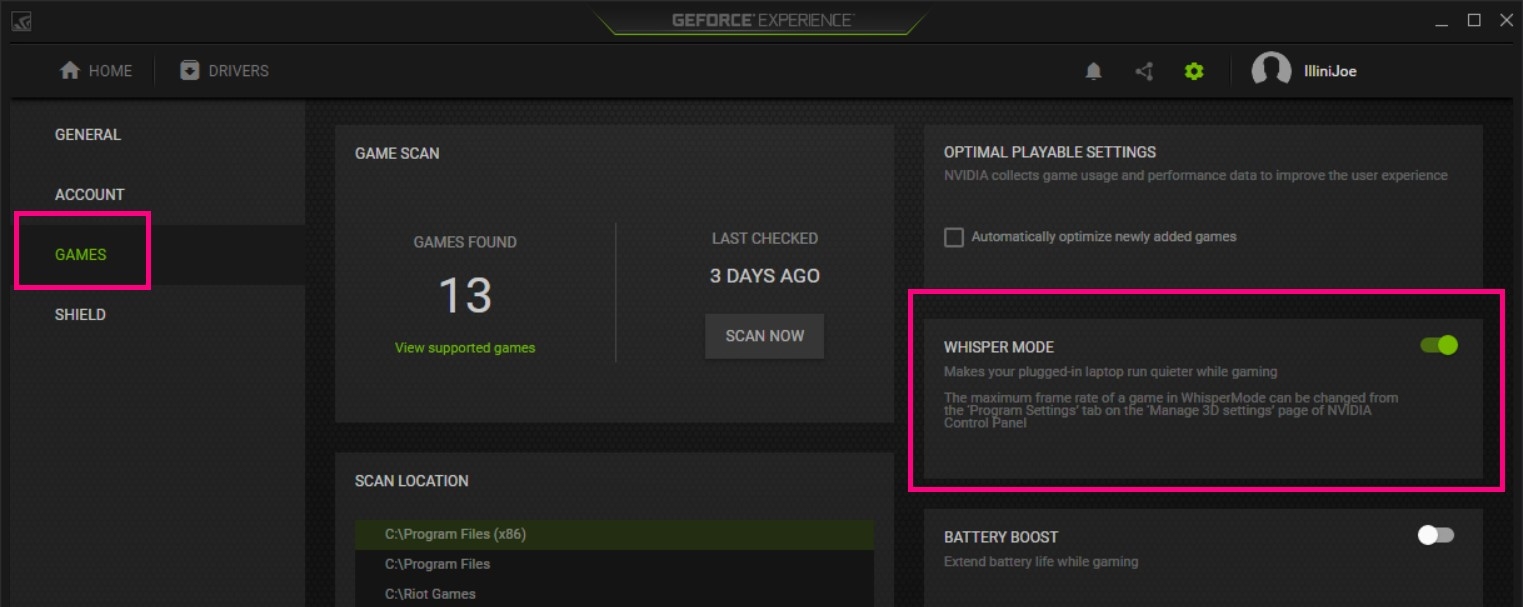
Sau khi bật chế độ Whisper bạn sẽ nhận được một thông báo từ GeForce Experience. Khi đó bạn nhấn vào phần “tối ưu hóa” tiếng Anh là Optimize để cải thiện chất lượng chơi game.
Tạm kết
Qua bài viết trên, bạn đã hiểu rõ Whisper Mode là gì và cách công nghệ này giúp laptop gaming hoạt động êm hơn trong quá trình chơi game. Việc giới hạn FPS hợp lý giúp giảm tiếng ồn quạt tản nhiệt, giảm nhiệt độ GPU và duy trì hiệu suất ổn định hơn trong nhiều tình huống sử dụng thực tế. Nếu thường xuyên chơi game trên laptop, Whisper Mode sẽ là tính năng đáng để bạn thử trải nghiệm.
Nếu bạn đang tìm kiếm laptop gaming hoặc laptop đồ họa hiệu năng cao, hãy tham khảo các sản phẩm chính hãng tại FPT Shop. Nhiều mẫu laptop hiện nay được trang bị GPU NVIDIA GeForce RTX hiện đại, hệ thống tản nhiệt tối ưu và cấu hình phù hợp cho học tập, làm việc lẫn chơi game.
Xem thêm:
:quality(75)/laptop_rtx_4060_thumb_6c3998f8e5.jpg)
:quality(75)/danh_gia_Asus_Vivo_Book_16_X1607_CA_aeb8e9947b.jpg)
:quality(75)/danh_gia_Asus_Vivobook_S14_M3407_KA_ad20f01881.jpg)
:quality(75)/danh_gia_laptop_asus_gaming_v16_v3607vu_rp343w_3a945fa3bc.jpg)
:quality(75)/danh_gia_ASUS_Vivobook_S16_M3607_GA_4487d4473f.jpg)
:quality(75)/danh_gia_Asus_Vivobook_S14_M3407_GA_247a6d7cd7.jpg)


