:quality(75)/estore-v2/img/fptshop-logo.png)
:quality(75)/usb_type_c_3_0_la_gi_1_53f6a20dc8.jpg)
:quality(75)/2023_10_11_638326602280295567_a4a00ee65f5f8e01d74e-1.jpg)
USB Type-C 3.0 là gì? Tốc độ, cách nhận biết và khác biệt với USB-C 2.0 và 3.1
Trên bảng thông số laptop, điện thoại hay ổ cứng di động, USB Type-C 3.0 thường khiến người dùng nhầm lẫn giữa kiểu đầu nối và tốc độ truyền dữ liệu. Vậy USB Type-C 3.0 là gì? Bài viết dưới đây của FPT Shop sẽ giải đáp từng khái niệm USB Type-C để bạn dễ dàng đối chiếu trước khi lựa chọn.
USB Type-C 3.0 là gì?
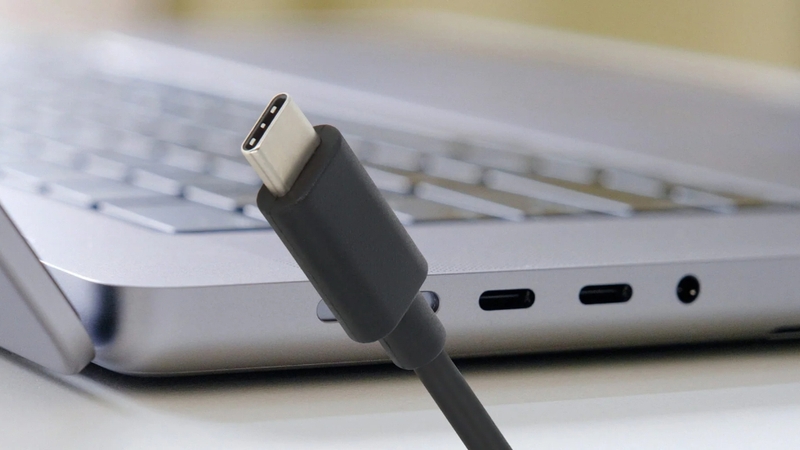
USB Type-C 3.0 là cách gọi phổ biến để chỉ kết nối sử dụng đầu nối USB Type-C và hỗ trợ chuẩn truyền dữ liệu USB 3.0. Trong đó:
- USB Type-C (USB-C): Là chuẩn đầu nối được USB-IF công bố năm 2014. Đầu cắm có dạng hình bầu dục, kích thước khoảng 8,4 x 2,6 mm, thiết kế đối xứng nên có thể cắm theo cả hai chiều.
- USB 3.0: Là chuẩn truyền dữ liệu có tốc độ tối đa theo lý thuyết 5 Gbps, cao hơn đáng kể so với USB 2.0 với tốc độ tối đa 480 Mbps.
Theo hệ thống đặt tên hiện nay, USB 3.0, USB 3.1 Gen 1 và USB 3.2 Gen 1 đều có tốc độ truyền dữ liệu tối đa theo lý thuyết là 5 Gbps. Vì vậy, khi chọn cáp hoặc thiết bị, bạn nên kiểm tra chuẩn dữ liệu được nhà sản xuất công bố thay vì chỉ dựa vào hình dạng đầu nối.
USB Type-C 3.0 có những đặc điểm gì?
Tốc độ truyền dữ liệu lên đến 5 Gbps
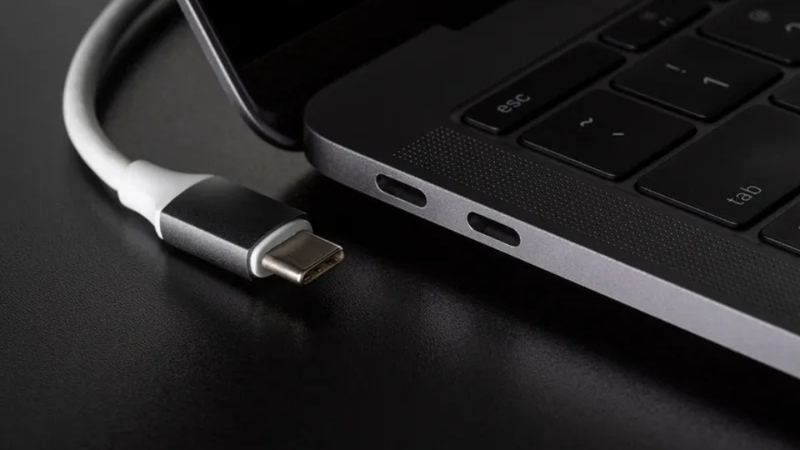
USB 3.0 có tốc độ truyền dữ liệu tối đa theo lý thuyết là 5 Gbps, tương đương khoảng 625 MB/s khi quy đổi đơn vị. Đây là tốc độ danh nghĩa của chuẩn kết nối, không phải tốc độ sao chép tệp được bảo đảm trong mọi trường hợp.
Tốc độ thực tế còn phụ thuộc vào ổ cứng hoặc SSD, bộ điều khiển, chất lượng cáp và thiết bị kết nối. Vì vậy, dù sử dụng cổng USB 3.0, tốc độ sao chép vẫn có thể thấp hơn đáng kể so với mức lý thuyết.
Phù hợp để truyền dữ liệu và kết nối phụ kiện
USB 3.0 đáp ứng nhu cầu truyền dữ liệu giữa nhiều thiết bị và phụ kiện tương thích, chẳng hạn:
- Sao chép ảnh, video và tài liệu giữa máy tính với ổ cứng ngoài.
- Kết nối SSD di động để lưu trữ hoặc sao lưu dữ liệu.
- Sử dụng hub USB-C hỗ trợ USB 3.x để mở rộng kết nối ngoại vi.
- Truyền dữ liệu giữa máy tính, điện thoại, máy tính bảng và các thiết bị tương thích.
Một số cổng USB-C còn hỗ trợ xuất hình ảnh ra màn hình ngoài thông qua DisplayPort Alt Mode hoặc giao thức tương thích. Tuy nhiên, tính năng này không được bảo đảm chỉ vì thiết bị có đầu nối USB-C hoặc hỗ trợ USB 3.0. Bạn cần kiểm tra thông số của cổng, cáp và bộ chuyển đổi trước khi sử dụng.
Khả năng cấp nguồn và sạc
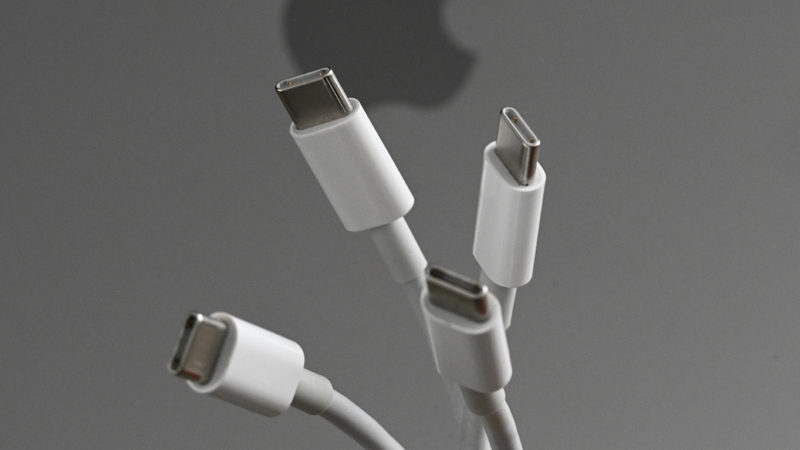
USB Type-C hỗ trợ nhiều mức cấp nguồn tùy theo thiết kế của cổng, thiết bị và cáp kết nối. Với các thiết bị tương thích, cổng USB-C có thể cấp dòng điện 3 A ở điện áp 5 V, tương ứng công suất 15 W, mà không cần USB Power Delivery (USB PD). Tuy nhiên, đây không phải khả năng mặc định của mọi cổng USB-C.
Khi hỗ trợ USB PD, công suất cấp nguồn có thể đạt tối đa 100 W theo USB PD 3.0 hoặc 240 W theo USB PD 3.1, tùy cấu hình và khả năng tương thích của thiết bị, bộ sạc và cáp. Vì vậy, tốc độ truyền dữ liệu USB 3.0 không quyết định trực tiếp công suất sạc. Khi chọn phụ kiện, bạn nên kiểm tra riêng thông số truyền dữ liệu và công suất cấp nguồn được hỗ trợ.
So sánh USB Type-C 3.0 với các chuẩn kết nối phổ biến
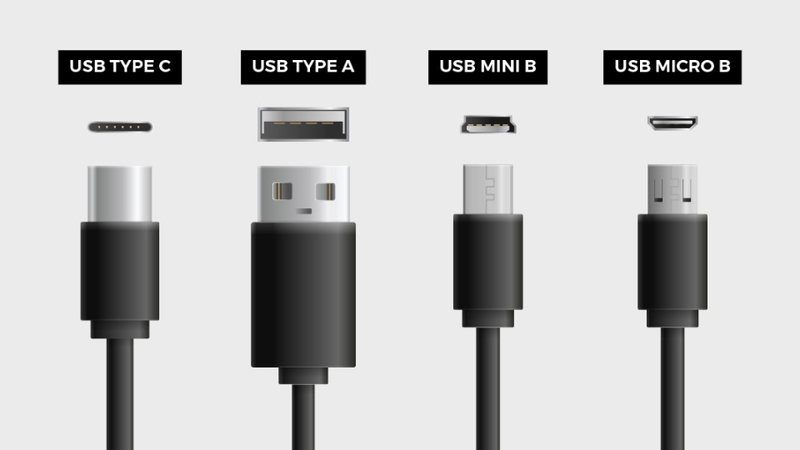
Để tránh nhầm lẫn khi chọn mua phụ kiện, bạn có thể tham khảo bảng so sánh các chuẩn kết nối phổ biến dưới đây.
| Chuẩn kết nối | Tốc độ tối đa theo lý thuyết | Đầu nối thường gặp | Lưu ý |
|---|---|---|---|
| USB 2.0 | 480 Mbps | USB-A, USB-B, Micro-B, USB-C | Tốc độ thấp hơn USB 3.0; công suất cấp nguồn tùy thiết bị |
| USB 3.0 / USB 3.2 Gen 1 | 5 Gbps | USB-A, USB-B, Micro-B, USB-C tùy thiết kế | Phù hợp với nhu cầu truyền dữ liệu thông thường và ổ lưu trữ ngoài |
| USB 3.1 Gen 2 / USB 3.2 Gen 2 | 10 Gbps | USB-A hoặc USB-C tùy thiết kế | Nhanh hơn chuẩn 5 Gbps nếu thiết bị và cáp hỗ trợ |
| USB 3.2 Gen 2x2 | 20 Gbps | USB-C | Cần thiết bị và cáp tương thích với chế độ hai làn |
| USB4 | 20-40 Gbps ở các phiên bản phổ biến; USB4 Version 2.0 hỗ trợ tối đa 80 Gbps | USB-C | Hỗ trợ nhiều giao thức dữ liệu và hiển thị; tính năng tùy thiết bị |
| Thunderbolt 4 | 40 Gbps | USB-C | Hỗ trợ kết nối tốc độ cao và nhiều thiết bị ngoại vi; công suất sạc tùy thiết bị |
Làm sao để biết cổng USB-C có hỗ trợ USB 3.0 không?
Nếu muốn biết cổng USB-C trên laptop hoặc thiết bị có hỗ trợ tốc độ 5 Gbps hay không, bạn có thể thực hiện theo các cách sau:
Kiểm tra thông số kỹ thuật của thiết bị
Truy cập trang sản phẩm hoặc tài liệu hướng dẫn của nhà sản xuất, sau đó tìm các thông tin như USB 3.0, USB 3.2 Gen 1 hoặc USB 5 Gbps. Đây là cách đáng tin cậy để xác định tốc độ dữ liệu mà cổng hỗ trợ.
Kiểm tra thông số cáp và phụ kiện
Cáp USB-C có thể hỗ trợ các mức tốc độ truyền dữ liệu khác nhau. Nếu thường xuyên sao chép tệp dung lượng lớn, hãy chọn cáp được công bố hỗ trợ ít nhất 5 Gbps. Nếu sử dụng hub hoặc bộ chuyển đổi, bạn cũng cần kiểm tra giới hạn tốc độ của phụ kiện này vì chúng có thể ảnh hưởng đến hiệu suất kết nối.
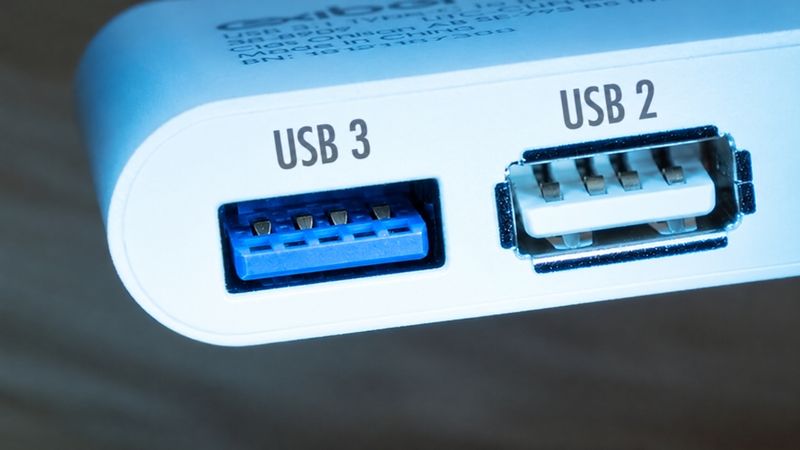
Thử truyền dữ liệu với thiết bị tương thích
Bạn có thể kết nối máy tính với ổ SSD ngoài hoặc thiết bị hỗ trợ USB 3.x để tham khảo tốc độ truyền dữ liệu thực tế. Tuy nhiên, kết quả đo còn chịu ảnh hưởng bởi ổ lưu trữ, cáp, cổng kết nối và loại tệp, nên không thể dùng riêng kết quả này để xác định chính xác chuẩn tối đa của cổng.
Một số thiết bị có ký hiệu SuperSpeed (SS) nhưng không phải sản phẩm nào cũng sử dụng ký hiệu này. Vì vậy, bạn nên ưu tiên thông số kỹ thuật do nhà sản xuất công bố thay vì chỉ dựa vào biểu tượng trên cổng.
Câu hỏi thường gặp về USB Type-C 3.0
USB Type-C 3.0 và USB-C có phải là một không?
Không hoàn toàn giống nhau. USB-C là tên gọi của kiểu đầu nối, còn USB 3.0 là chuẩn truyền dữ liệu có tốc độ tối đa theo lý thuyết 5 Gbps. Một cổng USB-C có thể hỗ trợ USB 2.0, USB 3.x hoặc USB4 tùy thiết kế. Vì vậy, khi mua cáp hay phụ kiện, bạn nên kiểm tra cả hình dạng đầu nối lẫn chuẩn dữ liệu được hỗ trợ.
USB Type-C 3.0 có phải là Thunderbolt không?
Không. USB Type-C là kiểu đầu nối, USB 3.0 là chuẩn truyền dữ liệu 5 Gbps, còn Thunderbolt 4 là chuẩn kết nối có băng thông tối đa 40 Gbps cùng các yêu cầu về tính năng và khả năng tương thích riêng.
Thunderbolt 4 sử dụng đầu nối USB-C nhưng không phải cổng USB-C nào cũng hỗ trợ Thunderbolt 4. Nếu muốn sử dụng dock, màn hình hoặc phụ kiện Thunderbolt, bạn cần kiểm tra rõ thiết bị có hỗ trợ chuẩn này hay không.
USB Type-C 3.0 có sạc nhanh được không?
Có thể nhưng không thể xác định khả năng sạc nhanh chỉ từ tên gọi USB Type-C 3.0. Công suất sạc phụ thuộc vào bộ sạc, thiết bị nhận điện, cáp và giao thức cấp nguồn tương thích.
Ví dụ, cáp USB-C hỗ trợ USB 2.0 vẫn có thể sạc nhanh nếu đáp ứng yêu cầu về công suất và tương thích với thiết bị. Ngược lại, cáp hỗ trợ truyền dữ liệu 5 Gbps không đồng nghĩa với việc có thể sạc ở công suất cao.
Tạm kết
Hiểu đúng USB Type-C 3.0 là gì sẽ giúp bạn tránh được nhầm lẫn thường gặp giữa hình dạng đầu cắm và chuẩn tốc độ. Khi mua laptop, điện thoại, ổ cứng hay cáp, hãy kiểm tra thông số kỹ thuật và tốc độ dữ liệu do nhà sản xuất công bố.
Nếu bạn đang cần cáp, hub hoặc ổ cứng di động hỗ trợ chuẩn USB-C 3.0 trở lên, hãy tham khảo các mẫu sạc và cáp cùng phụ kiện chính hãng tại FPT Shop. Các sản phẩm đều ghi rõ tốc độ truyền dữ liệu và công suất sạc, đi kèm chính sách bảo hành đầy đủ để bạn yên tâm lựa chọn laptop và phụ kiện phù hợp.
Xem thêm:
:quality(75)/Hub_chuyen_doi_0336965f38.png)
:quality(75)/danh_gia_but_cam_ung_apple_pencil_usb_c_4_0a235c433c.png)
:quality(75)/hub_chuyen_doi_USB_C_da_nang_loai_nao_tot_89c5c472aa.png)
:quality(75)/cach_chon_hub_chuyen_doi_usb_c_b_df2d5fd837.png)
:quality(75)/danh_gia_adapter_Belkin_25_W_cong_usb_type_C_d7fbe671ec.jpg)
:quality(75)/Hub_chuyen_doi_USB_C_gia_bao_nhieu_cover_2a87ccbb69.jpg)


