:quality(75)/estore-v2/img/fptshop-logo.png)
:quality(75)/oppo_find_x8_sac_khong_vao_pin_cover_ab86153437.jpg)
:quality(75)/Chat_GPT_Image_May_20_2025_05_43_16_PM_892b55c76e.png)
OPPO Find X8 sạc không vào pin xử lý thế nào để máy nhận sạc bình thường
Tình trạng cắm dây nguồn nhưng máy không nhận dòng điện thường gây gián đoạn công việc của người dùng flagship. Khi gặp lỗi OPPO Find X8 sạc không vào pin, việc đầu tiên cần làm là xác định chính xác biểu hiện bề ngoài để khoanh vùng nguyên nhân do nguồn điện bên ngoài hay linh kiện phần cứng bên trong máy.
Dấu hiệu nhận biết và nguyên nhân OPPO Find X8 không vào pin
Sự cố sạc điện trên thiết bị cao cấp thường chia làm hai nhóm biểu hiện rõ rệt trên màn hình và thanh trạng thái. Nhận biết đúng trạng thái thực tế giúp bạn tiết kiệm thời gian chẩn đoán trước khi can thiệp sâu vào phần mềm hoặc mang đi sửa chữa.
Các dấu hiệu gián đoạn sạc thường gặp
Khi gặp trục trặc, thiết bị thường hiển thị một trong ba tình huống cụ thể:
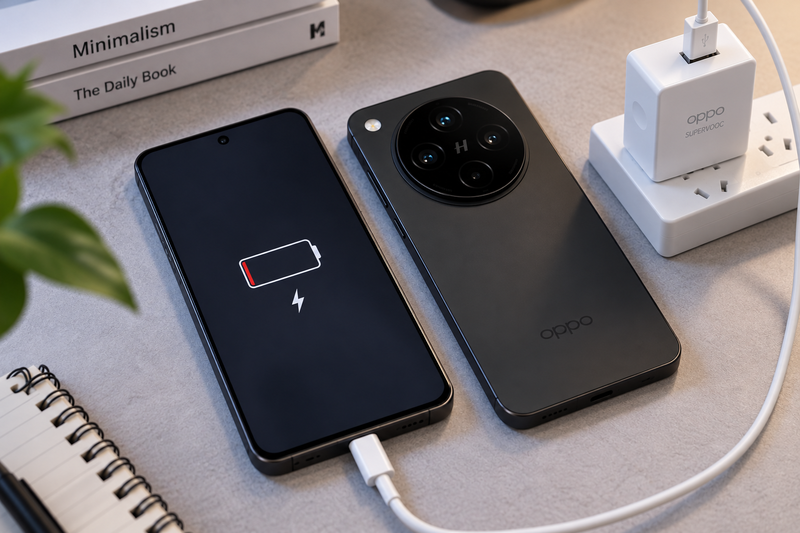
- Cắm cáp sạc nhưng màn hình không sáng biểu tượng tia sét, đèn báo hoặc vòng tròn hiệu ứng năng lượng quen thuộc của dòng Find.
- Màn hình góc trên thông báo đang kết nối bộ sạc, tuy nhiên chỉ số dung lượng phần trăm không tăng sau hàng chục phút, thậm chí tụt dần do ứng dụng chạy nền tiêu thụ.
- Điện thoại tự động ngắt sạc liên tục, thân máy tỏa nhiệt nóng bất thường hoặc hiển thị thông báo "Lỗi tiếp xúc pin. Vui lòng liên hệ trung tâm hỗ trợ khách hàng".
Biểu hiện tự ngắt hoặc báo lỗi tiếp xúc pin là cơ chế tự bảo vệ mạch tích hợp khi phát hiện dòng điện biến thiên không an toàn hoặc bo mạch bên trong có nguy cơ chập.
Những tác nhân chính khiến máy không nhận điện
Hiện tượng pin không nạp năng lượng bắt nguồn từ nhiều vị trí trên toàn bộ quy trình truyền tải điện:
- Cáp sạc hoặc củ sạc bị hư hỏng: Sợi dây USB-C bị đứt gãy lõi đồng ngầm bên trong do uốn gập nhiều lần hoặc củ sạc bị chập tụ không cung cấp đủ công suất định mức.
- Cổng cắm USB-C bị nghẽn: Xơ vải từ túi quần, bụi mịn lâu ngày tích tụ sâu trong khe cắm cản trở bề mặt tiếp xúc của các chân pin dẫn điện.
- Nguồn cấp không đạt chuẩn: Ổ cắm tường bị lỏng chân, cổng USB máy tính quá yếu hoặc dùng phụ kiện không hỗ trợ giao thức sạc của dòng Find.
- Xung đột hệ điều hành ColorOS: Phiên bản hệ thống phát sinh lỗi dịch vụ quản lý nguồn (power management) hoặc ứng dụng bên thứ ba chiếm quyền điều khiển ngầm.
- Xuống cấp hoặc hư hỏng vật lý: Viên pin bị lỗi cell sau va đập mạnh, máy từng bị chất lỏng xâm nhập gây oxy hóa chân kết nối bo mạch hoặc hỏng IC nguồn điều phối dòng.
Xác định đúng tác nhân giúp người dùng loại bỏ nhanh các lỗi thông thường do phụ kiện ngoại vi trước khi can thiệp vào máy.
Kiểm tra bộ sạc và vệ sinh cổng USB-C đúng cách
Phần lớn trục trặc bắt nguồn từ điểm tiếp xúc vật lý giữa máy và phụ kiện cấp nguồn bên ngoài. Thực hiện tuần tự các bước kiểm tra phần cứng đơn giản dưới đây sẽ giúp loại trừ khả năng phụ kiện bị hỏng.
Đổi nguồn điện và kiểm tra chéo phụ kiện
Đầu tiên, bạn hãy rút củ sạc ra khỏi ổ cắm hiện tại và chuyển sang một ổ điện gắn tường chắc chắn khác trong nhà. Tránh cắm nhờ qua các cổng USB trên thùng máy tính để bàn hoặc củ chia nguồn nhiều cổng trôi nổi, bởi dòng ra ở các cổng này thường không ổn định.
Tiếp theo, hãy mượn một sợi cáp USB-C và củ sạc chính hãng khác để thử nghiệm chéo. Nếu cắm phụ kiện mới mà máy lập tức báo sạc, nguyên nhân trực tiếp nằm ở củ hoặc dây sạc cũ của bạn đã hỏng lõi truyền dẫn. Bạn nên chủ động thay thế phụ kiện sạc mới đạt chuẩn để đảm bảo an toàn lâu dài.
Thao tác làm sạch cổng kết nối trên điện thoại
Cổng sạc là nơi dễ đóng cặn bẩn nhất sau thời gian dài sử dụng hằng ngày. Một lớp bụi mỏng tích tụ ở đáy cổng có thể khiến chân cáp không cắm kịch vào bên trong, dẫn đến hiện tượng chập chờn.
- Dùng đèn pin soi kỹ vào bên trong khe cắm USB-C để kiểm tra dị vật hoặc bụi vón cục.
- Sử dụng dụng cụ mềm như tăm bông cỡ nhỏ hoặc chổi lông mềm chuyên dụng để khều nhẹ bụi bẩn ra ngoài theo hướng thẳng đứng.
- Tuyệt đối không dùng que kim loại nhọn, kim khâu hay đầu nhọn kim loại vì rất dễ làm trầy xước, biến dạng chân tiếp xúc hoặc gây chập mạch điện tử.
- Hạn chế tối đa việc xịt cồn trực tiếp hoặc dùng tăm bông thấm quá nhiều dung dịch lỏng vào cổng sạc, tránh làm đọng ẩm làm oxy hóa chân sạc.
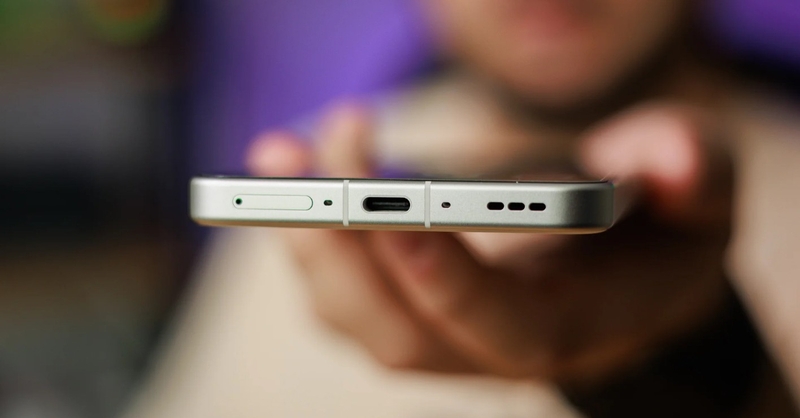
Sau khi vệ sinh sạch sẽ xơ bụi, hãy cắm lại đầu cáp với lực vừa đủ và theo dõi biểu tượng pin trên màn hình.
Khắc phục xung đột hệ thống trên ColorOS
Nếu phụ kiện và cổng cắm hoàn toàn bình thường, nguyên nhân có thể do phần mềm quản lý pin trên giao diện ColorOS gặp sự cố tạm thời. Thao tác điều chỉnh lại hệ điều hành sẽ giúp khôi phục khả năng nhận diện dòng điện.
Khởi động lại thiết bị
Khởi động lại máy là giải pháp hữu hiệu nhất để giải phóng bộ nhớ tạm thời RAM và đóng các tiến trình ngầm bị treo. Nhiều ứng dụng chạy ngầm xung đột có thể liên tục ngốn pin vượt mức dòng sạc vào, khiến người dùng lầm tưởng máy không nhận điện.
Để khởi động lại máy, bạn nhấn và giữ đồng thời phím Nguồn cùng phím Tăng âm lượng trong vài giây cho đến khi menu điều khiển xuất hiện. Chọn mục Khởi động lại trên màn hình cảm ứng và chờ thiết bị tải lại toàn bộ hệ thống trước khi cắm sạc thử lần nữa.
Kiểm tra bản vá cập nhật phần mềm
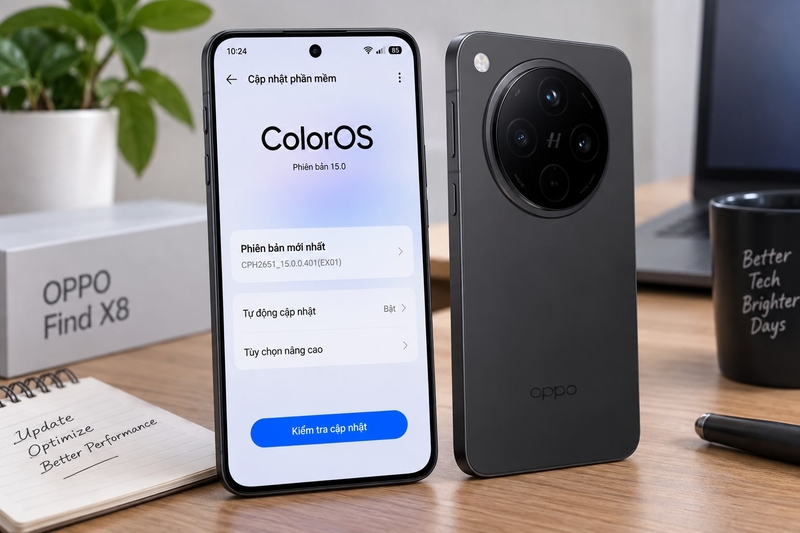
Hệ điều hành phiên bản cũ chưa hoàn thiện đôi khi tồn tại lỗ hổng khiến thuật toán kiểm soát sạc hoạt động sai lệch. Các bản cập nhật định kỳ từ nhà sản xuất thường đi kèm bản vá lỗi tối ưu hiệu năng pin và khả năng tương thích sạc.
Bạn truy cập vào Cài đặt, chọn Giới thiệu về thiết bị và nhấn vào mục Cập nhật phần mềm. Nếu hệ thống báo có phiên bản ColorOS mới, hãy tiến hành tải về và cài đặt ngay khi máy còn trên 30% pin hoặc cắm nguồn ổn định.
Sao lưu dữ liệu và khôi phục cài đặt gốc
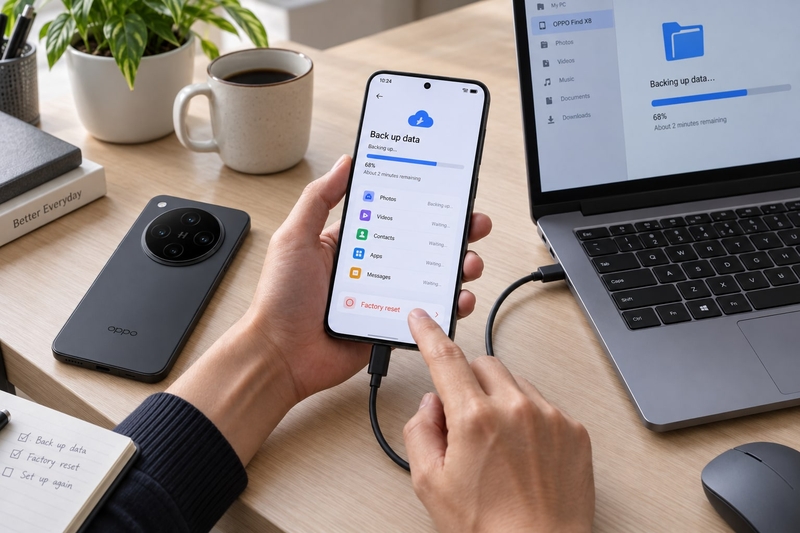
Khi các biện pháp trên chưa mang lại kết quả, khôi phục cài đặt gốc sẽ đưa toàn bộ thiết lập hệ thống về trạng thái ban đầu của nhà sản xuất. Thao tác này loại bỏ triệt để các tập tin rác hệ thống hoặc tệp cấu hình bị hỏng do cài đặt ứng dụng không rõ nguồn gốc.
Trước khi tiến hành, bạn bắt buộc phải sao lưu toàn bộ danh bạ, hình ảnh, tài liệu quan trọng lên bộ nhớ đám mây hoặc máy tính. Sau đó, vào Cài đặt, chọn Cài đặt bổ sung, bấm Sao lưu và đặt lại, rồi chọn Đặt lại điện thoại để tiến hành xóa tất cả dữ liệu.
Yêu cầu phụ kiện chuẩn SuperVOOC để đạt tốc độ sạc tối đa
Dòng điện thoại cao cấp của hãng sử dụng công nghệ sạc công suất cao độc quyền đòi hỏi phụ kiện tương thích chuẩn xác. Hiểu rõ cơ chế này giúp bạn tránh nhầm lẫn giữa tình trạng máy sạc chậm với lỗi không vào pin.
Đặc điểm pin Si/C và công suất sạc danh định
Thiết bị sở hữu viên pin dung lượng lớn 5.630 mAh chế tạo theo công nghệ Silicon-carbon mật độ năng lượng cao. Đi kèm với dung lượng lớn là công nghệ sạc siêu nhanh có dây SuperVOOC với công suất tối đa lên đến 80 W cùng sạc không dây AirVOOC 50 W.
Khi sử dụng đúng củ sạc và cáp sạc SuperVOOC chính hãng 80 W, thiết bị chỉ mất khoảng gần một giờ đồng hồ để nạp đầy 100% dung lượng pin. Nhờ cơ chế kiểm soát nhiệt độ thông minh, dòng điện lớn đi vào pin ổn định mà không làm máy quá nhiệt trong chu kỳ nạp.
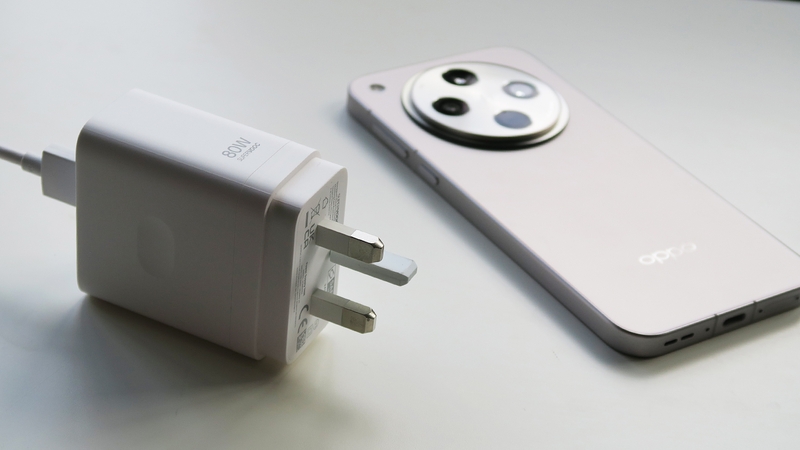
Hiệu quả thực tế khi dùng củ sạc bên thứ ba
Thiết bị vẫn tương thích các chuẩn sạc phổ biến gồm USB Power Delivery (PD) công suất tối đa 55 W, PPS và UFCS. Dù vậy, việc cắm bộ sạc bên thứ ba không đạt thông số tương thích có thể khiến công suất nạp thực tế tụt xuống mức 26 W, rất dễ tạo cảm giác OPPO Find X8 sạc không vào pin do tốc độ tăng phần trăm pin quá chậm.
Sự suy giảm công suất này kéo dài thời gian nạp đầy viên pin 5.630 mAh lên hơn gấp đôi so với bộ sạc chính hãng. Người dùng dễ lầm tưởng OPPO Find X8 sạc không vào pin hoặc bị lỗi nguồn, trong khi thực tế máy chỉ đang nhận nguồn điện thấp và không hiển thị biểu tượng sạc nhanh SUPERVOOC.
Khi nào cần mang OPPO Find X8 đến trung tâm bảo hành?
Nếu đã thử nghiệm đổi bộ sạc chuẩn, vệ sinh cổng cắm cẩn thận và đặt lại phần mềm mà tình trạng lỗi vẫn không đổi, vấn đề chắc chắn thuộc về phần cứng bên trong máy.
Dấu hiệu hư hỏng phần cứng nghiêm trọng
Bạn cần ngừng ngay việc cố cắm sạc liên tục khi nhận thấy các dấu hiệu nguy hiểm sau:
- Cổng sạc USB-C có mùi khét nhẹ, chân đồng bên trong bị gãy, biến dạng hoặc chuyển màu đen do oxy hóa sâu.
- Thiết bị từng bị rơi mạnh xuống nền cứng hoặc ngấm nước trước khi sự cố sạc xảy ra.
- Máy liên tục nhấp nháy đèn cảnh báo đỏ và tắt ngấm hoàn toàn dù cắm sạc nhiều giờ liền.
- Bo mạch điều phối sạc hoặc IC nguồn bị chập khiến bề mặt lưng nóng ran bất thường ngay khi vừa kết nối nguồn.
Tự ý tháo máy tại nhà khi không có thiết bị chuyên dụng rất dễ làm rách cáp màn hình, thủng cell pin và làm mất hiệu lực bảo hành chính hãng.
Thông tin liên hệ hỗ trợ chính hãng tại Việt Nam
Để được kiểm tra kỹ thuật an toàn, người dùng nên đem thiết bị đến các trung tâm dịch vụ bảo hành ủy quyền của hãng. Đối với khách hàng sở hữu dòng Find cao cấp, nhà sản xuất cung cấp đường dây nóng chăm sóc khách hàng riêng biệt.
Khi gặp sự cố OPPO Find X8 sạc không vào pin, bạn hãy liên hệ đường dây nóng 1800 585874 để nhận hỗ trợ kỹ thuật kịp thời. Tổng đài tiếp nhận thông tin trong khung giờ 8:00 đến 21:00 từ Thứ 2 đến Thứ 7 (nghỉ ngày Chủ nhật và các dịp lễ tết), giúp bạn chẩn đoán nguyên nhân ban đầu và đặt lịch kiểm tra linh kiện trực tiếp tại trung tâm.
Tạm kết
Hiện tượng OPPO Find X8 sạc không vào pin phần lớn có thể xử lý tại nhà bằng cách đổi sang bộ sạc SUPERVOOC chính hãng, làm sạch bụi bám ở cổng kết nối hoặc cập nhật phiên bản ColorOS mới nhất. Trường hợp máy báo lỗi tiếp xúc pin hoặc nóng lên bất thường do va đập vật lý, bạn hãy gửi thiết bị tới trung tâm bảo hành ủy quyền để kỹ thuật viên kiểm tra an toàn.
Nếu bạn đang tìm kiếm trải nghiệm di động gập đỉnh cao cùng công nghệ sạc hàng đầu, hãy tham khảo ngay siêu phẩm OPPO Find N6 5G 16 GB tại hệ thống FPT Shop để nhận tư vấn chi tiết và sở hữu máy với nhiều quyền lợi chính hãng vượt trội. Bạn có thể đặt trước OPPO Find N6 5G 16GB trực tiếp tại FPT Shop.
Xem thêm:
:quality(75)/2021_3_8_637508010971243121_dien-thoai-sac-khong-vao-pin-4.jpg)
:quality(75)/ipad_de_lau_sac_pin_khong_len_4a5e43e543.jpg)
:quality(75)/sac_nhanh_scp_42068786fc.png)
:quality(75)/Cach_cai_dat_sac_pin_tu_ngat_khi_den_80_Samsung_08c05d5deb.png)
:quality(75)/cach_hien_thi_thoi_gian_sac_pin_realme_ae7a1e4871.jpg)
:quality(75)/sac_pin_co_nen_thao_op_lung_khong_3_d856017a4a.png)


