:quality(75)/estore-v2/img/fptshop-logo.png)
:quality(75)/may_in_bi_mo_9_2a36b22ba7.jpg)
:quality(75)/Teddy_da62ff0e2a.png)
Máy in bị mờ: Nguyên nhân thường gặp và cách khắc phục chi tiết, dễ áp dụng
Trong quá trình sử dụng, rất nhiều người gặp tình trạng máy in bị mờ dù thiết bị vẫn hoạt động bình thường. Bản in thiếu độ đậm, chữ nhạt hoặc hình ảnh không rõ nét khiến tài liệu khó sử dụng. Để khắc phục hiệu quả, cần xác định chính xác nguyên nhân gây ra lỗi, từ yếu tố vật lý bên trong máy đến cài đặt in và vật tư tiêu hao.
Các biểu hiện phổ biến khi máy in bị mờ
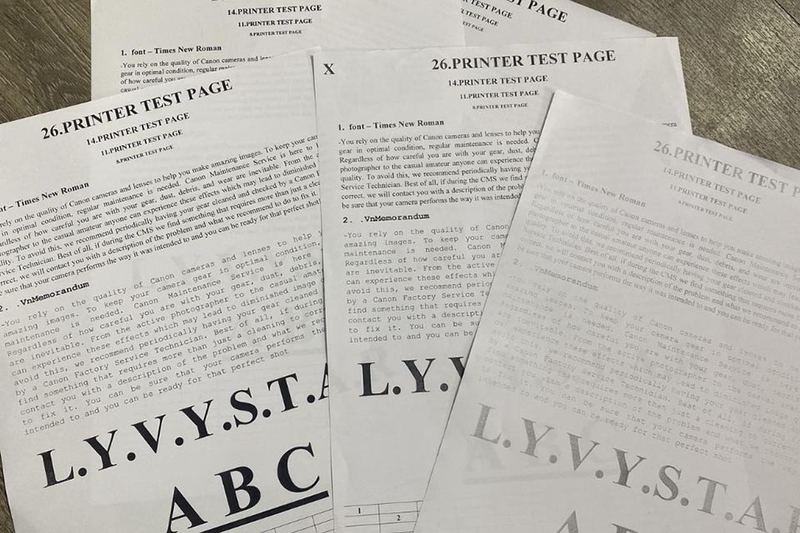
Văn bản in ra nhạt màu, chữ thiếu nét
Đây là biểu hiện dễ nhận thấy nhất khi máy in gặp sự cố. Chữ in mỏng, thiếu độ đậm khiến mắt khó đọc, đặc biệt với văn bản nhiều chữ nhỏ. Lỗi này thường liên quan đến mực in, chế độ tiết kiệm mực hoặc cài đặt chất lượng in thấp.
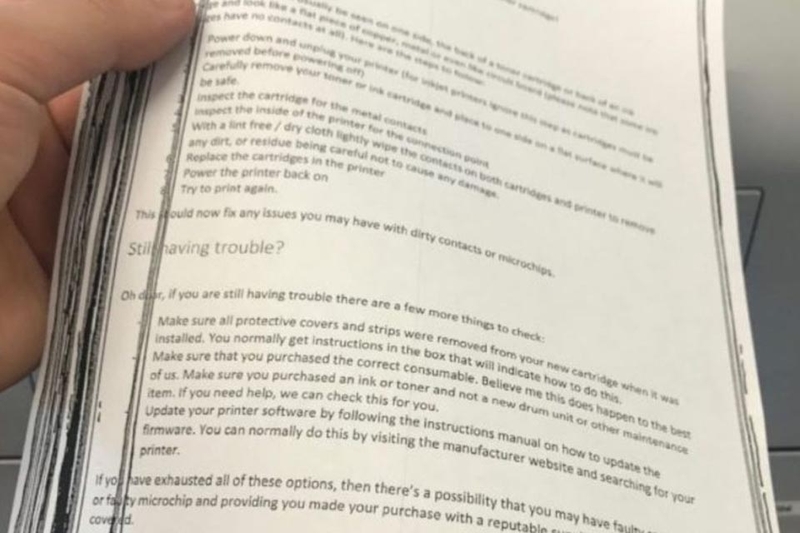
Bản in xuất hiện sọc, mực không đều
Một số trường hợp máy in bị mờ kèm theo sọc dọc hoặc ngang trên trang giấy. Hiện tượng này cho thấy mực phân bố không đồng đều, có thể do linh kiện bên trong đã mòn hoặc bám bẩn.
Nguyên nhân và cách khắc phục máy in bị mờ
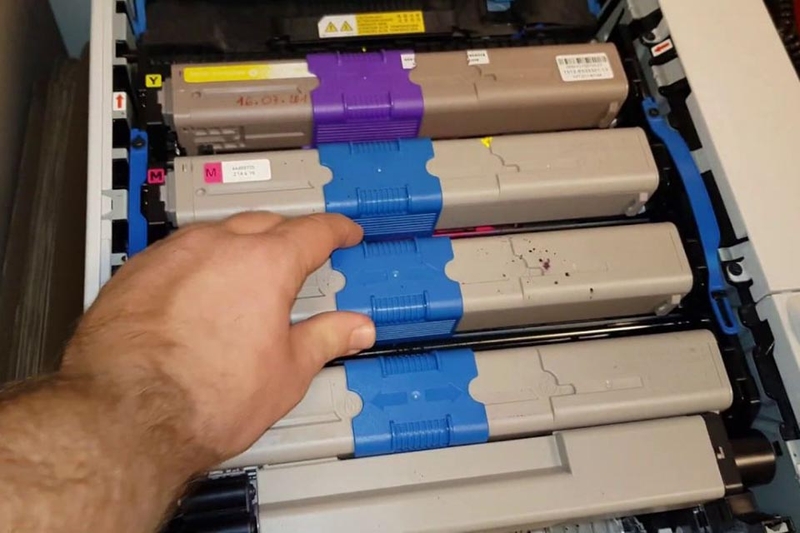
Sự cố liên quan đến hộp mực
Nguyên nhân
Hết mực hoặc mực gần cạn là nguyên nhân phổ biến nhất. Khi lượng mực không đủ, chữ và hình ảnh in ra sẽ nhạt dần. Ngoài ra, hộp mực lắp lệch vị trí hoặc bị lỗi cũng khiến mực không cấp đều lên trống in.
Cách khắc phục
Kiểm tra mức mực hiện tại và thay hộp mực mới khi cần. Đảm bảo hộp mực được lắp đúng khớp theo hướng dẫn kỹ thuật. Nếu đã thay mực nhưng tình trạng máy in bị mờ vẫn tiếp diễn, cần cân nhắc thay hộp mực khác để loại trừ khả năng lỗi linh kiện.
Đổ mực sai loại hoặc sai kỹ thuật
Nguyên nhân
Việc sử dụng mực không tương thích hoặc mực chất lượng thấp khiến mực bám kém, dẫn đến bản in nhạt màu. Đổ mực quá nhiều hoặc quá ít đều có thể gây ảnh hưởng đến quá trình in.
Cách khắc phục
Xả bỏ phần mực cũ còn lại và thay bằng mực phù hợp với dòng máy. Khi đổ mực, cần thực hiện từ từ, đúng dung lượng khuyến nghị để đảm bảo mực phân bố ổn định.
Trục từ bị mòn hoặc hư hỏng
Nguyên nhân
Trục từ có nhiệm vụ hút mực và chuyển lên trống in. Sau thời gian dài sử dụng, bề mặt trục bị mòn hoặc trầy xước làm giảm khả năng hút mực, dẫn đến hiện tượng máy in bị mờ, đặc biệt là mờ lệch một bên.
Cách khắc phục
Trong trường hợp này, giải pháp hiệu quả là thay trục từ mới. Việc sửa chữa trục cũ thường không mang lại kết quả ổn định lâu dài.
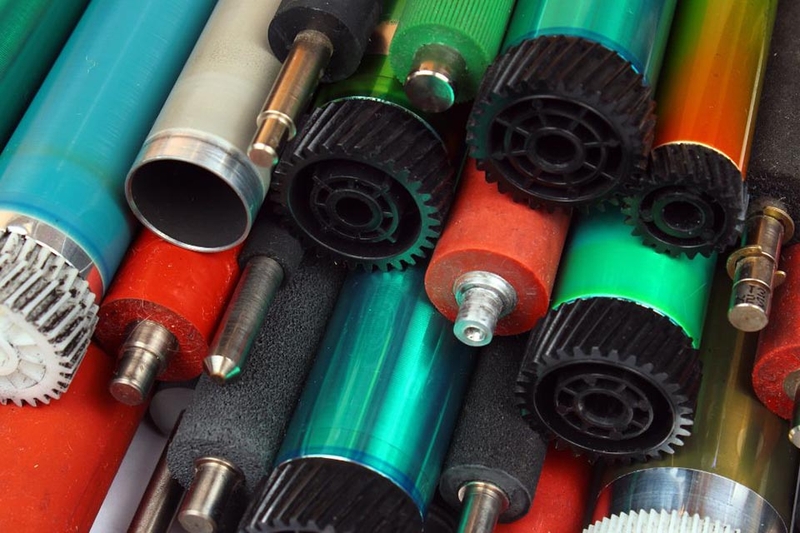
Trống in xuống cấp
Nguyên nhân
Trống in là bộ phận tiếp nhận hình ảnh trước khi in lên giấy. Khi trống bị xước, mòn hoặc lão hóa, chất lượng bản in suy giảm rõ rệt.
Cách khắc phục
Thay trống in mới là phương án phù hợp. Việc kiểm tra định kỳ trống in giúp hạn chế lỗi máy in bị mờ phát sinh bất ngờ.
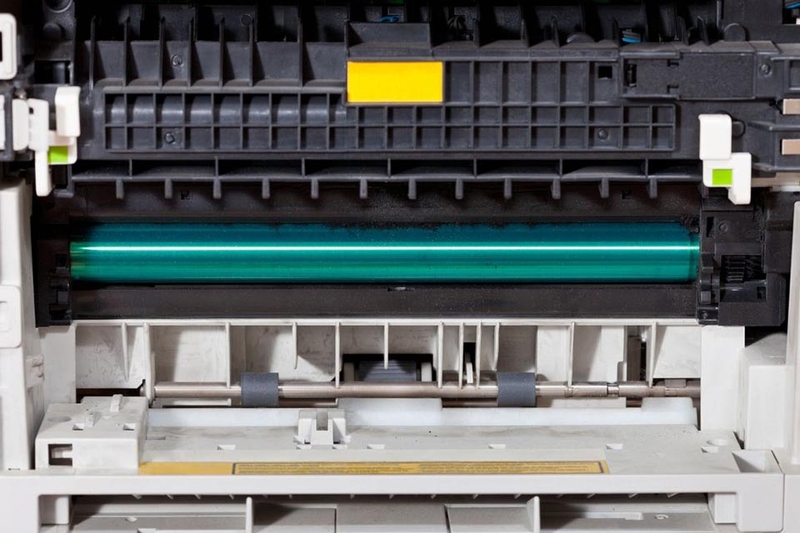
Gạt mực gặp sự cố
Nguyên nhân
Gạt mực có vai trò điều tiết lượng mực bám trên trục từ. Khi gạt mực mòn hoặc cong vênh, lượng mực đưa lên trống không đồng đều, gây nhạt chữ hoặc lem mực.
Cách khắc phục
Gạt mực khó sửa chữa, do đó cần thay mới để đảm bảo chất lượng in ổn định.
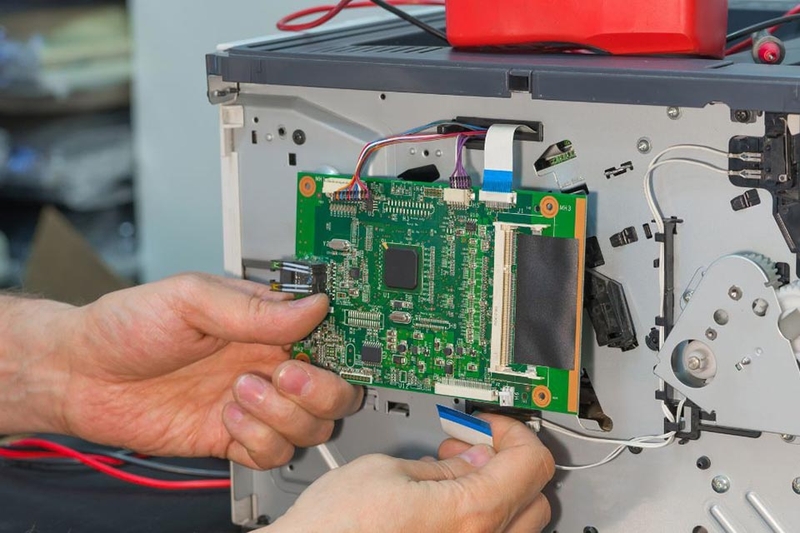
Gương phản chiếu bám bụi
Nguyên nhân
Bụi bẩn hoặc dấu vân tay trên gương phản chiếu làm suy giảm khả năng phản xạ ánh sáng, dẫn đến hình ảnh in ra kém sắc nét.
Cách khắc phục
Sử dụng khăn mềm, sạch để lau nhẹ bề mặt gương. Thao tác cần thực hiện cẩn thận để tránh trầy xước.
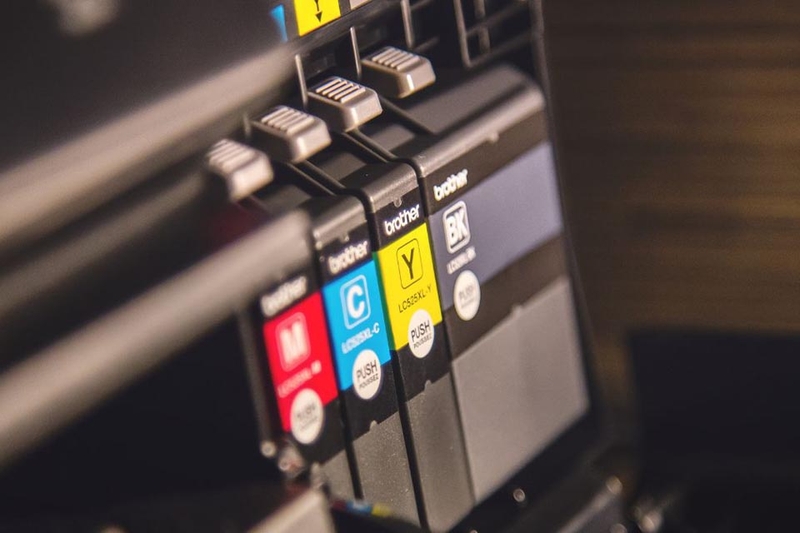
Do chế độ tiết kiệm mực
Nguyên nhân
Chế độ tiết kiệm mực giúp giảm lượng mực tiêu thụ nhưng đồng thời làm bản in nhạt màu. Đây là lý do thường gặp khiến máy in bị mờ khi in tài liệu quan trọng.
Cách khắc phục
Tắt chế độ tiết kiệm mực trong phần cài đặt máy in khi cần in văn bản yêu cầu độ nét cao.
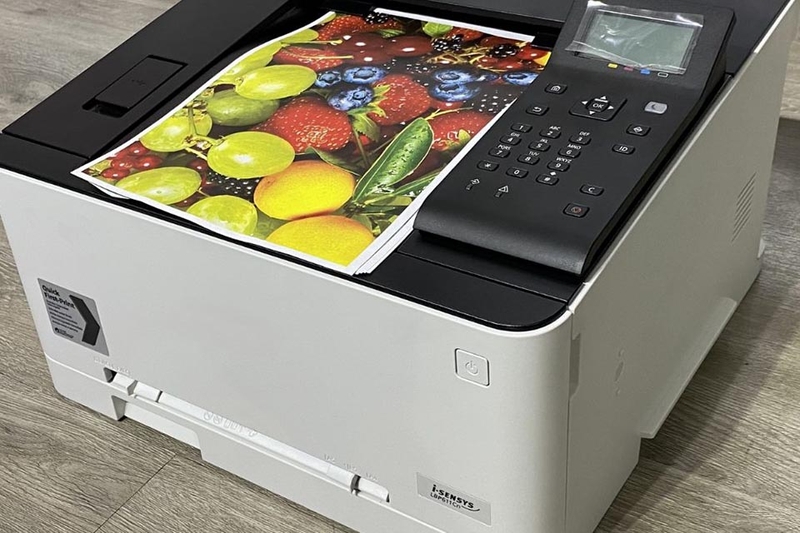
Đầu in bị bẩn hoặc nghẹt
Nguyên nhân
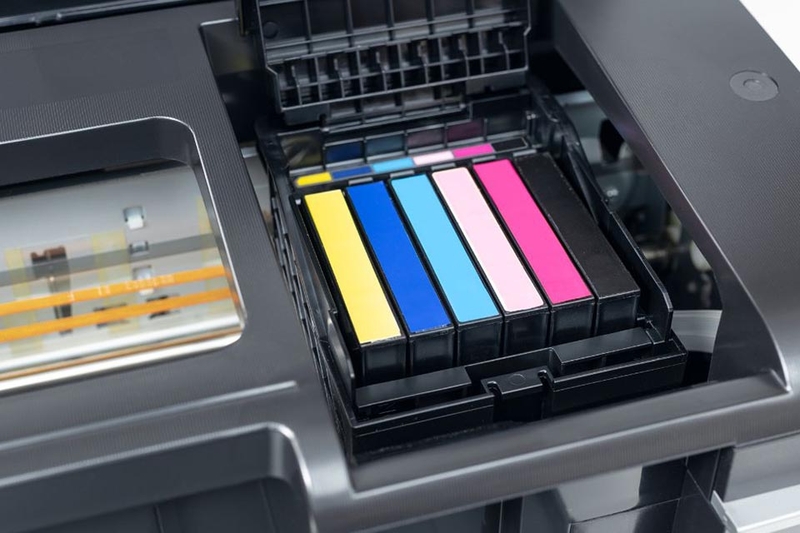
Với máy in phun, đầu in dễ bị tắc nếu lâu ngày không sử dụng. Mực khô lại trong đầu phun làm mực ra không đều, gây mờ chữ và hình ảnh.
Cách khắc phục
Thực hiện vệ sinh đầu in theo hướng dẫn của nhà sản xuất. Một số máy hỗ trợ chức năng làm sạch đầu in tự động trong phần mềm điều khiển.
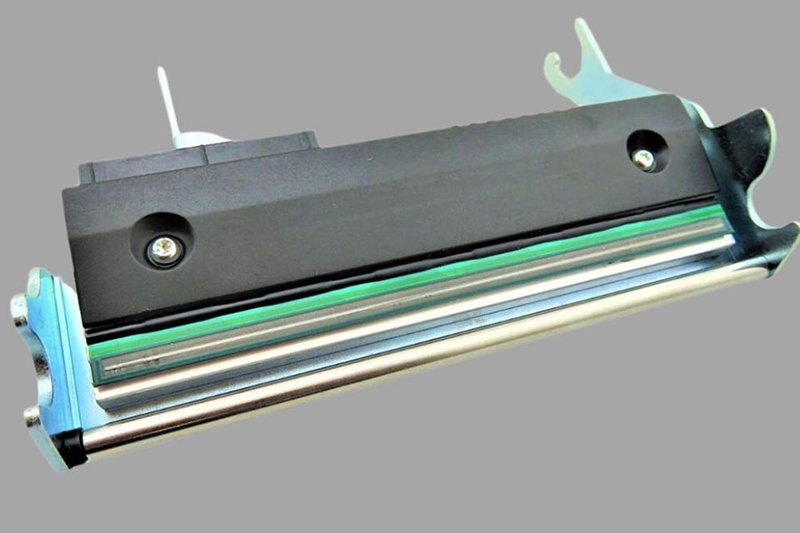
Cài đặt in không phù hợp
Nguyên nhân
Chọn chế độ in nháp, độ phân giải thấp hoặc giấy in không phù hợp đều ảnh hưởng đến chất lượng bản in.
Cách khắc phục
Điều chỉnh chất lượng in lên mức cao hơn. Với văn bản thông thường, nên chọn độ phân giải 300 dpi hoặc 600 dpi. Sử dụng giấy A4 định lượng 80 gsm giúp mực bám đều hơn.
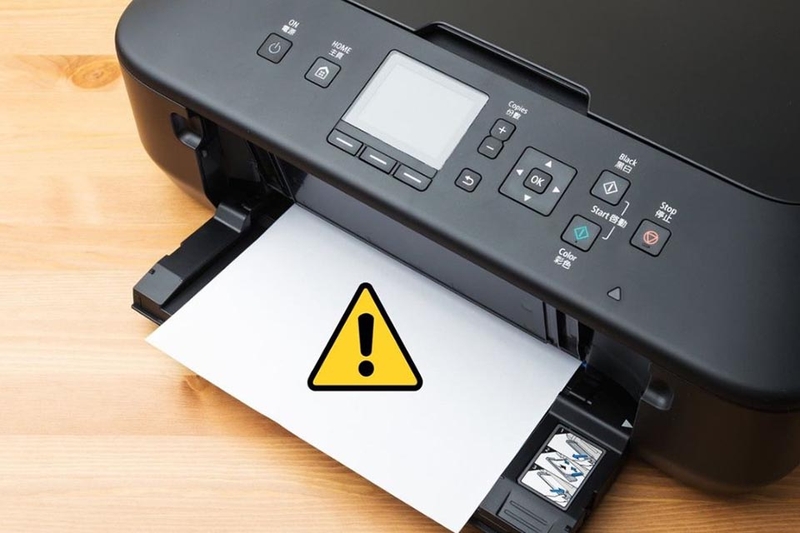
Hình ảnh gốc có độ phân giải thấp
Nguyên nhân
Khi in hình ảnh có độ phân giải thấp, số điểm ảnh không đủ khiến hình in ra bị vỡ và mờ.
Cách khắc phục
Sử dụng hình ảnh có độ phân giải từ 300 dpi trở lên. Kiểm tra cài đặt in để đảm bảo độ phân giải phù hợp với file gốc.
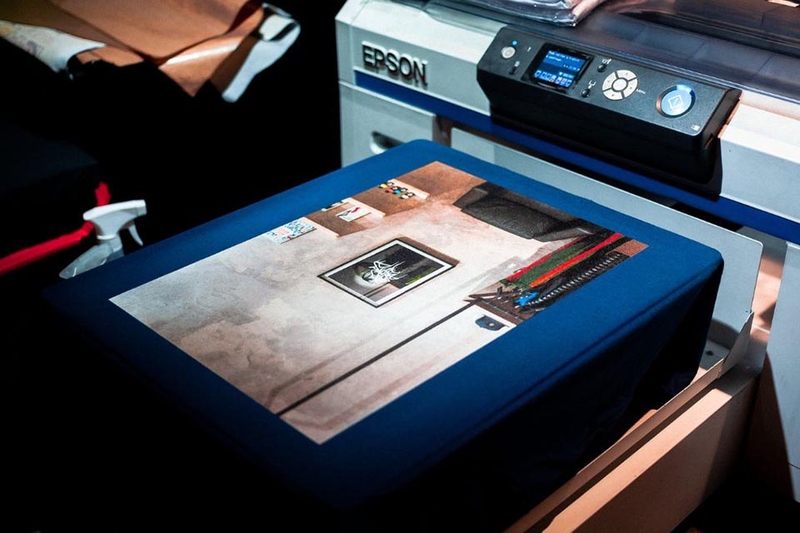
Driver máy in lỗi thời hoặc không tương thích
Nguyên nhân
Driver cũ hoặc không tương thích với hệ điều hành gây lỗi giao tiếp giữa máy tính và máy in, ảnh hưởng đến chất lượng in.
Cách khắc phục
Cập nhật driver mới nhất đúng với phiên bản hệ điều hành. Sau khi cài đặt, khởi động lại PC/laptop để thay đổi có hiệu lực.
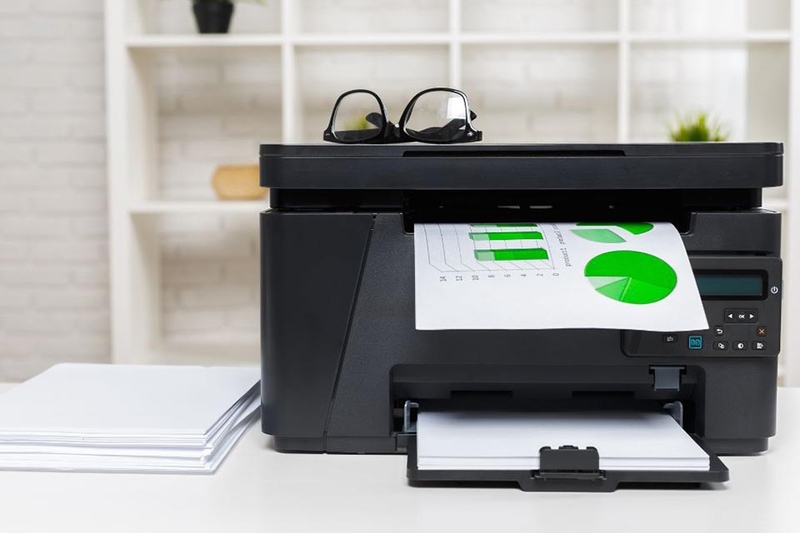
Một số lưu ý giúp hạn chế máy in bị mờ
Sử dụng mực in phù hợp với dòng máy để đảm bảo chất lượng bản in ổn định. Thực hiện vệ sinh đầu in và linh kiện bên trong định kỳ. Tránh sử dụng giấy in kém chất lượng hoặc không đúng định lượng. Kiểm tra cài đặt in trước khi in tài liệu quan trọng nhằm hạn chế lỗi máy in bị mờ phát sinh.
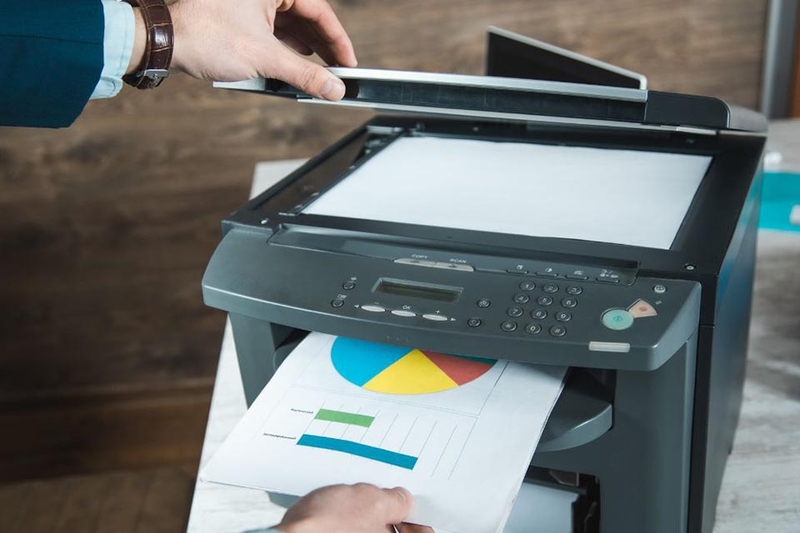
Tạm kết
Lỗi máy in bị mờ xuất phát từ nhiều nguyên nhân, từ mực in, linh kiện đến cài đặt phần mềm. Việc xác định đúng nguyên nhân và áp dụng giải pháp phù hợp giúp cải thiện chất lượng bản in và kéo dài tuổi thọ thiết bị.
Nếu cần in ấn ổn định, rõ nét cho công việc và học tập, bạn có thể tham khảo các mẫu máy in chính hãng đang được phân phối tại FPT Shop, phù hợp cho nhu cầu văn phòng và gia đình.
Xem thêm:
:quality(75)/Mua_may_in_Xprinter_o_dau_uy_tin_cover_306cc38577.png)
:quality(75)/mua_may_in_o_dau_uy_tin_6_85cf1b13cb.jpg)
:quality(75)/mua_may_in_hp_o_dau_uy_tin_thumb_f9e6304c8b.png)
:quality(75)/danh_gia_hp_1020_fa8308290b.png)
:quality(75)/mua_may_in_da_nang_o_dau_uy_tin_thumb_2810e03233.png)
:quality(75)/mua_may_in_brother_o_dau_uy_tin_5_a4081ae893.png)


