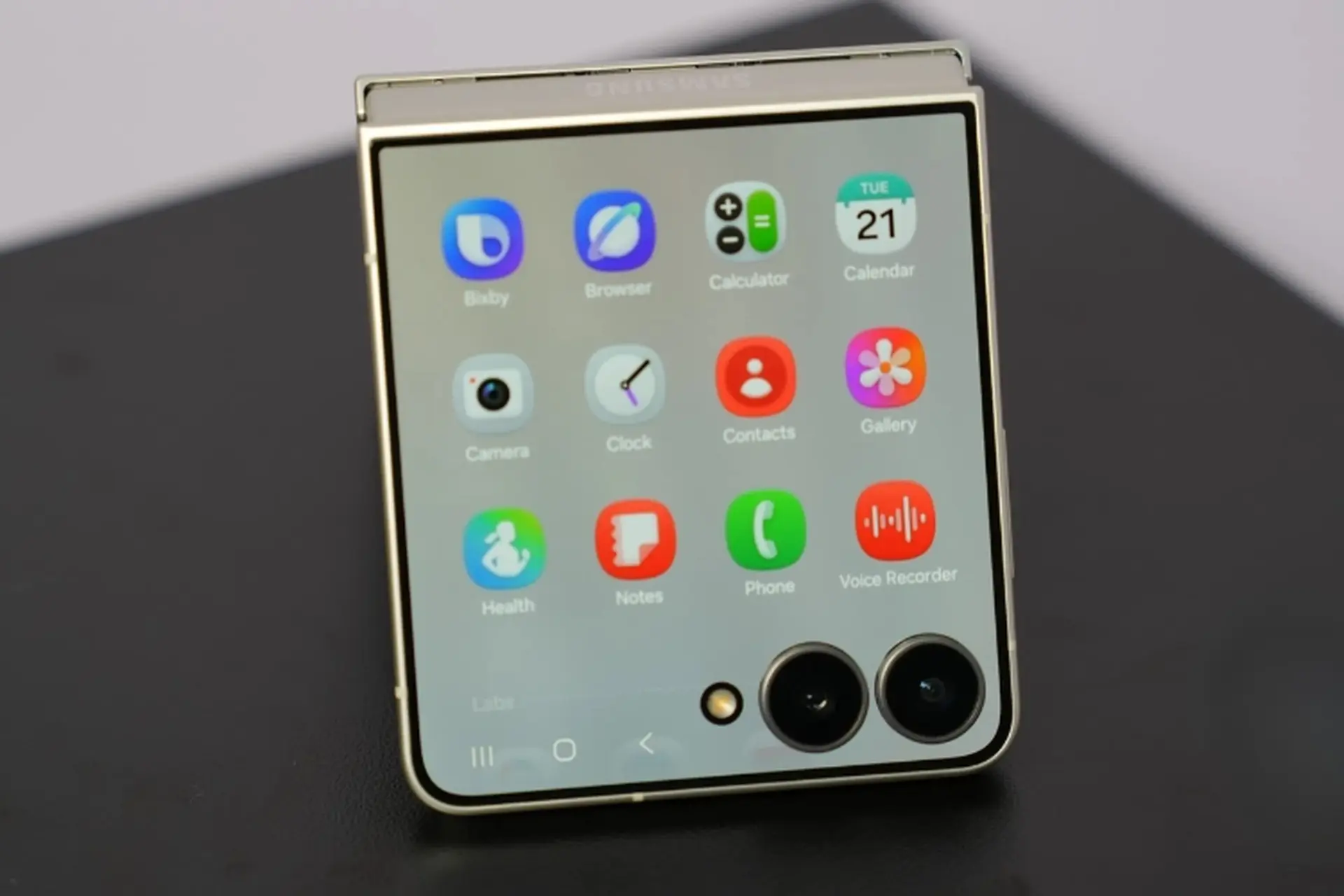

Màn hình ngoài Galaxy Z Flip8 dùng được ứng dụng gì? Cách thêm và sử dụng các ứng dụng phổ biến
Galaxy Z Flip8 cho phép truy cập nhiều ứng dụng ngay trên màn hình ngoài mà không cần mở điện thoại. Vậy màn hình ngoài Galaxy Z Flip8 dùng được ứng dụng gì và cách thêm ứng dụng ra sao? Trong bài viết này, hãy cùng FPT Shop khám phá chi tiết danh sách ứng dụng được hỗ trợ và cách sử dụng FlexWindow hiệu quả.
Màn hình ngoài Galaxy Z Flip8 dùng được ứng dụng gì?
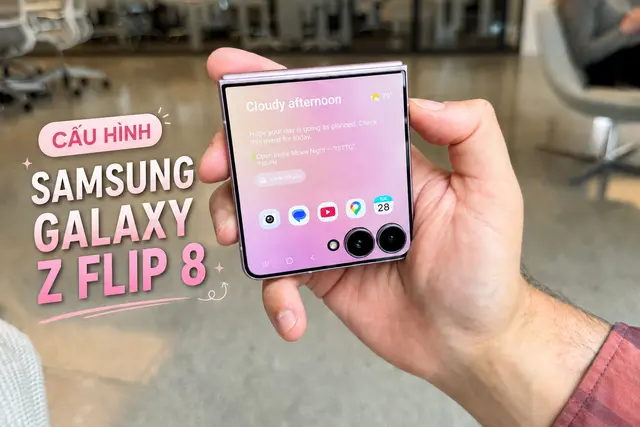
Với giao diện One UI 9, màn hình ngoài Galaxy Z Flip8 cho phép truy cập nhiều ứng dụng trực tiếp trên FlexWindow mà không cần mở điện thoại. Vậy màn hình ngoài Galaxy Z Flip8 dùng được ứng dụng gì? Dưới đây là các nhóm ứng dụng được hỗ trợ mặc định và những lựa chọn có thể bổ sung thông qua tiện ích MultiStar.
Các ứng dụng Samsung được hỗ trợ trực tiếp
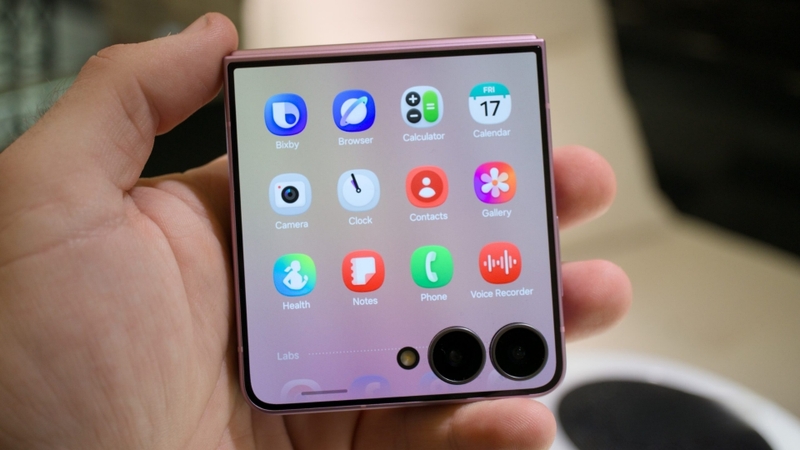
Galaxy Z Flip8 được tích hợp nhiều ứng dụng Samsung tối ưu cho màn hình ngoài, đáp ứng nhu cầu liên lạc, quản lý công việc và sử dụng các tiện ích hằng ngày. Người dùng có thể mở trực tiếp những ứng dụng này từ khay ứng dụng trên FlexWindow mà không cần cài đặt thêm công cụ hỗ trợ.
Các ứng dụng Samsung nổi bật gồm:
- Điện thoại và Danh bạ: Thực hiện cuộc gọi, tìm kiếm và xem thông tin liên hệ.
- Lịch và Đồng hồ: Kiểm tra lịch trình, đặt báo thức và hẹn giờ.
- Máy tính: Thực hiện nhanh các phép tính cơ bản.
- Samsung Notes và Ghi âm: Ghi chú, lưu thông tin và ghi âm nội dung cần thiết.
- Camera và Bộ sưu tập: Chụp ảnh, xem trước khung hình và kiểm tra ảnh đã lưu.
- Samsung Internet: Truy cập website và tìm kiếm thông tin.
- Samsung Health: Theo dõi các chỉ số sức khỏe và hoạt động thể chất.
- Bixby: Sử dụng trợ lý giọng nói để thực hiện các tác vụ được hỗ trợ.
Những ứng dụng này giúp FlexWindow đáp ứng nhiều nhu cầu sử dụng cơ bản ngay khi điện thoại đang gập. Đặc biệt, các thao tác như kiểm tra lịch hẹn, xem ảnh hoặc thực hiện cuộc gọi có thể hoàn thành nhanh chóng trên màn hình ngoài.
Các ứng dụng Google và bên thứ ba
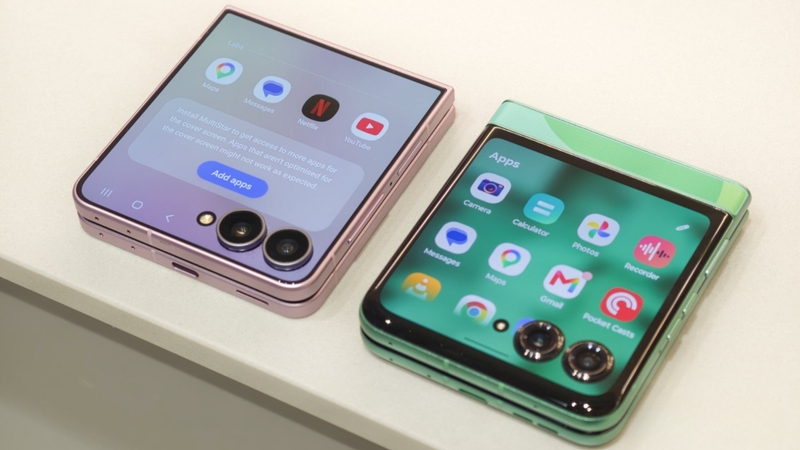
Ngoài ứng dụng Samsung, màn hình ngoài Galaxy Z Flip8 còn hỗ trợ một số ứng dụng Google và bên thứ ba thông qua mục Labs. Người dùng có thể truy cập các ứng dụng nhắn tin, bản đồ và giải trí phổ biến ngay trên FlexWindow.
Các ứng dụng được hỗ trợ gồm:
- Google Maps: Xem bản đồ, tìm kiếm địa điểm và theo dõi chỉ đường.
- Google Messages: Đọc, gửi và quản lý tin nhắn.
- WhatsApp: Truy cập cuộc trò chuyện và trao đổi tin nhắn.
- YouTube: Xem video và nội dung giải trí trên màn hình ngoài.
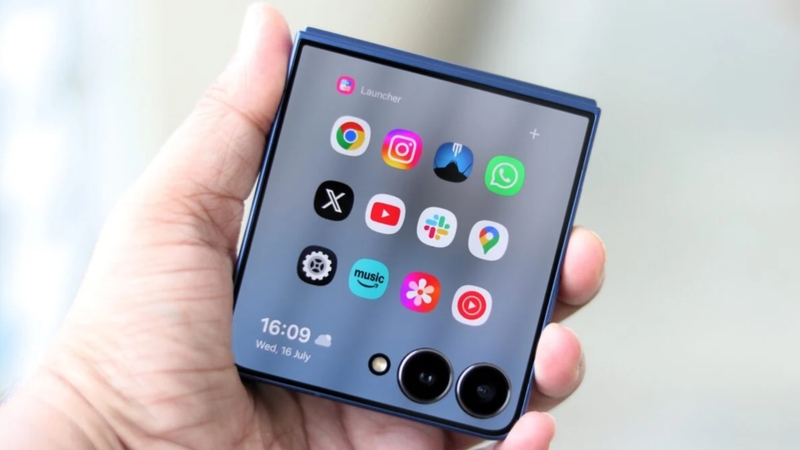
Sau khi được kích hoạt trong Labs, các ứng dụng tương thích có thể xuất hiện trong khay ứng dụng của FlexWindow. Người dùng có thể mở và sử dụng trực tiếp mà không cần thiết lập Launcher riêng bằng MultiStar.
Các ứng dụng mở rộng thông qua MultiStar
Bên cạnh danh sách ứng dụng có sẵn, Galaxy Z Flip8 còn cho phép mở rộng khả năng sử dụng màn hình ngoài bằng Good Lock và MultiStar. Tiện ích này hỗ trợ đưa thêm những ứng dụng đã cài đặt trên điện thoại vào FlexWindow, giúp người dùng tùy chỉnh theo nhu cầu cá nhân.
Một số ứng dụng có thể bổ sung thông qua MultiStar gồm Spotify, YouTube Music, TikTok và X. Trong đó, Spotify và YouTube Music có thể khởi chạy và phát nhạc trực tiếp trên màn hình ngoài, thuận tiện khi nghe nhạc mà không cần mở điện thoại. Với TikTok, X và các ứng dụng khác, khả năng hiển thị và hoạt động sẽ phụ thuộc vào mức độ tương thích của từng phần mềm.
Cách thêm ứng dụng vào màn hình ngoài Galaxy Z Flip8
Bên cạnh việc tìm hiểu màn hình ngoài Galaxy Z Flip8 dùng được ứng dụng gì, người dùng còn có thể chủ động bổ sung những ứng dụng yêu thích để mở rộng khả năng sử dụng FlexWindow. Với khay ứng dụng (App Tray) tích hợp trên One UI 9, quá trình thiết lập chỉ gồm hai bước đơn giản:
Bước 1: Bật và mở khóa màn hình ngoài Galaxy Z Flip8, sau đó vuốt lên để truy cập khay ứng dụng (App Tray).
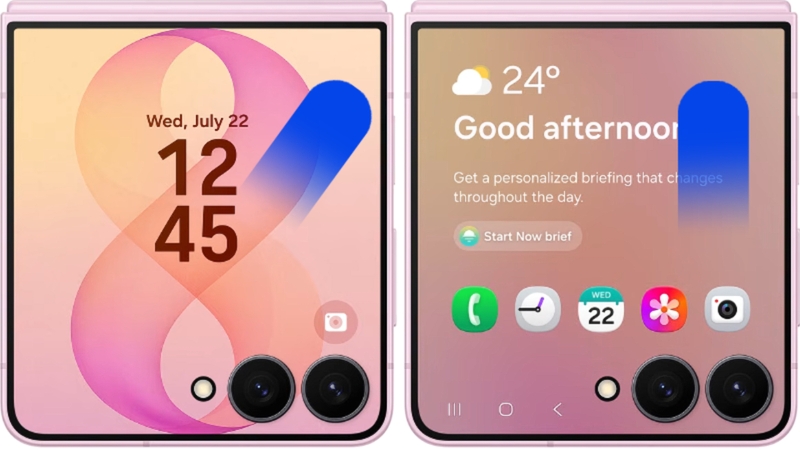
Bước 2: Cuộn xuống cuối danh sách và nhấn Add apps (Thêm ứng dụng). Tiếp theo, cài đặt tiện ích MultiStar thông qua Good Lock trên Galaxy Store và lựa chọn những ứng dụng muốn bổ sung.
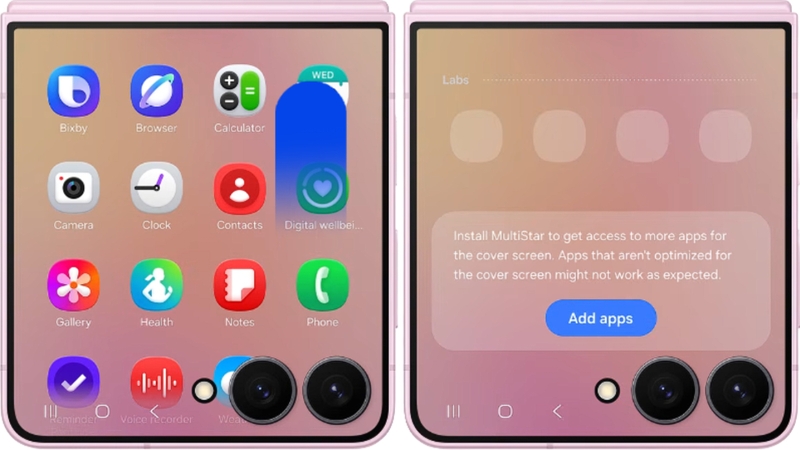
Sau khi hoàn tất thiết lập, các ứng dụng đã chọn sẽ xuất hiện trong khay ứng dụng trên FlexWindow, cho phép người dùng mở và sử dụng trực tiếp mà không cần mở điện thoại.
Có thể sử dụng mọi ứng dụng trên màn hình ngoài Galaxy Z Flip8 không?
Galaxy Z Flip8 cho phép mở nhiều ứng dụng trực tiếp trên FlexWindow, nhưng không phải phần mềm nào cũng được tối ưu để hoạt động trên màn hình này. Vì vậy, khi tìm hiểu màn hình ngoài Galaxy Z Flip8 dùng được ứng dụng gì, người dùng cần lưu ý rằng các ứng dụng được hỗ trợ mặc định thường có khả năng tương thích tốt hơn so với những ứng dụng bổ sung thông qua MultiStar.
Đối với các tác vụ như nhắn tin, nghe nhạc, xem bản đồ hay kiểm tra thông tin, FlexWindow có thể đáp ứng thuận tiện mà không cần mở điện thoại. Riêng những ứng dụng yêu cầu giao diện rộng, nhập liệu phức tạp hoặc thao tác nhiều bước có thể gặp hạn chế về hiển thị và tính năng. Khi đó, sử dụng màn hình chính sẽ giúp thao tác dễ dàng và đầy đủ hơn.
Tạm kết
Hy vọng bài viết đã giúp giải đáp thắc mắc màn hình ngoài Galaxy Z Flip8 dùng được ứng dụng gì và cách bổ sung các ứng dụng yêu thích. Với khay ứng dụng tích hợp cùng khả năng mở rộng qua MultiStar, người dùng có thể tận dụng FlexWindow để liên lạc, giải trí và thực hiện nhiều tác vụ nhanh chóng mà không cần mở điện thoại.
Bên cạnh Galaxy Z Flip8, Samsung còn mang đến nhiều mẫu điện thoại với thiết kế và tính năng đa dạng, đáp ứng nhu cầu sử dụng của từng khách hàng. Hãy truy cập FPT Shop để khám phá các dòng điện thoại Samsung chính hãng, tham khảo giá bán và lựa chọn sản phẩm phù hợp cùng nhiều ưu đãi hấp dẫn.
Xem thêm: