
MacBook có chơi được game Steam không? Khả năng tương thích và trải nghiệm thực tế trên MacBook
Steam sở hữu kho trò chơi phong phú với hàng nghìn tựa game thuộc nhiều thể loại khác nhau, thu hút đông đảo người dùng máy tính. Tuy nhiên, do macOS có những khác biệt nhất định so với Windows nên nhiều người vẫn băn khoăn MacBook có chơi được game Steam không và khả năng tương thích của thiết bị đến đâu. Cùng FPT Shop tìm hiểu những dòng MacBook hỗ trợ Steam, cách cài đặt và khả năng chơi game thực tế trong bài viết dưới đây.
MacBook có chơi được game Steam không?
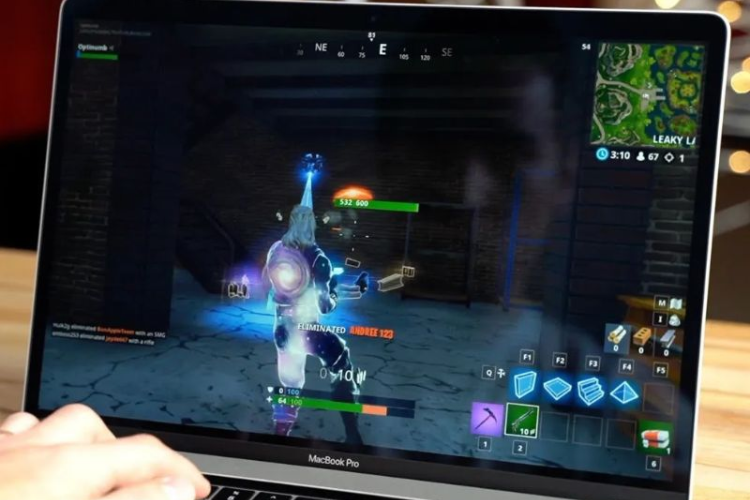
MacBook hoàn toàn có thể sử dụng Steam để tải và trải nghiệm nhiều trò chơi trực tiếp trên hệ điều hành macOS. Nền tảng này có kho game khá đa dạng, từ những tựa game nhẹ nhàng, giải trí đến các trò chơi có đồ họa và yêu cầu cấu hình cao. Tuy nhiên, khả năng tương thích không giống nhau giữa các tựa game. Một số trò chơi hỗ trợ macOS, nhưng cũng có những game chỉ dành cho Windows nên không thể cài đặt và chơi trực tiếp trên MacBook.
Cách tải và cài đặt Steam trên MacBook nhanh chóng
Để trải nghiệm các tựa game trên Steam, trước tiên bạn cần kiểm tra phiên bản macOS đang sử dụng. Hiện Steam yêu cầu macOS 12 Monterey trở lên, không còn hỗ trợ macOS 11 Big Sur và các phiên bản cũ hơn. Nếu đáp ứng điều kiện, bạn có thể tải và cài đặt Steam trực tiếp từ website chính thức.
Bước 1: Truy cập trang chủ Steam
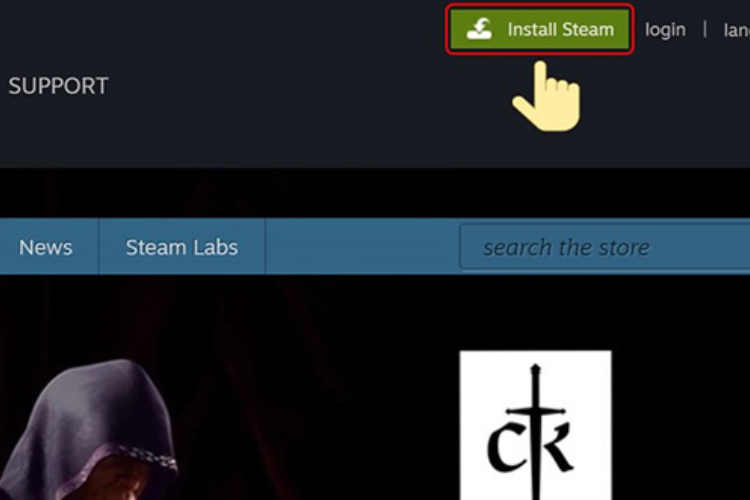
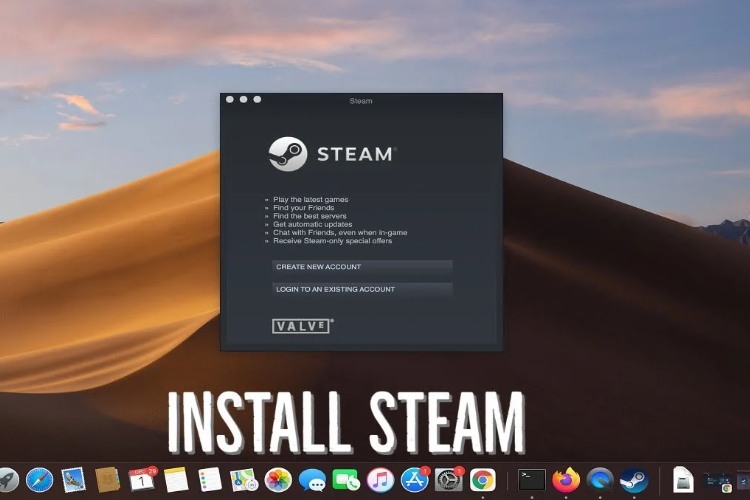
Đầu tiên, bạn mở trình duyệt trên MacBook, truy cập website chính thức của Steam. Tại giao diện trang chủ, bạn tìm và nhấn vào mục Install Steam ở góc trên bên phải màn hình.
Bước 2: Tải Steam
Sau khi chuyển đến trang tải xuống, bạn nhấn nút Install Steam để tải bộ cài đặt dành cho macOS. Hãy đảm bảo bạn tải ứng dụng từ website chính thức để tránh các tệp cài đặt không an toàn.
Bước 3: Cài đặt Steam
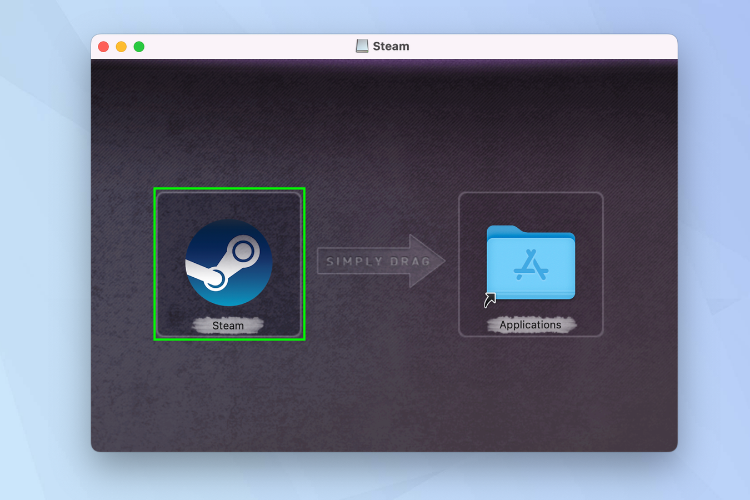
Khi quá trình tải hoàn tất, bạn mở tệp cài đặt có định dạng .dmg trong thư mục Downloads. Tiếp theo, kéo biểu tượng Steam vào thư mục Applications để hoàn tất quá trình cài đặt. Sau đó, mở Steam từ Applications hoặc Launchpad.
Bước 4: Đăng nhập và sử dụng Steam
Khi ứng dụng khởi chạy, Steam sẽ tiến hành cập nhật các thành phần cần thiết. Bạn đăng nhập bằng tài khoản Steam hiện có hoặc tạo tài khoản mới nếu chưa từng sử dụng nền tảng này. Sau khi đăng nhập thành công, bạn có thể tìm kiếm trò chơi trong cửa hàng Steam và kiểm tra mục System Requirements để xác định khả năng tương thích với macOS. Với game trả phí, bạn cần mua trò chơi trước khi cài đặt. Sau đó, truy cập Library, chọn trò chơi đã sở hữu và nhấn Install để tải về MacBook.
Những dòng MacBook nào chơi được game Steam?
Khả năng chơi game Steam trên MacBook phụ thuộc khá nhiều vào dòng chip, cấu hình phần cứng và phiên bản macOS đang sử dụng. Nhìn chung, cả MacBook chạy chip Intel và các thế hệ Apple Silicon đều có thể chơi một số tựa game trên Steam nếu đáp ứng yêu cầu tương thích.
MacBook sử dụng chip Intel
Các mẫu MacBook Pro và MacBook Air sử dụng chip Intel vẫn có thể cài đặt Steam và chơi những tựa game có phiên bản macOS tương thích. Tuy nhiên, đây chủ yếu là các dòng máy đời cũ nên hiệu năng đồ họa và khả năng xử lý thường hạn chế hơn so với những thế hệ MacBook mới. Nếu sử dụng MacBook Intel, bạn nên ưu tiên các trò chơi nhẹ, game 2D hoặc những tựa game không yêu cầu GPU quá cao. Ngoài ra, cần kiểm tra phiên bản macOS vì Steam đã ngừng hỗ trợ macOS 11 Big Sur từ ngày 15/10/2025.
MacBook sử dụng chip Apple Silicon (M1, M2, M3, M4, M5)
Các dòng MacBook sử dụng chip Apple Silicon có lợi thế về hiệu năng xử lý, đồ họa và khả năng tiết kiệm năng lượng. Steam cũng hỗ trợ máy Mac dùng chip Apple Silicon, trong khi một số trò chơi được tối ưu riêng cho kiến trúc này để mang lại trải nghiệm tốt hơn.
- MacBook Air M1, M2, M3, M4, M5: Phù hợp với các tựa game nhẹ, game giải trí hoặc một số trò chơi có đồ họa trung bình. Tuy nhiên, thiết kế không có quạt tản nhiệt khiến máy dễ giảm hiệu năng khi chơi game nặng trong thời gian dài.
- MacBook Pro M1, M2, M3, M4, M5: Có lợi thế hơn khi xử lý các trò chơi yêu cầu đồ họa cao, đặc biệt với những phiên bản chip Pro và Max. Hệ thống tản nhiệt chủ động cũng hỗ trợ duy trì hiệu năng ổn định hơn khi bạn chơi game lâu.
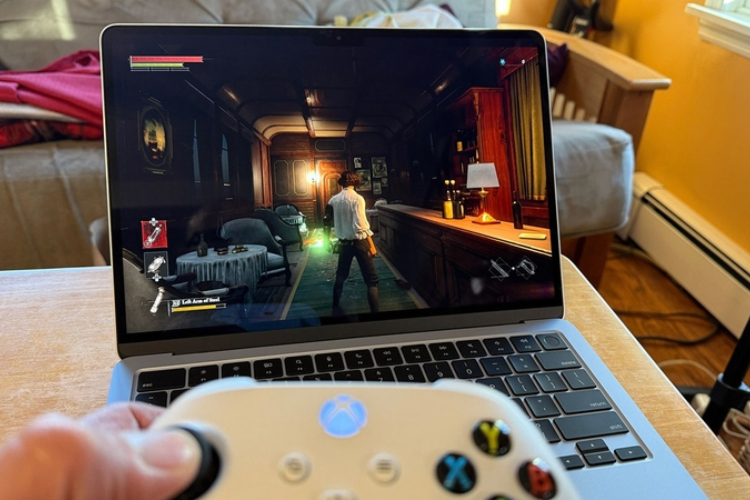
Một điểm cần lưu ý là không phải trò chơi nào có phiên bản macOS cũng hoạt động trên mọi dòng MacBook. Các game 32-bit không còn chạy được từ macOS Catalina 10.15 trở lên. Với MacBook sử dụng Apple Silicon, một số trò chơi dành cho máy Mac dùng chip Intel 64-bit vẫn có thể hoạt động thông qua Rosetta 2. Tuy nhiên, macOS 27 là phiên bản cuối cùng hỗ trợ Rosetta đầy đủ. Từ macOS 28, Apple dự kiến chỉ duy trì khả năng tương thích cho một số trò chơi cũ sử dụng nền tảng Intel. Vì vậy, người dùng cần kiểm tra khả năng hỗ trợ Apple Silicon của từng trò chơi.
Tạm kết
Hy vọng những thông tin trên đã giúp bạn giải đáp thắc mắc MacBook có chơi được game Steam không cũng như biết cách cài đặt và lựa chọn trò chơi phù hợp với thiết bị. Trước khi tải game, đừng quên kiểm tra yêu cầu cấu hình và khả năng hỗ trợ macOS để có trải nghiệm tốt nhất.
Nếu đang tìm mua MacBook mới để vừa làm việc, học tập vừa giải trí, bạn hãy ghé FPT Shop để tham khảo các mẫu máy, so sánh cấu hình và lựa chọn sản phẩm phù hợp với nhu cầu của mình.
Xem thêm: