:quality(75)/estore-v2/img/fptshop-logo.png)
:quality(75)/iphone_mirroring_la_gi_2_5358aac6d2.png)
:quality(75)/c957aecc_06ed_44d2_8830_e21fe8311301_1_f7a33efda2.jpg)
iPhone Mirroring là gì? Khám phá lợi ích nổi bật giúp bạn tối ưu hóa trải nghiệm
Apple liên tục mở rộng hệ sinh thái của mình bằng việc giới thiệu nhiều công nghệ giúp kết nối liền mạch giữa các thiết bị, và tính năng iPhone Mirroring chính là một bước tiến quan trọng nhằm tối ưu trải nghiệm. Vậy iPhone Mirroring là gì và hoạt động như thế nào? Trong phần nội dung dưới đây, FPT Shop sẽ giải thích chi tiết, giúp bạn hiểu rõ hơn về iPhone Mirroring và cách sử dụng tính năng này hiệu quả và an toàn.
iPhone Mirroring là gì?
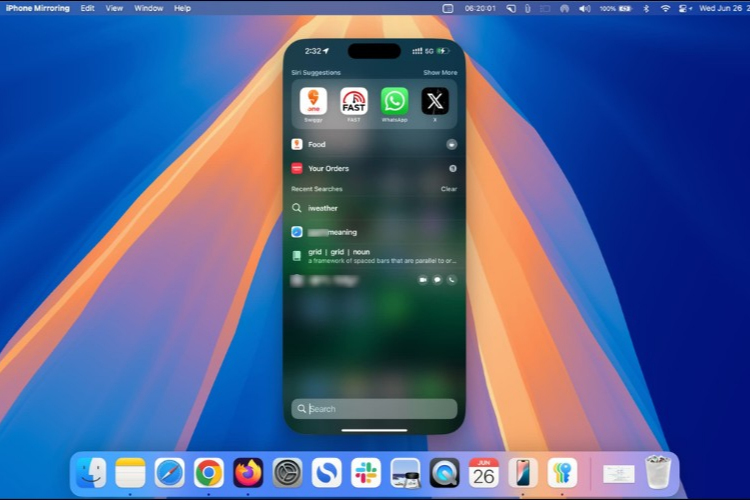
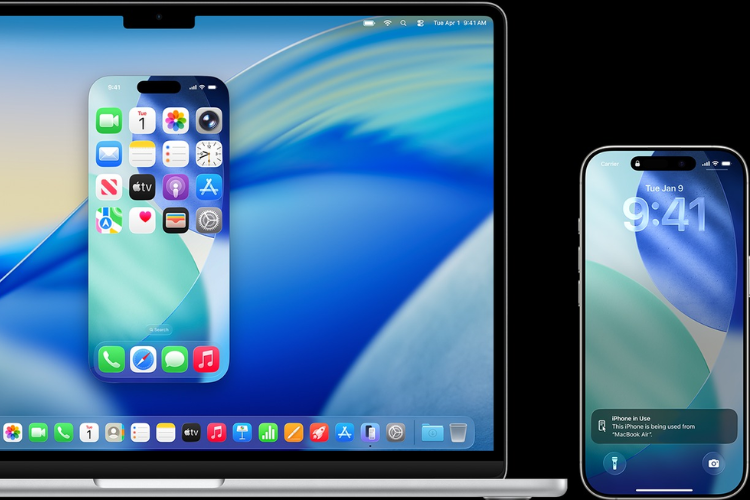
Khi nhắc đến iPhone Mirroring, nhiều người thường nghĩ đây chỉ là chức năng hiển thị màn hình iPhone lên MacBook. Tuy nhiên, trên thực tế, tính năng này mang lại trải nghiệm toàn diện hơn nhiều. iPhone Mirroring cho phép người dùng vừa theo dõi giao diện iPhone trên màn hình Mac, vừa thao tác trực tiếp bằng chuột và bàn phím. Nhờ đó, bạn có thể mở ứng dụng, đọc và phản hồi tin nhắn, xem hình ảnh, quản lý thông báo hay nhập nội dung dài một cách nhanh chóng và thuận tiện hơn so với thao tác trên màn hình điện thoại nhỏ.
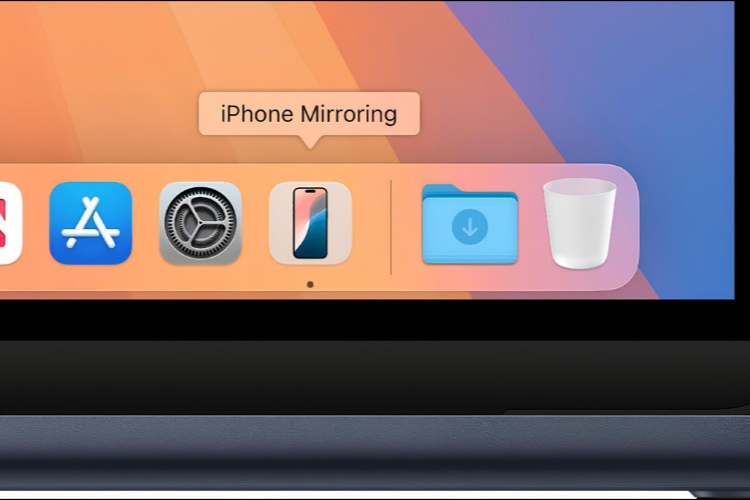
Một điểm nổi bật khác là bạn không cần mở khóa iPhone trong quá trình sử dụng. Chỉ cần đặt thiết bị ở gần MacBook và đảm bảo cả hai đăng nhập chung một Apple ID, quá trình kết nối sẽ tự động diễn ra. Điều này giúp việc chuyển đổi giữa iPhone và Mac trở nên liền mạch, tiết kiệm thời gian và nâng cao hiệu quả làm việc cũng như trải nghiệm giải trí.
Đặc điểm nổi bật của iPhone Mirroring
iPhone Mirroring hoạt động như một phần mở rộng của iPhone trên macOS, cho phép phát âm thanh từ iPhone lên loa của MacBook, hiển thị trọn vẹn thông báo giúp bạn theo dõi mọi thứ mà không phải cầm điện thoại, hỗ trợ nhập liệu nhanh bằng bàn phím Mac, đồng thời kết hợp với Universal Clipboard và AirDrop để giúp sao chép và chia sẻ dữ liệu giữa hai thiết bị một cách tức thì mà không cần bất kỳ ứng dụng bên thứ ba nào. Thậm chí, bạn có thể đặt iPhone ở chế độ StandBy để vừa sạc vừa hiển thị thông tin quan trọng trong khi vẫn điều khiển được từ Mac.
Ưu nhược điểm khi sử dụng iPhone Mirroring là gì?
Ưu điểm
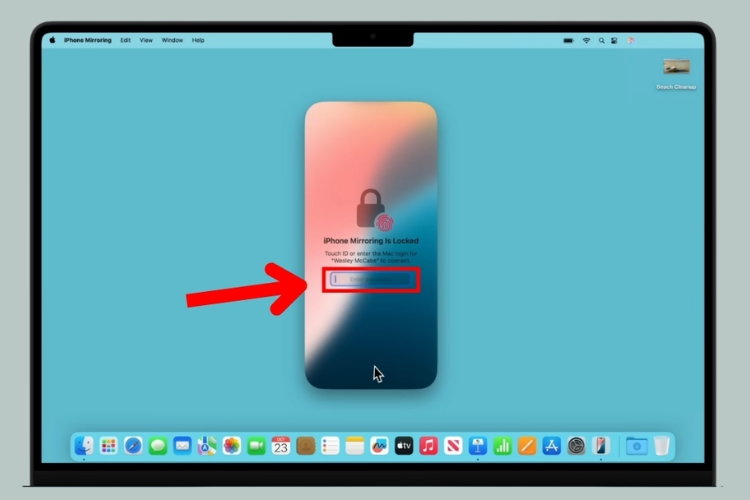
- Bảo mật cao với Apple ID và xác thực hai yếu tố: Để bật iPhone Mirroring, bạn bắt buộc đăng nhập cùng Apple ID trên cả iPhone và Mac. Cơ chế này giúp ngăn chặn việc truy cập trái phép. Ngay cả khi người khác sử dụng máy Mac của bạn, họ vẫn phải xác thực lại bằng Touch ID hoặc mật khẩu.
- Điều khiển iPhone bằng chuột và bàn phím Mac: Lợi ích này đặc biệt hữu ích khi bạn thường xuyên nhắn tin, nhập số liệu, viết ghi chú hoặc xử lý email trên iPhone. Bàn phím và trackpad của Mac giúp thao tác nhanh hơn nhiều so với màn hình cảm ứng.
- Phát âm thanh trực tiếp lên Mac: Trong quá trình phản chiếu, iPhone Mirroring sẽ phát toàn bộ âm thanh từ video, ứng dụng và trình phát nhạc qua loa Mac. Điều này giúp bạn xem nội dung lớn hơn, nghe rõ hơn và thao tác thuận tiện hơn mà không phải cầm iPhone.
- Theo dõi thông báo dễ dàng: Mọi thông báo từ iPhone xuất hiện ngay trên màn hình Mac. Khi bạn đang làm việc, việc trả lời hay loại bỏ thông báo trở nên cực kỳ nhanh chóng.
- Chế độ StandBy khi phản chiếu: Trong lúc sử dụng iPhone Mirroring, bạn có thể đặt iPhone vào chế độ StandBy để vừa sạc vừa hiển thị thời gian, ghi chú, lịch hoặc widget quan trọng.
Nhược điểm
- Giới hạn về thiết bị tương thích: iPhone Mirroring hiện chỉ hoạt động trên các dòng Mac dùng chip Apple silicon hoặc chip bảo mật T2, cùng với những mẫu iPhone từ iPhone XR và iPhone SE (thế hệ 2) trở lên. Vì vậy, các thiết bị đời cũ sẽ không thể sử dụng được tính năng này.
- Phụ thuộc vào kết nối không dây: Để phản chiếu màn hình mượt mà, Bluetooth và Wi-Fi phải ổn định và iPhone cần được đặt gần Mac. Bất kỳ sự gián đoạn nào trong kết nối đều có thể khiến quá trình mirroring bị chậm, đứng hoặc ngắt quãng.
- Không dùng được camera và microphone của iPhone: Mặc dù âm thanh từ iPhone có thể phát qua loa Mac, iPhone Mirroring lại không cho phép sử dụng camera hoặc micro của điện thoại trong lúc kết nối.
Yêu cầu và thiết bị hỗ trợ tính năng iPhone Mirroring
Yêu cầu về hệ điều hành và phần mềm
iPhone cần chạy iOS 18 trở lên (khuyến nghị iOS mới nhất để tối ưu hiệu suất và độ tương thích). Thiết bị nhận tín hiệu như MacBook, Apple TV, Smart TV cần chạy phiên bản macOS, tvOS hoặc firmware hỗ trợ AirPlay/Screen Mirroring. Cả hai thiết bị phải được cập nhật phần mềm để hạn chế lỗi khi phản chiếu màn hình.
Yêu cầu về kết nối mạng
iPhone và thiết bị hiển thị phải kết nối chung một mạng Wi-Fi để Mirroring hoạt động ổn định. Bạn nên ưu tiên sử dụng Wi-Fi 5GHz để giảm độ trễ, tránh giật lag khi xem phim hoặc chơi game. Ngoài ra, tín hiệu Wi-Fi cần ổn định, không bị chập chờn hoặc quá tải người dùng.
Các thiết bị hỗ trợ iPhone Mirroring
- MacBook: Các dòng Mac hỗ trợ AirPlay như MacBook Pro, MacBook Air (tùy đời máy).
- iPhone: Các thiết bị chạy iOS 18 đều hỗ trợ iPhone Mirroring, bao gồm toàn bộ iPhone 11 đến iPhone 16, iPhone XS, XS Max, XR và iPhone SE thế hệ 2 và 3.
- Apple TV/ Apple TV 4K: Cho phép phản chiếu không dây qua AirPlay, phù hợp để trình chiếu và xem phim.
- Smart TV hỗ trợ AirPlay 2: Bao gồm tivi của Samsung, LG, Sony, TCL… đời mới.
- Apple Vision Pro: Cho phép phản chiếu nội dung iPhone trực tiếp vào không gian hiển thị XR.
- Máy chiếu hỗ trợ AirPlay: Nhiều dòng máy chiếu hiện đại tích hợp sẵn AirPlay, phù hợp trong lớp học, văn phòng.
Hướng dẫn sử dụng iPhone Mirroring trên máy Mac
Cách kết nối iPhone Mirroring
Trước khi bắt đầu, bạn cần đảm bảo iPhone và Mac đăng nhập cùng một Apple ID, đồng thời bật Wi-Fi và Bluetooth trên cả hai thiết bị. Bạn đặt iPhone (đang khóa màn hình) gần máy Mac và mở ứng dụng iPhone Mirroring trong Dock hoặc thư mục Applications. Sau đó, bạn nhấn “Continue” và xác thực bằng Touch ID hoặc mật khẩu để cho phép Mac truy cập vào iPhone.
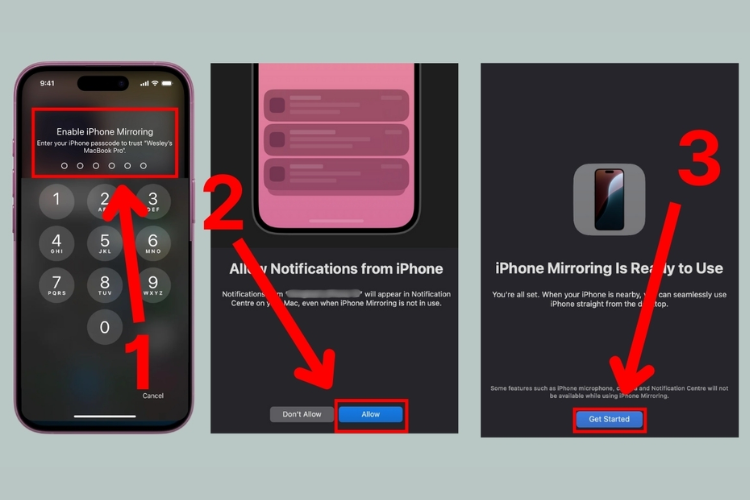
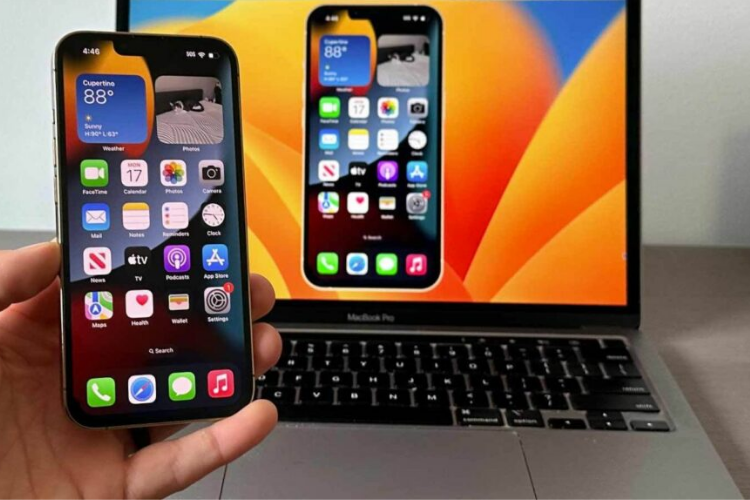
Ở lần kết nối đầu tiên, bạn có thể chọn luôn xác thực khi mở, hoặc tự động xác thực để tiện sử dụng về sau. Sau khi kết nối thành công, màn hình iPhone sẽ hiển thị ngay trên Mac và bạn có thể dùng chuột, bàn phím để thao tác giống như chạm trực tiếp trên điện thoại.
Khi muốn tắt iPhone Mirroring, chỉ cần thoát ứng dụng trên Mac hoặc mở khóa iPhone. Lúc này, kết nối phản chiếu sẽ tự động ngắt để đảm bảo bảo mật và tiết kiệm tài nguyên.
Cách tùy chỉnh giao diện
Trong quá trình sử dụng, bạn có thể dễ dàng kéo thả cửa sổ đến vị trí mong muốn hoặc thay đổi kích thước bằng các tùy chọn Larger, Smaller hoặc Actual Size để phù hợp với nhu cầu. Cửa sổ cũng tự động xoay giữa chế độ ngang và dọc tùy theo ứng dụng mà bạn mở trên iPhone. Bạn có thể quay về màn hình chính bằng Command + 1, mở App Switcher bằng Command + 2 hoặc kích hoạt Spotlight bằng Command + 3.
Cách chia sẻ dữ liệu nhanh giữa hai thiết bị
Universal Clipboard cho phép bạn sao chép văn bản, hình ảnh hoặc liên kết trên iPhone và dán ngay lên Mac, hoặc ngược lại, chỉ bằng thao tác quen thuộc Command + C và Command + V. Nếu tệp quá lớn hoặc là video nặng, AirDrop luôn là lựa chọn tối ưu với tốc độ ổn định và không cần dùng đến cáp hoặc ứng dụng bổ sung.
Tạm kết
Hy vọng qua những chia sẻ trên, bạn đã hiểu rõ iPhone Mirroring là gì và cách tận dụng tính năng này một cách hiệu quả trong học tập, công việc lẫn giải trí. Để trải nghiệm trọn vẹn iPhone Mirroring, một chiếc MacBook mạnh mẽ sẽ là lựa chọn phù hợp, đặc biệt với những ai thường xuyên làm việc đồ họa hay dựng video.
Hãy ghé FPT Shop để tham khảo các mẫu MacBook chính hãng đang được phân phối với nhiều ưu đãi hấp dẫn. Nhân viên tư vấn sẽ giúp bạn lựa chọn được model phù hợp với nhu cầu.
Xem thêm:
:quality(75)/cuhp_anh_360_do_tren_iphone_01_436467778a.jpg)
:quality(75)/Camera_i_Phone_nao_dep_nhat_hien_nay_cover_ed16950713.png)
:quality(75)/iphone_zin_ap_la_gi_8_6f9fe8b928.jpg)
:quality(75)/iphone_air_nen_xai_kinh_cuong_luc_loai_nao_b_ab85afceff.jpg)
:quality(75)/small/so_sanh_iphone_17_pro_va_17_pro_max_cover_3ffd414b7a.webp)
:quality(75)/1_JBF_5_T43_M_7_SQAJE_8eea42520a.jpg)


