:quality(75)/estore-v2/img/fptshop-logo.png)
:quality(75)/image_trace_trong_ai_la_gi_thumb_d93bdcc800.png)
:quality(75)/Chat_GPT_Image_May_21_2025_02_33_51_PM_8666b2e371.png)
Image Trace trong AI là gì? Giải pháp chuyển ảnh bitmap sang vector hiệu quả
Trong thực hành thiết kế đồ họa, ảnh bitmap thường bộc lộ nhiều hạn chế khi cần phóng to hoặc chỉnh sửa sâu về chi tiết. Độ sắc nét của ảnh dễ suy giảm, ảnh hưởng đến tính toàn vẹn và tính chuyên nghiệp của sản phẩm thiết kế. Đây là lý do nhiều người tìm hiểu Image Trace trong AI là gì, bởi công cụ này cho phép chuyển đổi ảnh dạng pixel sang đồ họa vector rõ nét, linh hoạt và dễ tùy biến trong nhiều tình huống sử dụng khác nhau.
Image Trace trong AI là gì?
Image Trace là một tính năng có sẵn trong phần mềm Adobe Illustrator, được thiết kế để chuyển đổi ảnh raster hay còn gọi là ảnh bitmap thành ảnh vector. Khi tìm hiểu Image Trace trong AI là gì, có thể hiểu đơn giản đây là công cụ giúp Illustrator phân tích hình ảnh dựa trên pixel và tái tạo chúng bằng các đường nét, hình khối vector.
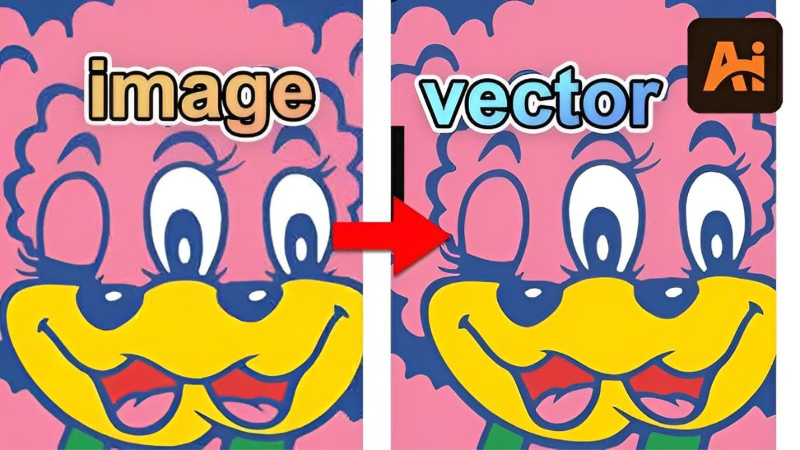
Sau khi được chuyển đổi, hình ảnh không còn phụ thuộc vào độ phân giải ban đầu. Người dùng có thể phóng to, thu nhỏ hoặc chỉnh sửa chi tiết mà không lo bị vỡ hình. Đây là ưu điểm nổi bật khiến Image Trace trở thành lựa chọn phổ biến trong thiết kế logo, tranh vẽ tay, bản scan hoặc các hình ảnh cần in ấn ở kích thước lớn.
Bên cạnh đó, Image Trace cung cấp nhiều tùy chọn dò ảnh khác nhau như đen trắng, grayscale, màu đơn giản hoặc mức độ chi tiết cao. Người dùng có thể sử dụng các preset có sẵn hoặc tự tinh chỉnh thông số để kiểm soát kết quả vector hóa theo đúng nhu cầu sử dụng.
Lợi ích khi sử dụng Image Trace trong AI
Trong thiết kế đồ họa hiện đại, việc chuyển đổi ảnh bitmap sang vector không chỉ mang tính kỹ thuật mà còn ảnh hưởng trực tiếp đến chất lượng và hiệu quả công việc. Khi nắm rõ Image Trace trong AI là gì và cách khai thác đúng công cụ này, người dùng sẽ nhận được nhiều lợi ích rõ rệt trong quá trình sáng tạo và sản xuất.
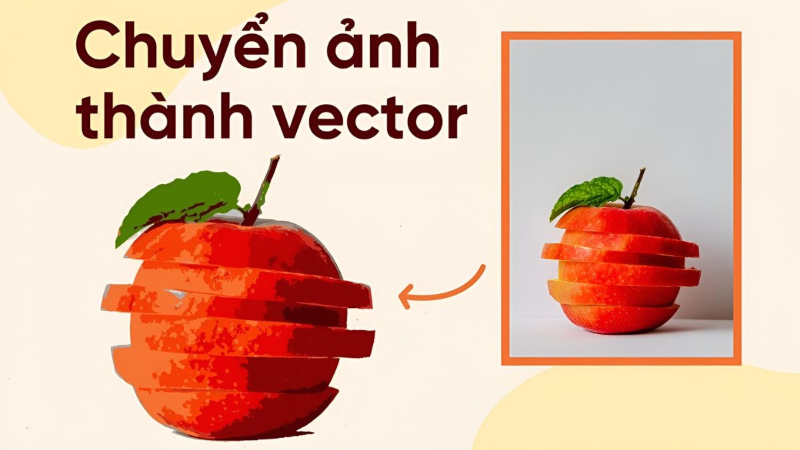
- Duy trì độ rõ nét của hình ảnh khi mở rộng kích thước, hạn chế tối đa tình trạng rạn vỡ hay mờ nhòe thường gặp ở ảnh pixel, từ đó đảm bảo tính thẩm mỹ cho sản phẩm thiết kế.
- Phù hợp cho các nhu cầu in ấn chuyên nghiệp, đặc biệt là banner, poster hoặc bao bì khổ lớn, nơi yêu cầu cao về độ sắc nét và tính đồng nhất của hình ảnh.
- Cho phép chỉnh sửa linh hoạt sau khi chuyển đổi, dễ dàng thay đổi màu sắc, hình dáng và bố cục mà không làm ảnh hưởng đến chất lượng tổng thể của hình ảnh.
- Tiết kiệm thời gian so với việc vẽ lại vector thủ công, nhất là với những bản phác thảo, tranh vẽ tay hoặc hình ảnh cần được số hóa nhanh chóng.
- Nâng cao tính nhất quán trong thiết kế khi một hình ảnh cần được sử dụng trên nhiều nền tảng và định dạng khác nhau như in ấn, website hoặc mạng xã hội.
Hướng dẫn sử dụng Image Trace trong AI đơn giản
Để chuyển đổi một hình ảnh raster thành vector chỉnh sửa linh hoạt, người dùng cần thực hiện đúng quy trình thao tác. Dưới đây là hướng dẫn từng bước cụ thể giúp bạn hiểu rõ cách sử dụng Image Trace trong Illustrator.
Bước 1: Sao chép hình ảnh cần chuyển thành vector
Trước tiên, bạn cần chuẩn bị hình ảnh bitmap muốn vector hóa và sao chép hình này vào file làm việc trong Adobe Illustrator. Đây là bước khởi đầu để Image Trace có thể nhận diện và phân tích dữ liệu hình ảnh.
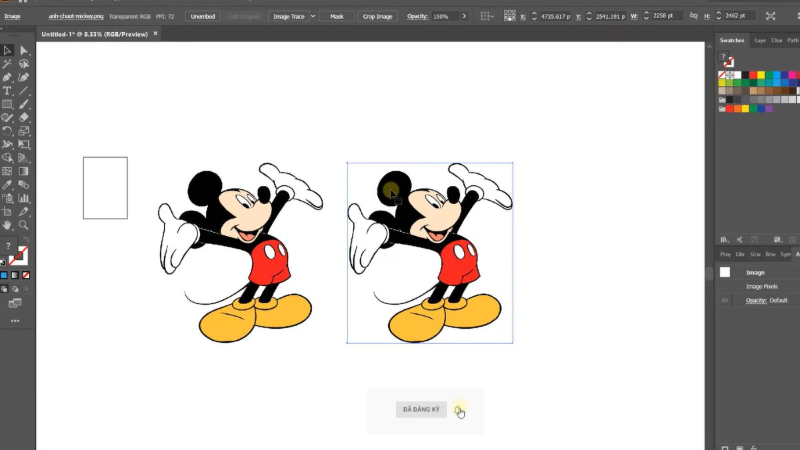
Bước 2: Mở bảng Image Trace
Sau khi đã đặt hình ảnh vào Illustrator, bạn vào menu Window và chọn Image Trace. Lúc này, bảng điều khiển Image Trace sẽ xuất hiện, cho phép bạn truy cập vào các tùy chọn dò ảnh và thiết lập thông số cần thiết.
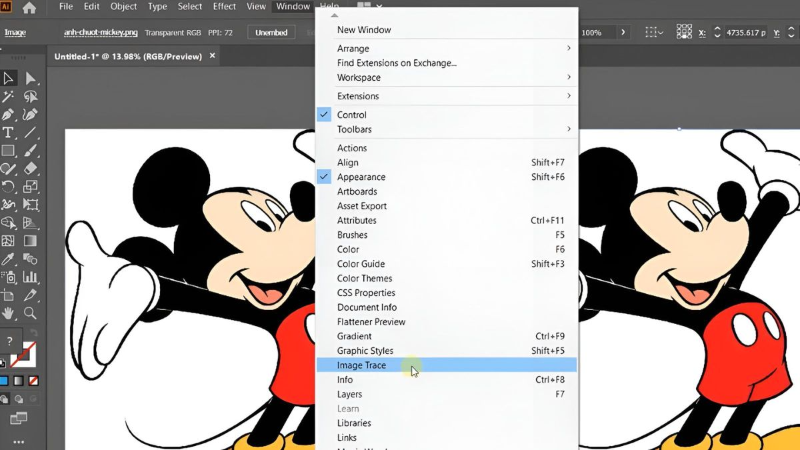
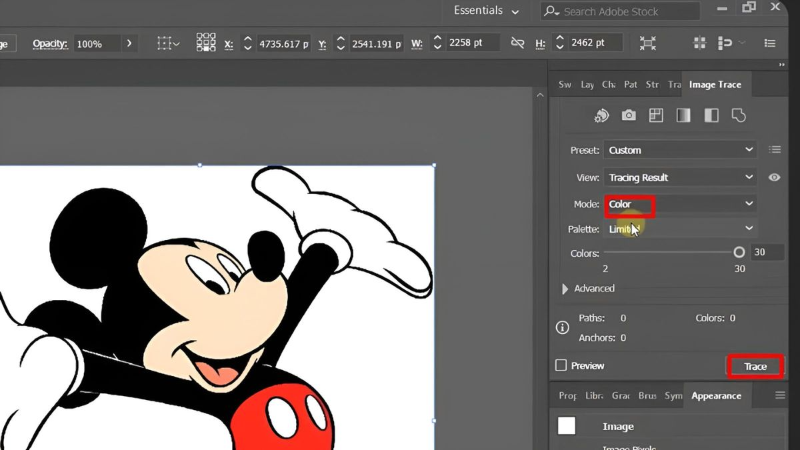
Bước 3: Chọn chế độ màu và thực hiện Trace
Nếu thực hiện Trace ngay sau khi mở bảng Image Trace, hình ảnh sẽ mặc định được chuyển sang dạng đen trắng. Cách này khiến ảnh mất nhiều chi tiết và khó chỉnh sửa về sau.
Để giữ lại màu sắc và độ chi tiết, bạn nên đổi mục Mode sang Color rồi nhấn Trace. Việc lựa chọn đúng chế độ màu giúp Illustrator phân tích hình ảnh đầy đủ hơn và tạo ra kết quả vector sát với ảnh gốc.
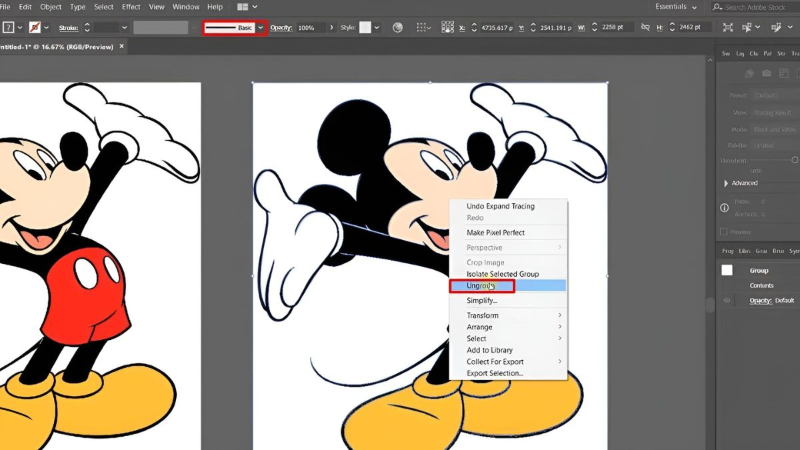
Bước 4: Expand và Ungroup để chỉnh sửa chi tiết
Sau khi Trace, hình ảnh đã được chuyển thành vector nhưng vẫn ở dạng đối tượng gộp. Bạn cần nhấn Expand để chuyển sang dạng Basic, sau đó kích chuột phải và chọn Ungroup. Lúc này, các đường nét và hình khối đã tách rời, cho phép chỉnh sửa chi tiết theo mong muốn.
Những lưu ý cần biết để sử dụng Image Trace trong AI hiệu quả
Việc hiểu Image Trace trong AI là gì chỉ là bước đầu, để đạt kết quả vector hóa tối ưu, người dùng cần chú ý thêm một số điểm quan trọng trong quá trình sử dụng.
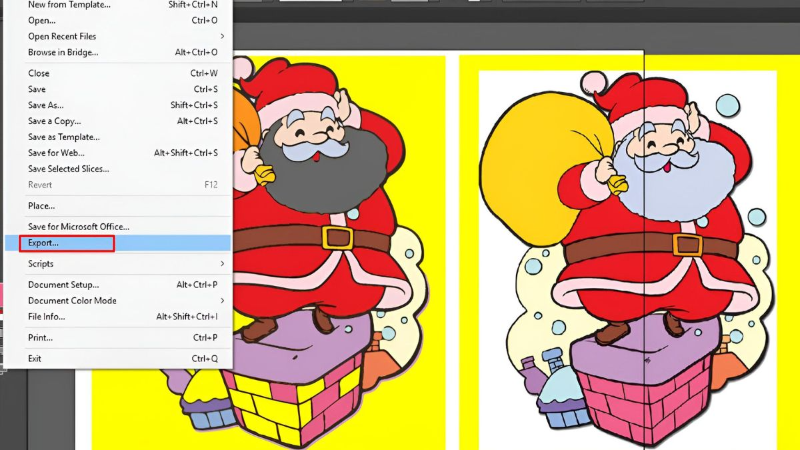
- Không nên sử dụng hình ảnh có chất lượng quá thấp, vì dữ liệu mờ nhòe sẽ khiến công cụ khó phân tách ranh giới giữa các vùng chi tiết, dẫn đến kết quả vector hóa thiếu chính xác.
- Tránh đưa vào các hình ảnh quá mờ hoặc thiếu độ tương phản, bởi hệ thống sẽ gặp khó khăn trong việc nhận diện biên dạng và chi tiết nhỏ.
- Chủ động kiểm tra và tinh chỉnh các thông số như Threshold, Paths và Corners để kiểm soát mức độ chi tiết và độ mượt của đường nét vector.
- Sử dụng chế độ Preview để quan sát kết quả ngay khi thay đổi thiết lập, qua đó giảm thiểu thao tác thử sai và tiết kiệm thời gian xử lý.
Kết luận
Qua những phân tích trên, có thể thấy Image Trace trong AI là gì không chỉ là một khái niệm kỹ thuật đơn thuần mà còn là công cụ quan trọng trong quy trình thiết kế đồ họa. Khi được sử dụng đúng cách, Image Trace hỗ trợ chuyển đổi ảnh bitmap sang vector linh hoạt, đảm bảo chất lượng hình ảnh và tối ưu hiệu suất làm việc cho cả thiết kế số lẫn in ấn.
Để học tập, làm việc và xử lý đồ họa mượt mà với các phần mềm như Adobe Illustrator, một chiếc laptop có cấu hình ổn định là yếu tố không thể thiếu. Nếu bạn đang tìm mua laptop chính hãng, hiệu năng tốt và phù hợp cho công việc thiết kế, hãy đến FPT Shop để lựa chọn những mẫu laptop chất lượng cùng nhiều ưu đãi hấp dẫn dành cho người dùng sáng tạo.
Xem thêm:
:quality(75)/kham_pha_adobe_podcast_thumb_8037318329.png)
:quality(75)/Cover_113c025359.jpg)
:quality(75)/adobe_express_thumb_4cecfb6bcd.png)
:quality(75)/Adobe_Dimension_01_e1d3ccee87.jpg)
:quality(75)/3_100967bd6f.jpg)
:quality(75)/adobe_illustrator_la_gi_6222043418.jpg)


