:quality(75)/estore-v2/img/fptshop-logo.png)
:quality(75)/dxdiag_2565be8d67.png)
:quality(75)/TKP_a11d98b587.jpg)
DxDiag: Bí mật ít ai biết giúp kiểm tra cấu hình máy tính chi tiết và tối ưu hiệu suất nhanh chóng
DxDiag là công cụ quen thuộc với dân công nghệ nhưng lại khá xa lạ với nhiều người dùng máy tính thông thường. Vậy công cụ này hoạt động như thế nào và vì sao bạn nên biết cách sử dụng? Cùng FPT Shop tìm hiểu chi tiết trong nội dung dưới đây.
DxDiag là gì?
DxDiag là tiện ích chẩn đoán được tích hợp sẵn trong hệ điều hành Windows, giúp người dùng nhanh chóng kiểm tra và phân tích thông tin hệ thống. Với công cụ này, bạn có thể xem phiên bản hệ điều hành, tên thiết bị, dung lượng RAM, cũng như chi tiết về CPU, card đồ họa, card âm thanh và các thiết bị ngoại vi.
Bên cạnh đó, DxDiag còn hỗ trợ chẩn đoán lỗi phần cứng liên quan đến DirectX, chẳng hạn như sự cố hình ảnh hay âm thanh, đồng thời cho phép xuất dữ liệu ra file để gửi cho bộ phận kỹ thuật khi cần hỗ trợ từ xa. Nói cách khác, DxDiag vừa là công cụ theo dõi cấu hình hữu ích, vừa là “trợ thủ đắc lực” trong việc phát hiện và xử lý các sự cố trên máy tính.

DxDiag sẽ hiển thị các thông tin như sau
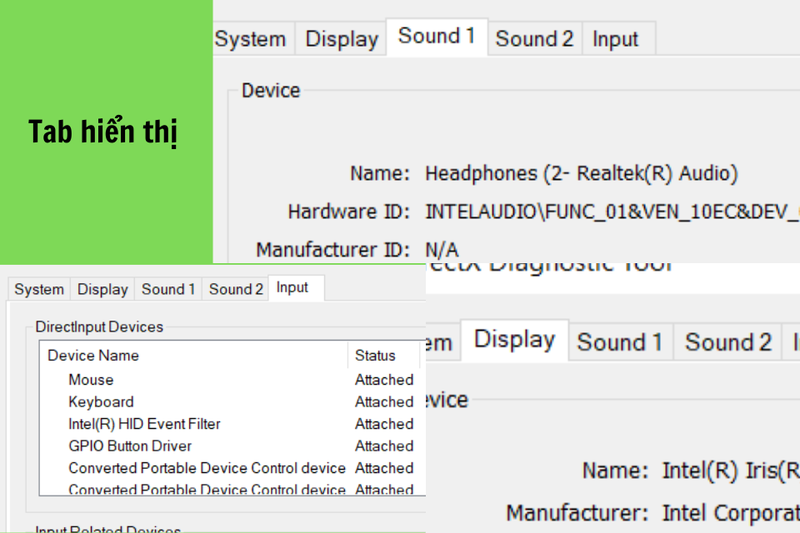
Khi mở DxDiag, người dùng sẽ nhìn thấy giao diện được chia thành nhiều tab khác nhau. Mỗi tab cung cấp thông tin riêng biệt về phần cứng và phần mềm:
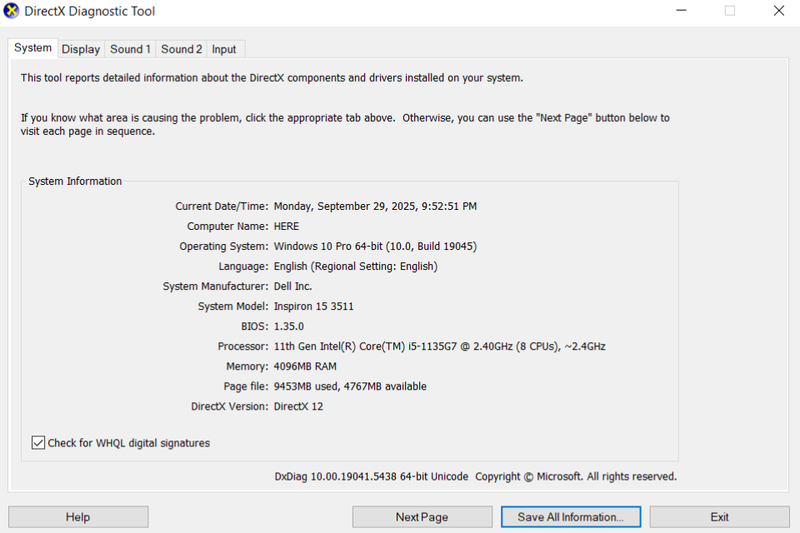
- System (Hệ thống): Hiển thị hệ điều hành, tên máy, phiên bản BIOS, bộ xử lý, RAM và phiên bản DirectX hiện tại.
- Display (Màn hình): Cung cấp thông tin về card đồ họa, bộ nhớ video, độ phân giải và driver màn hình.
- Sound (Âm thanh): Hiển thị card âm thanh, thiết bị phát và các trình điều khiển liên quan.
- Input (Thiết bị nhập): Danh sách bàn phím, chuột Bluetooth, tay cầm chơi game và các thiết bị ngoại vi khác.
- Network (Mạng): Một số phiên bản DxDiag có hiển thị thêm thông tin kết nối mạng và địa chỉ IP.
Nhờ vậy, chỉ với một công cụ, bạn có thể nắm rõ toàn bộ thông tin phần cứng, phần mềm cơ bản trên máy tính Windows.
Vì sao nên sử dụng DxDiag để kiểm tra máy tính?
Có rất nhiều lý do khiến người dùng nên biết và sử dụng DxDiag thay vì chỉ dựa vào cảm tính hoặc chờ đến khi máy tính gặp sự cố:
Nhanh chóng, tiện lợi
Một trong những ưu điểm lớn nhất của DxDiag là sự tiện lợi. Người dùng không cần phải tải hay cài đặt thêm phần mềm bên ngoài, chỉ cần mở hộp thoại Run và gõ lệnh dxdiag là có thể truy cập ngay. Toàn bộ thông tin quan trọng như CPU, RAM, card đồ họa, âm thanh, phiên bản DirectX… sẽ được hiển thị chỉ trong vài giây.
Điều này đặc biệt hữu ích khi bạn đang cần kiểm tra nhanh cấu hình để cài đặt game, phần mềm nặng hoặc khi muốn xác định nguyên nhân lỗi máy tính ngay lập tức.
Hoàn toàn miễn phí
Khác với nhiều phần mềm kiểm tra phần cứng trên thị trường có bản quyền tính phí hoặc giới hạn chức năng, DxDiag là công cụ được Microsoft tích hợp sẵn và miễn phí hoàn toàn. Bạn có thể thoải mái sử dụng mọi tính năng mà không phải lo về chi phí hoặc lo ngại rủi ro cài đặt phần mềm lạ gây ảnh hưởng đến hệ thống.
Thông tin chính xác
Điểm mạnh tiếp theo của DxDiag chính là độ chính xác. Các thông tin hiển thị được lấy trực tiếp từ hệ điều hành Windows và phần cứng đang hoạt động, giúp giảm thiểu khả năng sai lệch so với những phần mềm bên ngoài.
Nhờ vậy, bạn có thể yên tâm về các dữ liệu liên quan đến CPU, GPU, dung lượng RAM, card âm thanh hoặc các thiết bị ngoại vi. Đây là cơ sở quan trọng để bạn đưa ra quyết định nâng cấp linh kiện hoặc tối ưu hiệu suất máy tính.

Hỗ trợ khắc phục lỗi
Không chỉ đơn thuần là công cụ “xem cấu hình”, DxDiag còn có khả năng chẩn đoán và hỗ trợ khắc phục lỗi phần cứng, phần mềm.
Ví dụ: Khi máy gặp sự cố về đồ họa, âm thanh hoặc kết nối thiết bị ngoại vi, bạn có thể xuất file báo cáo từ DxDiag (dưới dạng .txt) và gửi cho bộ phận kỹ thuật.
Từ đó, chuyên viên có thể phân tích nhanh tình trạng máy và đưa ra giải pháp chính xác mà không cần trực tiếp kiểm tra. Đây là tính năng rất hữu ích, đặc biệt trong bối cảnh hỗ trợ từ xa.
Phù hợp với mọi đối tượng
DxDiag có giao diện đơn giản, trực quan, chia thành từng tab riêng biệt cho hệ thống, màn hình, âm thanh, thiết bị nhập… Do đó, ngay cả những người ít am hiểu công nghệ cũng có thể dễ dàng thao tác. Bạn không cần phải là dân IT mới sử dụng được, chỉ cần vài cú nhấp chuột là đã có thể nắm bắt thông tin cơ bản về máy tính.
Chính sự thân thiện này giúp DxDiag trở thành công cụ mà mọi đối tượng người dùng Windows đều có thể khai thác.
Cách kiểm tra máy tính với DxDiag
Để sử dụng DxDiag, bạn chỉ cần thực hiện theo các bước sau:
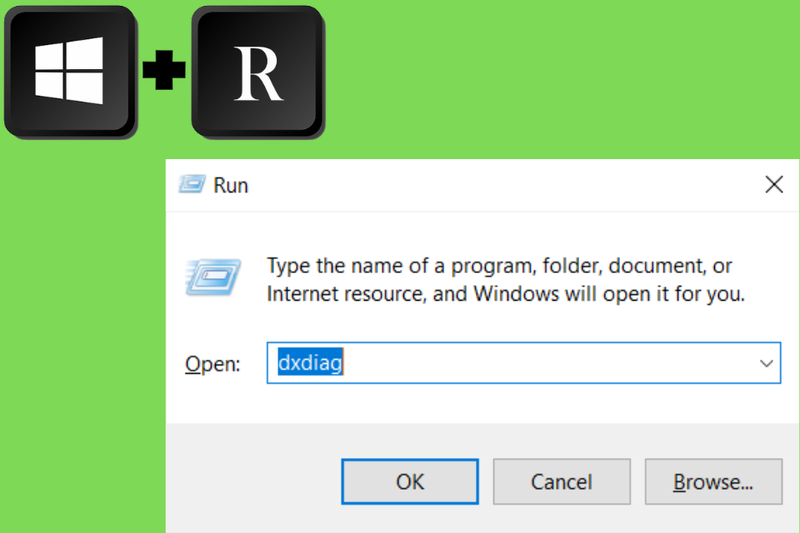
Bước 1: Mở hộp thoại Run và nhập lệnh DxDiag
Sử dụng tổ hợp phím Windows + R để mở nhanh. Hoặc gõ từ khóa Run vào thanh tìm kiếm trên máy tính và chọn ứng dụng Run. Trong hộp thoại Run, bạn nhập từ khóa DxDiag, sau đó nhấn Enter hoặc chọn OK.
Bước 2: Theo dõi thông tin và xuất file báo cáo (tùy chọn)
Ngay sau đó, giao diện DirectX Diagnostic Tool sẽ hiện ra. Tại đây, bạn có thể chuyển qua các tab để xem chi tiết thông tin của hệ thống. Nếu cần gửi dữ liệu cho bộ phận hỗ trợ kỹ thuật, bạn chọn Save All Information, sau đó lưu file dưới dạng .txt để chia sẻ.
Các phương pháp khác để kiểm tra cấu hình máy tính
Mặc dù DxDiag là một lựa chọn phổ biến, bạn vẫn có thể tham khảo thêm một số cách kiểm tra khác để so sánh hoặc khi cần thông tin bổ sung:
Kiểm tra bằng tiện ích System Information
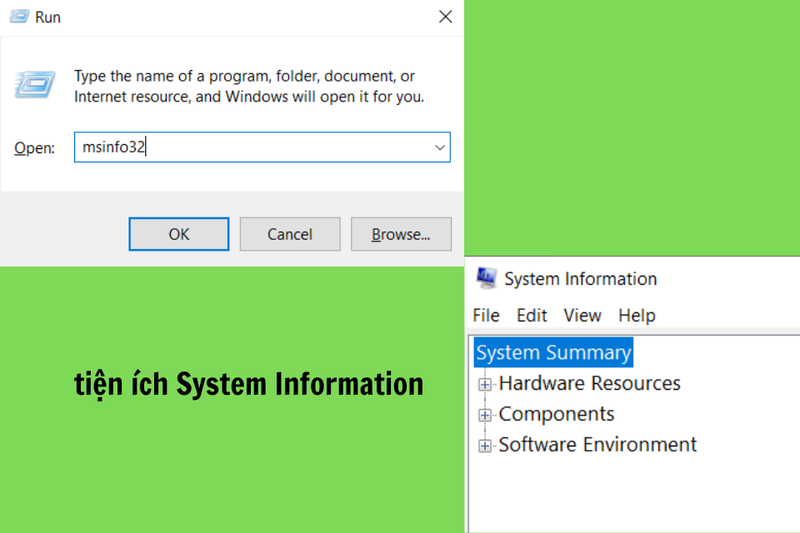
- Mở hộp thoại Run bằng phím tắt Windows + R.
- Gõ lệnh msinfo32, nhấn Enter.
- Cửa sổ System Information sẽ hiển thị thông tin chi tiết về phần cứng và phần mềm.
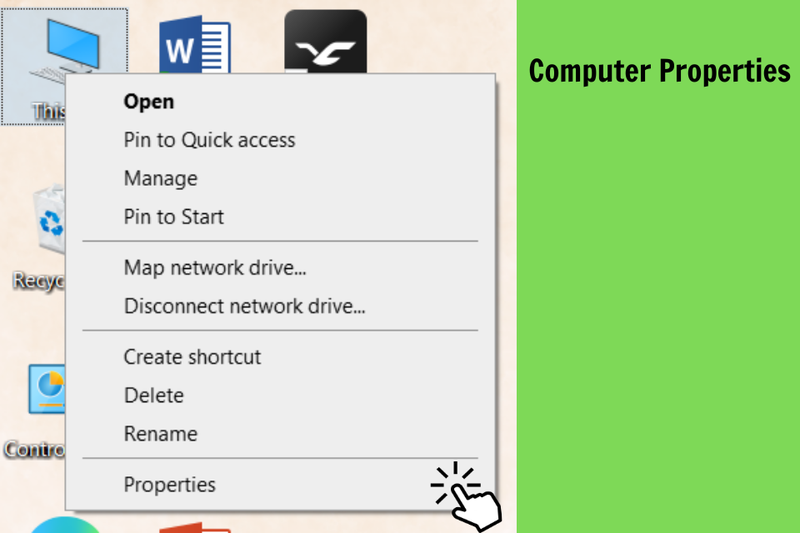
Xem nhanh bằng Computer Properties
- Chọn This PC trên màn hình và nhấp chuột phải.
- Chọn Properties để xem thông tin cơ bản như hệ điều hành, CPU, RAM.
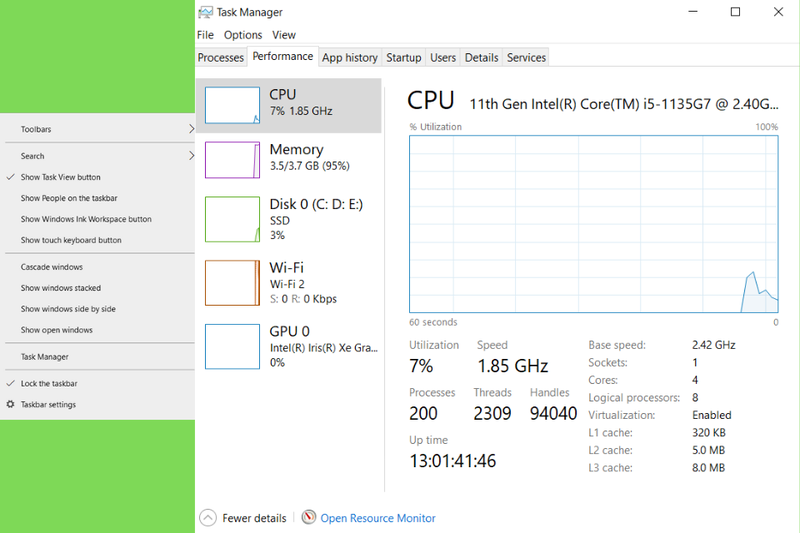
Sử dụng Task Manager
- Dùng tổ hợp phím Ctrl + Shift + Esc để mở Task Manager.
- Chọn tab Performance để theo dõi CPU, RAM, ổ cứng và GPU theo thời gian thực.
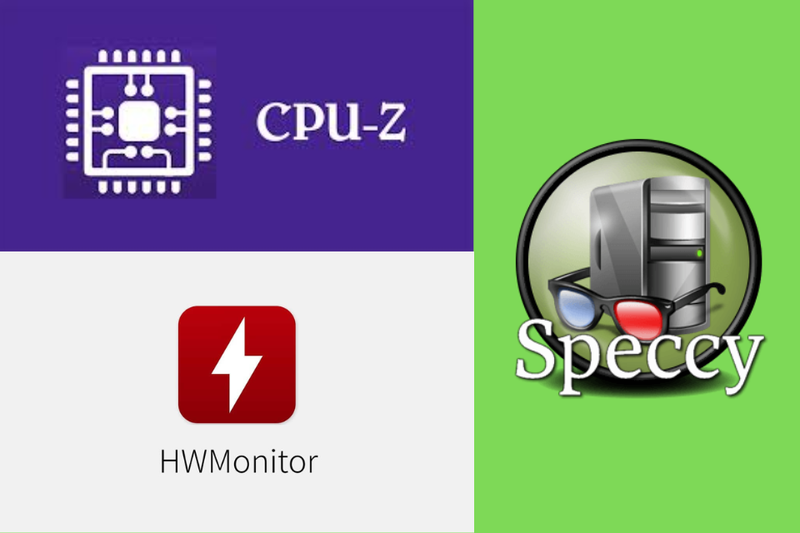
Phần mềm bên thứ ba
Nếu muốn có báo cáo chi tiết hơn về nhiệt độ, tốc độ quạt hoặc hiệu suất, bạn có thể cài đặt phần mềm như CPU-Z, HWMonitor hoặc Speccy. Tuy nhiên, trong hầu hết các trường hợp, DxDiag là đủ để kiểm tra thông tin cơ bản.
Một số lỗi thường gặp khi chạy DxDiag
Trong quá trình sử dụng DxDiag, người dùng có thể gặp một số tình huống như:
- Không mở được DxDiag: Có thể do hệ thống gặp lỗi. Hãy thử khởi động lại máy rồi mở lại công cụ.
- Thông tin hiển thị không đầy đủ: Nguyên nhân có thể từ driver chưa được cài đặt đúng. Việc cập nhật driver có thể giúp xử lý sự cố này.
- Không thể xuất file báo cáo: Kiểm tra lại quyền lưu file hoặc thử chọn một thư mục khác.
Lời khuyên khi sử dụng DxDiag
- Nên kiểm tra cấu hình máy định kỳ để phát hiện sớm lỗi phần cứng.
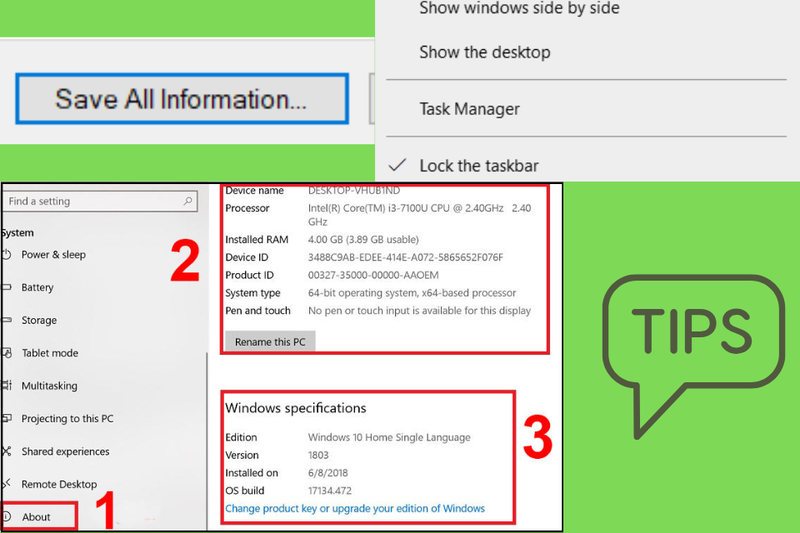
- Sử dụng tính năng Save All Information để lưu dữ liệu phòng trường hợp cần gửi cho kỹ thuật viên.
- Kết hợp DxDiag cùng các công cụ khác như Task Manager hoặc System Information để có cái nhìn toàn diện hơn về hệ thống.
Tạm kết
Việc nắm rõ cách sử dụng DxDiag không chỉ giúp bạn kiểm tra cấu hình máy tính một cách nhanh chóng mà còn hỗ trợ phát hiện lỗi để xử lý kịp thời. Đây chính là công cụ đơn giản nhưng lại vô cùng hữu ích, mang đến cho bạn sự chủ động trong quá trình trải nghiệm máy tính hàng ngày.
Để tận hưởng trọn vẹn sức mạnh công nghệ và nâng cấp trải nghiệm làm việc cũng như giải trí, bạn đừng bỏ lỡ những mẫu laptop Dell chính hãng tại FPT Shop. Với thiết kế hiện đại, hiệu năng mạnh mẽ và nhiều ưu đãi hấp dẫn, FPT Shop sẽ là điểm đến đáng tin cậy giúp bạn tìm được chiếc laptop phù hợp nhất.
Xem thêm:
:quality(75)/cach_tai_pvz_fusion_83162abaa4.png)
:quality(75)/phan_mem_webstorm_7671420a81.png)
:quality(75)/phim_tat_altium_f7a1b1d627.png)
:quality(75)/phan_mem_ho_tro_choi_game_95d35e62ce.jpg)
:quality(75)/2024_5_24_638521079796096338_pes-2019-logo.png)
:quality(75)/webstorm_0_fa913d514a.png)


