:quality(75)/estore-v2/img/fptshop-logo.png)
:quality(75)/dpi_in_an_chuan_cover_0053c44812.jfif)
:quality(75)/Mimos_9e0efe15b0.png)
DPI in ấn chuẩn là bao nhiêu? Bí quyết thiết lập theo từng nhu cầu để bản in của bạn luôn sắc nét
Từ tài liệu học tập, hồ sơ công việc đến poster hay ảnh lưu niệm, hầu như ai cũng từng có lúc cần in ấn. Thế nhưng, không phải file nào nhìn đẹp trên màn hình cũng cho ra thành phẩm sắc nét, bởi chất lượng bản in còn phụ thuộc vào nhiều yếu tố ngay từ khâu thiết lập. Trong số đó, DPI in ấn chuẩn là thông số quan trọng mà bạn nên hiểu rõ trước khi xuất file.
DPI trong in ấn là gì?
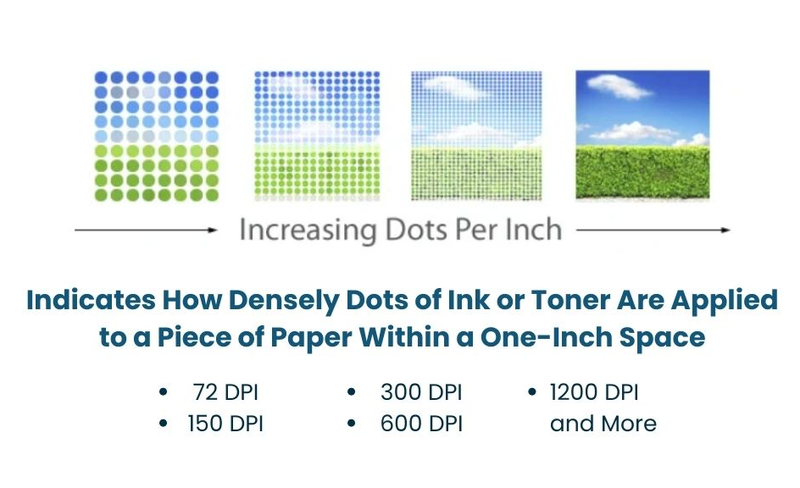
DPI (Dots Per Inch) là đơn vị đo mật độ điểm mực được in trên mỗi inch (2,54 cm) của bề mặt giấy. Chỉ số này cho biết máy in sẽ đặt bao nhiêu điểm mực trong một inch, từ đó ảnh hưởng trực tiếp đến độ sắc nét và chi tiết của bản in. Về nguyên tắc, DPI càng cao thì hình ảnh và văn bản càng mịn, nhưng chỉ khi tệp ảnh có đủ dữ liệu để đáp ứng.
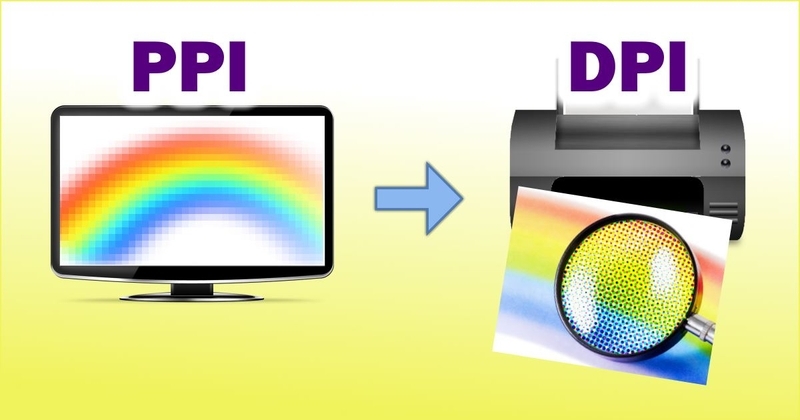
Nhiều người thường nhầm DPI với PPI (Pixels Per Inch). Thực tế, PPI dùng để đo mật độ pixel của ảnh kỹ thuật số hoặc màn hình, còn DPI phản ánh chất lượng khi ảnh được in ra giấy. Vì hai khái niệm có liên quan mật thiết nên trong nhiều phần mềm thiết kế hoặc hướng dẫn in ấn, chúng đôi khi được sử dụng thay thế cho nhau, dù về mặt kỹ thuật vẫn có sự khác biệt. Trước khi tìm hiểu về DPI in ấn chuẩn, hiểu đúng thuật ngữ DPI sẽ giúp bạn lựa chọn mức thiết lập phù hợp với từng nhu cầu in, tránh tình trạng bản in bị mờ, vỡ nét hoặc tạo ra tệp có dung lượng quá lớn nhưng không cải thiện đáng kể chất lượng.
Các mức DPI phổ biến trong in ấn
Không có một thông số DPI duy nhất đáp ứng cho mọi mục đích ấn loát. Tùy vào loại tài liệu, khoảng cách quan sát và tiêu chuẩn chất lượng mong muốn, mỗi hạn mức sẽ phát huy ưu điểm riêng. Hiểu rõ đặc điểm của từng tùy chọn sẽ giúp bạn thiết lập file chuẩn xác thay vì lạm dụng giá trị cao nhất.
72 DPI
72 DPI vốn được xem là mức tiêu chuẩn cho nội dung hiển thị trên màn hình trong nhiều năm trước và hiện vẫn xuất hiện ở không ít hình ảnh tải từ website hoặc mạng xã hội. Với mật độ điểm ảnh thấp, các tệp ở mức này có dung lượng nhỏ, hiển thị tốt trên điện thoại, máy tính nhưng không được tạo ra cho mục đích in ấn.
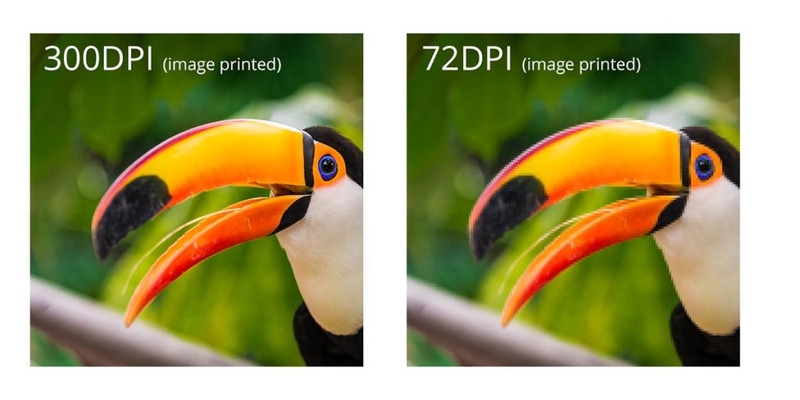
Trên thực tế, ảnh 72 DPI vẫn có thể in được nếu kích thước nhỏ hoặc chỉ dùng để xem tạm. Tuy nhiên, khi in ở khổ lớn hoặc cần thể hiện nhiều chi tiết, bản in thường xuất hiện hiện tượng mờ, răng cưa và mất nét. Vì vậy, đây không phải lựa chọn phù hợp cho tài liệu, ảnh hoặc sản phẩm cần chất lượng cao.
150 DPI
150 DPI là mức thường được sử dụng cho các bản in nháp hoặc ấn phẩm không yêu cầu quan sát ở khoảng cách gần. So với 72 DPI, hình ảnh ở mức này có nhiều chi tiết hơn nhưng dung lượng tệp vẫn tương đối nhẹ, giúp xử lý và in nhanh.
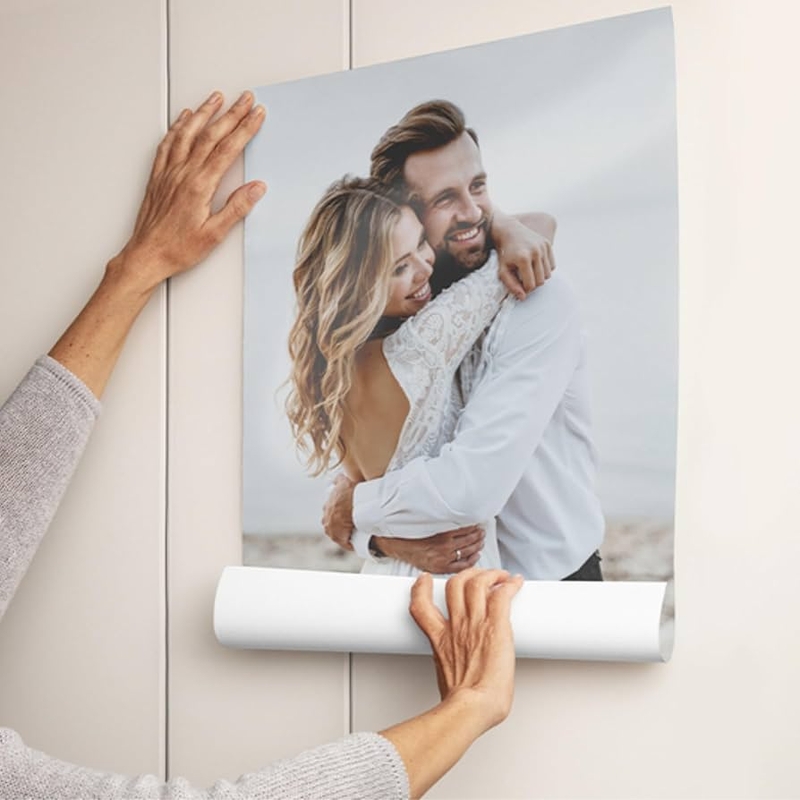
Mức 150 DPI phù hợp với nhu cầu in ấn poster, banner hoặc standee có kích thước lớn và được nhìn từ khoảng cách vài mét. Ở những trường hợp này, mắt người khó nhận ra sự khác biệt giữa 150 DPI và 300 DPI, trong khi thời gian xử lý và dung lượng tệp được tối ưu hơn.
300 DPI
300 DPI là mức DPI in ấn chuẩn được sử dụng phổ biến nhất hiện nay và được hầu hết các đơn vị in khuyến nghị. Mật độ điểm ảnh này đủ để tái hiện văn bản rõ ràng, hình ảnh sắc nét và các chi tiết nhỏ mà không làm dung lượng tệp tăng quá nhiều.
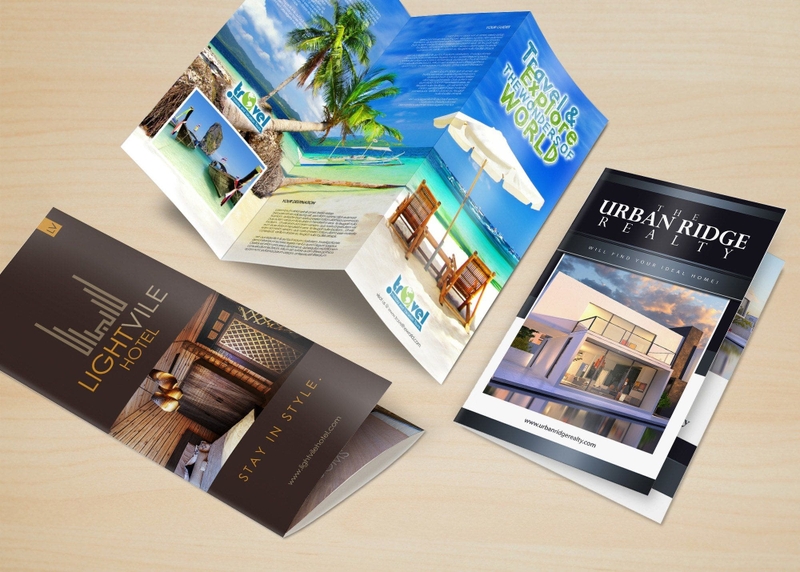
Đây là lựa chọn phù hợp cho phần lớn nhu cầu in như ảnh cá nhân, catalogue, brochure, tờ rơi, name card, menu, hồ sơ hay tài liệu văn phòng. Nếu không có yêu cầu đặc biệt từ đơn vị in, thiết lập 300 DPI thường là phương án an toàn và cân bằng nhất giữa chất lượng thành phẩm với hiệu suất xử lý.
600 DPI trở lên
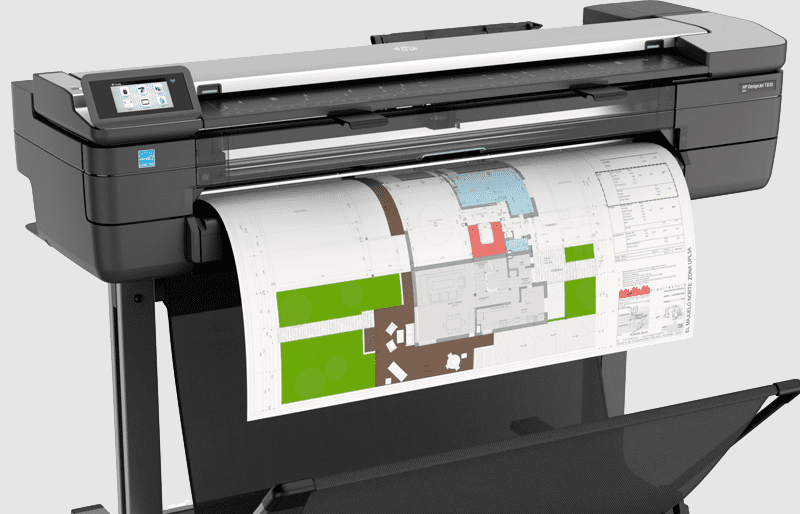
Các mức từ 600 DPI trở lên chủ yếu được sử dụng trong những công việc đòi hỏi độ chính xác cao như bản vẽ kỹ thuật, bản thiết kế CAD, ảnh lưu trữ, tài liệu cần quét (scan) để phục vụ chỉnh sửa hoặc lưu giữ lâu dài. Khi đó, mật độ điểm ảnh lớn giúp giữ lại nhiều chi tiết nhỏ mà các mức DPI thấp hơn có thể bỏ sót.
Đối với nhu cầu in tài liệu hoặc ảnh thông thường, việc tăng lên 600 DPI hiếm khi tạo ra khác biệt rõ rệt bằng mắt thường nhưng lại khiến dung lượng tệp lớn hơn và thời gian xử lý kéo dài. Vì vậy, chỉ nên sử dụng mức DPI này khi công việc thực sự yêu cầu.
Cách kiểm tra và chỉnh DPI của ảnh
Sau khi xác định DPI in ấn chuẩn cho từng nhu cầu, bước tiếp theo là kiểm tra xem tệp ảnh của bạn đã được thiết lập đúng hay chưa. Tùy vào phần mềm hoặc hệ điều hành đang sử dụng, việc xem và điều chỉnh DPI có thể thực hiện chỉ với vài thao tác đơn giản.
Kiểm tra DPI trên Windows
Nếu muốn xem nhanh thông tin của một tệp ảnh, bạn có thể kiểm tra trực tiếp trong Windows mà không cần cài thêm phần mềm.
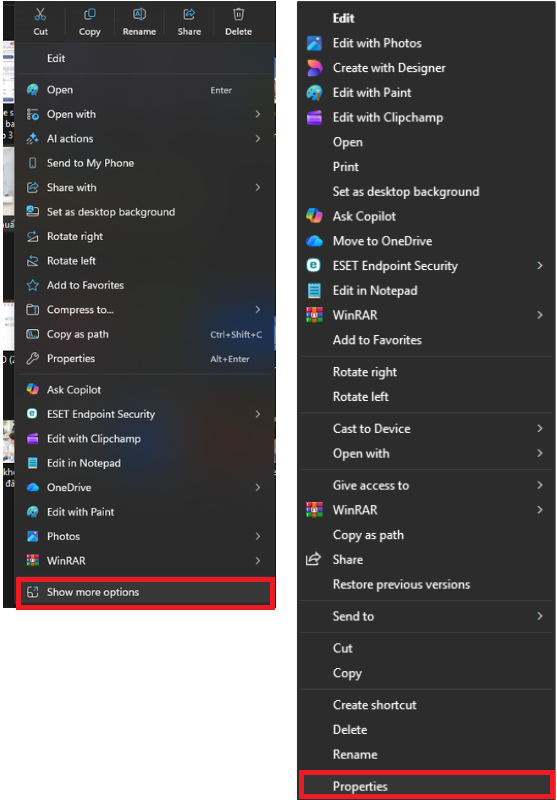
Bước 1: Nhấp chuột phải vào ảnh và chọn Properties. Nếu đang dùng Windows 11, bạn nhấn chuột phải vào ảnh và chọn More options rồi mới chọn Properties.
Bước 2: Chuyển sang thẻ Details.
Bước 3: Tìm mục Horizontal Resolution và Vertical Resolution để xem chỉ số DPI hiện tại của ảnh.
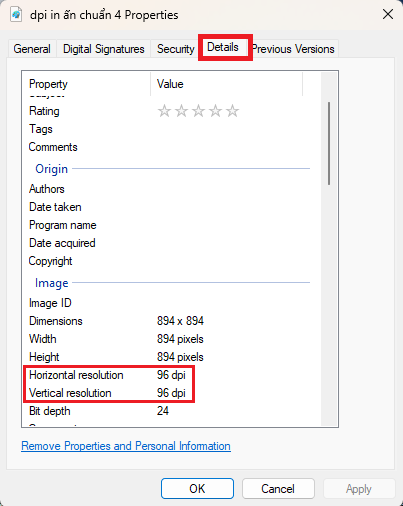
Lưu ý rằng Windows chỉ hiển thị thông tin DPI được lưu trong metadata của tệp, vì vậy đây chưa phải là yếu tố duy nhất quyết định chất lượng bản in.
Chỉnh DPI bằng Photoshop
Adobe Photoshop là công cụ được sử dụng phổ biến nhất khi chuẩn bị hình ảnh cho in ấn, cho phép thay đổi DPI mà vẫn kiểm soát được kích thước và độ phân giải của ảnh.
Bước 1: Mở ảnh trong Photoshop, sau đó chọn Image → Image Size.
Bước 2: Nhập giá trị mong muốn vào mục Resolution, chẳng hạn 300 Pixels/Inch.
Bước 3: Nếu chỉ muốn thay đổi thông số DPI mà không thêm pixel mới, hãy bỏ chọn Resample trước khi nhấn OK. Ngược lại, nếu bật Resample, Photoshop sẽ tạo thêm hoặc giảm số lượng pixel, làm thay đổi kích thước thực tế của ảnh.
Chỉnh DPI trên Canva và công cụ trực tuyến
Canva hiện không cho phép thay đổi trực tiếp chỉ số DPI như Photoshop. Thay vào đó, bạn nên tạo thiết kế với kích thước pixel phù hợp ngay từ đầu theo khổ in mong muốn, chẳng hạn A4, A3 hoặc kích thước do đơn vị in yêu cầu. Khi xuất tệp, hãy ưu tiên định dạng PDF Print hoặc PNG để giữ chất lượng hình ảnh tốt nhất.
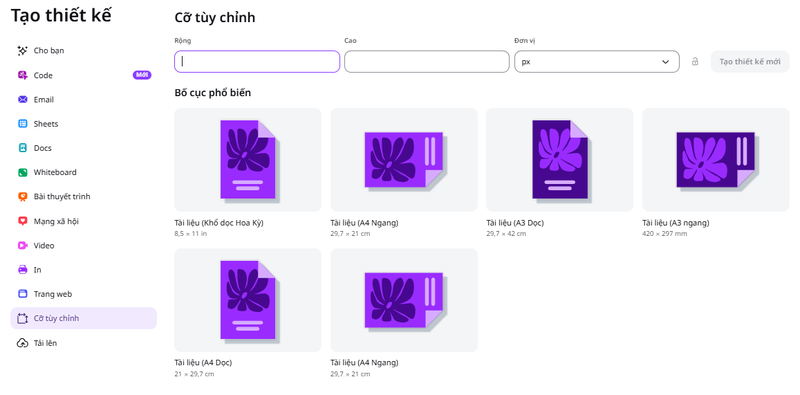
Ngoài Canva, một số công cụ trực tuyến cũng cho phép thay đổi chỉ số DPI chỉ bằng cách tải ảnh lên và nhập giá trị mong muốn. Tuy nhiên, các công cụ này không thể cải thiện chất lượng của ảnh gốc, vì vậy nếu hình ảnh có độ phân giải thấp thì bản in vẫn có thể bị mờ hoặc vỡ nét dù đã tăng DPI.
Tăng DPI có làm ảnh nét hơn không?
Đây là một trong những hiểu lầm phổ biến nhất khi chuẩn bị file in. Việc tăng DPI không thể bổ sung chi tiết mà ảnh gốc không có. Chẳng hạn, một bức ảnh có kích thước 800 × 600 pixel sẽ không trở nên sắc nét hơn chỉ vì đổi từ 72 DPI lên 300 DPI nếu số lượng pixel vẫn giữ nguyên.
Muốn có bản in chất lượng cao, ảnh cần đồng thời có độ phân giải đủ lớn và được thiết lập DPI phù hợp với kích thước in. Vì vậy, thay vì chỉ tập trung vào việc tăng DPI, hãy ưu tiên sử dụng ảnh gốc có chất lượng cao ngay từ đầu để đạt kết quả tốt nhất.
Tạm kết
300 DPI thường được xem là DPI in ấn chuẩn cho phần lớn nhu cầu hằng ngày, nhưng không phải mọi bản in đều cần thiết lập ở mức này. Tùy vào kích thước, khoảng cách quan sát và mục đích sử dụng, bạn hoàn toàn có thể lựa chọn mức DPI khác để đạt hiệu quả tối ưu. Vì vậy, thay vì ghi nhớ một con số cố định, hãy xác định đúng nhu cầu trước khi thiết lập DPI cho file in.
Nếu thường xuyên in tài liệu, ảnh hoặc ấn phẩm với chất lượng cao, một chiếc máy in phù hợp sẽ giúp bạn khai thác tối đa hiệu quả của các thiết lập DPI và mang đến thành phẩm sắc nét, ổn định. Hệ thống FPT Shop hiện đang phân phối chính hãng các dòng máy in văn phòng, máy in ảnh từ những thương hiệu hàng đầu thế giới. Ghé cửa hàng gần nhất hoặc truy cập website ngay hôm nay để chọn cho mình một thiết bị in ấn chất lượng, giúp hiện thực hóa mọi ý tưởng thiết kế trên mặt giấy một cách sắc nét và chuẩn màu nhất!
Xem thêm:
:quality(75)/kich_thuoc_brochure_thumb_e58c8d7897.jpg)
:quality(75)/may_in_pantum_thumb_ee84e57bac.png)
:quality(75)/Cover_45ab39d868.jpg)
:quality(75)/file_cung_la_gi_63206428a7.jpg)
:quality(75)/die_cut_la_gi_1_9b640bf99b.jpg)
:quality(75)/cach_chuyen_cad_sang_word_pdf_excel_0_3c86475bd3.jpg)


