:quality(75)/estore-v2/img/fptshop-logo.png)
:quality(75)/Cach_tai_toan_bo_anh_Facebook_ve_may_001_211b4c0411.jpeg)
:quality(75)/Anh_Nguyen_99ac7f0a25.jpg)
Cách tải toàn bộ ảnh Facebook về máy nhanh chóng, an toàn trên điện thoại và máy tính
Cách tải toàn bộ ảnh Facebook về máy phù hợp khi bạn muốn sao lưu ảnh cũ, chuyển dữ liệu sang máy mới hoặc lưu lại nội dung trước khi dọn dẹp tài khoản. Thay vì mở từng album rồi tải từng ảnh, Facebook hiện cung cấp công cụ xuất dữ liệu ngay trong Meta Accounts Center.
Bài viết dưới đây, FPT Shop sẽ hướng dẫn bạn một cách tải toàn bộ ảnh Facebook về máy theo giao diện hiện hành, đồng thời giải thích cách chọn dữ liệu, giải nén file và xử lý những lỗi thường gặp.
Cách tải toàn bộ ảnh Facebook về máy có gì khác tải từng ảnh?
Nếu chỉ cần lưu một hoặc hai ảnh, bạn có thể mở ảnh rồi chọn chức năng tải xuống. Cách này nhanh nhưng không phù hợp khi tài khoản đã có hàng trăm hoặc hàng nghìn ảnh. Khi cần tải số lượng lớn, công cụ Export your information phù hợp hơn. Meta đã hợp nhất các công cụ tải và chuyển dữ liệu vào khu vực Accounts Center. Người dùng có thể xuất dữ liệu Facebook về thiết bị hoặc chuyển sang một dịch vụ lưu trữ được hỗ trợ.
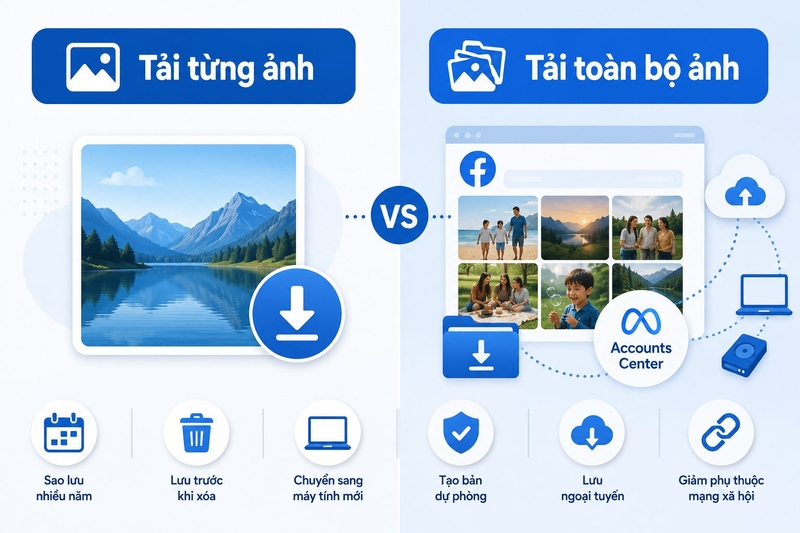
Cách này đặc biệt hữu ích trong các trường hợp:
- Sao lưu ảnh Facebook nhiều năm.
- Lưu lại ảnh trước khi xóa nội dung.
- Chuyển kho ảnh sang máy tính mới.
- Tạo bản dự phòng cho tài khoản.
- Lưu ảnh và video để sắp xếp ngoại tuyến.
- Giảm phụ thuộc vào dữ liệu đang lưu trên mạng xã hội.
Hướng dẫn cách tải toàn bộ ảnh Facebook về máy tính
Máy tính là lựa chọn thuận tiện nếu tài khoản có nhiều ảnh. File xuất có thể khá lớn, trong khi Windows giúp việc tải, giải nén và phân loại thư mục dễ hơn.
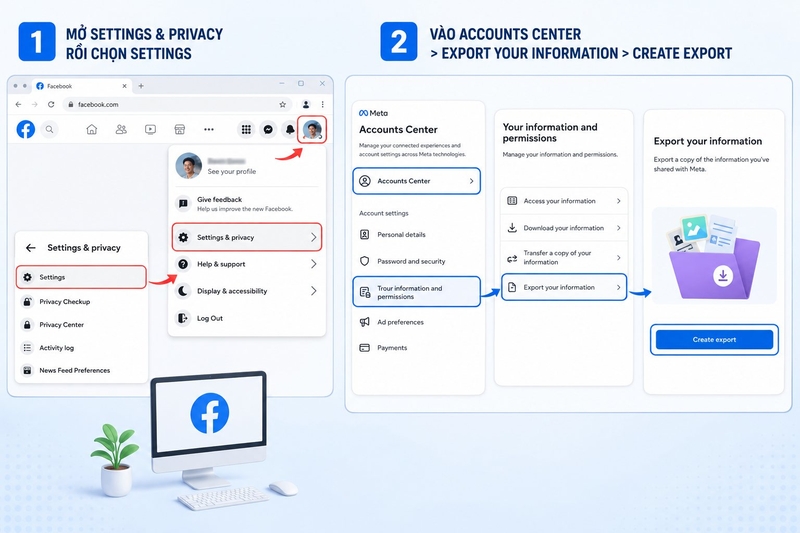
Bước 1: Mở phần cài đặt Facebook
Đăng nhập Facebook trên trình duyệt. Nhấn ảnh đại diện ở góc giao diện rồi chọn: Settings & privacy > Settings. Sau đó mở Accounts Center. Tùy giao diện Facebook, bạn có thể thấy nút See more in Accounts Center.
Bước 2: Mở Export your information
- Trong Meta Accounts Center, chọn Your information and permissions.
- Tiếp tục chọn Export your information.
- Sau đó nhấn Create export.
Đây là luồng giao diện đang được Meta sử dụng cho công cụ xuất dữ liệu năm 2026.
Bước 3: Chọn đúng tài khoản Facebook
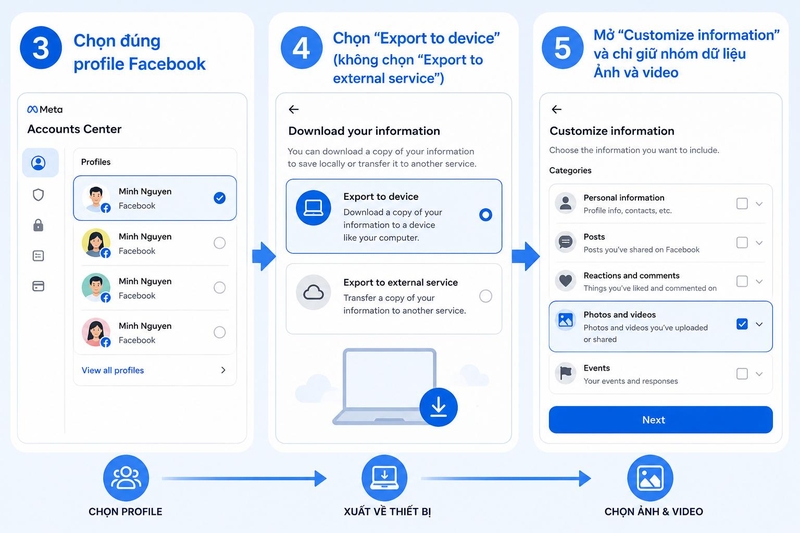
Nếu Accounts Center có Facebook, Instagram hoặc nhiều profile, hãy chọn đúng profile cần sao lưu. Bước này khá quan trọng. Việc xuất dữ liệu của một profile không đồng nghĩa toàn bộ profile khác cũng được đưa vào file. Sau khi chọn tài khoản, nhấn tiếp tục.
Bước 4: Chọn Export to device
Facebook có thể hiển thị hai hướng:
- Export to device: Tạo file để tải xuống thiết bị.
- Export to external service: Chuyển dữ liệu sang dịch vụ bên ngoài được hỗ trợ.
Để thực hiện tải toàn bộ ảnh Facebook về máy, hãy chọn Export to device.
Bước 5: Chọn dữ liệu ảnh cần xuất
Mở phần Customize information. Nếu chỉ muốn lưu ảnh và video, hãy bỏ các nhóm dữ liệu không liên quan rồi giữ nhóm chứa bài đăng, ảnh hoặc video theo giao diện tài khoản. Tên danh mục có thể thay đổi nhẹ giữa từng phiên bản Facebook. Mục tiêu là chọn nhóm dữ liệu chứa media do tài khoản của bạn đăng.
Không cần xuất tin nhắn, lịch sử tìm kiếm hoặc dữ liệu quảng cáo nếu chỉ cần sao lưu ảnh. Việc giảm số nhóm dữ liệu cũng giúp file gọn hơn và dễ phân loại.
Bước 6: Chọn khoảng thời gian
Nếu muốn thực hiện cách tải toàn bộ ảnh Facebook về máy từ trước đến nay, hãy chọn:
Date range > All time. Nếu chỉ muốn lấy ảnh trong năm gần nhất, bạn có thể chọn khoảng ngày phù hợp. Ví dụ, người dùng chỉ cần ảnh từ năm 2025 đến 2026 không nhất thiết phải tải toàn bộ dữ liệu từ khi lập tài khoản.
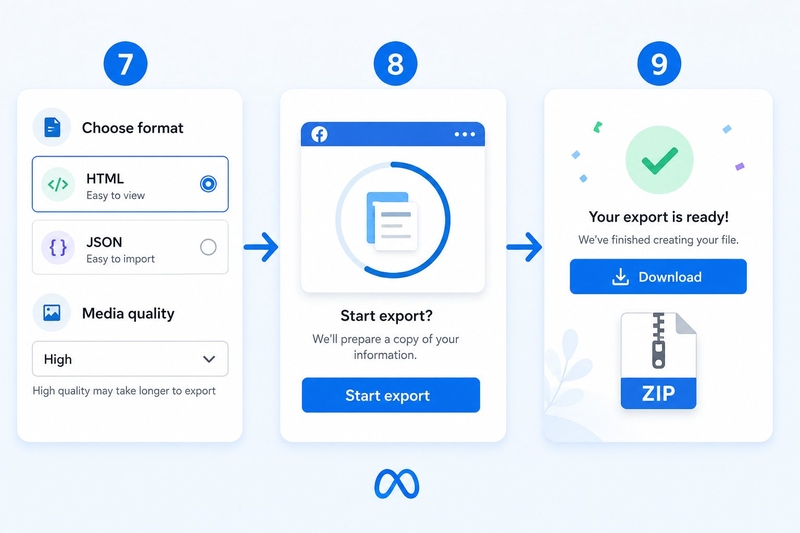
Bước 7: Chọn định dạng và chất lượng media
Facebook có thể cho phép chọn định dạng như HTML hoặc JSON. Nếu mục tiêu chính là mở file và duyệt nội dung bằng trình duyệt, HTML thường dễ sử dụng hơn. Nếu cần xử lý dữ liệu bằng phần mềm hoặc mã lệnh, JSON phù hợp hơn.
Đối với Media quality, nên chọn chất lượng cao nếu muốn lưu kho ảnh lâu dài và ổ đĩa còn đủ dung lượng. Meta cho phép người dùng điều chỉnh định dạng và chất lượng media khi tạo bản xuất.
Bước 8: Bắt đầu tạo bản xuất
Kiểm tra các lựa chọn rồi nhấn: Start export. Facebook có thể yêu cầu xác minh tài khoản hoặc nhập lại mật khẩu. Sau đó, hệ thống bắt đầu chuẩn bị file. Bạn không cần giữ trang Facebook mở liên tục trong lúc chờ dữ liệu được xử lý.
Bước 9: Tải file khi Facebook thông báo hoàn tất
Khi bản xuất sẵn sàng, Facebook sẽ gửi thông báo theo phương thức được thiết lập. Quay lại: Accounts Center > Your information and permissions > Export your information. Mở khu vực bản xuất đã hoàn tất rồi chọn Download. File thường được tải xuống dưới dạng tệp nén để thuận tiện lưu trữ.
Cách giải nén ảnh Facebook sau khi tải về
Sau khi hoàn thành cách tải toàn bộ ảnh Facebook về máy, bạn chưa nên xóa file nén ngay. Trên Windows 11 hoặc Windows 10:
Bước 1: Mở thư mục Downloads.
Bước 2: Tìm file Facebook vừa tải.
Bước 3: Nhấp chuột phải vào file.
Bước 4: Chọn Extract All.
Bước 5: Chọn thư mục đích rồi giải nén.
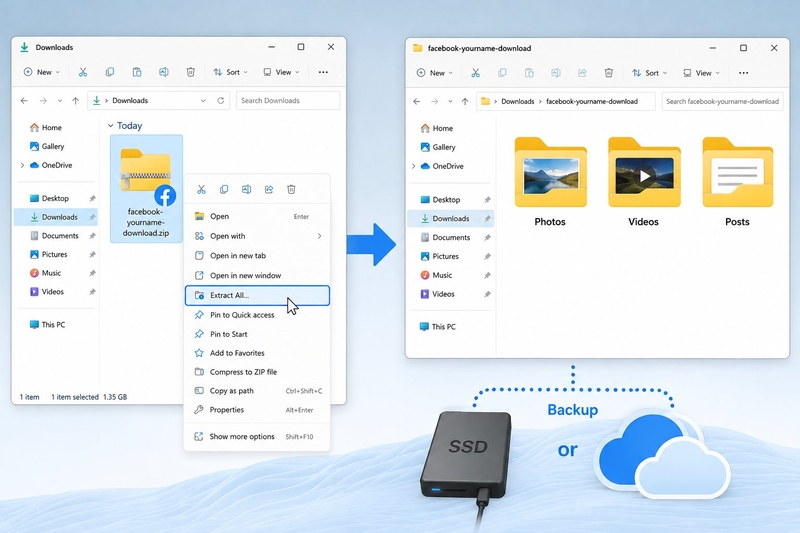
Bên trong có thể gồm nhiều thư mục tùy nhóm dữ liệu đã chọn. Hãy tìm thư mục liên quan bài đăng, ảnh hoặc video. Nếu xuất dạng HTML, file chỉ mục còn giúp bạn duyệt dữ liệu thuận tiện hơn. Sau khi kiểm tra ảnh đầy đủ, bạn có thể sao chép thư mục này sang SSD ngoài hoặc dịch vụ cloud để tạo thêm một bản dự phòng.
Hướng dẫn cách tải toàn bộ ảnh Facebook về iPhone
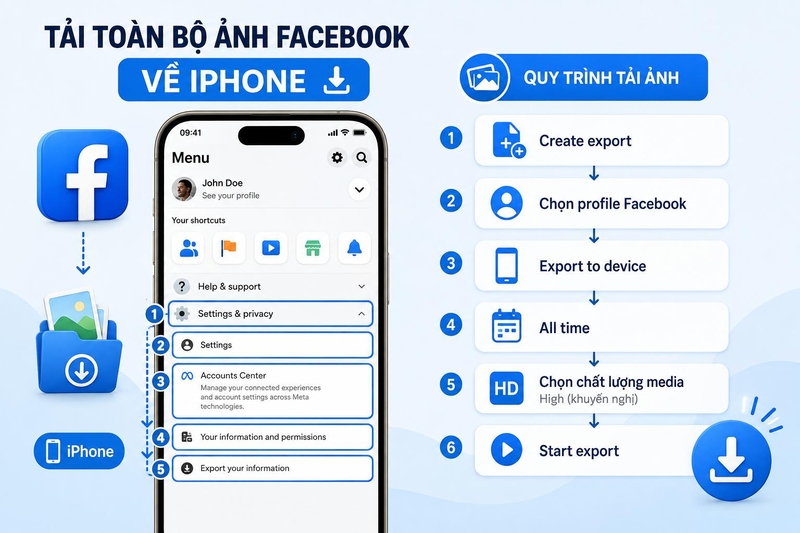
Bạn cũng có thể yêu cầu xuất dữ liệu ngay trong ứng dụng Facebook trên iPhone.
Đường dẫn cơ bản gồm: Menu > Settings & privacy > Settings. Sau đó mở Accounts Center và chọn: Your information and permissions > Export your information.
Sau đó, bạn thực hiện lần lượt:
- Chọn Create export.
- Chọn profile Facebook.
- Chọn Export to device.
- Tùy chỉnh nhóm dữ liệu cần tải.
- Chọn All time nếu cần toàn bộ ảnh.
- Chọn chất lượng media.
- Nhấn Start export.
Luồng Accounts Center được Meta sử dụng chung để quản lý công cụ xuất thông tin Facebook. Khi file sẵn sàng, bạn có thể tải về ứng dụng Files trên iPhone. Nếu file ZIP lớn, nên bảo đảm iPhone còn đủ bộ nhớ trước khi tải và giải nén.
Cách tải toàn bộ ảnh Facebook về Android
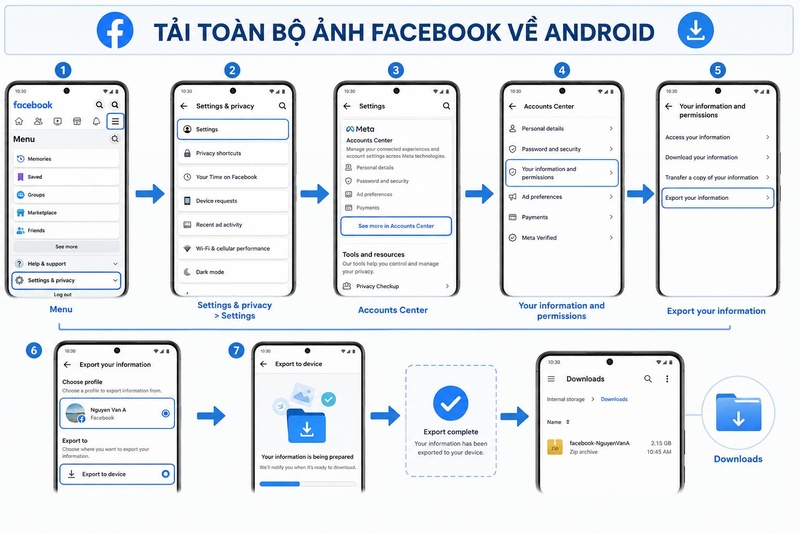
Trên Android, thao tác gần tương tự iPhone:
- Mở Facebook rồi vào: Menu > Settings & privacy > Settings > Accounts Center.
- Tiếp theo chọn: Your information and permissions > Export your information
- Tạo bản xuất mới, chọn đúng profile Facebook rồi chọn Export to device. Khi tải xong, mở trình quản lý file trên điện thoại rồi tìm thư mục Downloads.
Tạm kết
Cách tải toàn bộ ảnh Facebook về máy giúp bạn chủ động sao lưu hình ảnh và dữ liệu quan trọng mà không cần tải từng tệp thủ công. Chỉ cần chọn đúng tài khoản, loại dữ liệu, khoảng thời gian, định dạng và chất lượng media, Facebook sẽ tạo file xuất để bạn tải về thiết bị, lưu trữ thuận tiện hơn.
Sao lưu, giải nén và quản lý hàng nghìn ảnh sẽ thuận tiện hơn trên máy tính có SSD dung lượng phù hợp, RAM đủ dùng và màn hình rõ nét. Nếu thiết bị hiện tại thiếu bộ nhớ hoặc xử lý file lớn chậm, bạn có thể tham khảo các dòng sản phẩm laptop học tập - làm việc tại FPT Shop để lựa chọn cấu hình phù hợp.
Xem thêm:
:quality(75)/khung_gio_dang_bai_facebook_e54a61eef2.jpg)
:quality(75)/cap_ca_khia_nhe_nhang_c988e699ad.jpg)
:quality(75)/cap_ve_ca_phe_8bfae5d551.jpg)
:quality(75)/caption_chup_anh_voi_o_to_c5ccf207ea.jpg)
:quality(75)/caption_2_9_quoc_khanh_0ad23b6e79.png)
:quality(75)/Cover_d54f4db256.png)


