:quality(75)/estore-v2/img/fptshop-logo.png)
:quality(75)/cach_sua_loi_iphone_17_hao_pin_thumb_e45813bdfc.png)
:quality(75)/c957aecc_06ed_44d2_8830_e21fe8311301_1_f7a33efda2.jpg)
Cách sửa lỗi iPhone 17 hao pin chi tiết từ A - Z giúp tối ưu tuổi thọ của pin hiệu quả
iPhone 17 nhanh hết pin có thể khiến trải nghiệm sử dụng bị gián đoạn, đặc biệt khi bạn thường xuyên làm việc, giải trí hoặc di chuyển. Nguyên nhân có thể đến từ tình trạng pin hoặc liên quan đến ứng dụng, màn hình, kết nối và các thiết lập trên máy. Nếu bạn đang tìm cách sửa lỗi iPhone 17 hao pin, bài viết dưới đây sẽ cùng bạn từng bước kiểm tra và xử lý vấn đề.
Vì sao iPhone 17 bị hao pin nhanh?
- Ứng dụng sử dụng nhiều năng lượng: Các tác vụ như xem video, chơi game, gọi video, sử dụng bản đồ hoặc camera thường tiêu thụ nhiều năng lượng. Nếu một ứng dụng có thời gian hoạt động trong nền đáng kể, mức sử dụng pin cũng có thể tăng dù bạn không trực tiếp mở ứng dụng. iPhone cho phép kiểm tra mức sử dụng của từng ứng dụng trong Cài đặt > Pin để xem ứng dụng nào tiêu thụ nhiều năng lượng cũng như thời gian hoạt động trên màn hình và trong nền. Apple cũng cung cấp thông tin về hoạt động nền để người dùng xác định nguồn tiêu thụ pin.
- Màn hình và kết nối mạng: Độ sáng cao, thời gian tự động khóa dài hoặc sử dụng mạng di động tại nơi có tín hiệu yếu đều có thể khiến thiết bị tiêu thụ nhiều năng lượng hơn. Đặc biệt, khi tín hiệu yếu, iPhone có thể phải tìm kiếm kết nối thường xuyên. Vì vậy, mức pin giảm nhanh đôi khi không xuất phát từ ứng dụng mà liên quan đến điều kiện kết nối và môi trường sử dụng.
- iPhone đang xử lý tác vụ sau cập nhật: Sau khi cập nhật iOS, một số tác vụ liên quan đến bản cập nhật hoặc thiết lập thiết bị có thể tiếp tục chạy trong nền. Trong thời gian này, thời lượng pin có thể giảm tạm thời. Apple khuyến nghị chờ vài ngày sau khi cập nhật rồi đánh giá lại. Trong mục Pin, iPhone có thể hiển thị thông tin chi tiết nếu các tác vụ hậu cập nhật vẫn đang diễn ra.
Cách sửa lỗi iPhone 17 hao pin nhanh chóng
Để tối ưu pin cho iPhone 17 hiệu quả, bạn nên kiểm tra dữ liệu sử dụng pin trước khi thay đổi các thiết lập. Thao tác này giúp xác định ứng dụng hoặc tính năng đang tiêu thụ nhiều năng lượng, từ đó lựa chọn cách khắc phục phù hợp.
Xem ứng dụng tiêu thụ nhiều pin
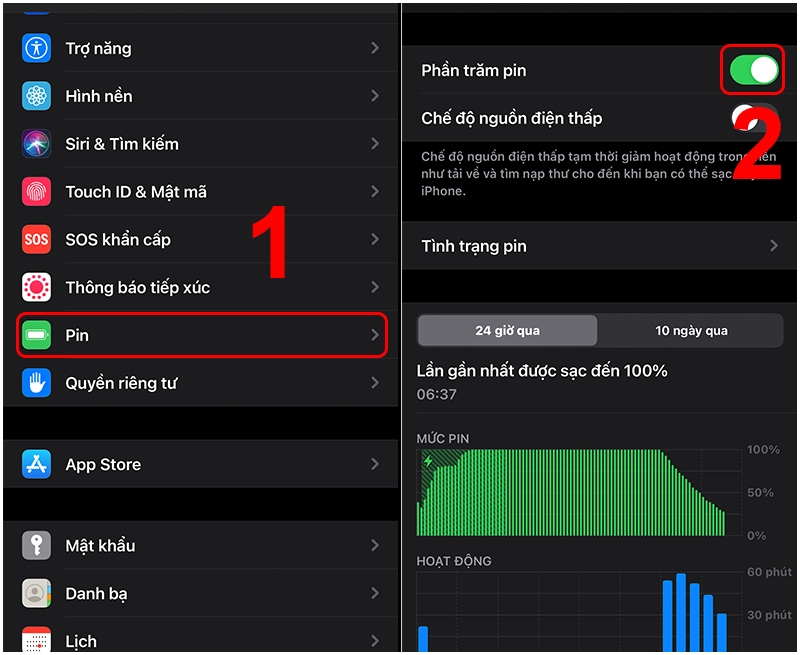
Bạn truy cập Cài đặt > Pin và kiểm tra phần sử dụng hàng ngày. Trên iOS 26, hệ thống có thể so sánh mức tiêu thụ của ngày hiện tại với những ngày trước, đồng thời hiển thị các ứng dụng hoặc hoạt động hệ thống đóng góp nhiều vào mức sử dụng. Nếu một ứng dụng có mức tiêu thụ cao nhưng thời gian sử dụng thực tế không nhiều, bạn có thể kiểm tra quyền hoạt động nền, thông báo hoặc cân nhắc giảm tần suất sử dụng.
Kiểm tra thông tin chi tiết về pin
Ngay phía trên phần sử dụng hàng ngày, iPhone có thể đưa ra các đề xuất liên quan đến độ sáng, tự động khóa hoặc những thiết lập đang ảnh hưởng đến thời lượng pin. Một số thông tin chi tiết cũng cho biết thiết bị đang hoàn tất cập nhật hoặc thiết lập trong nền. Đây là dữ liệu đáng tham khảo trước khi thực hiện những thay đổi sâu hơn.
Kiểm tra Công suất thích ứng
iPhone 17 hỗ trợ Công suất thích ứng và Apple bật tính năng này theo mặc định. Bạn có thể kiểm tra tại Cài đặt > Pin > Chế độ nguồn điện > Công suất thích ứng. Khi phát hiện mức sử dụng cao hơn bình thường, hệ thống có thể tự điều chỉnh hiệu năng, giảm nhẹ độ sáng và giới hạn một số hoạt động nền để kéo dài thời lượng pin. Tính năng cần thời gian để học thói quen sử dụng nên có thể chưa hoạt động ngay trong những ngày đầu thiết lập máy.
Điều chỉnh màn hình để giảm mức tiêu thụ
Màn hình thường là yếu tố đáng chú ý khi iPhone được sử dụng liên tục, đặc biệt với độ sáng cao.
- Bật độ sáng tự động: Bạn có thể vào Cài đặt > Trợ năng > Màn hình & Cỡ chữ > Độ sáng tự động. Tính năng này điều chỉnh độ sáng dựa trên môi trường xung quanh, từ đó hạn chế việc duy trì mức sáng cao không cần thiết. Trong trường hợp sử dụng điện thoại ở phòng tối, giảm độ sáng thủ công cũng là một cách đơn giản để giảm mức tiêu thụ năng lượng.
- Rút ngắn thời gian tự động khóa: Vào Cài đặt > Màn hình & Độ sáng > Tự động khóa và chọn khoảng thời gian phù hợp. Màn hình càng sáng lâu khi không sử dụng, thiết bị càng tiêu thụ thêm năng lượng. Không nhất thiết phải chọn thời gian thấp nhất. Bạn có thể ưu tiên khoảng thời gian đủ để tránh màn hình tắt khi đang đọc nội dung nhưng vẫn hạn chế tình trạng sáng liên tục.
Quản lý ứng dụng hoạt động nền và thông báo
Một số ứng dụng cần đồng bộ dữ liệu hoặc cập nhật nội dung khi không mở trực tiếp. Nếu hoạt động này diễn ra thường xuyên, mức tiêu thụ pin có thể tăng.
- Kiểm tra Làm mới ứng dụng trong nền: Bạn truy cập Cài đặt > Cài đặt chung > Làm mới ứng dụng trong nền để xem danh sách ứng dụng được phép cập nhật nội dung. Bạn có thể tắt tính năng này với những ứng dụng ít sử dụng hoặc không cần cập nhật liên tục. Với ứng dụng cần đồng bộ thông tin thường xuyên, nên cân nhắc giữ nguyên để tránh ảnh hưởng đến trải nghiệm.
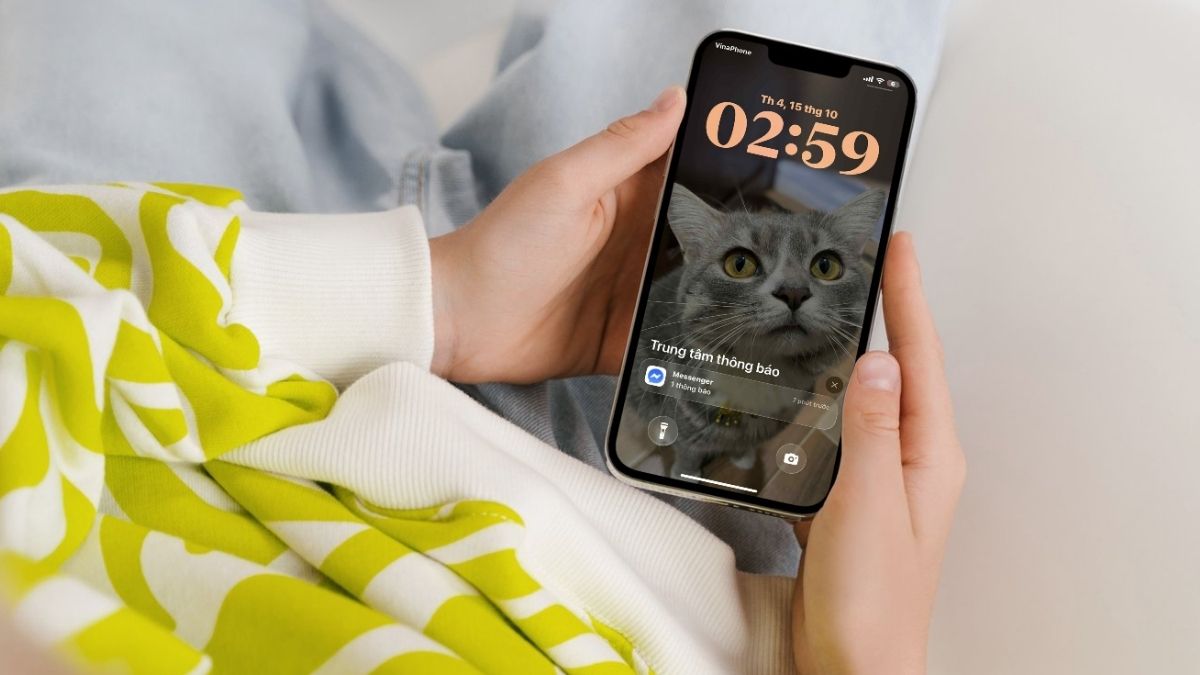
- Giảm thông báo không cần thiết: Thông báo có thể đánh thức màn hình và tạo thêm hoạt động trên thiết bị. Vào Cài đặt > Thông báo, chọn từng ứng dụng rồi tắt những thông báo không quan trọng. Bạn có thể giữ lại những thông báo cần thiết từ các ứng dụng nhắn tin, ngân hàng hoặc công việc, đồng thời giảm bớt thông báo của các ứng dụng ít sử dụng.
Tối ưu kết nối mạng trên iPhone 17
Kết nối mạng cũng ảnh hưởng đến mức tiêu thụ năng lượng, nhất là trong khu vực có tín hiệu không ổn định.
- Sử dụng Wi-Fi khi có thể: Khi sử dụng các dịch vụ trực tuyến, Wi-Fi có thể tiêu thụ ít năng lượng hơn mạng di động trong nhiều trường hợp. Nếu bạn đang ở nhà hoặc văn phòng có kết nối ổn định, bạn có thể ưu tiên Wi-Fi. Apple cũng khuyến nghị sử dụng thiết bị tại nơi có tín hiệu mạnh. Nếu biết mình sẽ ở khu vực không có sóng trong thời gian dài, Chế độ máy bay có thể giúp hạn chế việc thiết bị liên tục tìm kiếm mạng.
- Chuyển sang 5G Tự động: Nếu không cần duy trì 5G liên tục, vào Cài đặt > Di động > Tùy chọn dữ liệu di động > Thoại & dữ liệu > 5G Tự động. Ở chế độ này, iPhone có thể chuyển sang LTE khi tốc độ 5G không mang lại khác biệt đáng kể cho tác vụ đang thực hiện, qua đó hỗ trợ tiết kiệm năng lượng.
Các câu hỏi thường gặp khi khắc phục sự cố pin
- Có nên bật chế độ nguồn điện thấp liên tục không?
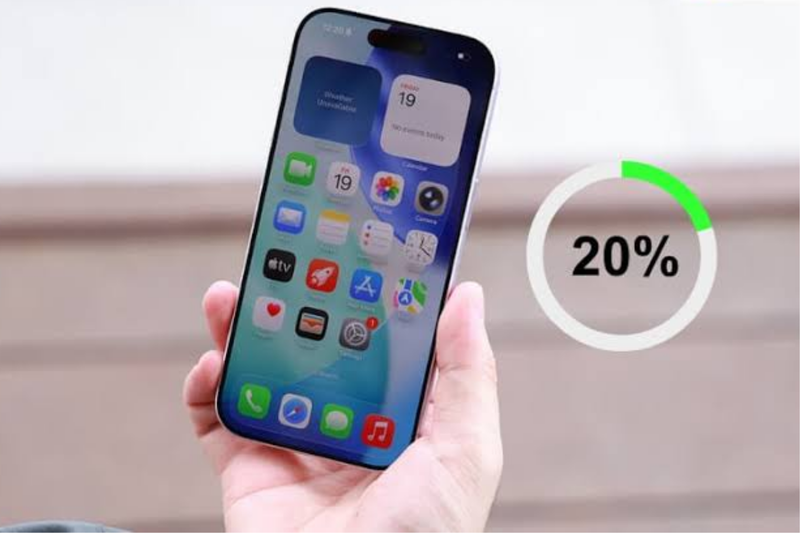
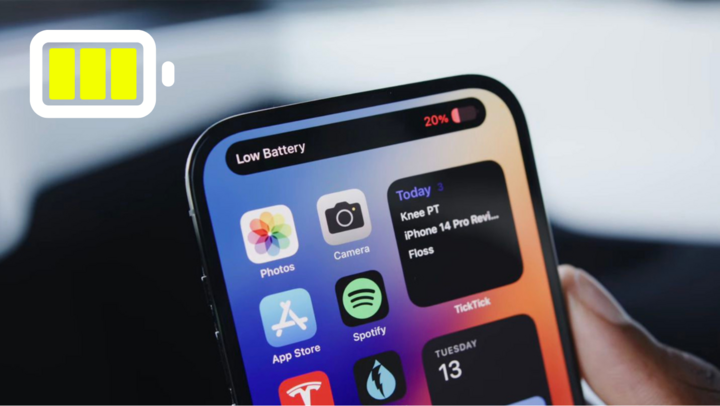
Bạn không nhất thiết phải bật tính năng này 24/7. Chế độ nguồn điện thấp được thiết kế để giảm mức tiêu thụ năng lượng khi pin yếu hoặc khi bạn muốn kéo dài thời lượng sử dụng. Tính năng này có thể giảm độ sáng, giới hạn hoạt động nền, tắt một số hiệu ứng hình ảnh, tạm dừng một số hoạt động đồng bộ và giới hạn tốc độ làm mới trên các thiết bị có màn hình ProMotion. Vì vậy, bạn có thể bật khi cần kéo dài thời gian sử dụng thay vì xem mức 20% là điều kiện bắt buộc.
- Tắt hoàn toàn các ứng dụng chạy ngầm trong cửa sổ đa nhiệm có giúp tiết kiệm pin?
Bạn không cần thường xuyên vuốt đóng tất cả ứng dụng trong Bộ chuyển đổi ứng dụng để tiết kiệm pin. iOS tự quản lý trạng thái của các ứng dụng trong nền, và Apple cho biết việc thoát những ứng dụng không sử dụng không giúp kéo dài thời lượng pin. Chỉ nên buộc đóng ứng dụng khi ứng dụng bị treo hoặc không phản hồi.
- Khi nào cần mang thiết bị đi kiểm tra bảo hành?
Nếu đã kiểm tra các thiết lập phần mềm nhưng iPhone 17 vẫn tụt pin nhanh, nóng bất thường hoặc thường xuyên tắt nguồn ngoài ý muốn, bạn nên kiểm tra Cài đặt > Pin > Tình trạng pin. Nếu hệ thống cảnh báo pin suy giảm đáng kể hoặc tình trạng vẫn tiếp diễn, hãy mang thiết bị đến trung tâm bảo hành hoặc đơn vị sửa chữa được ủy quyền để kiểm tra pin và phần cứng.
Tạm kết
Sau khi xác định được nguyên nhân, việc điều chỉnh một số thiết lập và thói quen sử dụng có thể giúp iPhone 17 kiểm soát mức tiêu thụ năng lượng tốt hơn. Hy vọng những thông tin trong bài đã giúp bạn có thêm cơ sở để kiểm tra và khắc phục tình trạng pin giảm nhanh trong quá trình sử dụng.
Nếu có nhu cầu sở hữu iPhone 17 Series chính hãng, bạn có thể tham khảo các sản phẩm đang được phân phối tại FPT Shop. Bên cạnh nhiều lựa chọn về phiên bản, người dùng còn có thể tiếp cận chính sách bảo hành, trả góp, thu cũ đổi mới và các chương trình ưu đãi tùy từng thời điểm.
Xem thêm:
:quality(75)/iphone_17_lavender_1_607c4326aa.png)


:quality(75)/Speed_test_Galaxy_Z_Fold8_voi_i_Phone_17_Pro_Max_va_Samsung_S26_Ultra_ee25ba1809.png)
:quality(75)/Cach_chinh_camera_i_Phone_17_Pro_Max_chup_hinh_dep_hon_e0c4d3288b.png)
:quality(75)/danh_gia_pin_iphone_17_pro_72741c2b61.jpg)
:quality(75)/So_sanh_camera_S26_FE_va_i_Phone_17_7dd23263fc.png)
:quality(75)/cach_reset_iphone_17_pro_max_5_5ac9ecb9dd.jpg)
:quality(75)/so_sanh_s26_fe_va_iphone_17_thumb_c10cfab8f3.png)


