:quality(75)/estore-v2/img/fptshop-logo.png)
:quality(75)/cach_ket_noi_tay_cam_voi_dien_thoai_1_d2e3d9816e.jpg)
:quality(75)/Huyen_Dang_Ngoc_6818881a4d.jpg)
Cách kết nối tay cầm với điện thoại qua Bluetooth cực kỳ đơn giản cho game thủ chuyên nghiệp
Chơi game trên di động ngày nay đòi hỏi tốc độ phản xạ và thao tác vô cùng phức tạp. Tuy nhiên, việc bấm phím trên màn hình cảm ứng thường gây mỏi tay và che khuất tầm nhìn của bạn. Áp dụng cách kết nối tay cầm với điện thoại đúng cách sẽ mang lại cho bạn cảm giác bấm cơ học chân thực và nâng tầm trải nghiệm giải trí lên tiêu chuẩn chuyên nghiệp.
Tìm hiểu về các dòng game controller
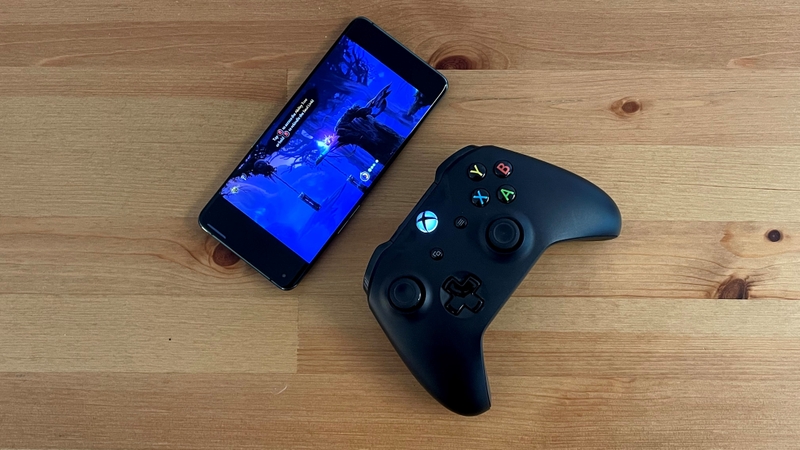
Thiết bị điều khiển trò chơi, hay còn được gọi dưới thuật ngữ chuyên ngành là game controller, sở hữu một lịch sử phát triển vô cùng phong phú song hành cùng các thế hệ máy tính và console. Xuất hiện lần đầu tiên từ những năm 1970 với đại diện tiêu biểu là hệ máy Magnavox Odyssey ra mắt năm 1972, thiết bị này ban đầu chỉ sở hữu các nút vặn và nút bấm cơ học hết sức sơ khai.
Trải qua nhiều thập kỷ cải tiến công nghệ, các kỹ sư hệ thống đã tích hợp thêm cần gạt joystick xoay 360 độ. Bên cạnh đó là các phím cò analog phản hồi theo lực nhấn, hệ thống rung thông minh và các cảm biến chuyển động con quay hồi chuyển hiện đại.
Về mặt kỹ thuật, các dòng tay cầm chơi game phổ biến trên thị trường ngày nay liên kết với điện thoại di động chủ yếu thông qua giao thức sóng Bluetooth băng thông rộng hoặc kết nối dây OTG trực tiếp qua cổng Type-C. Nhờ những bản cập nhật hệ điều hành lớn như iOS 13 và Android 10 trở lại, các tập đoàn công nghệ như Apple và Google đã tối ưu hóa sâu các bộ mã driver gốc trong nhân hệ thống.
Điều này giúp điện thoại nhận diện chính xác bản đồ phím bấm (key mapping) của các dòng tay cầm console cao cấp. Từ đó, giảm thiểu tối đa độ trễ tín hiệu và mang lại sự ổn định tuyệt đối trong suốt quá trình truyền tải dữ liệu.
Cách kết nối tay cầm với điện thoại
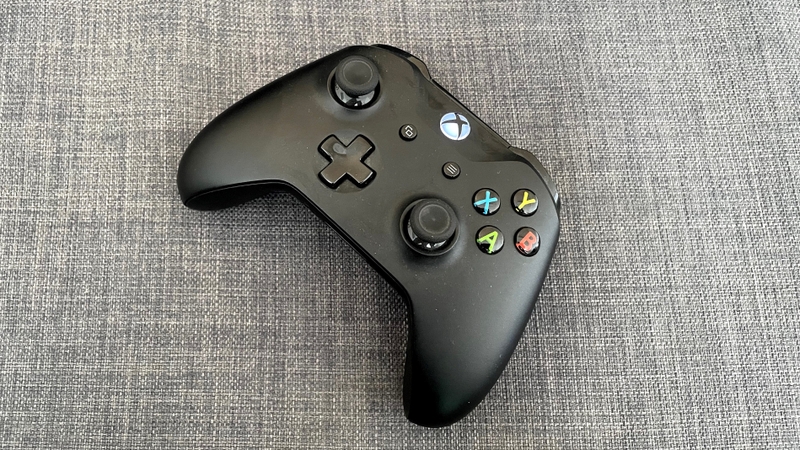
Hướng dẫn kết nối tay cầm với điện thoại Android
Quy trình thiết lập mối liên kết giữa thiết bị điều khiển và điện thoại thông minh hiện nay đã được đơn giản hóa đến mức tối đa. Đó là nhờ vào các tính năng tự động dò tìm thông minh tích hợp sẵn trong phần cài đặt. Tùy thuộc vào loại tay cầm bạn đang sở hữu và hệ điều hành của điện thoại, các bước kích hoạt chế độ chờ kết nối (Pairing Mode) sẽ có một vài điểm khác biệt nhỏ.
Để thực hiện cách kết nối tay cầm với điện thoại mượt mà, bạn hãy thực hiện lần lượt theo các bước dưới đây:
Bước 1: Đối với điện thoại Android nói chung, bạn truy cập vào mục Settings (Cài đặt), chọn Connected Devices (Thiết bị đã kết nối), tìm đến mục Bluetooth và bật tính năng Pair new device (Ghép nối thiết bị mới) để máy bắt đầu vào trạng thái tự động dò tìm.
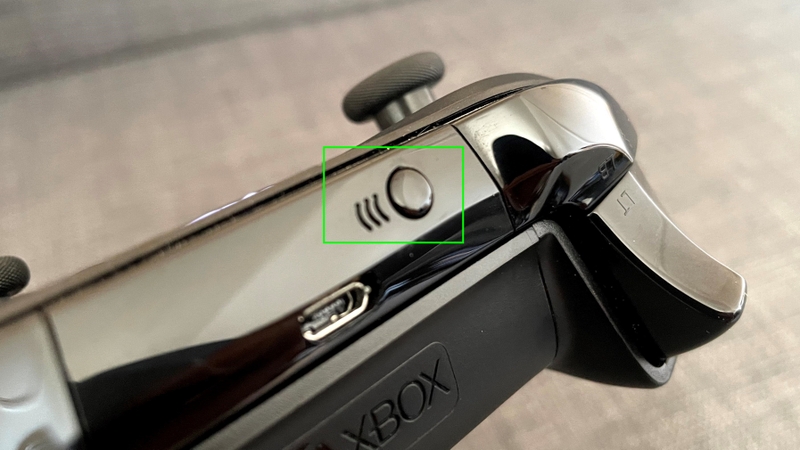
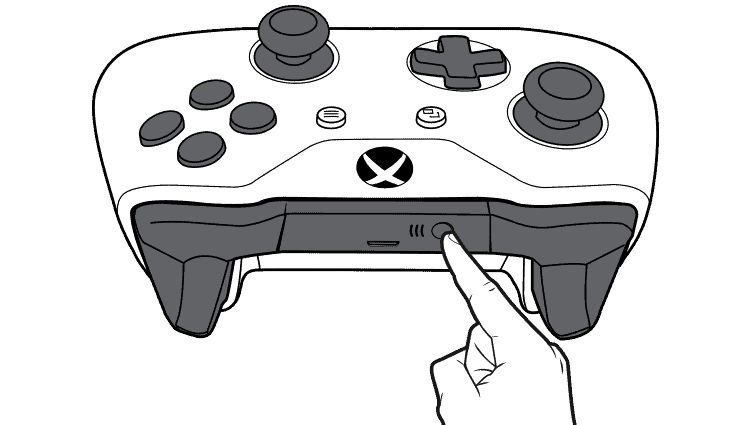
Bước 2: Nếu bạn sử dụng tay cầm Xbox One, bạn hãy nhấn giữ nút nguồn Xbox cho đến khi đèn sáng, sau đó ấn và giữ nút Sync (Đồng bộ) nhỏ nằm ở phía trên đầu (giữa hai phím cò) cho đến khi logo Xbox nhấp nháy liên tục để phát sóng Bluetooth.
Bước 3: Nếu bạn sở hữu tay cầm PlayStation 4 (DualShock 4), bạn tiến hành đưa thiết bị về chế độ chờ bằng cách nhấn và giữ đồng thời nút PlayStation ở chính giữa và nút Share ở bên trái bàn cảm ứng trong khoảng 3 giây cho đến khi dải đèn LED phía sau nhấp nháy liên tục.
Bước 4: Nhìn lại màn hình điện thoại, bạn sẽ thấy tên của thiết bị hiển thị trong danh sách (thường là Xbox Wireless Controller hoặc DUALSHOCK 4 Wireless Controller), bạn chỉ cần nhấp chọn vào tên đó và nhấn Pair (Ghép nối) để hoàn thành.
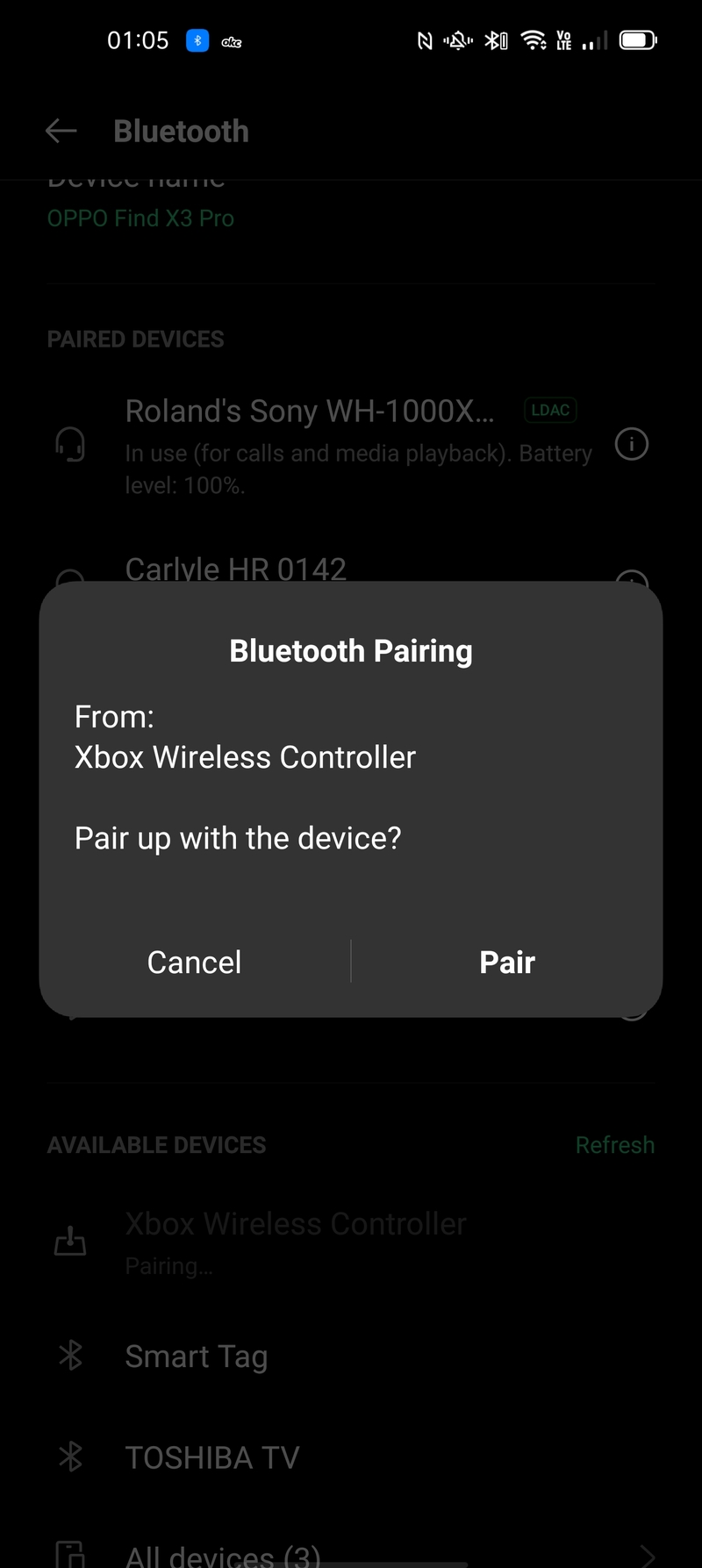
Áp dụng cách kết nối tay cầm với điện thoại theo trình tự này sẽ giúp hệ điều hành tối ưu hóa băng thông sóng không dây. Từ đó, ngăn chặn hiện tượng rớt kết nối đột ngột khi bạn đang bước vào những trận chiến căng thẳng. Đối với người dùng Android 10 trở lên, kết nối thành công tay cầm DualShock 4 còn mang lại đặc quyền sử dụng phần bàn cảm ứng (trackpad) như một con chuột điều hướng cực kỳ tiện lợi ngay trên màn hình điện thoại.
Cách kết nối tay cầm chơi game với iPhone, iPad chạy iOS/iPadOS thế hệ mới
Kể từ bản cập nhật iOS 13 trở về sau, tập đoàn công nghệ Apple đã chính thức mở cửa hệ sinh thái khép kín của mình để cho phép iPhone và iPad tương thích hoàn hảo với các dòng tay cầm console tiêu chuẩn. Điều này mở ra cơ hội trải nghiệm kho tàng trò chơi đồ họa khủng trên Apple Arcade hay các tựa game bom tấn di động một cách trọn vẹn nhất mà không cần thông qua các bộ chuyển đổi phức tạp.
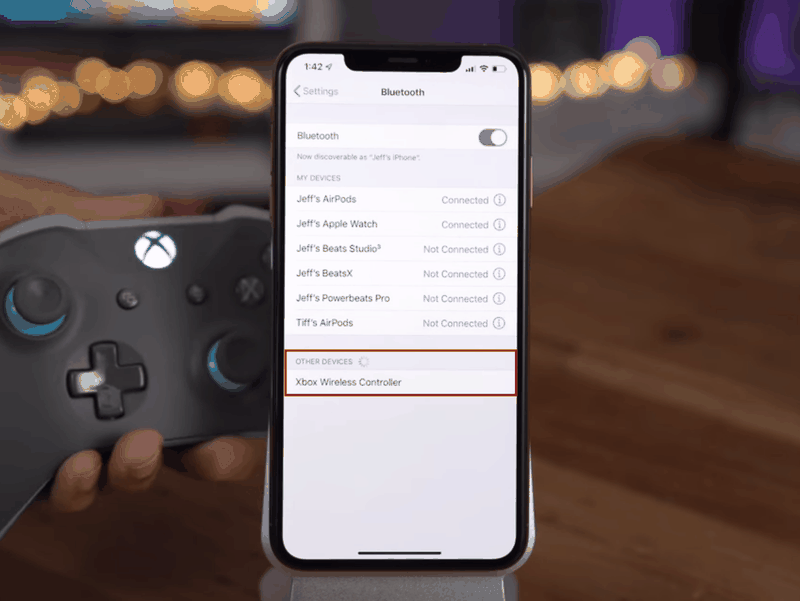
Cách kết nối tay cầm với điện thoại trên các thiết bị iOS/iPadOS được thực hiện như sau:
- Bước 1: Bạn truy cập vào mục Settings (Cài đặt) trên màn hình chính của iPhone hoặc iPad, chọn mục Bluetooth và gạt công tắc sang màu xanh để kích hoạt tính năng dò tìm.
- Bước 2: Đưa tay cầm của bạn về chế độ chờ kết nối (Pairing Mode). Đối với tay cầm DualShock 4 (PS4) hoặc DualSense (PS5), bạn nhấn giữ đồng thời nút PlayStation (nút nguồn ở giữa) và nút Create/Share (bên trái touchpad) cho đến khi dải đèn LED nhấp nháy liên tục.
- Bước 3: Đối với tay cầm Xbox Wireless Controller (có hỗ trợ Bluetooth), bạn bật nguồn tay cầm lên, sau đó nhấn giữ nút Connect (nút đồng bộ nhỏ phía trên đầu) cho đến khi logo Xbox nhấp nháy nhanh.
- Bước 4: Nhìn xuống mục Other Devices (Thiết bị khác) trên màn hình iPhone/iPad, bạn sẽ thấy tên tay cầm xuất hiện (ví dụ: DUALSHOCK 4 Wireless Controller hoặc Xbox Wireless Controller). Bạn chỉ cần nhấp vào tên thiết bị để hoàn tất ghép đôi.
Giải pháp sửa lỗi "Input Lag" và xung đột sóng không dây khi chơi game
Một trong những phiền toái lớn nhất mà các game thủ thường gặp phải sau khi kết nối không dây thành công là hiện tượng trễ nhịp (Input Lag). Tức là khi bạn bấm nút trên tay cầm nhưng nhân vật trong game phải mất một khoảng thời gian ngắn mới phản hồi. Hiện tượng này xuất hiện chủ yếu do sự nhiễu loạn băng tần sóng Bluetooth hoặc do xung đột tài nguyên hệ thống của điện thoại.
Để khắc phục triệt để tình trạng trễ tín hiệu này, bạn có thể áp dụng các mẹo sau:
- Ngắt các thiết bị Bluetooth không cần thiết: Sóng Bluetooth trên điện thoại có thể bị nghẽn nếu bạn đang kết nối đồng thời với quá nhiều thiết bị như tai nghe không dây, đồng hồ thông minh (smartwatch) hay loa ngoài. Hãy tạm thời ngắt kết nối các thiết bị này trước khi vào trận đấu để tối ưu băng thông cho tay cầm.
- Chuyển đổi băng tần Wi-Fi: Sóng Bluetooth hoạt động trên băng tần 2.4GHz, trùng với băng tần Wi-Fi truyền thống của nhiều hộ gia đình, dễ gây ra hiện tượng can nhiễu sóng. Nếu có thể, bạn hãy chuyển kết nối Wi-Fi trên điện thoại của bạn sang băng tần 5GHz để giải phóng đường truyền không dây cho tay cầm.
- Sử dụng cáp kết nối vật lý (OTG): Đối với các dòng điện thoại Android, nếu tay cầm hỗ trợ kết nối có dây, bạn có thể sử dụng một sợi cáp USB-C sang USB-C (hoặc cáp OTG phù hợp). Kết nối trực tiếp bằng dây sẽ đưa độ trễ tín hiệu về mức bằng 0, mang lại tốc độ phản hồi tức thì cho các tựa game đối kháng hay bắn súng nhịp độ nhanh.
Kết luận
Biết cách kết nối tay cầm với điện thoại là phương án hoàn hảo nhất để bạn kéo dài tuổi thọ cho màn hình cảm ứng, đồng thời mang lại cảm giác gaming chân thực chưa từng có. Hy vọng rằng những chỉ dẫn chi tiết trong bài viết sẽ giúp bạn thiết lập thành công sơ đồ phím bấm lý tưởng để bạn có thể thoải mái đắm chìm vào thế giới trò chơi yêu thích của mình.
Để tận dụng tối đa băng thông Bluetooth thế hệ mới và vận hành mượt mà các tựa game bom tấn đồ họa 3D cùng tay cầm chơi game, một chiếc điện thoại iPhone chính hãng với chip xử lý dòng A siêu mạnh mẽ là bệ phóng hoàn hảo mà bạn không thể bỏ qua. Hãy đến ngay hệ thống cửa hàng FPT Shop hôm nay để sở hữu cho mình siêu phẩm iPhone thế hệ mới với mức giá giảm sâu trực tiếp cực kỳ hấp dẫn cùng chính sách trả góp 0% vô cùng tiết kiệm!
Xem thêm:
:quality(75)/spin_fo4_9_5babc9590d.jpg)
:quality(75)/xbox_tung_tay_cam_fallout_pip_boy_sieu_chat_195377_2_c80fa77e98.jpg)
:quality(75)/top_tay_cam_choi_game_pc_tot_nhat_2026_0_b3798a23bf.jpg)
:quality(75)/tay_cam_choi_game_ipad_thumb_dcf24689d5.jpg)
:quality(75)/small/oneplus_ace_6_ultra_ra_mat_voi_dimensity_9500_206333_9_8e64636fc4.jpg)
:quality(75)/game_tren_tv_khong_can_tay_cam_6b2ba6a444.jpg)


