:quality(75)/estore-v2/img/fptshop-logo.png)
:quality(75)/cach_chuyen_website_thanh_app_tren_may_tinh_fde58331b7.jpg)
:quality(75)/2024_1_1_638397494608670897_409307496_924411505719855_5538812596272384266_n.jpg)
Bật mí cách chuyển website thành app trên máy tính: Hướng dẫn từ A - Z mà ai cũng có thể làm được
Trong kỷ nguyên số hóa, tối ưu quy trình làm việc trên máy tính là ưu tiên hàng đầu của người dùng công nghệ. Thay vì phải mở trình duyệt, nhập địa chỉ URL hoặc tìm kiếm trong hàng chục tab đang mở, việc biến các trang web thường dùng thành ứng dụng độc lập sẽ góp phần tiết kiệm đáng kể thời gian. Bài viết dưới đây sẽ hướng dẫn bạn cách chuyển website thành app trên máy tính, qua đó có thể truy cập những nền tảng như YouTube, Facebook hay Canva nhanh chóng.
Vì sao nên chuyển website thành app trên máy tính
Việc đưa các trang web ra ngoài không gian làm việc của màn hình desktop mang lại nhiều giá trị thực tế hơn bạn nghĩ. Dưới đây là những lý do chính mà người dùng nên áp dụng ngay cách chuyển website thành app trên máy tính:
- Tăng tốc độ truy cập và hiệu suất làm việc: Khi một website được cài đặt dưới dạng app, bạn chỉ cần một cú nhấp chuột duy nhất từ thanh tác vụ (Taskbar) hoặc màn hình desktop để bắt đầu công việc. Điều này loại bỏ các bước trung gian như mở trình duyệt, chọn bookmark hay gõ địa chỉ web, giúp luồng công việc không bị gián đoạn.
- Giao diện tối giản và tập trung hơn: Các ứng dụng thường loại bỏ các thanh công cụ, thanh địa chỉ và tab gây xao nhãng của trình duyệt thông thường. Bạn sẽ được trải nghiệm một không gian làm việc toàn màn hình, sạch sẽ, tập trung vào nội dung chính được đẩy lên mức cao nhất, đặc biệt hữu ích khi sử dụng các công cụ quản lý công việc.
- Quản lý đa nhiệm hiệu quả: Khi website hoạt động như một app độc lập, nó sẽ xuất hiện riêng biệt trong trình chuyển đổi cửa sổ (Alt + Tab). Bạn có thể dễ dàng quản lý, di chuyển hoặc ghim ứng dụng đó vào vị trí cố định, nhờ đó chuyển đổi giữa các tác vụ như soạn thảo văn bản và tra cứu dữ liệu trở nên mượt mà và chuyên nghiệp hơn rất nhiều.
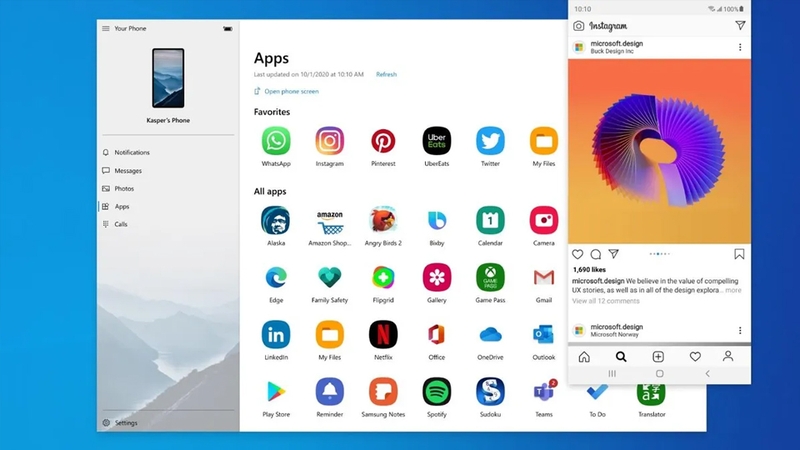
Phân biệt shortcut và app
Trước khi tìm hiểu cách chuyển website thành app trên máy tính, người dùng cần hiểu rõ sự khác biệt giữa hai khái niệm dễ gây nhầm lẫn: Shortcut (Lối tắt) và App (Ứng dụng web/PWA).
Shortcut là gì?
Shortcut đơn thuần là một tệp tin đường dẫn siêu liên kết (Hyperlink) được đặt trên màn hình máy tính. Khi nhấp đúp vào biểu tượng này, hệ thống sẽ ra lệnh cho trình duyệt mặc định mở đúng địa chỉ URL đã lưu. Bản chất của Shortcut không tạo ra một môi trường chạy riêng biệt, mà vẫn phụ thuộc hoàn toàn vào cấu trúc và các tab của trình duyệt đang hiện hành.
App là gì?
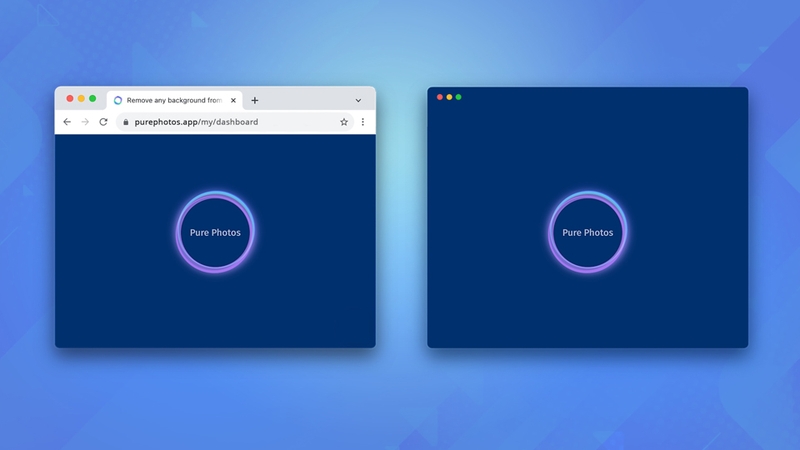
App ở đây thường được hiểu là Progressive Web App (PWA) - một dạng ứng dụng web tiến bộ. Khi cài đặt website dưới dạng app, trang web sẽ hoạt động trong một cửa sổ riêng, không có thanh địa chỉ hay các nút điều hướng của trình duyệt. Một số PWA cao cấp còn hỗ trợ chạy ngoại tuyến, gửi thông báo đẩy và có tốc độ phản hồi nhanh hơn so với việc tải trang web thông thường trên trình duyệt.
Bật mí cách chuyển website thành app trên máy tính nhanh chóng
Dưới đây là cách chuyển website thành app trên máy tính khá phổ biến, giúp trang web hoạt động như một phần mềm thực thụ. Phương thức này hoạt động tốt nhất trên Google Chrome hoặc Microsoft Edge:
Bước 1: Mở trình duyệt Chrome và truy cập vào trang web bạn muốn cài đặt (ví dụ: YouTube, Outlook, hoặc Spotify).
Bước 2: Quan sát trên thanh địa chỉ (Omnibox), nếu trang web hỗ trợ PWA sẽ thấy biểu tượng màn hình có mũi tên trỏ xuống (Install). Hãy nhấp vào đó.
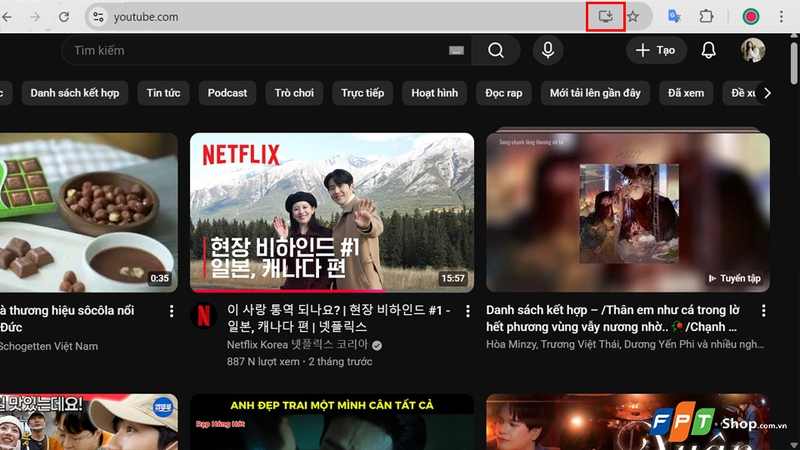
Còn trong trường hợp không thấy biểu tượng trên, bạn nhấn vào dấu ba chấm ở góc trên bên phải > chọn Truyền, lưu và chia sẻ > chọn Cài đặt [Tên trang web].
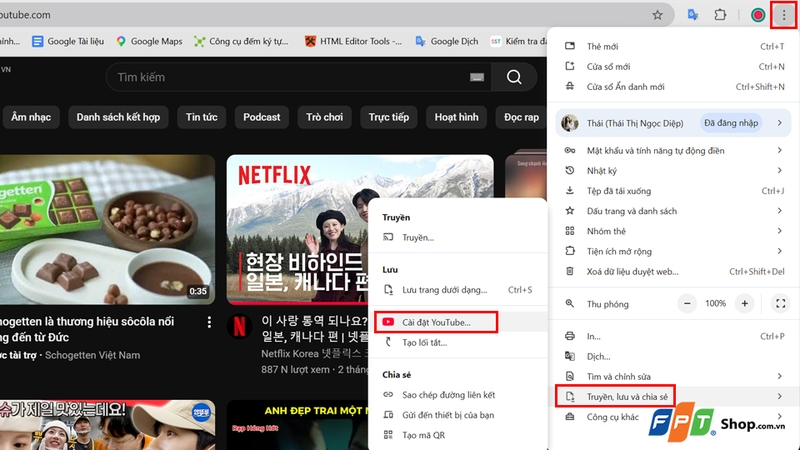
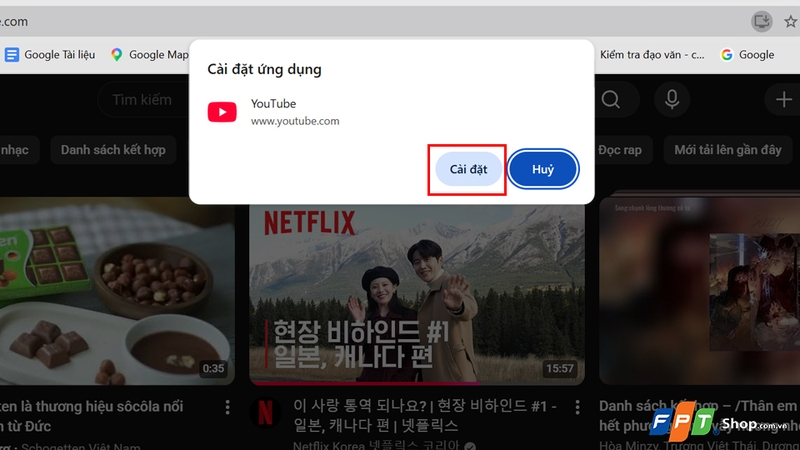
Bước 3: Một hộp thoại xác nhận sẽ hiện lên, lúc này chỉ cần nhấn nút Cài đặt. Ngay lập tức, một cửa sổ mới độc lập hiện ra và biểu tượng app sẽ xuất hiện trên màn hình.
Giải đáp các câu hỏi liên quan khi chuyển website thành app trên máy tính
Chuyển website thành app có làm nặng máy tính hay tốn dung lượng RAM không? Thực tế, cài đặt website dưới dạng ứng dụng PWA không hề làm tốn tài nguyên hệ thống như việc cài đặt các phần mềm truyền thống (.exe hay .msi). Các app này thực chất vẫn sử dụng nhân của trình duyệt để khởi chạy nhưng loại bỏ các thành phần giao diện thừa. Việc chạy một cửa sổ app độc lập đôi khi còn giúp máy tính quản lý RAM tốt hơn so với việc mở quá nhiều tab trong một cửa sổ trình duyệt lớn, qua đó giảm thiểu tình trạng giật lag khi làm việc đa nhiệm.
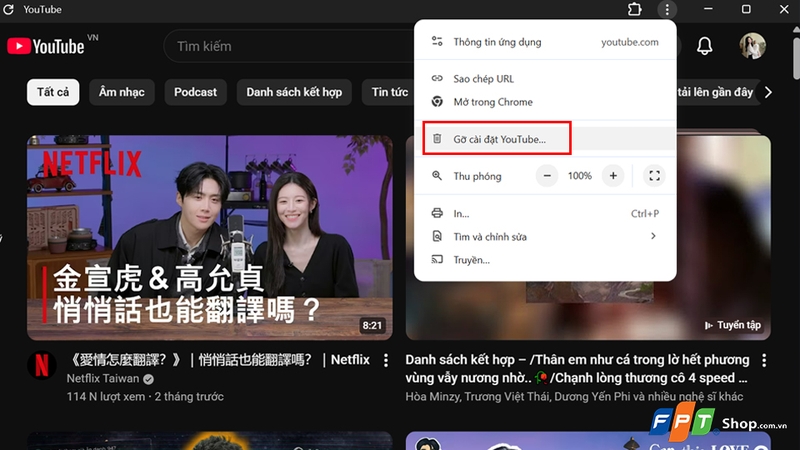
Có thể xóa các app web này như thế nào nếu không còn nhu cầu sử dụng? Quá trình gỡ bỏ các ứng dụng web cũng cực kỳ đơn giản và nhanh chóng, không để lại file rác trong hệ thống. Bạn chỉ cần mở ứng dụng đó lên, nhấn vào dấu ba chấm trên thanh tiêu đề của cửa sổ app và chọn Gỡ cài đặt [Tên app]. Điều này đảm bảo không gian lưu trữ luôn gọn gàng và dễ dàng quản lý theo ý muốn cá nhân.
Các ứng dụng web (PWA) có thể tự động cập nhật nội dung mới như trên trình duyệt hay không? Câu trả lời là có và đây cũng là một trong những ưu điểm lớn khi thực hiện chuyển website thành app trên máy tính. Vì bản chất của PWA vẫn kết nối trực tiếp với máy chủ của trang web, nên mọi thay đổi về giao diện, bài viết mới hay các tính năng vừa cập nhật sẽ được hiển thị ngay lập tức khi mở ứng dụng. Bạn không cần phải thực hiện các thao tác cập nhật thủ công phức tạp như đối với các phần mềm truyền thống.
Ứng dụng web này có thể hoạt động khi không có kết nối Internet hay không? Khả năng hoạt động ngoại tuyến là một điểm khác biệt lớn giữa Shortcut thông thường và Progressive Web App (PWA). Đối với các website được cài đặt dưới dạng PWA (như Google Docs, Outlook hay một số trình quản lý công việc), hệ thống có khả năng lưu trữ tạm thời dữ liệu vào bộ nhớ đệm, cho phép xem lại nội dung hoặc thực hiện một số thao tác cơ bản ngay cả khi mất mạng. Tuy nhiên, với các Shortcut thông thường hoặc các trang web yêu cầu dữ liệu thời gian thực liên tục như YouTube, bạn vẫn cần có kết nối Internet ổn định để tải nội dung mới.
Sử dụng website dưới dạng app trên máy tính có đảm bảo an toàn và bảo mật thông tin không? Về bản chất, khi áp dụng theo cách chuyển website thành app trên máy tính, độ an toàn của ứng dụng đó hoàn toàn tương đương với việc truy cập trực tiếp trên trình duyệt Google Chrome hay Microsoft Edge. Các ứng dụng web (PWA) bắt buộc phải chạy trên giao thức HTTPS bảo mật, giúp mã hóa dữ liệu truyền tải và ngăn chặn các cuộc tấn công đánh cắp thông tin từ bên ngoài. Hơn nữa, vì app web hoạt động trong môi trường "sandbox" (hộp cát) của trình duyệt, nó bị hạn chế quyền truy cập sâu vào hệ thống tệp tin cá nhân trên ổ cứng trừ khi bạn cho phép. Do đó, người dùng có thể yên tâm về tính riêng tư và bảo mật khi chuyển đổi các trang web làm việc quan trọng thành ứng dụng độc lập để sử dụng hằng ngày.
Tạm kết
Hy vọng hướng dẫn về cách chuyển website thành app trên máy tính kể trên đã góp phần tối ưu hóa không gian làm việc của bạn. Đồng thời, việc phân biệt rõ giữa Shortcut và PWA cũng sẽ giúp chúng ta lựa chọn phương thức cài đặt phù hợp nhất cho mình. Chúc bạn thực hiện thành công và có những trải nghiệm duyệt web mượt mà, năng suất hơn trên chiếc máy tính cá nhân.
Laptop của bạn đã cũ và bạn đang có nhu cầu nâng cấp trải nghiệm sử dụng? Các dòng laptop MSI đang được phân phối tại FPT Shop với cấu hình mạnh mẽ, màn hình sắc nét và khả năng xử lý đồ họa vượt trội hiện là những lựa chọn được nhiều người dùng quan tâm lúc này. Truy cập cửa hàng trực tuyến của FPT Shop để khám phá chi tiết các dòng máy và nhận những ưu đãi cực hấp dẫn nhé!
Xem thêm:
:quality(75)/cach_xoa_lich_su_tim_kiem_tren_x_d3e9558489.jpg)
:quality(75)/cach_tai_arknights_endfield_4bac4f93ee.jpg)
:quality(75)/model_may_la_gi_cover_8127dfed19.png)
:quality(75)/cach_tai_pokemon_pokopia_1_afea313b43.jpg)
:quality(75)/cach_xoa_vat_the_trong_video_7d5ed83a4b.jpg)
:quality(75)/cach_tai_free_fire_ob49_1_c8a9453858.jpg)


