
Apple Watch không ghép nối được với iPhone: 8 cách khắc phục lỗi nhanh và an toàn
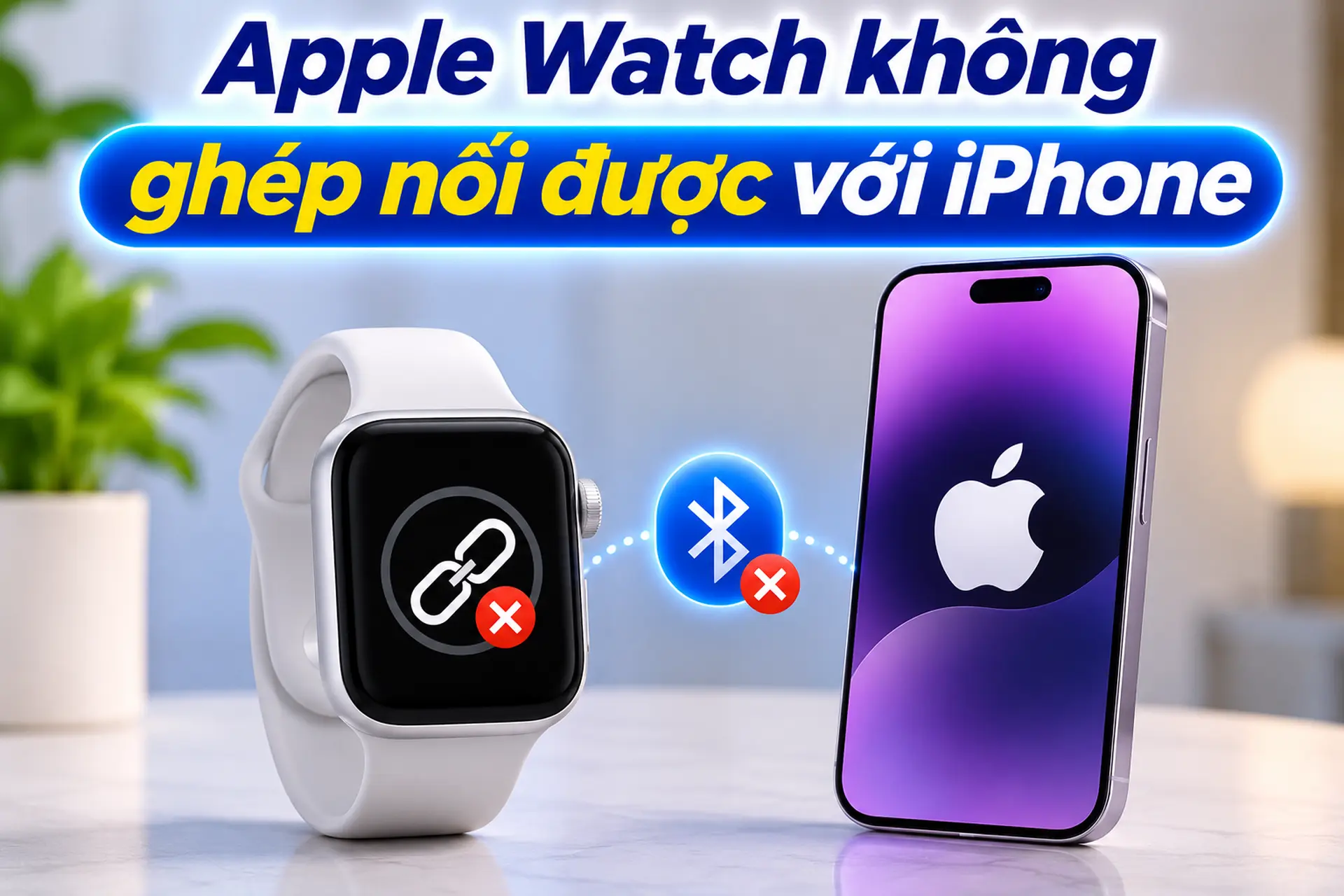
Apple Watch không ghép nối được với iPhone xuất phát từ nhiều nguyên nhân khác nhau. Dưới đây là các cách xử lý bạn có thể áp dụng.
Vì sao Apple Watch không ghép nối được với iPhone?
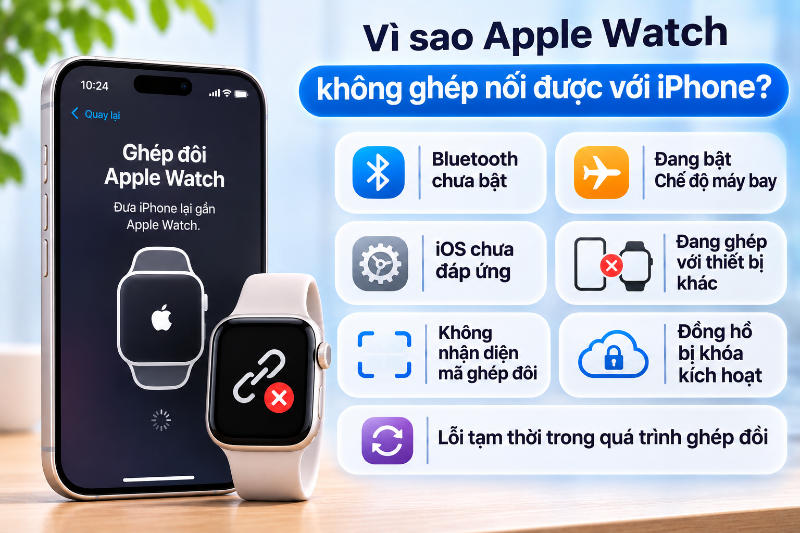
Apple Watch sử dụng Bluetooth để giao tiếp với iPhone và cần đáp ứng những điều kiện nhất định về phần mềm, khả năng kết nối và trạng thái thiết bị. Một số nguyên nhân phổ biến gồm:
- Bluetooth chưa được bật hoặc Chế độ máy bay đang hoạt động.
- iPhone và Apple Watch đặt quá xa nhau trong quá trình thiết lập.
- Phiên bản iOS không đáp ứng yêu cầu của Apple Watch.
- Đồng hồ vẫn đang ghép đôi với một iPhone khác.
- Camera iPhone không nhận diện được hình động ghép đôi.
- Apple Watch đang bật Khóa kích hoạt và yêu cầu xác thực bằng tài khoản Apple đã liên kết.
- Quá trình ghép đôi gặp lỗi tạm thời hoặc bị treo.
Trước khi xử lý, bạn nên phân biệt giữa hai tình huống: Apple Watch chưa từng ghép đôi thành công và đồng hồ đã ghép đôi nhưng bị mất kết nối. Cả hai trường hợp đều có thể liên quan đến Bluetooth, nhưng cách khắc phục ở những bước nâng cao sẽ khác nhau.
8 cách khắc phục Apple Watch không ghép nối được với iPhone
Để khắc phục tình trạng ghép đôi thất bại, bạn nên bắt đầu bằng việc kiểm tra khả năng tương thích và kết nối giữa hai thiết bị. Nếu lỗi vẫn tiếp diễn, hãy thử những biện pháp xử lý phần mềm trước khi cân nhắc đặt lại Apple Watch.
1. Kiểm tra khả năng tương thích giữa Apple Watch và iPhone
Trước tiên, hãy kiểm tra xem Apple Watch và iPhone có tương thích với nhau hay không. Mỗi dòng Apple Watch yêu cầu một mẫu iPhone và phiên bản iOS nhất định. Nếu iPhone đang chạy hệ điều hành quá cũ hoặc không nằm trong danh sách thiết bị tương thích, quá trình ghép đôi có thể không thực hiện được.
Bạn nên xác định model Apple Watch, phiên bản watchOS và phiên bản iOS trên iPhone để đối chiếu với yêu cầu của Apple. Nếu thiết bị chưa đáp ứng điều kiện tương thích, hãy kiểm tra khả năng cập nhật phần mềm trước khi thử các cách khắc phục khác.
2. Kiểm tra Bluetooth, Wi-Fi và Chế độ máy bay
Bluetooth là kết nối quan trọng khi ghép đôi Apple Watch với iPhone. Nếu Bluetooth bị tắt hoặc kết nối gặp trục trặc, hai thiết bị có thể không nhận diện được nhau.
Bạn hãy thực hiện các bước sau:
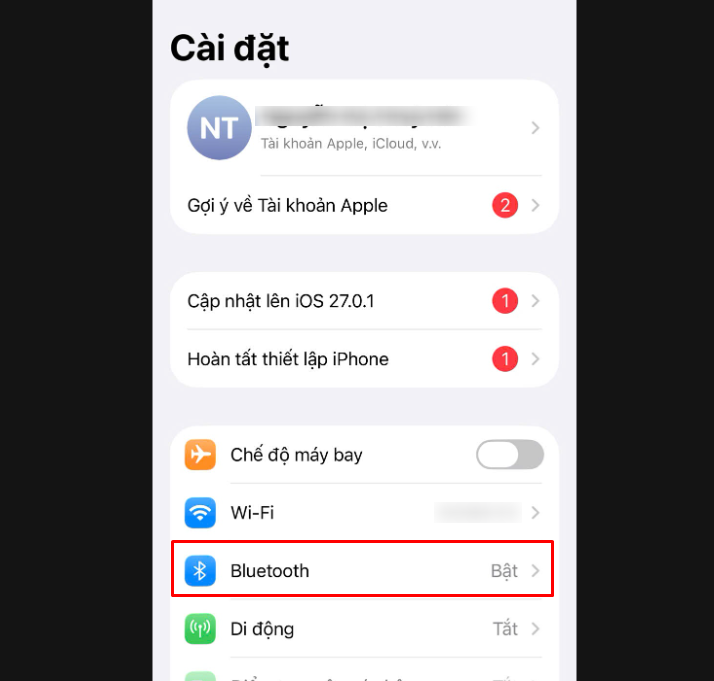
Bước 1: Trên iPhone, mở Cài đặt > Bluetooth và bật Bluetooth.
Bước 2: Kiểm tra Wi-Fi hoặc mạng di động để bảo đảm iPhone có kết nối mạng khi cần thiết lập thiết bị.
Bước 3: Kiểm tra và tắt Chế độ máy bay trên cả iPhone lẫn Apple Watch nếu đang bật.
Bước 4: Đặt đồng hồ gần iPhone, mở ứng dụng Apple Watch rồi thử ghép đôi lại.
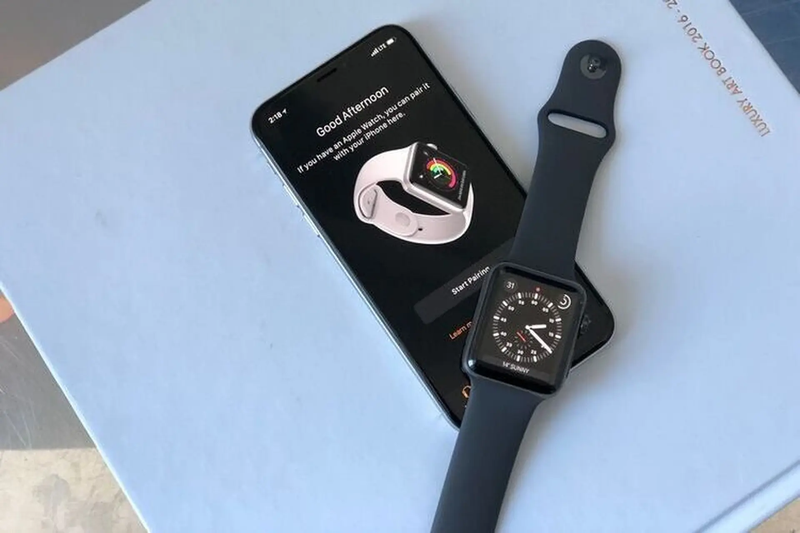
Nếu Bluetooth đã bật nhưng lỗi vẫn xuất hiện, bạn có thể tắt rồi bật lại kết nối và thử thêm một lần nữa.
3. Kiểm tra pin và khoảng cách giữa hai thiết bị
Apple Watch có pin quá yếu hoặc bị tắt nguồn sẽ không thể hoàn tất quá trình ghép đôi. Vì vậy, hãy kiểm tra dung lượng pin trên cả hai thiết bị trước khi thực hiện lại.
Bạn nên đặt Apple Watch gần iPhone, bảo đảm đồng hồ đang bật nguồn và không bị gián đoạn do hết pin. Nếu đang chuyển sang iPhone mới, Apple khuyến nghị cả hai thiết bị có ít nhất 50% pin trước khi bắt đầu thiết lập.
Sau khi sạc đủ pin, hãy mở ứng dụng Apple Watch trên iPhone và kiểm tra xem thông báo ghép đôi có xuất hiện hay không.
4. Khởi động lại Apple Watch và iPhone
Lỗi phần mềm tạm thời đôi khi khiến iPhone không nhận diện được Apple Watch dù các kết nối vẫn hoạt động. Khởi động lại cả hai thiết bị là cách đơn giản để xử lý tình trạng này.
Trên iPhone, hãy thực hiện thao tác tắt nguồn và bật lại theo hướng dẫn dành cho model đang dùng. Với Apple Watch, hãy tháo đồng hồ khỏi bộ sạc, sau đó nhấn giữ nút sườn đến khi màn hình hiển thị nút nguồn. Chạm vào nút nguồn ở góc trên bên phải rồi kéo thanh trượt Tắt nguồn sang phải. Để bật lại, nhấn giữ nút sườn đến khi logo Apple xuất hiện.
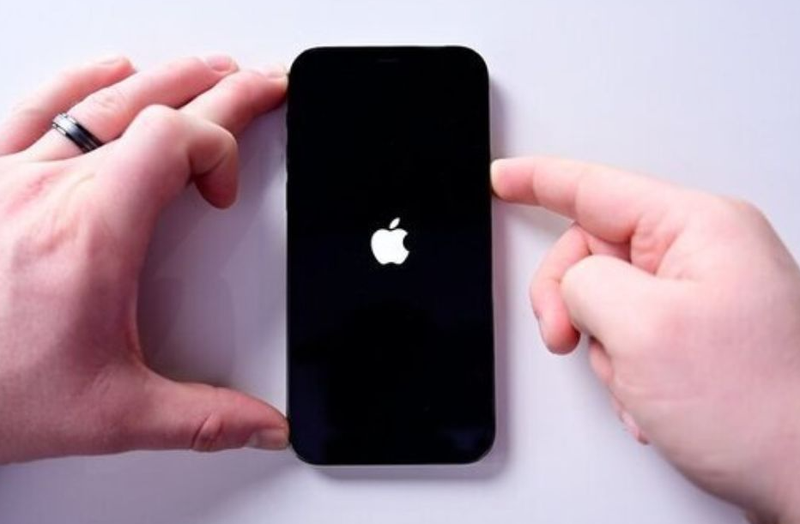
Khi cả hai thiết bị đã khởi động xong, hãy đặt chúng cạnh nhau, mở ứng dụng Apple Watch trên iPhone và thử ghép đôi lại. Thao tác khởi động lại thông thường không xóa dữ liệu cá nhân trên thiết bị.
5. Ghép đôi Apple Watch thủ công
Nếu iPhone không quét được hình động hiển thị trên Apple Watch hoặc quá trình ghép đôi tự động liên tục thất bại, bạn có thể chuyển sang ghép đôi thủ công.
Cách thực hiện như sau:
Bước 1: Mở ứng dụng Apple Watch trên iPhone.
Bước 2: Chọn Đồng hồ của tôi > Tất cả đồng hồ > Thêm đồng hồ, sau đó chọn Thiết lập cho chính tôi.
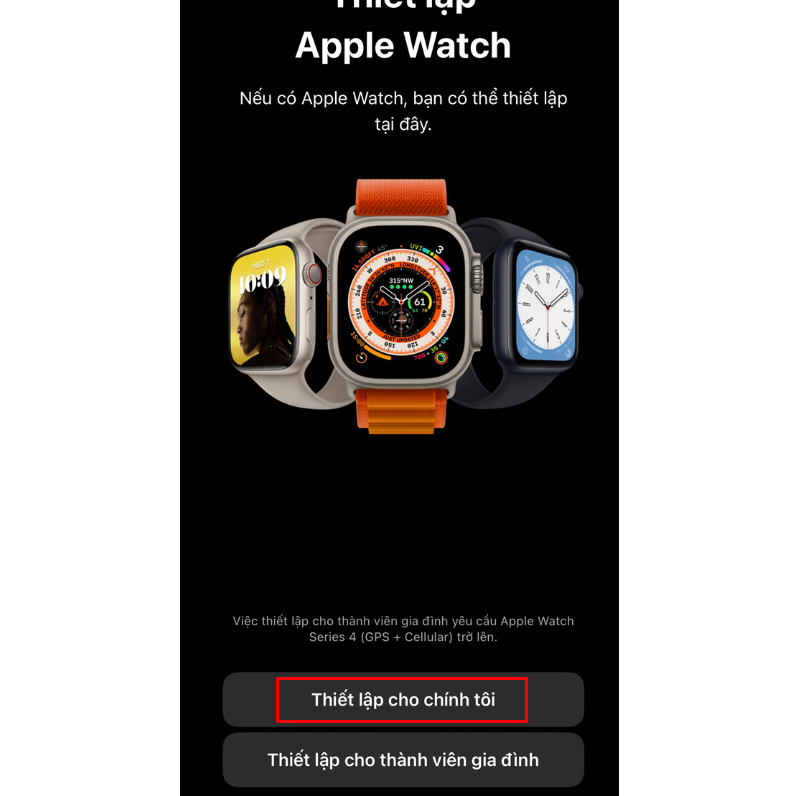
Bước 3: Khi màn hình ghép đôi xuất hiện, chọn Ghép đôi Apple Watch thủ công.
Bước 4: Trên Apple Watch, chạm vào biểu tượng thông tin (i) để xem tên thiết bị. Chọn đúng tên Apple Watch trên iPhone, sau đó nhập mã ghép đôi gồm 6 chữ số hiển thị trên đồng hồ và làm theo hướng dẫn để hoàn tất thiết lập.
Trong quá trình thực hiện, hãy giữ hai thiết bị ở gần nhau và làm theo các yêu cầu xuất hiện trên màn hình. Nếu đồng hồ vẫn không được nhận diện, bạn nên kiểm tra lại kết nối hoặc chuyển sang bước cập nhật phần mềm.
6. Cập nhật iOS và watchOS
Phiên bản hệ điều hành quá cũ hoặc lỗi phần mềm có thể ảnh hưởng đến quá trình ghép đôi. Nếu iPhone vẫn hoạt động bình thường nhưng không kết nối được với Apple Watch, bạn nên kiểm tra bản cập nhật iOS.
Trên iPhone, mở Cài đặt > Cài đặt chung > Cập nhật phần mềm để kiểm tra phiên bản mới.
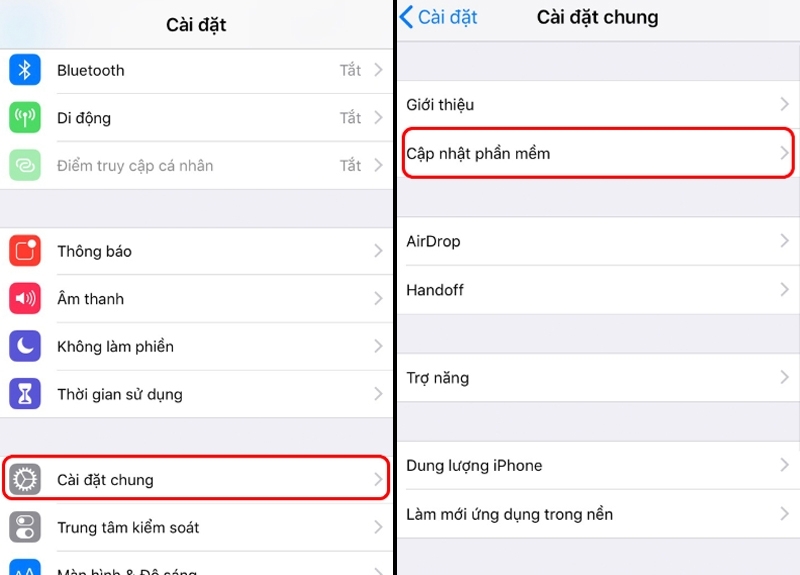
Nếu Apple Watch đã ghép đôi được, bạn có thể cập nhật watchOS trong ứng dụng Apple Watch theo đường dẫn Đồng hồ của tôi > Cài đặt chung > Cập nhật phần mềm.
Trong trường hợp chưa thể ghép đôi để cập nhật đồng hồ, hãy làm theo yêu cầu cập nhật nếu màn hình thiết lập có hiển thị. Trước khi cập nhật watchOS, hãy bảo đảm Apple Watch còn ít nhất 50% pin, iPhone đã kết nối Wi-Fi và hai thiết bị được đặt gần nhau. Trong quá trình cài đặt, Apple Watch cần được đặt trên bộ sạc cho đến khi cập nhật hoàn tất.
7. Hủy ghép đôi Apple Watch với iPhone cũ
Nếu Apple Watch từng được kết nối với một chiếc iPhone khác, đồng hồ có thể vẫn liên kết với thiết bị cũ. Trường hợp này thường gặp khi bạn đổi điện thoại nhưng chưa hoàn tất việc chuyển đồng hồ sang iPhone mới.
Nếu vẫn còn iPhone cũ, hãy thực hiện theo các bước sau:
Bước 1: Mở ứng dụng Apple Watch trên iPhone cũ.
Bước 2: Chọn Tất cả đồng hồ, sau đó nhấn biểu tượng chữ i bên cạnh chiếc đồng hồ cần hủy ghép đôi.
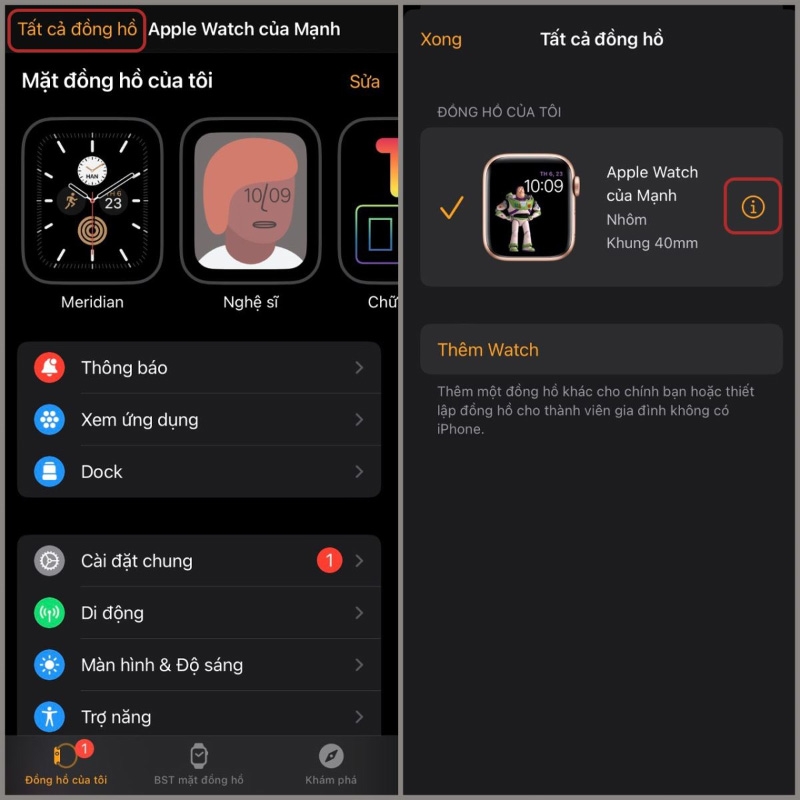
Bước 3: Chọn Hủy ghép đôi Apple Watch. Nếu sử dụng phiên bản GPS + Cellular, hãy chọn giữ lại gói cước di động khi có yêu cầu để tiếp tục sử dụng. Sau đó, nhập mật khẩu tài khoản Apple nếu được yêu cầu để tắt Khóa kích hoạt và xác nhận hủy ghép đôi.
Bước 4: Sau khi hoàn tất, thử ghép đôi đồng hồ với iPhone mới.
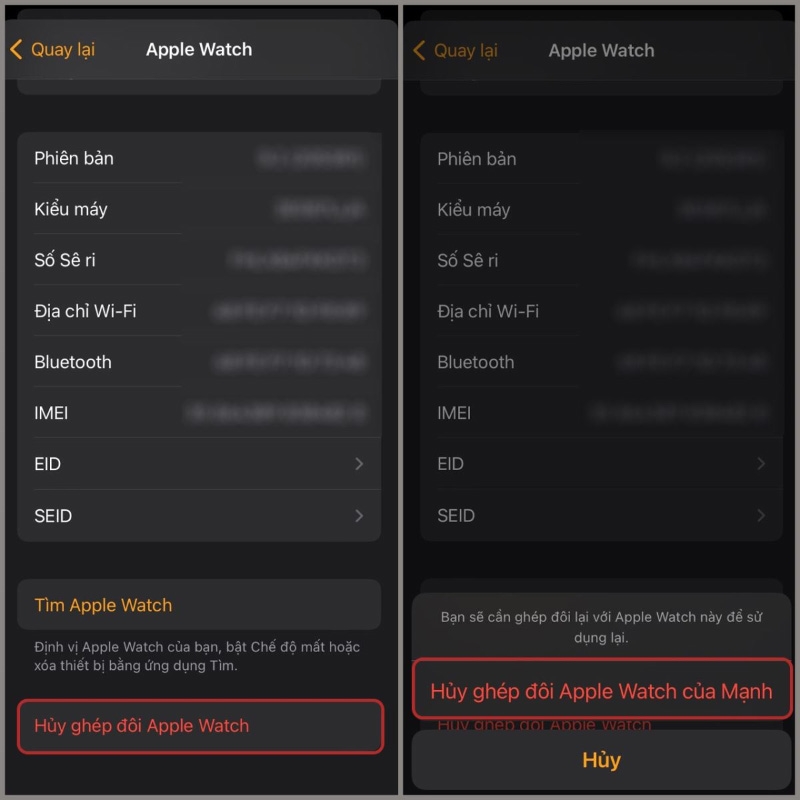
Lưu ý, thao tác hủy ghép đôi sẽ xóa dữ liệu trên Apple Watch và tạo bản sao lưu để bạn khôi phục khi thiết lập lại. Nếu đồng hồ yêu cầu tài khoản Apple của chủ sở hữu trước đó do Khóa kích hoạt, bạn cần liên hệ người đó để gỡ liên kết. Không nên đặt lại đồng hồ khi chưa xác định được thông tin tài khoản cần thiết.
Nếu không còn iPhone cũ, bạn có thể mở Cài đặt trên Apple Watch, chọn Cài đặt chung > Đặt lại > Xóa tất cả nội dung và cài đặt. Tuy nhiên, thao tác xóa trực tiếp trên đồng hồ không gỡ Khóa kích hoạt. Khi ghép đôi với iPhone mới, bạn vẫn cần nhập thông tin tài khoản Apple đã sử dụng để thiết lập đồng hồ trước đó.
8. Đặt lại Apple Watch nếu bị treo ở màn hình ghép đôi
Nếu đã thử các cách trên nhưng Apple Watch vẫn bị kẹt trong quá trình thiết lập, bạn có thể cân nhắc đặt lại đồng hồ. Đây là phương án nên thực hiện sau cùng vì thao tác này sẽ xóa dữ liệu và cài đặt trên thiết bị.
Khi Apple Watch đang ở màn hình ghép đôi, hãy nhấn giữ Digital Crown để kiểm tra xem tùy chọn Đặt lại có xuất hiện hay không. Nếu có, chọn tùy chọn này và xác nhận theo hướng dẫn trên màn hình. Sau khi đồng hồ khởi động lại, hãy thử ghép đôi với iPhone một lần nữa.
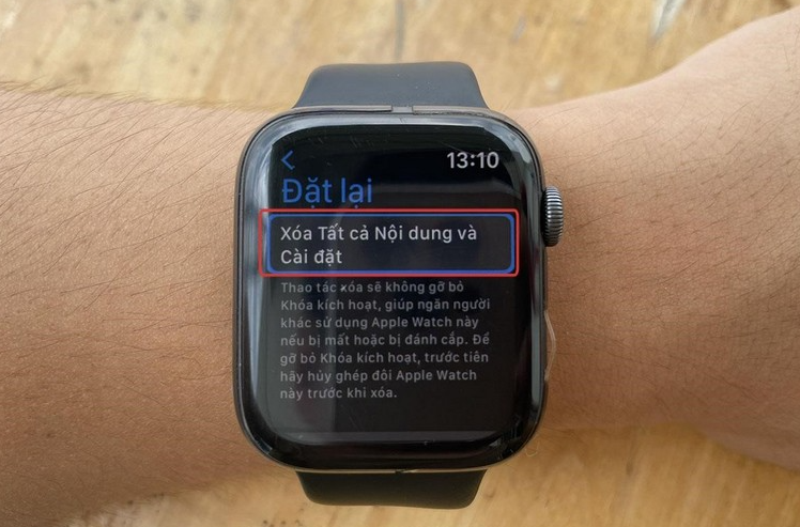
Lưu ý: Việc đặt lại không đồng nghĩa với việc gỡ Khóa kích hoạt. Nếu đồng hồ vẫn yêu cầu tài khoản Apple đã liên kết trước đó, bạn cần sử dụng tài khoản phù hợp hoặc nhờ chủ sở hữu trước gỡ thiết bị khỏi tài khoản.
Nếu đã thử cả 8 cách nhưng Apple Watch vẫn không ghép nối được với iPhone, bạn nên liên hệ bộ phận hỗ trợ của Apple hoặc trung tâm bảo hành được ủy quyền để kiểm tra thêm, đặc biệt khi thiết bị có dấu hiệu lỗi phần cứng.
Tạm kết
Tình trạng Apple Watch không ghép nối được với iPhone thường liên quan đến kết nối Bluetooth, phiên bản hệ điều hành, khả năng tương thích hoặc trạng thái liên kết với thiết bị cũ. Bạn nên kiểm tra những yếu tố cơ bản trước, sau đó thử ghép đôi thủ công, cập nhật phần mềm và chỉ đặt lại khi cần thiết. Cách xử lý theo thứ tự sẽ giúp hạn chế thao tác không cần thiết và bảo vệ dữ liệu tốt hơn.
Nếu đang có nhu cầu nâng cấp Apple Watch hoặc lựa chọn iPhone tương thích để sử dụng cùng đồng hồ, bạn có thể tham khảo các sản phẩm chính hãng tại FPT Shop. Đội ngũ tư vấn sẽ hỗ trợ kiểm tra khả năng tương thích giữa các dòng thiết bị, giúp bạn lựa chọn sản phẩm phù hợp với nhu cầu theo dõi sức khỏe, luyện tập và liên lạc hằng ngày.
Xem thêm: