:quality(75)/estore-v2/img/fptshop-logo.png)
:quality(75)/xem_camera_tren_may_tinh_b9a4b64513.png)
Hướng dẫn đầy đủ về cách xem camera trên máy tính từ A đến Z, giúp bạn giám sát từ xa một cách dễ dàng
Trong thời đại số hóa, việc sử dụng camera để giám sát an ninh đã trở thành một phần quan trọng của cuộc sống hàng ngày. Dù vậy, không phải ai cũng nắm rõ cách xem camera trên máy tính hiệu quả. Bài viết này sẽ giúp bạn hiểu rõ quy trình xem camera trên máy tính, từ việc chọn phần mềm thích hợp cho đến cách cài đặt và vận hành.
Cho dù bạn cần giám sát ngôi nhà, văn phòng hay cửa hàng từ xa, các bước hướng dẫn chi tiết sẽ giúp bạn dễ dàng thực hiện. Hãy cùng khám phá để biến việc quản lý an ninh trở nên đơn giản và hiệu quả hơn bao giờ hết.
Xem camera trên máy tính sẽ mang lại lợi ích gì?
Việc xem camera trên máy tính mang lại nhiều lợi ích quan trọng trong công tác giám sát và bảo vệ an ninh của gia đình bạn. Đầu tiên, việc xem camera trên máy tính giúp bạn linh hoạt hơn trong việc giám sát. Bạn có thể truy cập camera từ bất kỳ đâu có kết nối internet, mà không cần phải có mặt trực tiếp tại địa điểm. Điều này đặc biệt có lợi cho các nhà quản lý doanh nghiệp, người thường xuyên di chuyển, hoặc những ai muốn theo dõi an ninh từ xa.
Ngoài ra, các phần mềm xem camera trên máy tính thường đi kèm với nhiều tính năng mạnh mẽ như phân tích video, lưu trữ dữ liệu dài hạn, và quản lý đồng thời nhiều camera từ xa, giúp nâng cao hiệu quả giám sát. Bạn có thể dễ dàng tua lại video, phát hiện chuyển động, và nhận thông báo khi có sự cố, giúp phản ứng nhanh chóng và chính xác.
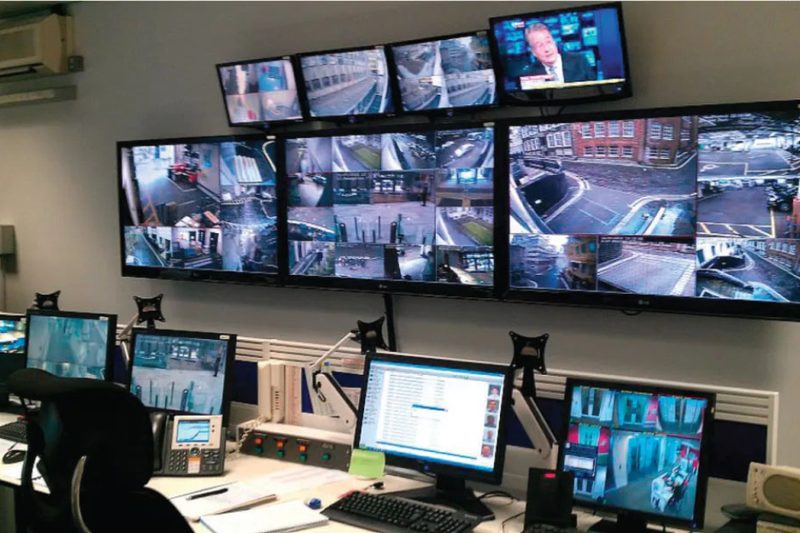
Phần mềm phổ biến để xem camera trên máy tính
Imou Life PC là một phần mềm đặc biệt dành cho máy tính, giúp người dùng theo dõi và quản lý camera Imou một cách dễ dàng. Với Imou Life PC, bạn có thể kiểm soát an ninh và quan sát các khu vực trong và xung quanh nhà, văn phòng hoặc bất kỳ không gian nào một cách tiện lợi.
Giao diện của Imou Life PC được thiết kế đơn giản, giúp người dùng dễ dàng thao tác, ngay cả khi bạn không có nhiều kinh nghiệm về công nghệ. Ngoài ra, ứng dụng này còn hỗ trợ nhận thông báo ngay lập tức khi phát hiện chuyển động hoặc sự kiện bất thường, giúp bạn kịp thời ứng phó với các tình huống khẩn cấp.
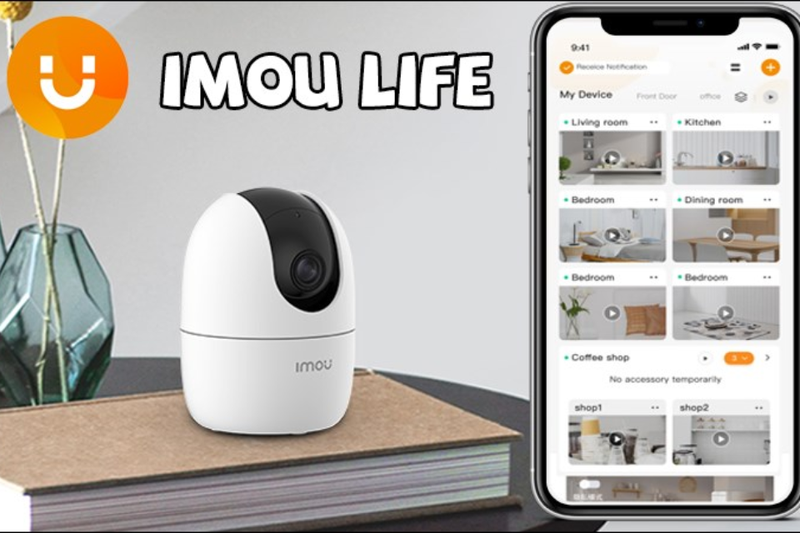
Tìm hiểu cách xem camera trên máy tính từ A đến Z
Bước 1: Tải ứng dụng Imou Life về máy
Sau khi mua camera giám sát về, bạn truy cập trang web chính thức của Imou. Mở trình duyệt web trên máy tính và truy cập vào trang chủ của Imou.
Sau đó, bạn tìm và tải xuống phiên bản phần mềm Imou Life PC phù hợp với hệ điều hành của mình.
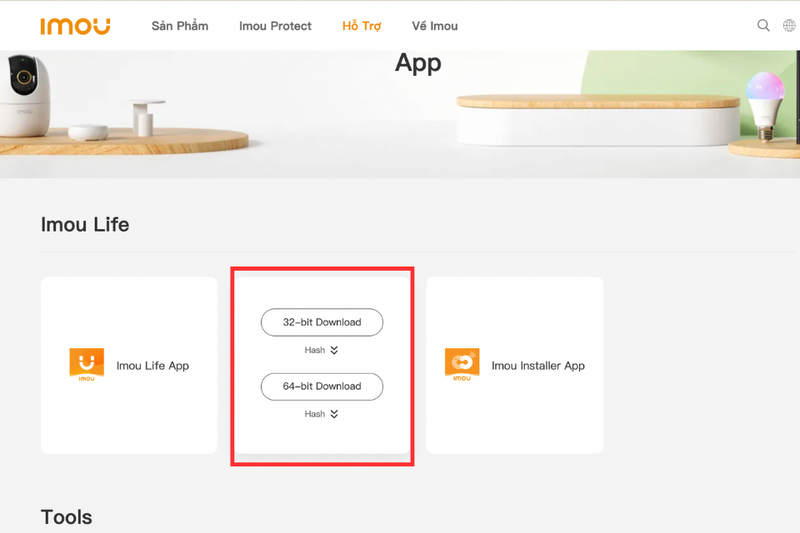
Bước 2: Đăng nhập/đăng ký tài khoản
Sau khi cài đặt, mở phần mềm Imou Life PC từ biểu tượng trên màn hình hoặc từ menu Start. Đăng nhập vào tài khoản Imou của bạn:
- Nhập thông tin đăng nhập bao gồm tên đăng nhập (hoặc địa chỉ email) và mật khẩu đã đăng ký với Imou.
- Nếu bạn chưa có tài khoản, chọn tùy chọn "Đăng ký" để tạo một tài khoản mới.
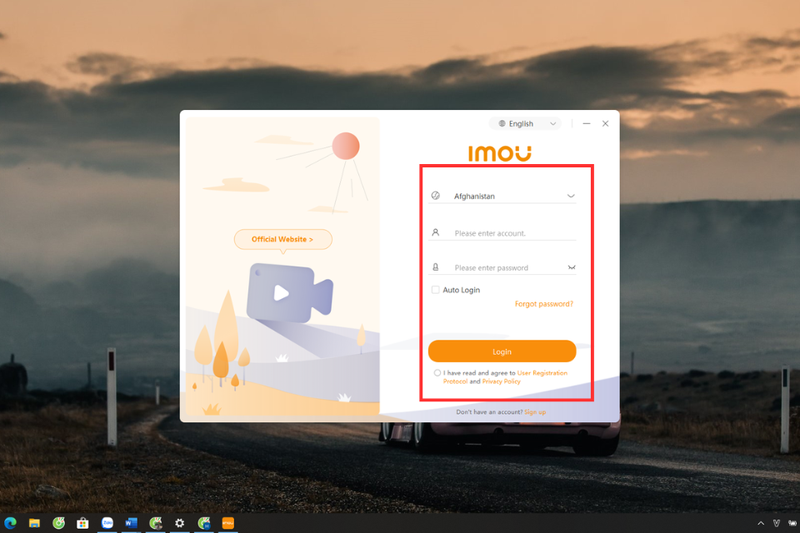
Bước 3: Thêm thiết bị camera vào phần mềm
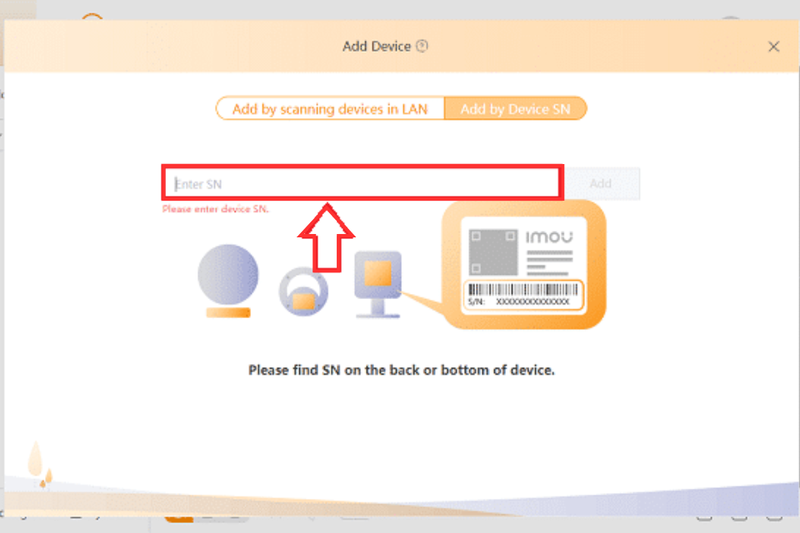
Sau khi đăng nhập, chọn tùy chọn "Thêm thiết bị" hoặc "Add Device" trên giao diện chính của phần mềm. Nhập mã QR hoặc ID thiết bị (thường được in trên thân camera hoặc trong hướng dẫn sử dụng) để kết nối camera với phần mềm.
Thiết lập cài đặt cơ bản cho camera:
- Đặt tên cho camera và chọn phòng hoặc khu vực mà camera giám sát.
- Điều chỉnh các thiết lập ban đầu như độ phân giải video, chế độ ghi hình, và thời gian biểu hoạt động.
Bước 4: Xem trực tiếp camera trên máy tính
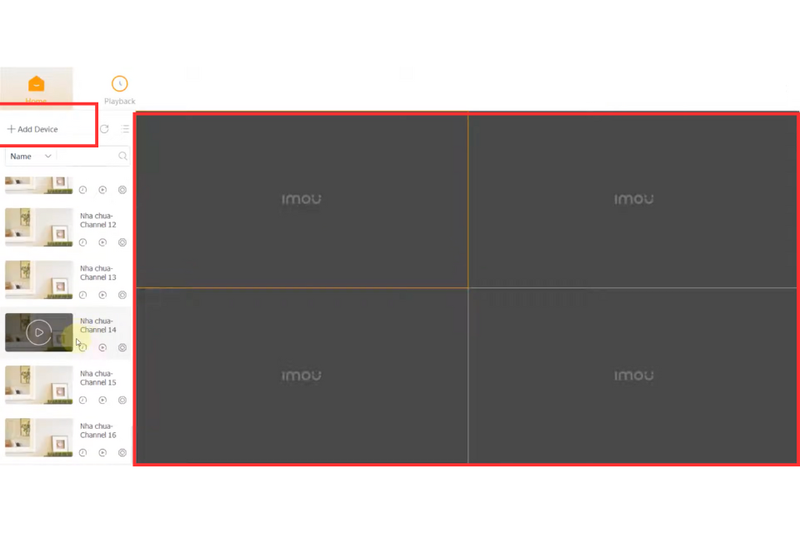
Sau khi thêm thiết bị, bạn sẽ thấy hình ảnh từ camera xuất hiện trong giao diện chính của phần mềm Imou Life PC. Nhấp vào hình ảnh để xem video trực tiếp từ camera.
Bạn cũng có thể điều chỉnh chế độ xem:
- Sử dụng các tùy chọn trên màn hình để phóng to, thu nhỏ hoặc điều chỉnh góc quay của camera (nếu camera hỗ trợ PTZ - Pan, Tilt, Zoom).
- Bạn cũng có thể chuyển đổi giữa các camera khác nhau nếu bạn đang quản lý nhiều thiết bị cùng lúc.
Bước 5: Bảo trì và cập nhật phần mềm
Bạn nên thường xuyên kiểm tra và cập nhật phiên bản mới nhất của Imou Life PC để đảm bảo hiệu suất và bảo mật tốt nhất.
Đồng thời, cần định kỳ vệ sinh camera và kiểm tra các kết nối để đảm bảo bạn luôn có thể giám sát từ xa nhé!
Tạm kết
Mong là qua bài viết này, bạn có thể hiểu rõ về cách xem camera trên máy tính cực đơn giản và dễ dàng. Tùy thuộc vào loại camera bạn sử dụng mà có những phần mềm khác nhau nhưng cách kết nối cũng khá đơn giản nên bạn hoàn toàn có thể tự thực hiện được tại nhà.
Bạn đang tìm kiếm giải pháp an ninh hiệu quả cho gia đình mình? Sắm ngay một chiếc camera an ninh từ FPT Shop để dễ dàng giám sát mọi hoạt động từ xa và đảm bảo an toàn cho ngôi nhà của bạn. Nhấn vào đây để khám phá ngay!
Xem thêm:
:quality(75)/2021_5_31_637581016895144557_camera-an-ninh.jpg)
:quality(75)/2023_9_18_638306327855181654_cach-phat-hien-camera-an-2.jpg)
:quality(75)/2021_1_19_637466154782537545_iphone.jpg)
:quality(75)/2024_5_21_638519227924380323_tai-ung-dung-eziz-tren-may-tinh-1-1.jpg)
:quality(75)/2014_12_18_201412181420180525_image002.jpg)
:quality(75)/2017_10_18_636438818635396901_nokia-8-flagship-camera-close-up-4.jpg)


