:quality(75)/estore-v2/img/fptshop-logo.png)
:quality(75)/2023_12_28_638394047423088782_cach-do-kenh-tivi-lg-0.jpg)
:quality(75)/2023_5_27_638208133968315103_screenshot-2023-05-27-at-7-43-08-pm.png)
Hướng dẫn dò kênh tivi LG trên hệ điều hành NetCast đơn giản, nhanh chóng nhất!
Trong bài viết dưới đây, chúng ta sẽ cùng tìm hiểu vì sao cần tìm cách dò kênh tivi LG, cách dò kênh tivi LG trên hệ điều hành NetCast ra sao các bạn nhé!
1. Vì sao cần tìm cách dò kênh tivi LG?
Khi mới mua tivi LG về nhà và sử dụng, chắc hẳn nhiều người sẽ thắc mắc tại sao tivi không hiển thị được bất kỳ kênh truyền hình nào. Thực ra, để xem được thì bạn cần phải tìm cách dò kênh tivi LG trên hệ điều hành NetCast của tivi.
May mắn là nhà sản xuất LG thiết kế hệ điều hành NetCast rất trực quan, giúp khách hàng có thể tự tìm cách dò kênh tivi LG dễ dàng khi cần. Giao diện NetCast trên tivi LG vừa đơn giản, thân thiện mà lại hỗ trợ tiếng Việt nên bất kỳ ai cũng có thể làm chủ được nhanh chóng.
Ngoài ra, trong quá trình sử dụng tivi LG nói riêng và các dòng tivi khác nói chung thì đôi lúc cũng có thể xảy ra một số lỗi kỹ thuật, sự cố ngoài ý muốn khiến bạn không thể xem được các kênh. Lúc này, không còn cách nào khác ngoài việc bạn phải dò lại kênh cho tivi.
Về cơ bản, cách dò kênh trên tivi LG về cũng khá đơn giản, không có gì quá phức tạp. Chúng ta cùng tìm hiểu các bước cụ thể ở nội dung bên dưới các bạn nhé!
2. Cách dò kênh tivi LG trên hệ điều hành NetCast
Các bước thực hiện cụ thể
Nếu chưa biết cách dò kênh tivi LG ra sao, các bạn chỉ cần từ từ thực hiện theo các bước FPT Shop hướng dẫn dưới đây là được:
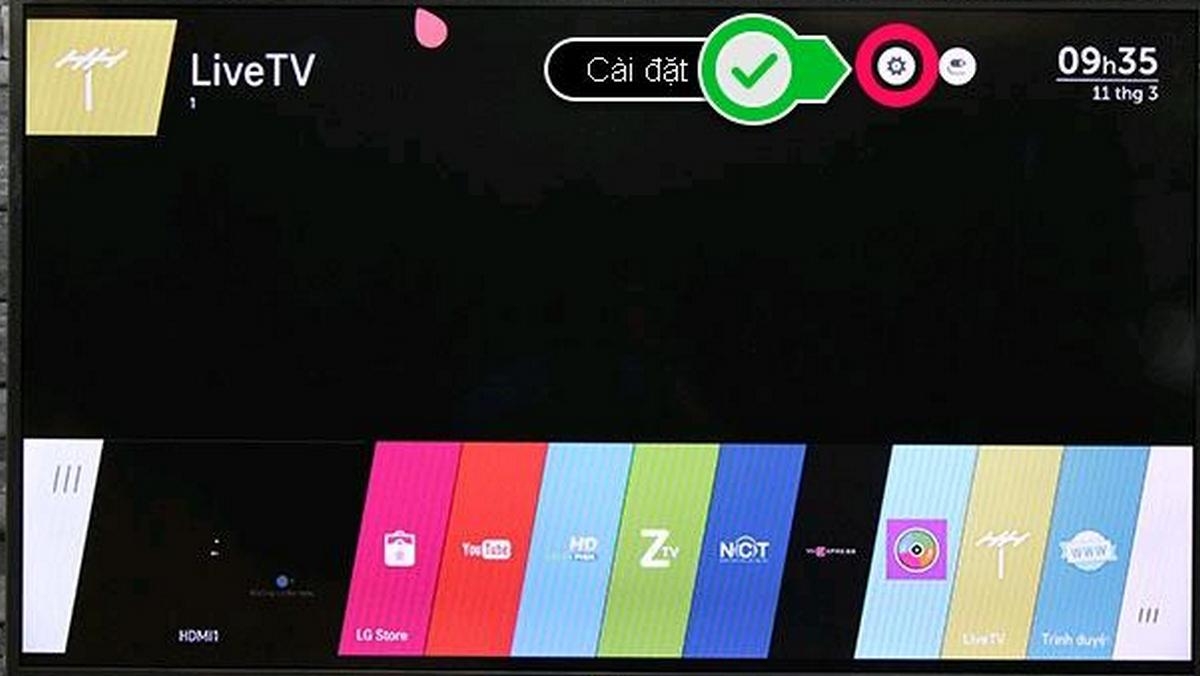
Bước 1: Dùng remote tivi LG và tiến hành chọn phần Cài đặt của tivi (thường có biểu tượng hình bánh răng). Khi nào tivi LG hiển thị như hình minh họa dưới đây là được.
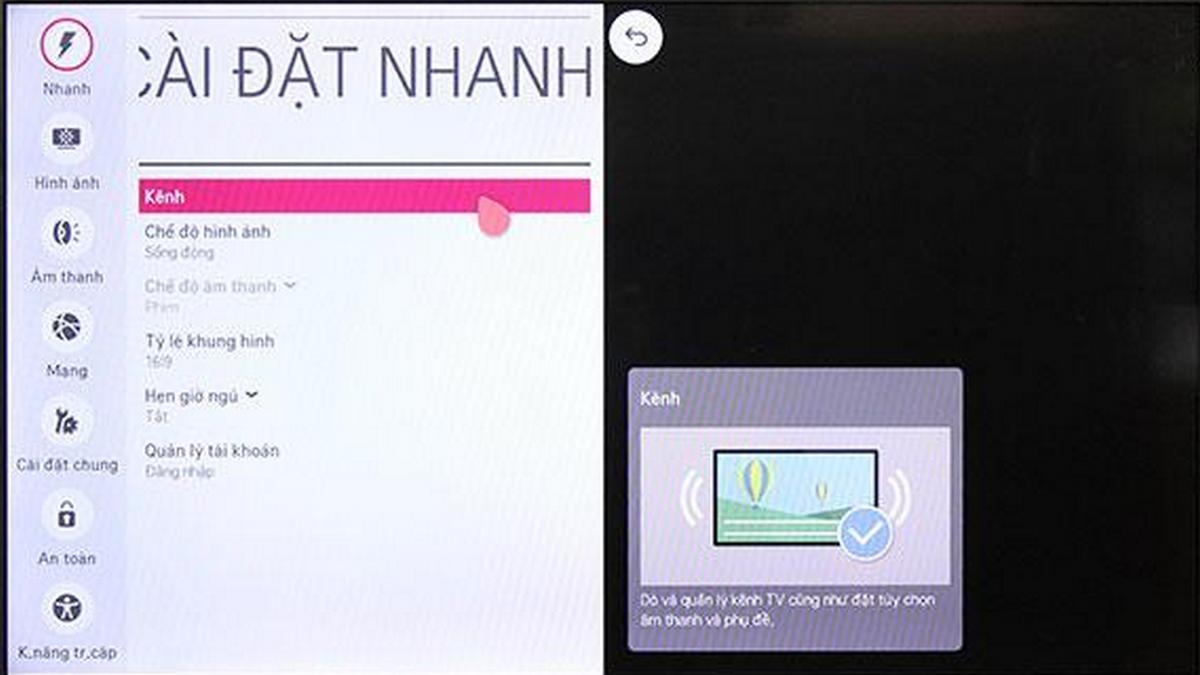
Bước 2: Trong giao diện mục Cài đặt, bạn chọn Cài đặt nhanh. Sau đó bạn tiếp tục chọn vào mục Kênh.
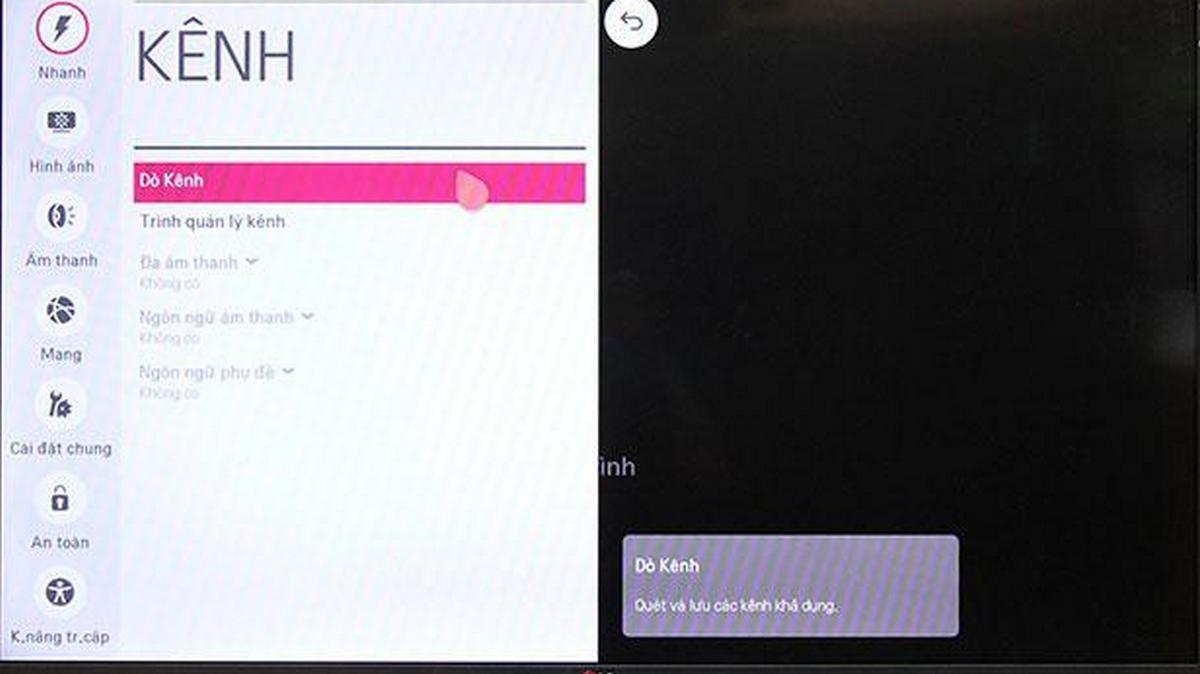
Ở mục Kênh, bạn chọn Dò kênh.
Bước 3: Trên màn hình tivi LG, bạn tiếp tục chọn vào Dò kênh tự động.
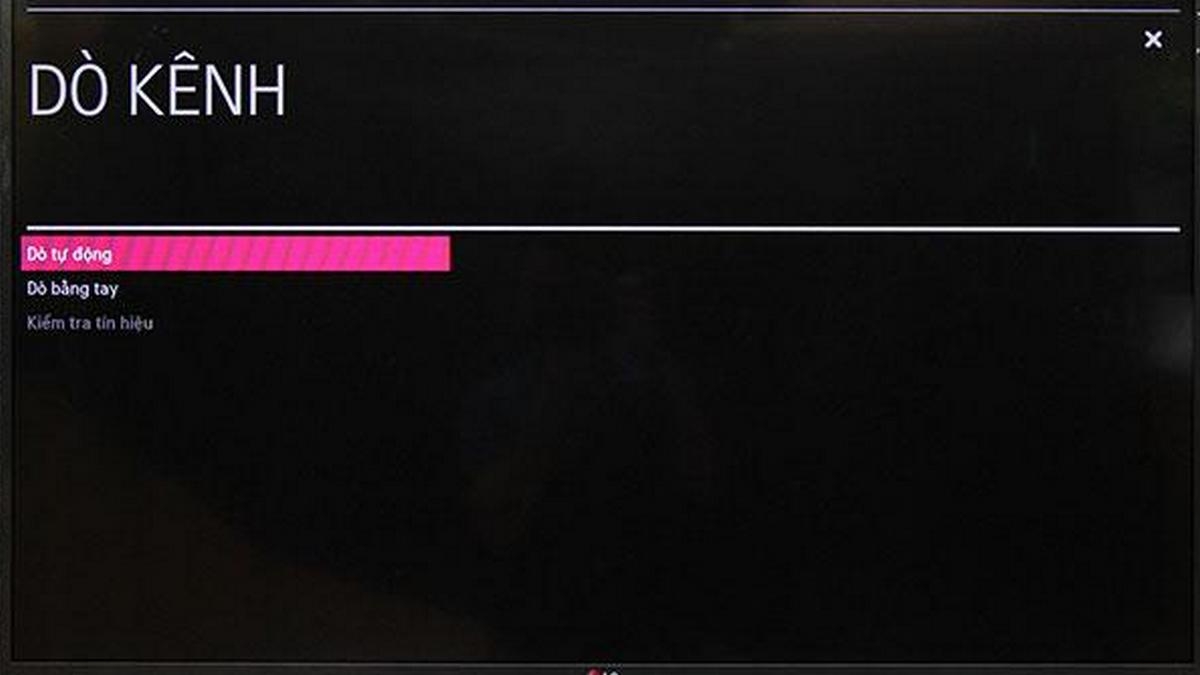
Tiếp theo, bạn chọn Bắt đầu.
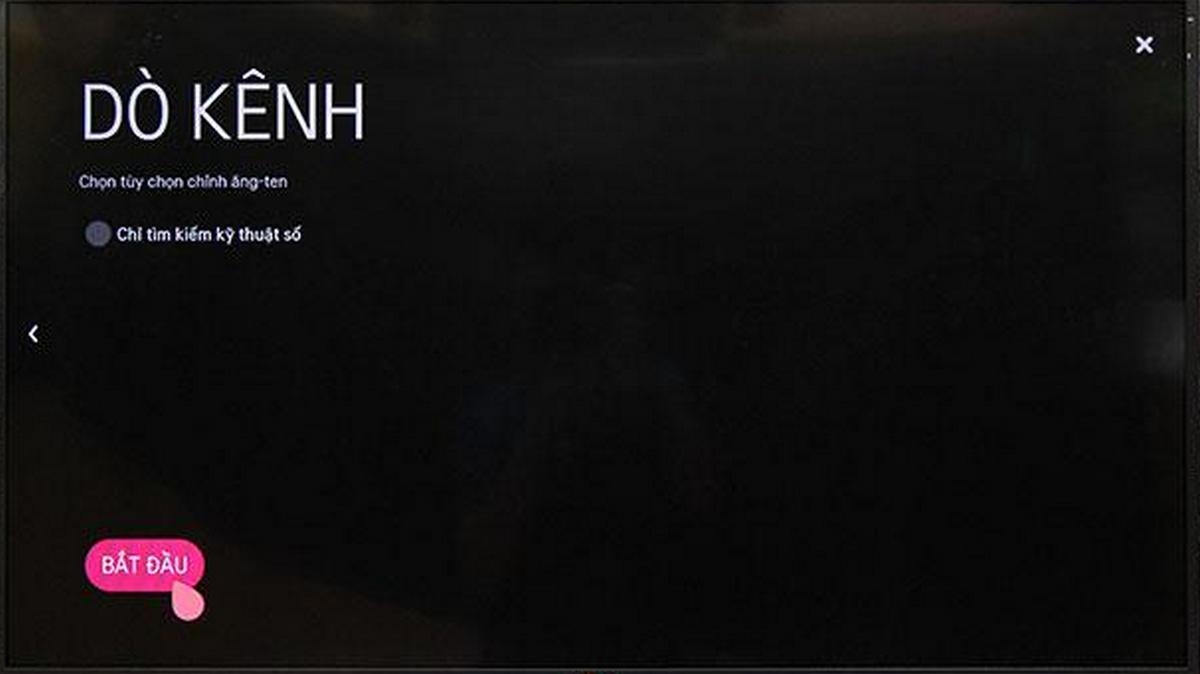
Bước 4: Chờ đợi tivi xử lý phần dò kênh tự động xong (trong khoảng từ 3 đến 5 phút). Sau đó, bạn bấm chọn Xong để xác nhận và kết thúc quá trình dò kênh.
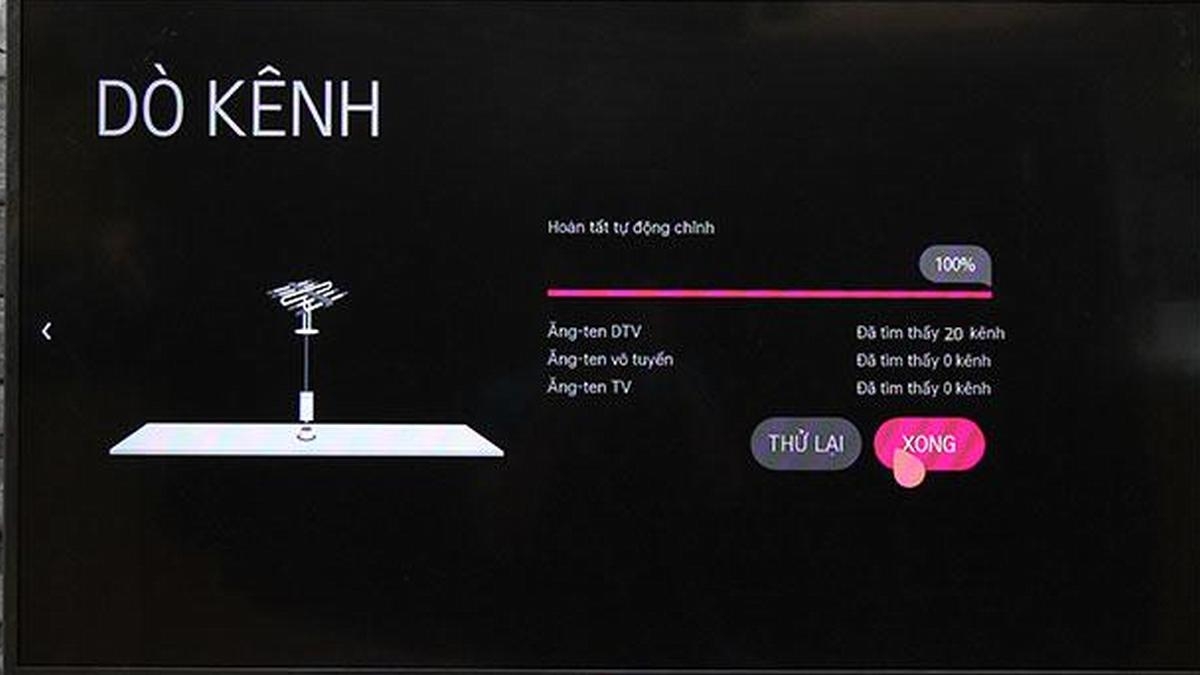
Lúc này, bạn hoàn toàn có thể xem được những kênh mà tivi LG nhà bạn vừa dò được.

Lưu ý về cách dò kênh tivi LG
Đối với cách dò kênh tivi LG nêu trên thì khá đơn giản và dễ thực hiện, song các bạn cũng nên chú ý một số nội dung như sau:
- Số lượng kênh sau khi dò xong và thu được nhiều hay ít sẽ còn phụ thuộc vào vị trí địa lý cũng như chất lượng ăn-ten nhà bạn.
- Nếu bạn muốn tivi LG chỉ dò kênh truyền hình kỹ thuật số thì chú ý chọn vào phần Chỉ tìm kênh truyền hình kỹ thuật số ở bước số 3. Nếu không thì có thể bỏ qua.
- Các thông tin, hình ảnh minh họa cho cách dò kênh tivi LG trong bài viết được FPT Shop thực hiện trên giao diện của Smart Tivi LED LG 42LB631T. Các dòng tivi khác có thể hiển thị tương tự hoặc chỉ khác đôi chút.
Trong trường hợp áp dụng các bước trong cách dò kênh tivi LG trên hệ điều hành NetCast nêu trên mà kết quả vẫn không khả thi, rất có thể tivi nhà bạn đã gặp một số vấn đề gì đó. Bạn nên liên hệ đến trung tâm bảo hành chính hãng LG để được hỗ trợ tốt nhất!
3. Tạm kết
Về cơ bản, cách dò kênh tivi LG nêu trên khá đơn giản. Nếu chưa quen thì bạn cứ thử thực hành một vài lần là sẽ ghi nhớ các thao tác cho lần sau là được. Hy vọng qua bài viết, các bạn đã biết được vì sao cần tìm cách dò kênh tivi LG, cũng như cách dò kênh tivi LG trên hệ điều hành NetCast ra sao.
Ngoài ra, bạn cũng nên sắm cho mình một chiếc ổ cắm điện tốt để dùng cắm tivi, đảm bảo độ an toàn và tuổi thọ của thiết bị. Nếu chưa biết mua ở đâu có thể tham khảo tại FPT Shop. Ở đây đang có nhiều mẫu ổ cắm đẹp, gọn gàng với khuyến mãi rất hấp dẫn. Xem các sản phẩm ổ cắm giá tốt nhất tại đây.
Xem thêm:
:quality(75)/2023_8_14_638276226338725202_smart-tivi-samsung-uhd-4k-au7002-dd.jpg)