:quality(75)/estore-v2/img/fptshop-logo.png)
:quality(75)/2023_12_22_638388808406436720_dieu-khien-tivi-tcl.jpg)
:quality(75)/Le_Ngoc_Thanh_Tra_93054fab77.jpg)
Hướng dẫn cách điều khiển tivi TCL nhanh chóng và tiện lợi, không cần đến remote
Ngoại trừ cách điều khiển tivi TCL bằng remote như trước đây thì bạn còn có thể kết nối điện thoại thông minh hoặc máy tính bảng với tivi TCL để có thể điều khiển một cách đơn giản và tiện lợi hơn. Hãy cùng FPT Shop tìm hiểu thêm các thông tin chi tiết trong bài viết dưới đây.
Cách điều khiển tivi TCL với ứng dụng T-cast MagiConnect
T-cast MagiConnect là một ứng dụng được hãng TCL phát triển để hỗ trợ kết nối tivi với điện thoại. Đây là một cách điều khiển tivi TCL cho phép truyền tải thông tin và nội dung giải trí như hình ảnh, video, âm thanh từ màn hình điện thoại lên tivi mà không cần phải sử dụng bất kì dây cáp nào.
Điều kiện:
- Chỉ dùng được trên dòng Smart tivi TCL
- Tivi và điện thoại cần kết nối chung một mạng Wi-Fi
Bước 1: Thực hiện việc cài đặt ứng dụng T-cast trên tivi TCL nếu chưa có. Hầu hết các dòng máy smart tivi của TCL đều đã được cài đặt sẵn T-cast trong phần mềm trên hệ thống nên hầu như bạn không cần phải tải nữa.
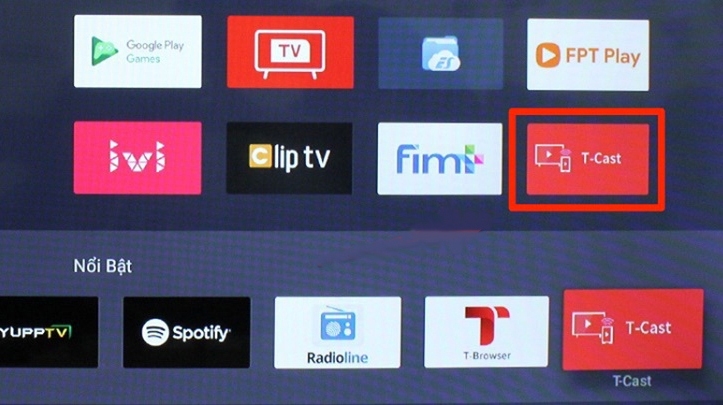
Bước 2: Tiến hành tải ứng dụng T-cast về điện thoại iPhone hoặc Android.
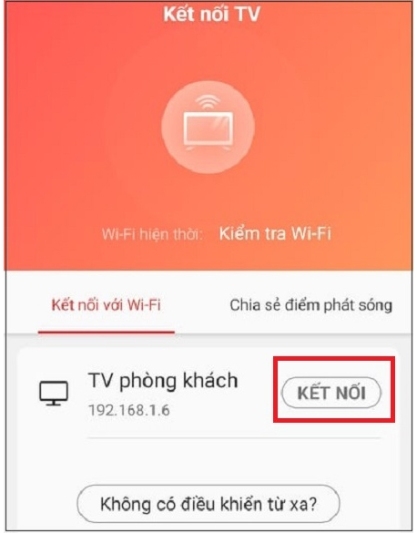
Bước 3: Đợi quá trình tải hoàn tất thì bạn mở ứng dụng T-cast vừa tải lên để tìm kiếm các thiết bị có sẵn xung quanh có thể kết nối, sau khi các kết quả tìm kiếm được đề xuất thì nhấn chọn tên thiết bị tivi TCL mà bạn muốn kết nối.
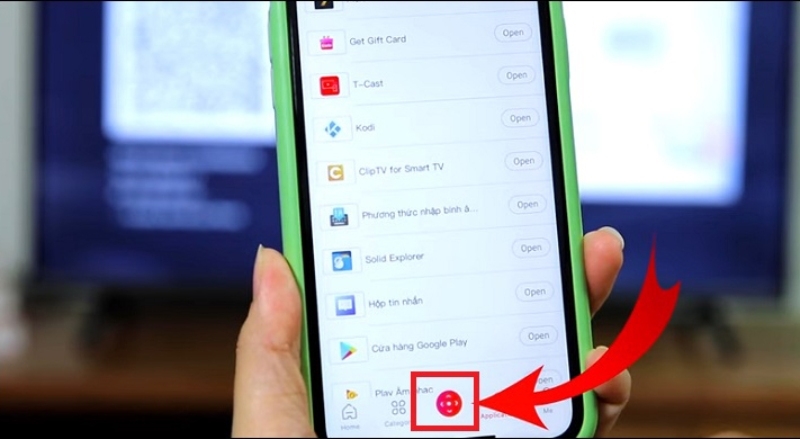
Bước 4: Nhấn chọn biểu tượng điều hướng có màu đỏ ở giao diện chính của ứng dụng T-cast trên điện thoại, bàn phím điều khiển tivi sẽ được mở ra. Vậy là bạn đã có thể điều khiển tivi TCL bằng điện thoại của mình rồi đấy.
Cách điều khiển tivi TCL với ứng dụng TCL nScreen
Điều kiện:
- iPhone cần có hệ điều hành iOS 7 trở lên thì mới có thể kết nối qua nScreen được
- Tivi và điện thoại cần kết nối chung một mạng Wi-Fi
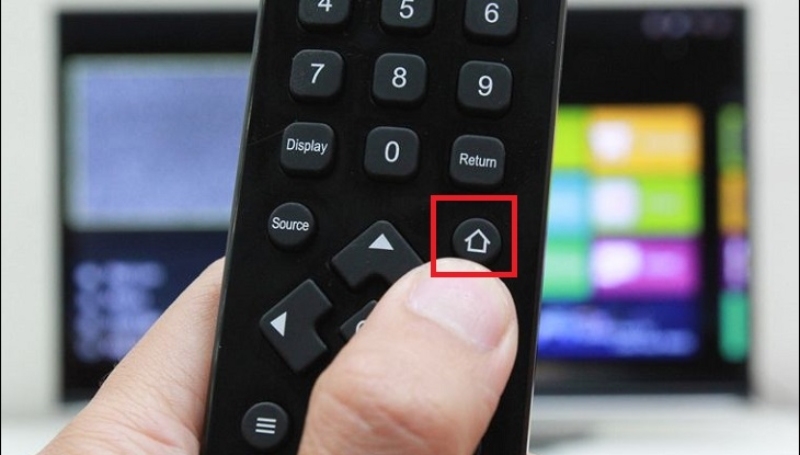
Bước 1: Bấm chọn nút Home trên điều khiển tivi.
Bước 2: Nếu là Android thì vào Google Play, nếu là iPhone thì vào Apple Store để tải ứng dụng TCL nScreen về. Sau khi cài đặt thành công, bạn mở ứng dụng lên và vào phần Settings rồi tiến hành dò và chọn tivi muốn kết nối.
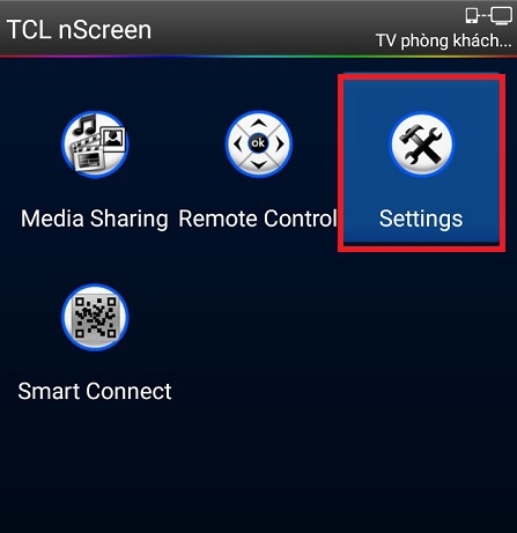
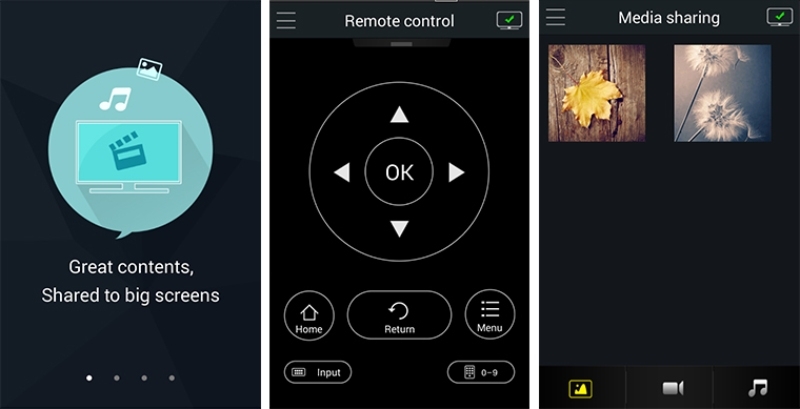
Bước 3: Sau khi kết nối hai thiết bị thành công, từ giao diện màn hình chính của ứng dụng TCL nSceen trên điện thoại bạn nhấn chọn Remote Control để sử dụng tính năng điều khiển tivi TCL từ xa. Ngoài ra bạn cũng có thể chọn Media Sharing để tiến hành chia sẻ tệp từ trên màn ảnh điện thoại qua tivi.
Xem thêm: Hướng dẫn cách kích hoạt FPT Play tivi TCL, các gói K+ và ClipTV đơn giản tại nhà
Cách điều khiển tivi TCL với ứng dụng Google Home
Bước 1: Tải ứng dụng Google Home về điện thoại. Sau khi tải xong thì bạn mở ứng dụng này lên và nó sẽ tự động tìm kiếm những tivi đang trong phạm vi gần đó.
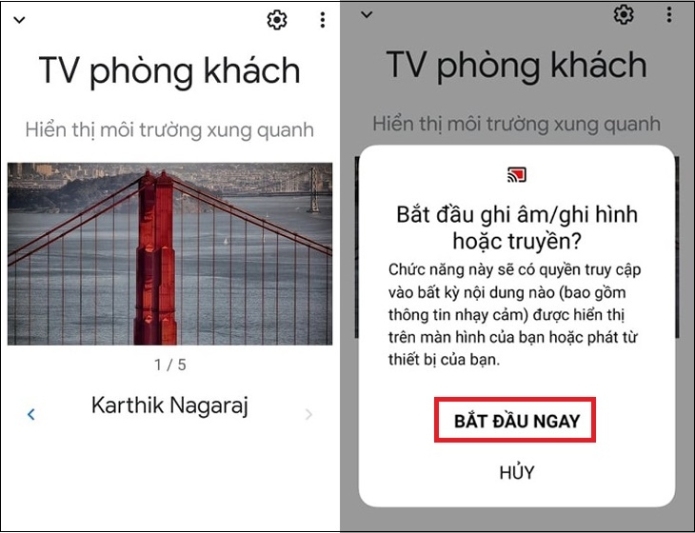
Bước 2: Nhấn chọn tên tivi TCL của nhà bạn để kết nối, sau đó thông qua các tính năng trong ứng dụng Google Home để điều khiển thông minh từ xa.
Lưu ý: Ứng dụng Google Home chỉ giới hạn trong việc điều chỉnh chuyển video, tua video, điều chỉnh âm lượng,… trong quá trình trình chiếu nội dung từ điện thoại lên màn hình tivi TCL.
Cách điều khiển tivi TCL thông qua Youtube, Facebook
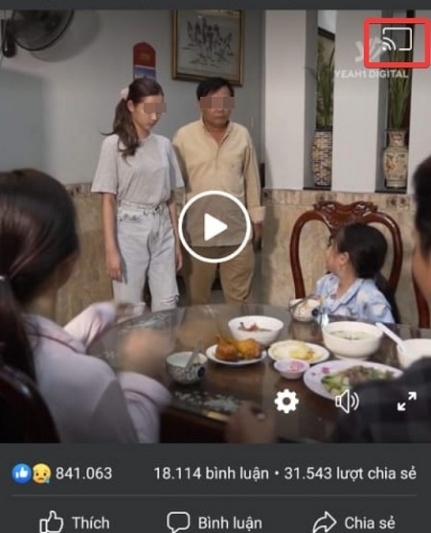
Nếu bạn muốn xem YouTube trên tivi, bạn có thể mở video bạn muốn xem trên Youtube của điện thoại, sau đó nhấn chọn biểu tượng truyền video lên tivi ở góc trên bên phải màn hình (như hình dưới) để bắt đầu trình chiếu lên tivi. Lúc này các tùy chỉnh cho video trên điện thoại như tua video, tăng tốc độ phát, tăng âm lượng,… đều sẽ áp dụng cho video được chiếu trên tivi.
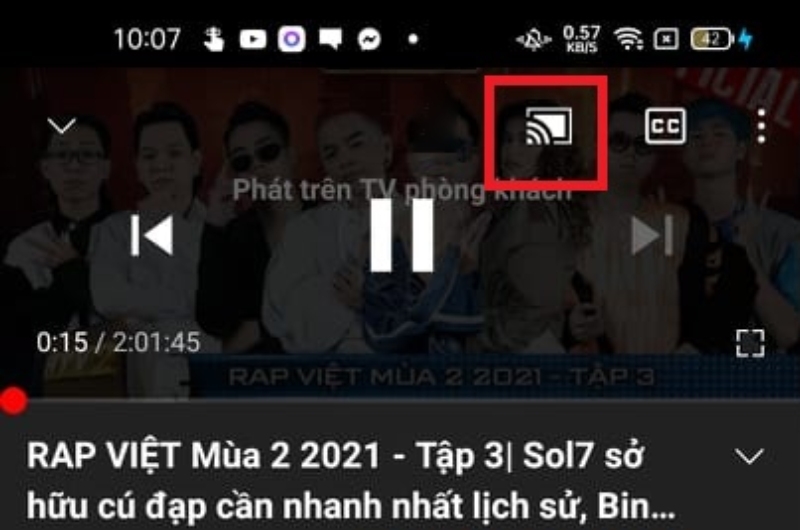
Bạn cũng có thể thực hiện tương tự với Facebook bằng cách chọn biểu tượng chiếu lên tivi trong video trên Facebook.
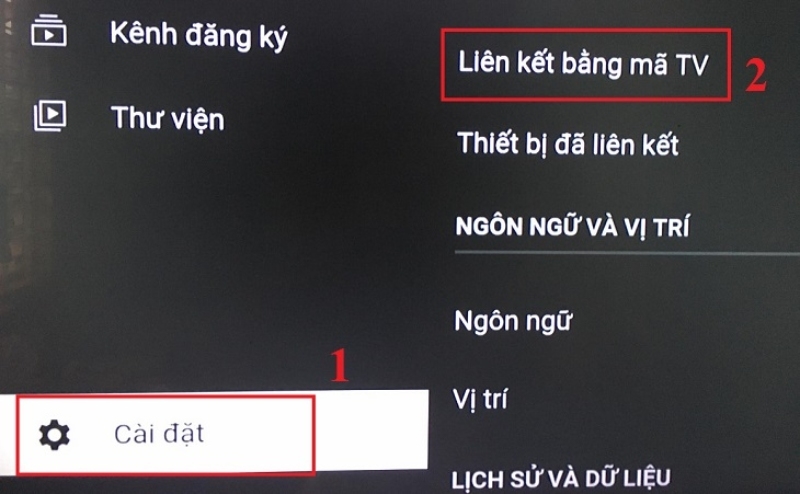
Trong trường hợp điện thoại và tivi nhà bạn kết nối chung một mạng Wi-Fi thì bạn có thể xem được danh sách những tivi có thể kết nối trong cửa sổ thông báo. Nếu bạn không thể tìm thấy tivi nhà bạn dù đã kết nối chung mạng Wi-Fi với điện thoại thì bạn có thể tìm kiếm thông qua mã tivi.
Tổng kết
Qua bài viết trên đây của FPT Shop, chúng ta đã biết thêm được 4 cách điều khiển tivi TCL đơn giản và tiện lợi. Chúc bạn thực hiện thành công.
Xem thêm:
- Cách đăng nhập Google trên smart tivi TCL nhanh chóng, đơn giản chỉ trong một nốt nhạc
- Hệ điều hành TV+ OS của Smart Tivi TCL là gì? Tìm hiểu ngay top 4 ưu điểm vượt trội nhất
Nếu bạn có ý định tìm kiếm một chiếc điện thoại thông minh hoặc một chiếc tivi có đầy đủ các chức năng kết nối, đừng ngần ngại mà hãy tìm đến FPT Shop. Với sự đa dạng và phong phú về mẫu mã, giá cả đi đôi với chất lượng, FPT Shop chắc chắn sẽ đáp ứng hoàn hảo nhu cầu của bạn.
Tham khảo thêm các mẫu laptop giá tốt mới nhất tại đây.
:quality(75)/2023_12_3_638372298431146650_rsz_bia_2.jpg)
:quality(75)/2023_12_3_638372196793257313_cach-ket-noi-loa-bluetooth-voi-tivi-tcl-don-gian-nhanh-chong.jpg)
:quality(75)/2023_12_13_638380794594498752_ba-ng-ma-lo-i-die-u-ho-a-tcl-0.jpeg)
:quality(75)/2023_12_19_638386030685765324_cach-do-kenh-tivi-tcl-don-gian-nhanh-chong-tien-loi-1.png)
:quality(75)/2023_12_18_638385293087405167_dieu-khien-dieu-hoa-tcl-bang-dien-thoai.jpg)
:quality(75)/2023_12_19_638386186380496393_cach-ve-sinh-may-lanh-tcl-1.jpg)


