:quality(75)/estore-v2/img/fptshop-logo.png)
:quality(75)/cach_tai_va_cai_dat_My_TV_tren_tivi_Sony_cover_51154ddb4d.jpg)
:quality(75)/2023_10_9_638324694904769751_ava_ae16eac439.jpg)
Hướng dẫn chi tiết cách tải và cài đặt MyTV trên tivi Sony, thực hiện đơn giản và nhanh chóng
Trong bài này sẽ hướng dẫn bạn chi tiết cách tải và cài đặt MyTV trên tivi Sony, áp dụng được trên mọi model Smart Tivi do Sony sản xuất.
Giới thiệu về dịch vụ MyTV
MyTV là dịch vụ truyền hình đa phương tiện do Tập đoàn Bưu chính Viễn thông Việt Nam (VNPT) cung cấp. Với kết cấu khung hình chuẩn Smart TV, MyTV đem đến cho khách hàng kho nội dung đa dạng, phong phú và những trải nghiệm giải trí mới lạ ngay tại nhà.
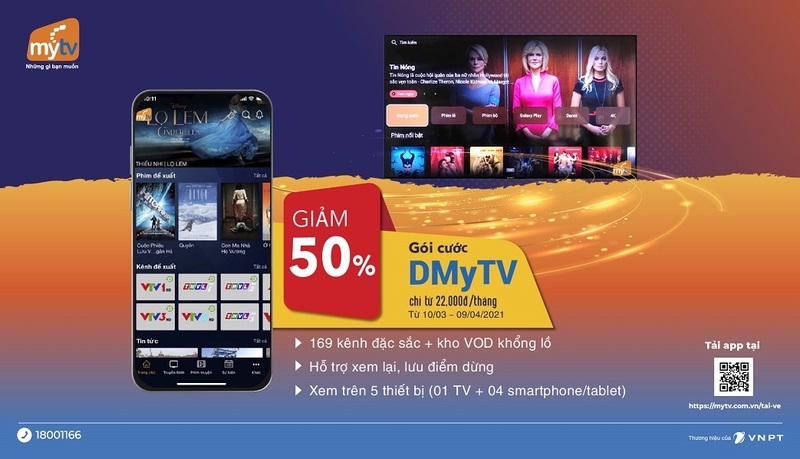
Một số tính năng nổi bật của MyTV bao gồm:
- 220 kênh truyền hình gồm phim, thể thao, tin tức, âm nhạc,...
- Tính năng khóa chương trình để ngăn trẻ em truy cập những chương trình không phù hợp với độ tuổi.
- Tính năng tạm dừng xem và lưu trữ các chương trình không trực tiếp.
- Các gói VOD giải trí.
- Nhóm kênh mở rộng như K+ và các gói nội dung chuyên sâu khác.
- Kết nối đa thiết bị. Không chỉ TV, người dùng còn có thể tải và sử dụng MyTV trên điện thoại, máy tính bảng, laptop…
Cách tải và cài đặt MyTV trên tivi Sony
Bước 1: Trên remote của tivi Sony, nhấn vào nút Home để mở giao diện chính.
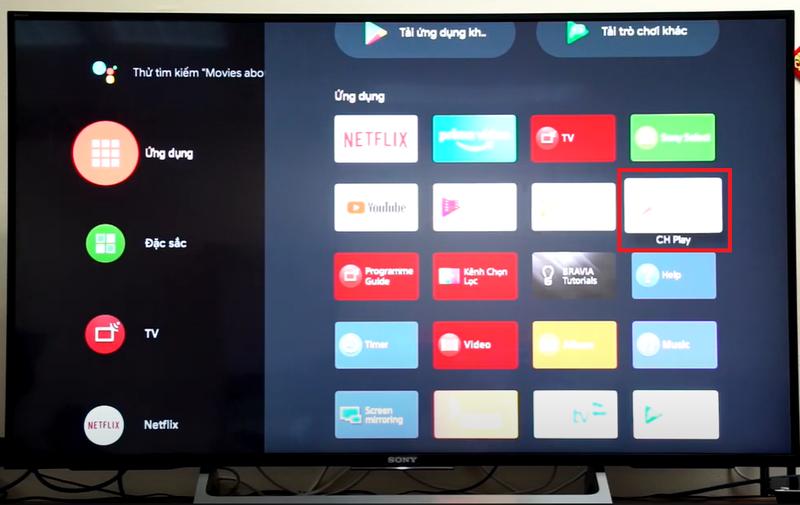
Bước 2: Dùng các phím mũi tên trên remote để di chuyển và nhấn vào mục CH Play.
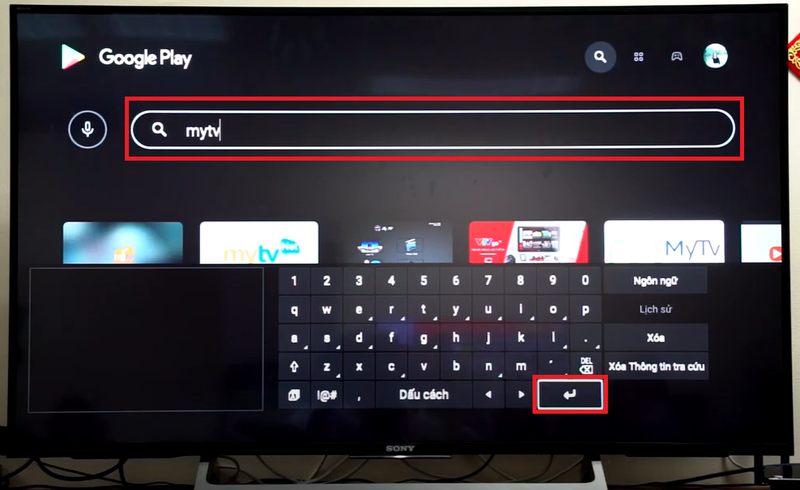
Bước 3: Nhấn vào thanh tìm kiếm ở trên cùng và nhập vào “myTV”. Khi biểu tượng MyTV hiện ra bên dưới, nhấn chọn vào đó.
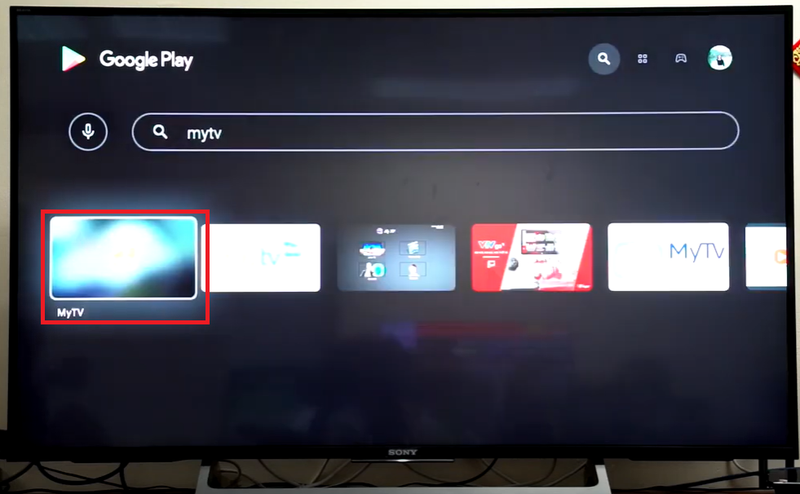
Bước 4: Nhấn vào nút Cài đặt trên màn hình. Tùy vào tốc độ mạng của nhà bạn mà ứng dụng sẽ mất vài giây hoặc vài phút để cài đặt.
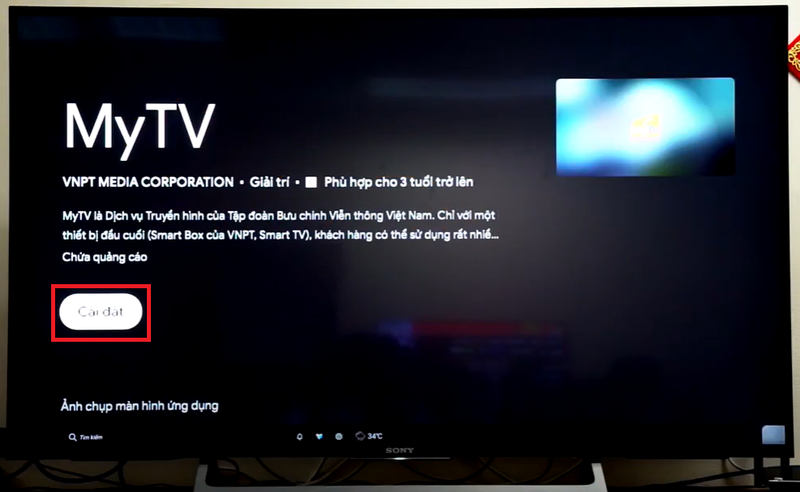
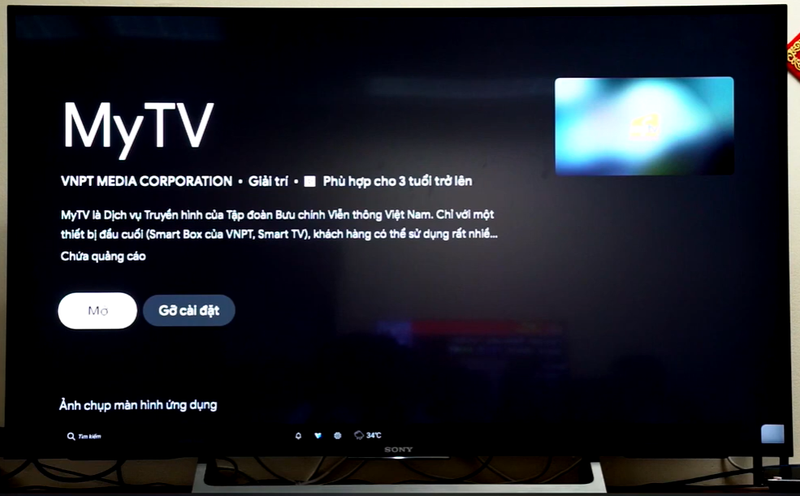
Khi quá trình cài đặt hoàn tất, nút Cài đặt sẽ biến thành nút Mở. Lúc này bạn có thể bắt đầu sử dụng MyTV.
Cách sử dụng MyTV trên tivi Sony
Cách đăng nhập
Vì ứng dụng yêu cầu người dùng phải có tài khoản, nên sau khi thực hiện cách tải và cài đặt MyTV trên tivi Sony lần đầu tiên, bạn sẽ cần phải đăng nhập theo các bước dưới đây.
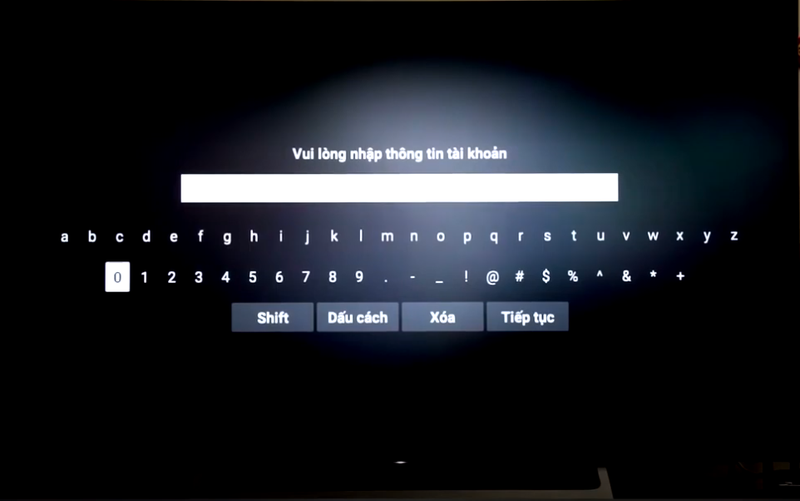
Bước 1: Khi bật ứng dụng MyTV lần đầu, màn hình sẽ hiện ra giao diện đăng nhập/đăng ký. Dùng remote để nhập vào số điện thoại mà bạn dùng để đăng ký. Nhấn Tiếp tục.
Bước 2: Một mã OTP sẽ được gửi về số điện thoại mà bạn vừa nhập vào. Nhập mã rồi nhấn Xác nhận.
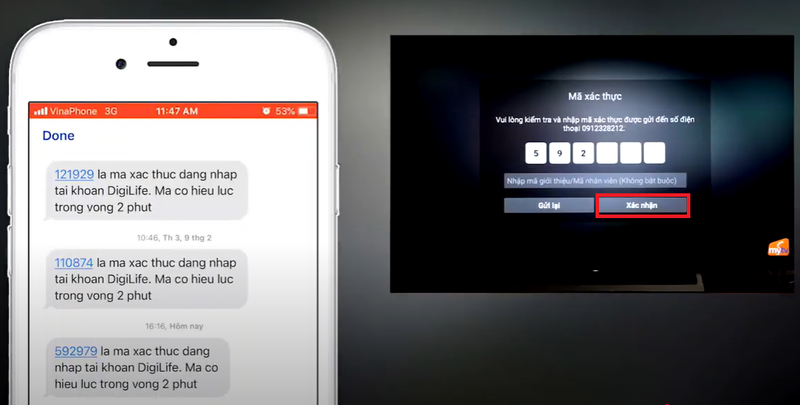
Khi đăng nhập thành công, bạn sẽ có thể bắt đầu sử dụng các dịch vụ của MyTV.
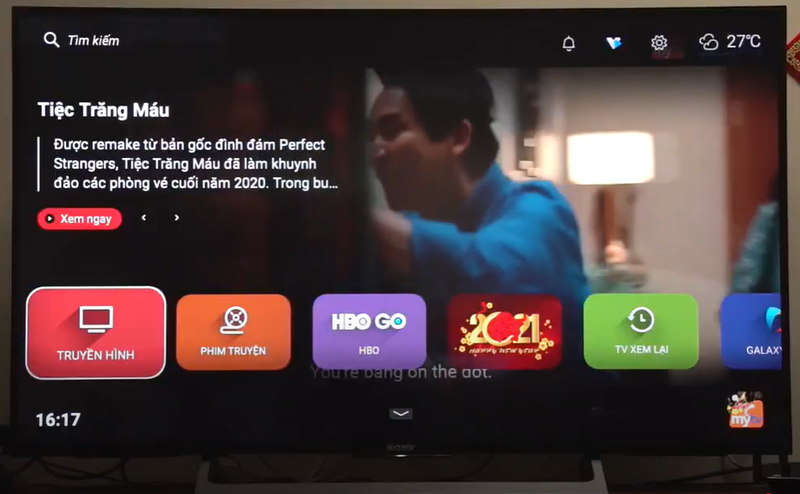
Cách chọn kênh
Bước 1: Tại giao diện chính của MyTV, nhấn chọn vào mục Truyền hình.
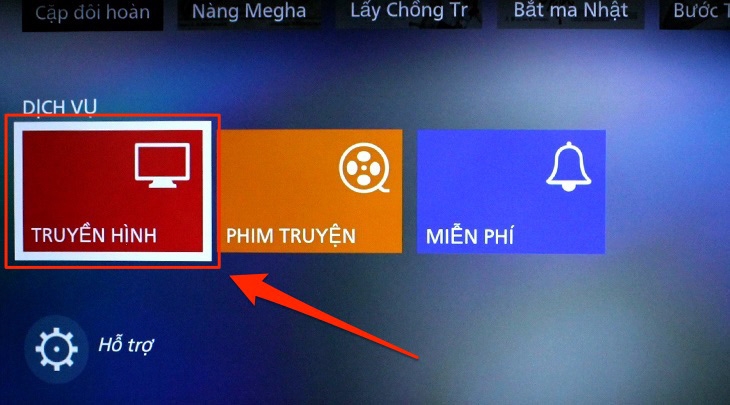
Bước 2: Nhấn chọn Tất cả.
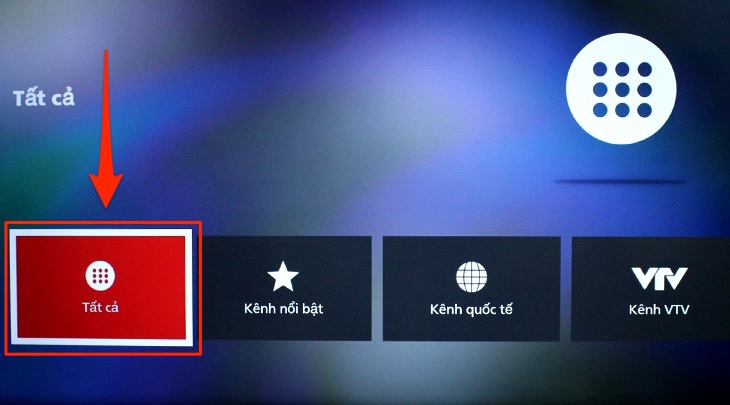
Bước 3: Nhấn các phím mũi tên trên remote để di chuyển và chọn vào kênh bạn muốn xem.
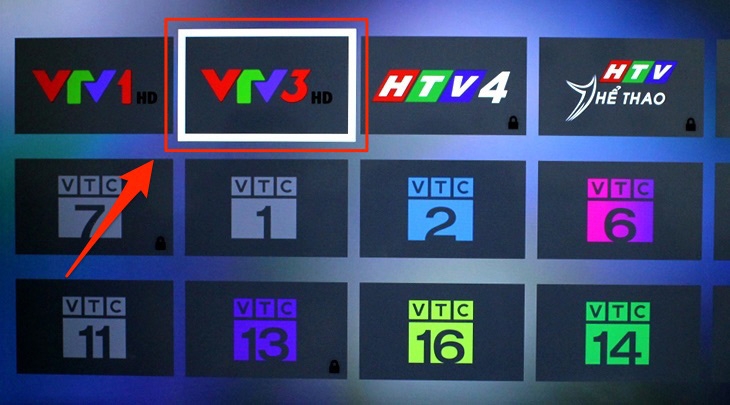
Cách chọn phim
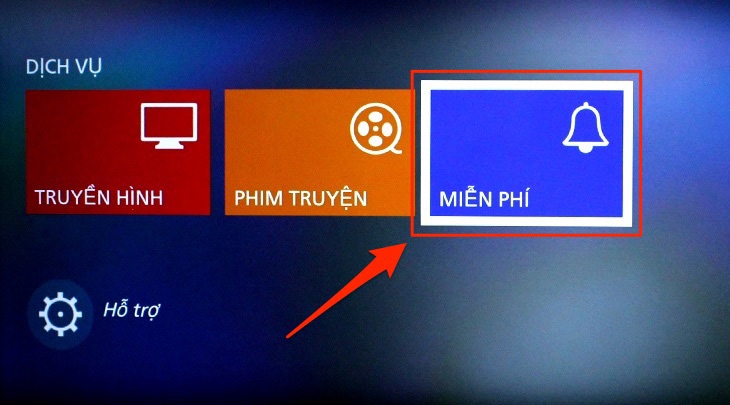
Bước 1: Tại giao diện chính của MyTV, nhấn chọn vào mục Miễn phí.
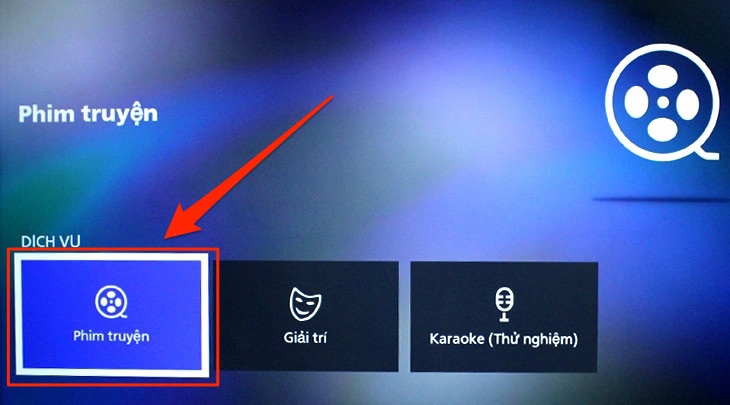
Bước 2: Tiếp tục nhấn chọn vào mục Phim truyện.
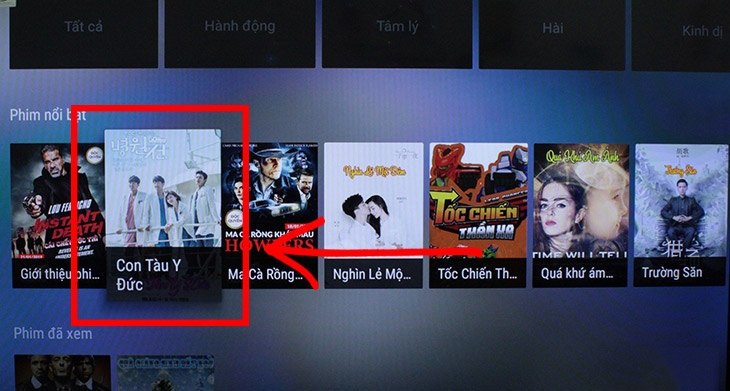
Bước 3: Nhấn các phím mũi tên trên remote để di chuyển và chọn vào phim bạn muốn xem.
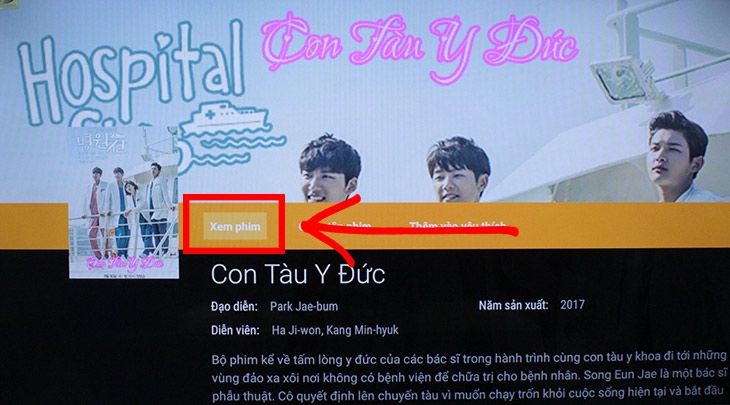
Bước 4: Giao diện của bộ phim sẽ hiện ra. Tại đây bạn sẽ có thể xem thêm các thông tin khác của phim như giới thiệu nội dung, năm sản xuất, tên đạo diễn và các diễn viên chính. Nhấn vào nút Xem phim, rồi chọn một tập bất kỳ để xem.
Cách kiểm tra tivi Sony có cài được MyTV hay không
Một điều bạn cần lưu ý đó là không phải mọi tivi Sony đều có thể cài được MyTV. Do đó trước khi thực hiện cách tải và cài đặt MyTV trên tivi Sony, bạn nên kiểm tra xem tivi nhà mình có được hỗ trợ hay không. Cách thực hiện như sau.
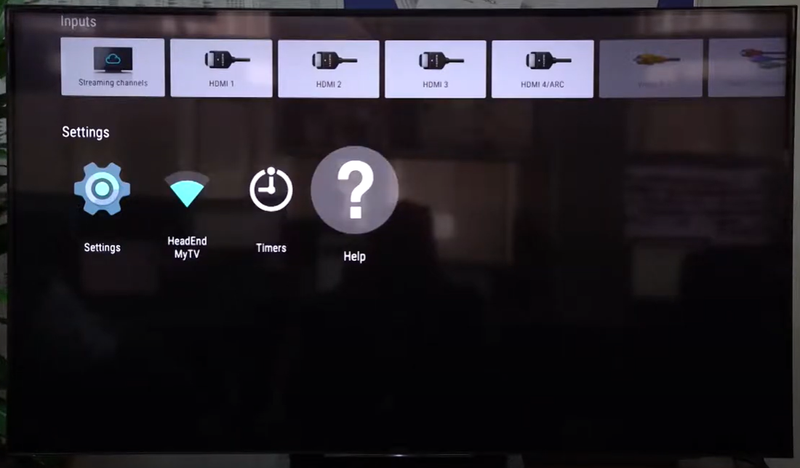
Bước 1: Trong giao diện chính của tivi Sony, kéo xuống dưới cùng và nhấn chọn vào biểu tượng Help.
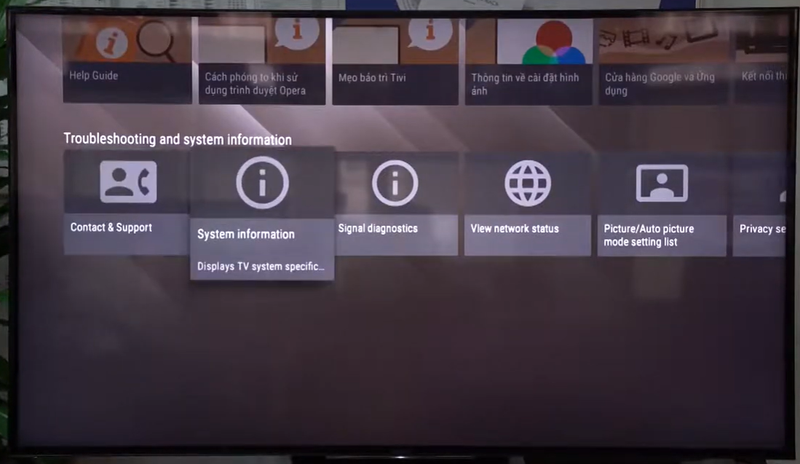
Bước 2: Kéo xuống cuối menu và chọn biểu tượng System Information.
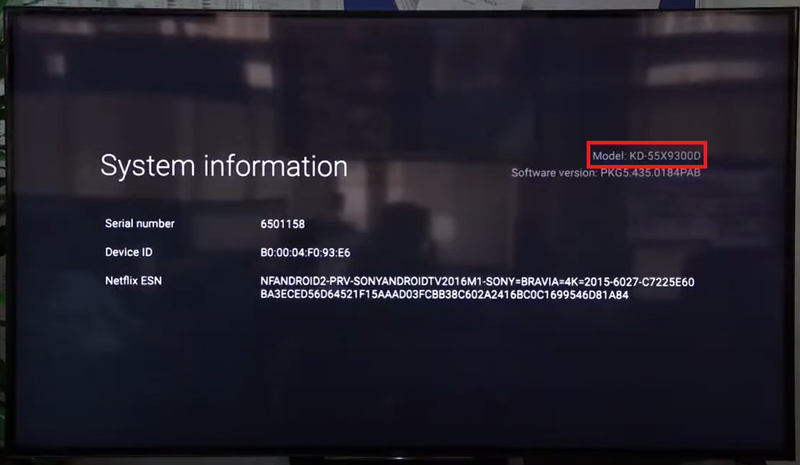
Tại đây bạn sẽ có được số model của tivi.
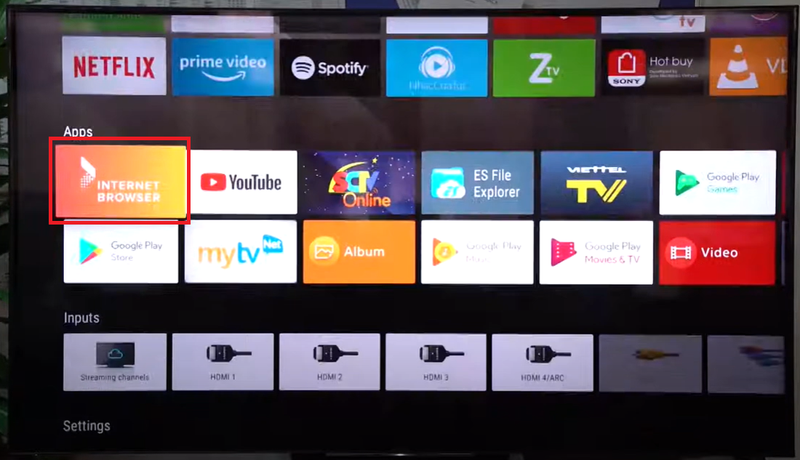
Bước 3: Quay trở lại màn hình chính, tìm và nhấn và biểu tượng Internet Browser.
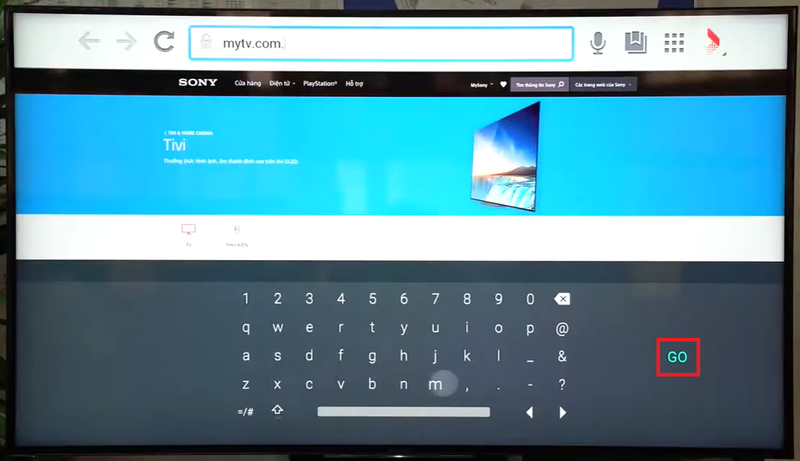
Bước 4: Nhập vào địa chỉ: mytv.com.vn/danh-sach-thiet-bi.html. Nhấn Go để truy cập.
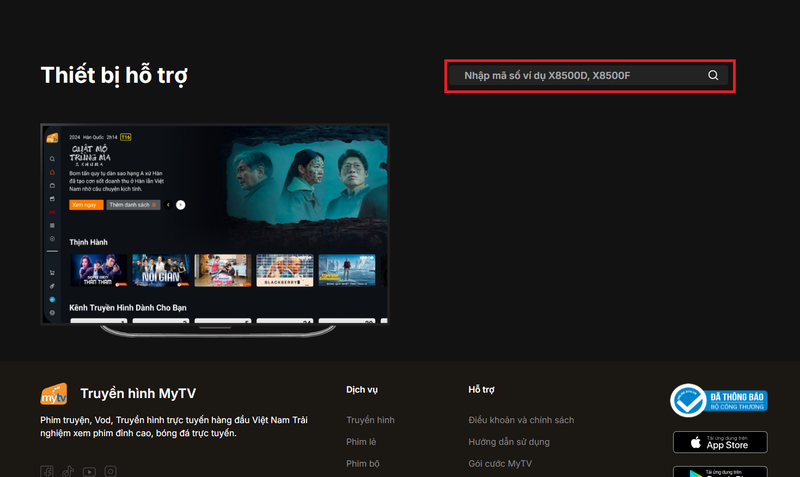
Bước 5: Tại đây, bạn nhập tên model vào thanh tìm kiếm.
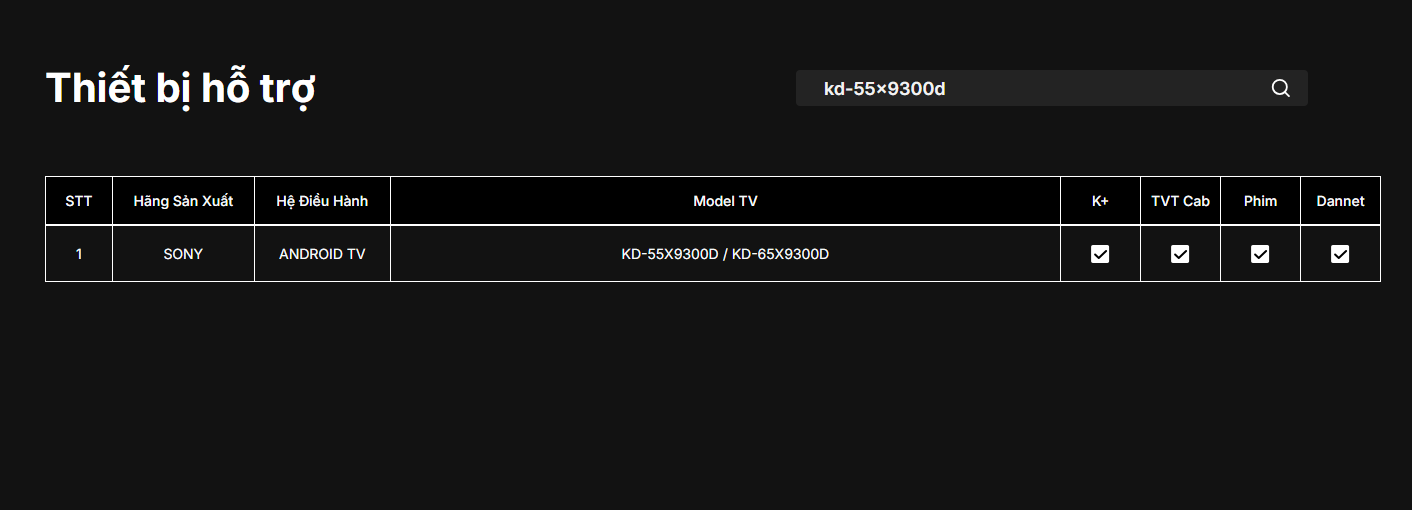
Kết quả hiện ra sẽ cho bạn biết tivi Sony của bạn tương thích với những dịch vụ nào của MyTV.
Tạm kết
Cách tải và cài đặt MyTV trên tivi Sony vô cùng đơn giản và có thể thực hiện chỉ trong vài phút. Tải ứng dụng và đăng ký dịch vụ của MyTV sẽ giúp tivi Sony của nhà bạn có khả năng truy cập nội dung số phong phú, từ phim truyện, gameshow cho đến các chương trình thể thao.
Smart Tivi ngày nay đã vô cùng đa dạng cả về mẫu mã, tính năng lẫn mức giá. Đến với FPT Shop, bạn sẽ dễ dàng tìm được một chiếc tivi chính hãng phù hợp với nhu cầu và ngân sách của gia đình mình.
Xem thêm:
Kinh nghiệm mua Smart Tivi nhất định không được bỏ lỡ
Bật mí top 5 smart tivi tầm giá 12 triệu đáng mua nhất hiện tại
Hướng dẫn cách tải và cài đặt ứng dụng K+ trên tivi Sony đơn giản và nhanh chóng
:quality(75)/Cach_dung_tv_box_1_1e4d080bfa.jpg)
:quality(75)/gia_tivi_49_inch_5e3a9df1ef.jpg)
:quality(75)/cap_nhat_phan_mem_tivi_sony_09_0c2db9202b.jpg)
:quality(75)/kiem_tra_bao_hanh_tivi_sony_bia_3cfaca245e.jpg)
:quality(75)/tai_mytv_bia_0b849d327a.jpg)
:quality(75)/ket_noi_tivi_box_voi_tivi_01_d3cdf5e1ba.jpg)


