:quality(75)/estore-v2/img/fptshop-logo.png)
:quality(75)/2023_11_26_638365959535299466_cach-su-dung-tap-view-tren-smart-tivi-samsung-nhanh-gon-le-ma-ban-nen-biet-2.jpg)
:quality(75)/2023_11_8_638350521846770734_b519ebed66e6b0b8e9f7_c5071db321.jpg)
Cách sử dụng Tap View trên Smart Tivi Samsung nhanh, gọn, lẹ mà bạn nên biết
Giới thiệu tính năng Tap View
Vào năm 2020 Samsung đã trình làng tính năng mới mang tên “Tap View”, tính năng chia sẻ màn hình tiện lợi hơn giúp việc kết nối giữa điện thoại thông minh và TV trở nên đơn giản và dễ dàng hơn rất nhiều chỉ với một cú nhấp chuột. Chỉ cần chạm nhẹ điện thoại vào 3 cạnh của TV: một cạnh trên và hai cạnh bên.
Các cạnh của TV được trang bị cảm biến gia tốc giúp phát hiện và phát hiện các thiết bị điện thoại ở gần.Về cơ bản, Tap View cho phép bạn dễ dàng chia sẻ hoặc truyền hình ảnh và video từ thiết bị di động sang TV.
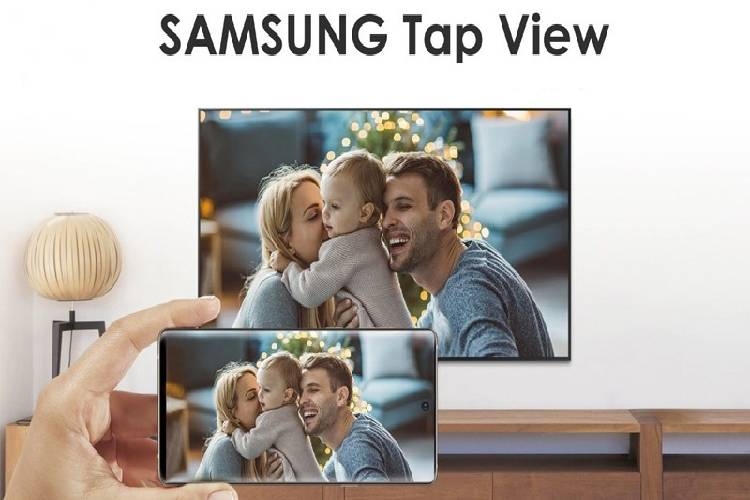
Tap View hứa hẹn sẽ là tính năng được nhiều fan Samsung yêu thích. Hướng dẫn chi tiết sau đây sẽ giúp bạn sử dụng tính năng Tap View trên Smart Tivi Samsung:
Hướng dẫn cách sử dụng Tap View trên Smart Tivi Samsung nhanh, gọn, lẹ
Để sử dụng Tap View trên Smart Tivi Samsung bạn hãy thực hiện theo 3 bước đơn giản sau đây:
Bước 1: Tải về ứng dụng SmartThings về điện thoại
Đầu tiên bạn hãy “vào CH Play” và “nhập SmartThings” sau đó bạn hãy vào tìm ứng dụng có giao diện như hình và nhấn chọn “Cài đặt” là xong
.jpg)
Bước 2: Cài đặt tính năng “Tap View” trên điện thoại
Tiếp theo, mở ứng dụng và chọn biểu tượng 3 dấu gạch ngang sau đó bạn chọn vào biểu tượng bánh răng > Chọn “Tap to View”. Sau đó bạn chọn để bật "Chạm để xem, Âm thanh chạm" để sử dụng tính năng Tap View trên thiết bị của bạn.
.jpg)
Bước 3: Sử dụng tính năng “Tap View”
Sau khi thực hiện xong 2 bước trên lúc này trên màn hình sẽ xuất hiện thông báo Bạn sẽ được yêu cầu di chuyển mặt sau của điện thoại sang một bên hoặc chạm vào phía trên TV. Nếu thông báo xuất hiện, bạn chỉ cần nhấn nút “Chấp nhận” để hoàn tất quy trình.
.jpg)
Lưu ý khi sử dụng Tap View
Dưới đây là một số lưu ý khi sử dụng Tap View:
- Theo hướng dẫn của hãng, bạn nên hết sức cẩn thận khi chạm vào màn hình tivi bằng điện thoại. Một cú chạm mạnh có thể gây hư hỏng cho thiết bị.
- Điện thoại bạn đang sử dụng phải là điện thoại thông minh Samsung Galaxy thuộc dòng Note hoặc dòng S có phần mềm Android phiên bản 9 trở lên. Ngoài ra, việc cài đặt ứng dụng SmartThings là bắt buộc.
- Không phải tất cả các mẫu TV Samsung đều hỗ trợ chức năng Tap View, chỉ các mẫu TU7000 trở lên mới có thể sử dụng chức năng thiết thực này.
- Khi thiết lập kết nối giữa hai thiết bị, điện thoại phải tắt tính năng tiết kiệm pin.
.jpg)
Kết
Như vậy chúng tôi đã chia sẻ đến bạn cách sử dụng Tap View trên Smart Tivi Samsung nhanh, gọn, lẹ nhanh tay bỏ túi thôi nào. Hy vọng qua bài viết trên các bạn có thể có được một số thông tin hữu ích về tính năng Tap View và hiểu rõ các bước để sử dụng tính năng trên một cách hiệu quả.Chúc các bạn thành công!
Nếu bạn muốn trải nghiệm những giây phút giải trí độc đáo, từ các chương trình truyền hình, phim ảnh, thời sự cho đến các sự kiện thể thao thì FPT Shop chính là điểm dừng chân lý tưởng dành cho bạn và gia đình. Chúng tôi tự hào là nơi đáng tin cậy và toàn diện nhất để bạn tìm kiếm và lựa chọn chiếc TV đáp ứng nhu cầu và sở thích cá nhân của mình. Đừng bỏ lỡ cơ hội tận hưởng không gian giải trí tuyệt vời ngay trong chính ngôi nhà của bạn, hãy khám phá ngay những chiếc TV hiện đại, chính hãng với giá tốt nhất ngay tại đây nhé.
Xem thêm các bài viết:
:quality(75)/2023_11_7_638349538756718951_tivi-4k-ban-chay-nhat-nam-2023-thumb.jpg)
:quality(75)/2023_11_12_638354074957975183_tivi-55-inch.jpg)
:quality(75)/2023_11_12_638354303383633445_tivi-cao-cap.jpg)
:quality(75)/2023_11_13_638354903266058238_tivi-choi-game.jpg)
:quality(75)/2023_11_26_638365623375418540_top-5-tivi-giai-tri-smart-tivi-lg-65-inch-nam-2023-gia-re-va-chat-luong-2.jpg)
:quality(75)/2023_11_7_638349727805934798_smart-tivi-tam-gia-12-trieu-bia.jpg)


