:quality(75)/estore-v2/img/fptshop-logo.png)
:quality(75)/2023_12_11_638379340421651010_cach-dieu-khien-tivi-bang-dien-thoa-i-iphone.png)
:quality(75)/2023_11_14_638355810853756343_6c4f12588c805ade0391_9d565b8817.jpg)
Hướng dẫn chi tiết cách điều khiển Tivi bằng điện thoại iPhone
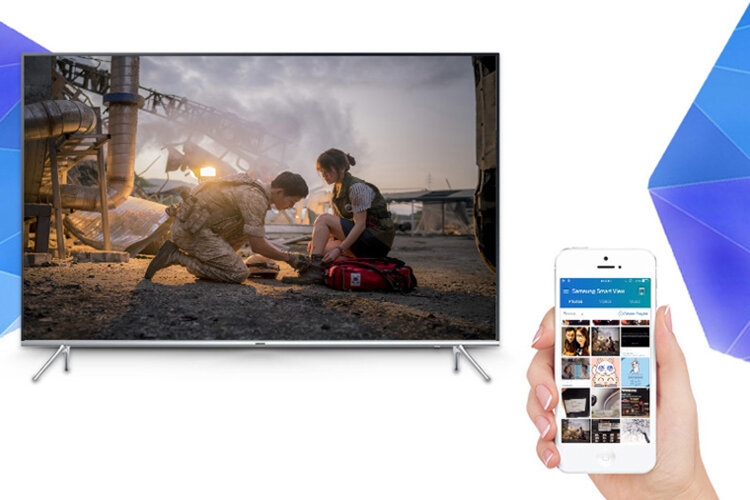
Điều khiển tivi bằng điện thoại iPhone hữu ích trong trường hợp nào?
Hãy quên đi chiếc remote truyền thống, giờ đây người dùng tivi Sony đã có thể sử dụng chiếc iPhone của mình như một chiếc remote thông minh. Nếu bạn đã quá chán với trải nghiệm những nút bấm vật lý ngắt trên chiếc remote thì dùng iPhone để điều khiển tivi chính là lựa chọn thú vị.
Hơn nữa, đôi khi chúng ta vẫn cảm thấy phiền toái mỗi lúc muốn dùng tivi nhưng không thấy remote hoặc remote hết pin. Sử dụng điện thoại iPhone thay cho remote sẽ khắc phục mọi phiền toái mà bạn gặp phải. Hơn nữa, giao diện điều khiển trên iPhone trực quan hơn và có thể tùy biến theo sở thích. Do đó, bạn sẽ không cảm thấy nhàm chán với chiếc remote quá đỗi quen thuộc nữa.
Đa số các Smart TV của các thương hiệu lớn như Sony, Samsung… đều đã phát triển các ứng dụng riêng giúp iPhone của bạn có thể kết nối dễ dàng với TV để truyền dữ liệu, sử dụng như một chiếc remote thông minh. Cách điều khiển tivi bằng điện thoại iPhone cũng rất đơn giản và người dùng có thể dễ dàng tự thao tác tại nhà.
Các cách điều khiển tivi bằng điện thoại iPhone đơn giản
Với mỗi thương hiệu sẽ có cách điều khiển tivi bằng điện thoại iPhone khác nhau, khác ở ứng dụng kết nối và thao tác ghép nối. FPT Shop sẽ hướng dẫn bạn cách điều khiển tivi bằng điện thoại IPhone trên 2 dòng Smart TV phổ biến nhất là Samsung và Sony. Cách thực hiện như sau:
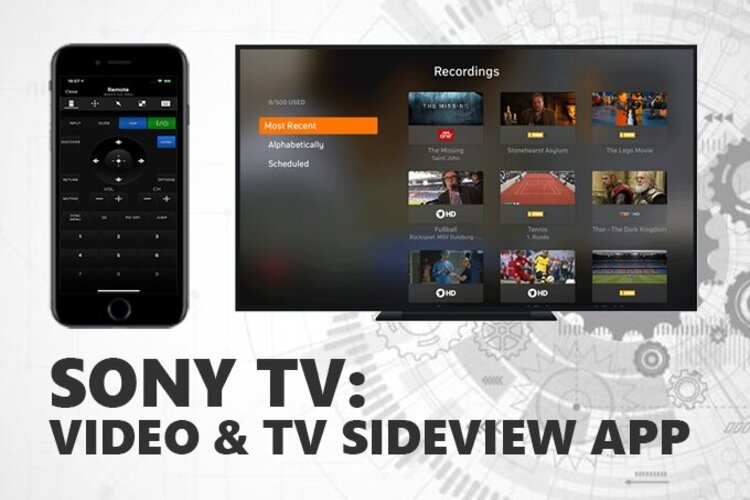
Cách điều khiển TV Sony trên điện thoại iPhone
Lưu ý rằng, chức năng điều khiển tivi bằng iPhone chỉ khả dụng với Android tivi Sony hoặc Internet tivi Sony có giao diện Sony Entertainment Network, các tivi thường không dùng được chức năng này.
Đầu tiên, điện thoại iPhone của bạn và tivi phải có kết nối với cùng một mạng wifi hoặc iPhone đã kết nối với wifi direct phát ra từ tivi. Sau đó bạn thao tác tuần tự theo các bước sau:
- Bước 1: Cài đặt ứng dụng Video & TV SideView trên kho ứng dụng App Store của iPhone.
- Bước 2: Sau đó mở ứng dụng trên điện thoại. Khi Top-up hiện lên bạn nhấn “Cho phép”
- Bước 3: Ứng dụng sẽ tự động cập nhật Region theo vị trí của bạn, click “Agree and start”
- Bước 4: Tại giao diện chính của ứng dụng, click vào biểu tượng ba dấu gạch ngang ở góc trái trên cùng.
- Bước 5: Chọn Add device > Chọn TV mà bạn muốn kết nối > Nhập mật khẩu được hiển thị trên TV vào điện thoại và nhấn “Registration”.
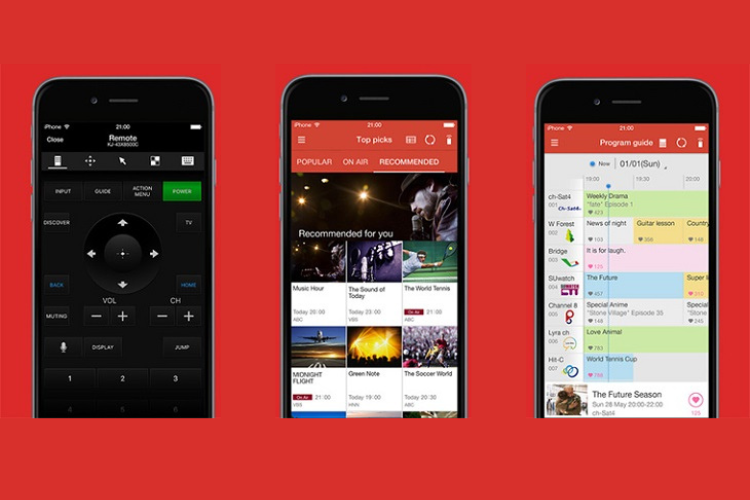
- Bước 6: Kết nối thành công, bán nhấn OK để trở lại trang chủ, lúc này màn hình sẽ hiển thị TV bạn vừa kết nối. Click vào biểu tượng Remote trên thanh công cụ màu đỏ để bắt đầu điều khiển TV.
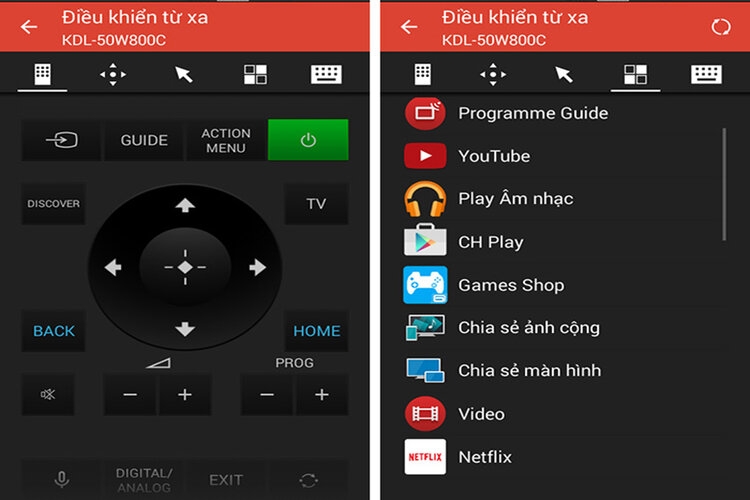
Lưu ý: Nếu bạn sử dụng iPhone làm remote cho tivi Sony thì chức năng tìm kiếm bằng giọng nói sẽ không được hỗ trợ.
Điều khiển TV Samsung bằng điện thoại iPhone
Không chỉ Sony mà các models của Samsung cũng cho phép người dùng sử dụng iPhone như một thiết bị remote thay thế. Tuy nhiên, tiện ích này chỉ áp dụng với một số Smart TV Samsung. Chi tiết cách điều khiển tivi bằng iPhone trên các models của Samsung bạn có thể tham khảo qua các bước:
- Bước 1: Tải ứng dụng Samsung Smart View trên App Store của iPhone.
- Bước 2: Nhấn “OK” để cho phép ứng dụng truy cập vào ảnh trên điện thoại.
- Bước 3: Click “Connect to TV” > Đợi dò tìm TV sau đó click chọn TV muốn kết nối.
- Bước 4: Nhập mật khẩu hiển thị trên màn hình TV vào ứng dụng trên điện thoại.
- Bước 5: Sau khi đã ghép nối thành công, click vào biểu tượng điều khiển ở góc phải bên trên màn hình để vào chế độ điều khiển.
Lưu ý: Trước khi ghép nối thì hãy đảm bảo TV và iPhone của bạn cùng kết nối với một mạng wifi và iPhone phải sử dụng hệ điều hành iOS 7 trở lên.
Kết
Nội dung bài viết trên đây đã chia sẻ đến các bạn cách điều khiển tivi bằng điện thoại iPhone. Hy vọng với hai hướng dẫn trên sẽ giúp bạn dễ dàng kết nối được điện thoại với TV và sử dụng iPhone như một chiếc remote thay thế. Theo dõi website của chúng tôi để cập nhật các bài viết mẹo hay công nghệ mới nhất nhé!
Smart TV Samsung hiện đang rất được ưa chuộng trên thị trường bởi công nghệ hiện đại và các tiện ích tốt mang lại trải nghiệm đỉnh cao. Nếu bạn đang muốn sở hữu cho mình 1 chiếc Smart TV Samsung chất lượng và giá cả phải chăng nhất. Truy cập ngay vào gian hàng của FPT Shop để tham khảo và nhận ưu đãi hấp dẫn nhé.
Khám phá thêm dòng điện thoại iPhone mới nhất ra mắt năm 2024 tại FPT Shop với nhiều ưu đãi hấp dẫn. Thế hệ iPhone 16 Series gồm các mẫu sau:
- iPhone 16
- iPhone 16 Plus
- iPhone 16 Pro
- iPhone 16 Pro Max
Nhanh tay sở hữu ngay những sản phẩm công nghệ hàng đầu cùng những cải tiến thú vị mà Apple sẽ mang đến cho bạn. Đặt mua ngay điện thoại iPhone 16 giá tốt tại FPT Shop!
Ngoài ra, bạn cũng có thể tham khảo thêm các lựa chọn mới như Mua iPhone 17 hay dòng iPhone 17 Air để nâng tầm trải nghiệm công nghệ của mình.
Xem thêm:


