:quality(75)/estore-v2/img/fptshop-logo.png)
:quality(75)/zalo_media_box_la_gi_cover_af860031cd.png)
:quality(75)/Mimos_9e0efe15b0.png)
Zalo Media Box là gì? Tìm hiểu trung tâm nội dung tích hợp đa phương tiện trên Zalo
Khi sử dụng các phiên bản Zalo mới, nhiều người dùng nhận thấy sự xuất hiện của Media Box bên cạnh những tính năng quen thuộc như nhắn tin, gọi điện hay Nhật ký. Tuy nhiên, không phải ai cũng hiểu rõ khu vực này dùng để làm gì và vì sao lại xuất hiện nhiều tin tức, video hoặc nội dung dịch vụ bên trong. Nếu bạn cũng đang thắc mắc Zalo Media Box là gì, bài viết dưới đây sẽ giúp bạn hiểu rõ hơn về tính năng này.
Zalo Media Box là gì?
Zalo Media Box là khu vực tổng hợp nội dung được tích hợp bên trong ứng dụng Zalo, cho phép người dùng theo dõi tin tức, video, bài viết, nội dung từ các Official Account (OA) và nhiều dịch vụ khác trong hệ sinh thái Zalo. Thay vì chỉ đóng vai trò là một ứng dụng nhắn tin, Zalo hiện nay đã phát triển thành một nền tảng đa dịch vụ với nhiều loại nội dung và tiện ích khác nhau, trong đó Media Box được xem như trung tâm khám phá thông tin dành cho người dùng. Khi truy cập Media Box, người dùng thường bắt gặp các bản tin thời sự, nội dung giải trí, video ngắn, thông tin từ doanh nghiệp, cơ quan báo chí hoặc các đề xuất liên quan đến Mini App.
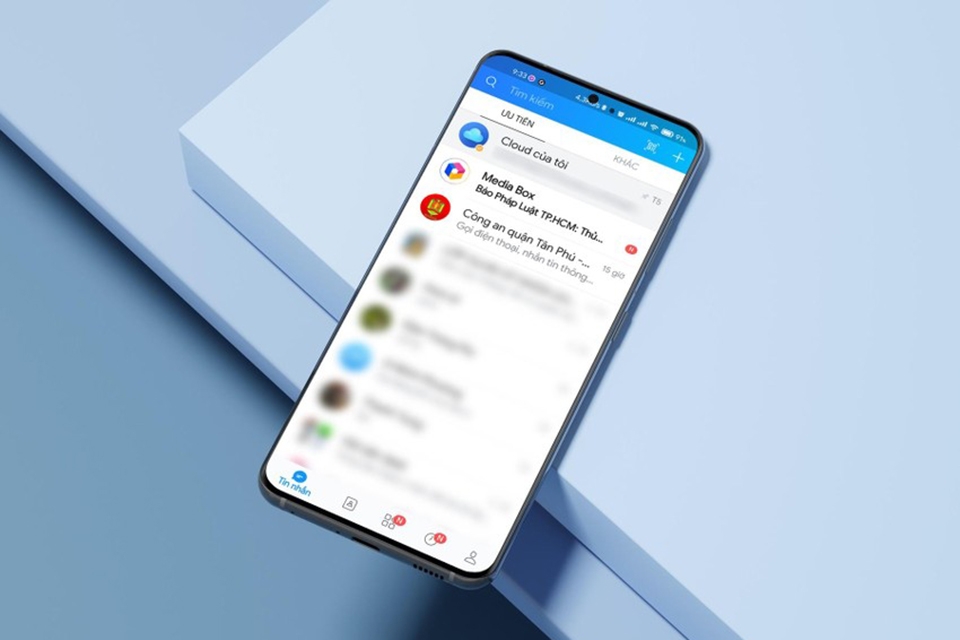
Những nội dung có trong Zalo Media Box
Sau khi hiểu Zalo Media Box là gì, nhiều người dùng cũng thắc mắc khu vực này đang hiển thị những loại nội dung nào. Trên thực tế, Media Box tập hợp nhiều nguồn thông tin và dịch vụ khác nhau trong hệ sinh thái Zalo.
Tin tức và bài viết
Đây là nhóm nội dung xuất hiện phổ biến nhất trong Media Box. Người dùng có thể theo dõi các bản tin thời sự, kinh tế, công nghệ, thể thao, giáo dục hoặc đời sống được cung cấp từ các cơ quan báo chí, trang tin điện tử và đối tác nội dung của Zalo. Việc tổng hợp nhiều nguồn tin trong cùng một giao diện giúp quá trình theo dõi thông tin trở nên thuận tiện hơn mà không cần chuyển đổi liên tục giữa nhiều ứng dụng.
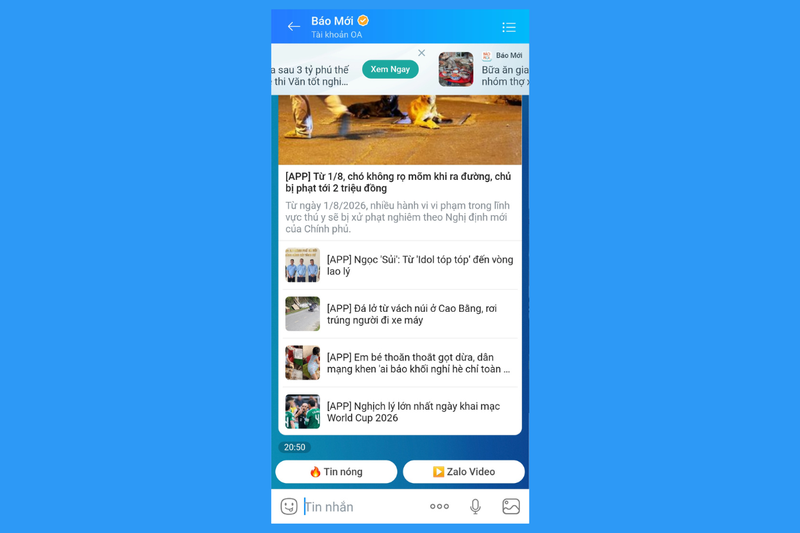
Video và nội dung giải trí
Bên cạnh các bài viết dạng văn bản, Media Box còn hiển thị nhiều video ngắn và nội dung giải trí thuộc nhiều chủ đề khác nhau. Người dùng có thể bắt gặp các nội dung về đời sống, công nghệ, thể thao, giải trí hoặc những chủ đề đang được quan tâm trên nền tảng. Đây là một trong những nhóm nội dung thường xuyên xuất hiện khi truy cập Media Box.
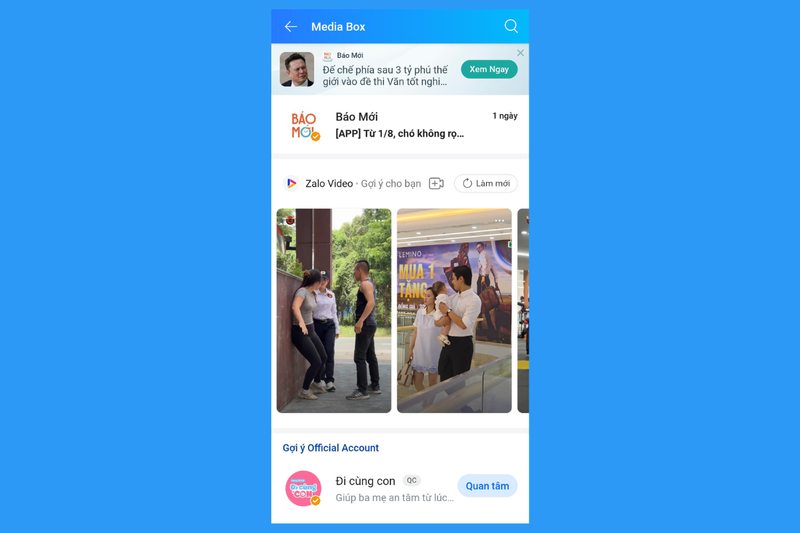
Thông tin từ Official Account
Official Account là kênh thông tin chính thức của doanh nghiệp, tổ chức, cơ quan truyền thông hoặc thương hiệu trên Zalo. Các bài viết, thông báo, chương trình khuyến mãi hoặc nội dung cập nhật từ các OA có thể xuất hiện trong Media Box cùng với những nhóm nội dung khác. Nhờ đó, người dùng có thể dễ dàng tiếp cận thông tin từ các đơn vị đang hoạt động trên nền tảng Zalo.
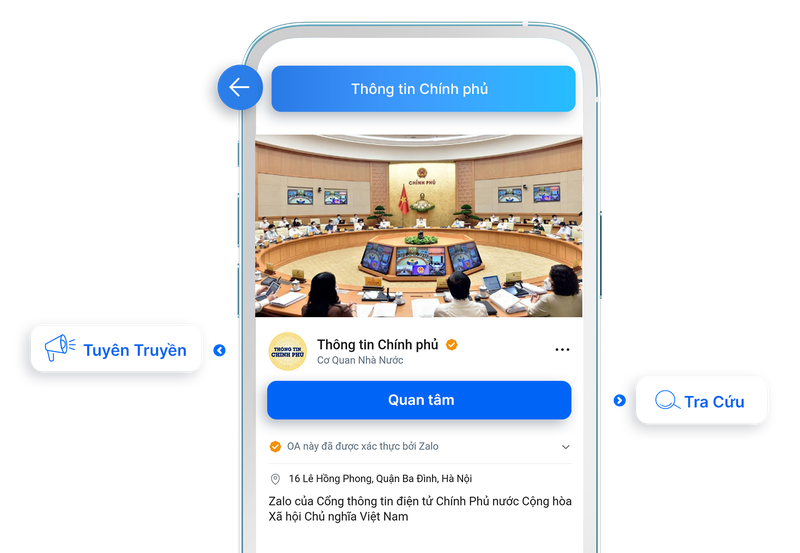
Mini App và dịch vụ trên Zalo
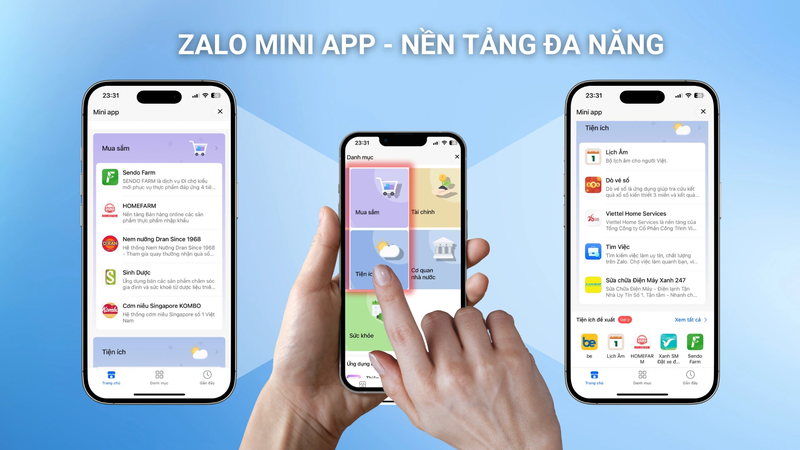
Ngoài nội dung tin tức và giải trí, Media Box còn có thể xuất hiện các nội dung liên quan đến Mini App và các dịch vụ được tích hợp trong hệ sinh thái Zalo. Người dùng có thể bắt gặp những bài giới thiệu tính năng, hướng dẫn sử dụng hoặc thông tin về các tiện ích đang được cung cấp trên nền tảng.
Có nên sử dụng Zalo Media Box không?
Sau khi hiểu Zalo Media Box là gì và những nội dung xuất hiện trong khu vực này, nhiều người dùng cũng đặt câu hỏi liệu tính năng này có thực sự cần thiết trong quá trình sử dụng Zalo hay không. Trên thực tế, mức độ hữu ích của Media Box sẽ phụ thuộc vào thói quen sử dụng ứng dụng và nhu cầu tiếp cận thông tin của từng người dùng.
Nếu bạn chủ yếu dùng ứng dụng để nhắn tin, gọi điện hoặc trao đổi công việc, việc có truy cập Media Box hay không gần như không ảnh hưởng đến trải nghiệm sử dụng hằng ngày. Ngược lại, những người thường xuyên đọc tin tức, theo dõi thông tin từ các cơ quan báo chí, thương hiệu hoặc muốn khám phá thêm các tiện ích đang có trên Zalo có thể tận dụng Media Box như một kênh tham khảo nội dung ngay trong ứng dụng.
Nhìn chung, Media Box phù hợp với người dùng muốn khai thác nhiều tính năng hơn ngoài nhắn tin và liên lạc. Trong khi đó, những người chỉ sử dụng Zalo cho mục đích giao tiếp cơ bản hoàn toàn có thể bỏ qua tính năng này mà không gặp bất kỳ hạn chế đáng kể nào.
Cách xóa tin nhắn từ Zalo Media Box
Trên Zalo, bạn sẽ liên tục nhận được nhiều tin nhắn quảng cáo, tin tức từ các trang báo điện tử trong mục Media Box, bao gồm cả các tin cũ đã được đọc, dẫn đến việc hiển thị quá nhiều lần trên màn hình chat của bạn.
Để xóa những tin nhắn không cần thiết của Zalo Media Box, bạn hãy thực hiện các bước sau đây:
Bước 1: Mở ứng dụng Zalo.
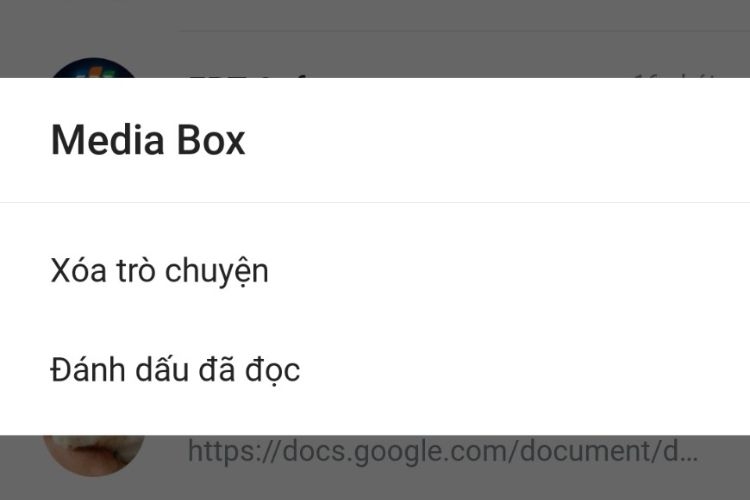
Bước 2: Nhấn và Vuốt màn hình tại ô Media Box từ phải sang trái > Nhấn vào Biểu tượng rác > Xóa ở góc trên bên phải của màn hình.
Xác nhận yêu cầu xóa tin nhắn từ Official Account, bạn chọn Xóa một lần nữa. Sau khi hoàn tất các bước trên, tin nhắn của Official Account sẽ bị xoá khỏi Zalo của bạn.
Cách chặn tin nhắn từ Media Box trên ứng dụng Zalo
Bạn có thể dễ dàng chặn toàn bộ tin nhắn từ Media Box trên Zalo bằng hai cách là tắt thông báo và bỏ quan tâm tin nhắn từ Media box
Tắt thông báo tin nhắn
Để tắt thông báo, bạn có thể thực hiện các bước sau:
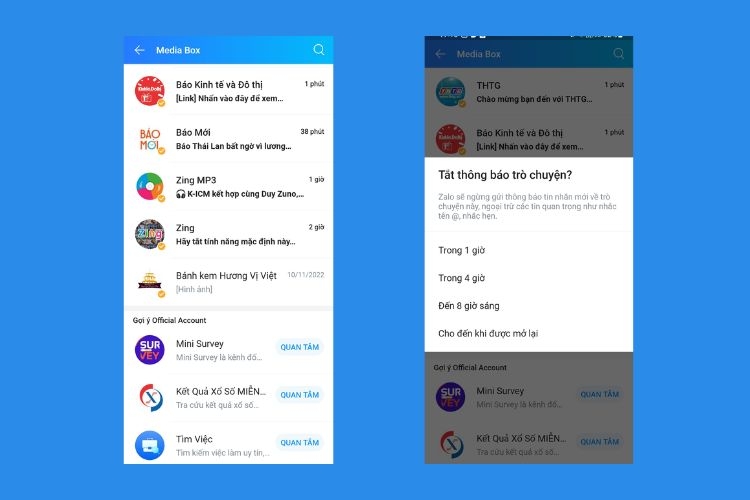
Bước 1: Mở ứng dụng Zalo. Chọn vào mục tin nhắn từ Media Box
Bước 2: Tại đây, bạn chọn trang thông tin, giải trí mà bạn muốn tắt thông báo. Nhấn vào Tùy chọn (biểu tượng 3 gạch ở góc trên cùng bên phải màn hình).
Bước 3: Chọn Tắt thông báo. Tại đây bạn có thể tùy chọn thời gian thông báo tin bật lại như 1 giờ, 4 giờ, 8 giờ và cho đến khi được mở lại.
Bỏ quan tâm tin nhắn
Để bỏ quan tâm tin nhắn từ các trang trong Media Box, bạn thực hiện các bước sau:
Bước 1: Mở ứng dụng Zalo. Chọn vào mục tin nhắn từ Media Box
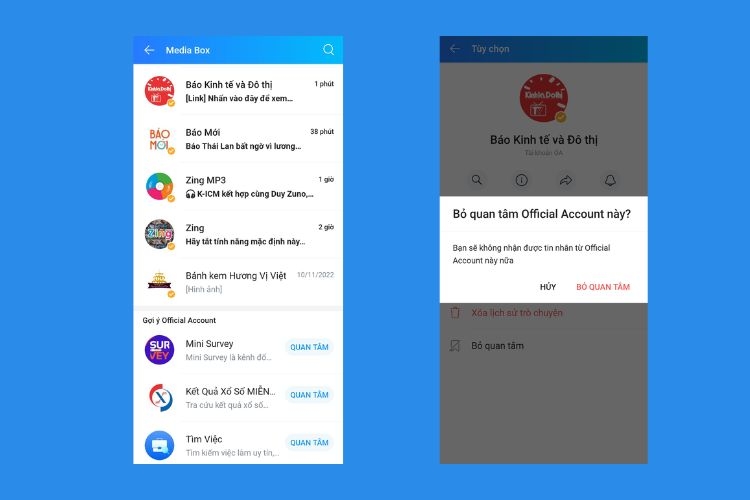
Bước 2: Tại mục Media Box sẽ hiển thị những trang giải trí, thông tin hiện nay, bạn chọn trang muốn bỏ quan tâm.
Bước 3: Nhấn vào Tùy chọn (biểu tượng 3 gạch ở góc trên cùng bên phải màn hình) và chọn Bỏ quan tâm.
Bước 4: Bạn xác nhận lại thông báo từ Official Account, chọn Bỏ quan tâm. Bạn có thể làm tương tự với các trang thông tin khác trong mục Media Box.
Tạm kết
Không giống các cuộc trò chuyện hay Official Account, Media Box đóng vai trò như một khu vực tập hợp nội dung bên trong ứng dụng Zalo. Tùy theo nhu cầu sử dụng, người dùng có thể tận dụng tính năng này để cập nhật thông tin, khám phá dịch vụ hoặc theo dõi các nội dung đang xuất hiện trên nền tảng. Việc hiểu đúng Zalo Media Box là gì cũng giúp tránh những nhầm lẫn thường gặp khi sử dụng Zalo.
Điện thoại Samsung với màn hình lớn, hiệu năng ổn định và thời lượng pin tốt giúp việc sử dụng Zalo, Facebook, TikTok hay các mạng xã hội khác trở nên thuận tiện hơn trong suốt cả ngày. FPT Shop hiện phân phối nhiều mẫu smartphone Samsung chính hãng phù hợp từ nhu cầu liên lạc, học tập đến giải trí và làm việc trực tuyến. Hãy ghé cửa hàng FPT Shop hoặc truy cập website để lựa chọn sản phẩm phù hợp với nhu cầu của bạn.
Xem thêm:
:quality(75)/gui_tin_hieu_cuu_tro_khan_cap_tren_zalo_thumb_be4a41b9af.jpg)
:quality(75)/cai_dat_thong_bao_cuoc_goi_nho_tren_zalo_a9973f3afd.jpg)
:quality(75)/sang_trung_quoc_co_dung_duoc_zalo_khong_1_7e974ef2c9.jpg)
:quality(75)/cach_chuyen_zalo_tu_iphone_cu_sang_iphone_moi_6_90782077f8.png)
:quality(75)/cach_thu_hoi_bieu_cam_tren_zalo_c60bef8abf.png)
:quality(75)/bong_bong_chat_zalo_bi_loi_1_a0767aaa3e.jpg)


