:quality(75)/estore-v2/img/fptshop-logo.png)
:quality(75)/2024_3_10_638457094203295960_wp-nen.jpg)
:quality(75)/48d562d6_9283_4f39_8139_04cfae6d1b9e_ddc81c5fa8.jpg)
Định nghĩa WP Rocket là gì? Hướng dẫn cách cài đặt và cấu hình Plugin WP Rocket
WP Rocket là gì? Với hàng loạt tính năng ưu việt, WP Rocket có khả năng tăng tốc đáng kể cho các trang web WordPress, mang lại trải nghiệm tuyệt vời cho người dùng. Trong bài viết hôm nay, hãy cùng tìm hiểu chi tiết về cách cài đặt WP Rocket cũng như cấu hình Plugin WP Rocket nhé!
WP Rocket là gì?
WP Rocket là gì? Đây là một Plugin dùng để tăng tốc độ trang web trên nền tảng WordPress. Được coi là một trong những công cụ caching mạnh nhất cho WordPress, WP Rocket cung cấp nhiều tính năng tối ưu hóa và tùy chọn mà người dùng WordPress (kể cả người mới và chuyên gia) đều yêu thích.
Đặc biệt, WP Rocket giúp trang web tải nhanh hơn. Điều này quan trọng để tăng tỷ lệ chuyển đổi và cải thiện hiệu suất SEO của trang web. So với các Plugin khác, việc cài đặt WP Rocket khá đơn giản. Tuy nhiên, để sử dụng WP Rocket, bạn phải mua một giấy phép từ trang web WP-Rocket.me.
Có ba gói giấy phép WP Rocket:
- Gói Single: Giá $49 cho một năm hỗ trợ và cập nhật cho một trang web.
- Gói Plus: Giá $99 cho một năm hỗ trợ và cập nhật cho ba trang web.
- Gói Infinite: Giá $249 cho một năm hỗ trợ và cập nhật không giới hạn số lượng trang web.
Lợi ích của Plugin WP Rocket
Plugin WP Rocket mang lại nhiều lợi ích quan trọng cho trang web của bạn. Dưới đây là một số lợi ích chính của WP Rocket:
- Tăng tốc độ tải trang: WP Rocket tạo bản cache của trang web, giúp giảm thời gian tải trang. Việc tăng quá trình tải trang cũng giúp cải thiện trải nghiệm người dùng và giữ khách hàng ở lại trang web lâu hơn.
- Cải thiện hiệu suất SEO: Tốc độ tải trang là một yếu tố quan trọng trong thứ hạng trên các công cụ tìm kiếm. WP Rocket giúp tăng tốc độ tải trang, từ đó cải thiện hiệu suất SEO và thúc đẩy trang web lên các vị trí cao hơn trong kết quả tìm kiếm.
- Tối ưu hóa Core Web Vitals: WP Rocket được thiết kế để tối ưu hóa các yếu tố quan trọng của Core Web Vitals, bao gồm tốc độ tải trang, thời gian phản hồi và sự ổn định trải nghiệm người dùng. Điều này giúp đảm bảo trang web của bạn đáp ứng các yêu cầu hiệu suất web mới nhất.
- Dễ dàng cài đặt và sử dụng: Công cụ này có giao diện người dùng thân thiện và dễ sử dụng. Việc cài đặt và cấu hình Plugin chỉ mất vài phút, không đòi hỏi kiến thức kỹ thuật sâu.
- Tích hợp tương thích: WP Rocket tương thích với hầu hết các theme và Plugin phổ biến trên WordPress. Bạn không cần lo lắng về sự xung đột hoặc sự không tương thích khi sử dụng Plugin này.

Ưu, nhược điểm của WP Rocket Plugin
WP Rocket Plugin cũng tồn tại những ưu và nhược điểm song song với nhau. Do đó, để sử dụng tốt công cụ này, bạn cần tìm hiểu rõ ràng thông tin về điểm mạnh và điểm yếu của WP Rocket là gì như bên dưới đây:
Ưu điểm
- Dễ sử dụng: WP Rocket được thiết kế để dễ sử dụng ngay cả đối với người không có kiến thức code. Bạn không cần phải biết quá nhiều về mã code để cấu hình và sử dụng WP Rocket.
- Tăng tốc độ tải trang web: WP Rocket áp dụng các phương pháp tối ưu hóa hiệu suất để giảm thời gian tải trang web. Khi kích hoạt, bạn có thể thấy tốc độ tải trang web tăng lên tới 40% hoặc hơn. Điều này cải thiện trải nghiệm người dùng và có thể giúp tăng tỷ lệ chuyển đổi và thứ hạng trang web trên công cụ tìm kiếm.
- Tối ưu hóa đa nhiệm: Công cụ này cũng tối ưu hóa các yếu tố khác nhau của trang web như đa phương tiện, bộ nhớ cache, mã CSS, phông chữ, HTML. Điều này giúp giảm kích thước trang web và số lượng yêu cầu tải về từ máy chủ, làm tăng tốc độ tải trang web.
- Không gây xung đột: WP Rocket được phát triển để tương thích tốt với các Plugin, theme và nền tảng hosting phổ biến khác trong cộng đồng WordPress. Điều này giảm thiểu khả năng xảy ra xung đột và đảm bảo rằng trang web của bạn hoạt động một cách ổn định.
- Tích hợp với các Add-on: WP Rocket cung cấp các Add-on để mở rộng chức năng và tính năng của Plugin. Điều này cho phép bạn tùy chỉnh và mở rộng khả năng của WP Rocket theo nhu cầu cụ thể của trang web của bạn.

Nhược điểm
- Tương thích WordPress: WP Rocket chỉ tương thích với nền tảng WordPress. Điều này có nghĩa là bạn không thể sử dụng WP Rocket trên các nền tảng khác ngoài WordPress, như Joomla hay Drupal.
- Thiếu tính năng chuyển đổi hình ảnh sang định dạng .webp: WP Rocket chưa tích hợp tính năng tự động chuyển đổi hình ảnh sang định dạng .webp, một định dạng hình ảnh nén cao và tối ưu hóa cho web. Điều này có thể làm giảm khả năng tối ưu hóa hình ảnh trên trang web của bạn.
- Xung đột và cấu hình không chính xác: Nếu không cấu hình đúng cách, WP Rocket có thể gây ra xung đột với các Plugin hoặc theme khác trên trang web của bạn. Điều này có thể dẫn đến các vấn đề hoạt động không mong muốn hoặc gây ảnh hưởng đến trải nghiệm người dùng. Do đó, bạn cần đảm bảo cấu hình WP Rocket chính xác và kiểm tra tương thích với các Plugin và theme khác trước khi triển khai.
- Phí sử dụng: WP Rocket là một Plugin có tính phí và yêu cầu người dùng trả một khoản tiền nhất định để sử dụng. Điều này có thể là một nhược điểm đối với những người dùng có ngân sách hạn chế hoặc không muốn đầu tư vào các giải pháp tối ưu hóa trang web.

Hướng dẫn cài đặt WP Rocket
Nếu bạn đang thắc mắc cách cài đặt WP Rocket là gì thì có thể tham khảo ngay các bước tải công cụ một cách chi tiết như bên dưới đây:
Bước 1: Truy cập vào trang Pricing & Licenses của WP Rocket và mua gói cần thiết cho trang web của bạn.

Bước 2: Sau khi đã mua gói, bạn sẽ nhận được một file Plugin WP Rocket.zip. Lưu trữ file này vào máy tính của bạn.
Bước 3: Đăng nhập vào trang quản trị WordPress của trang web bạn. Trong menu bên trái, chọn Plugins và sau đó chọn Add New. Chọn file Plugin WP Rocket.zip mà bạn đã tải xuống. Nhấp vào nút Install Now và chờ đợi quá trình cài đặt hoàn tất.
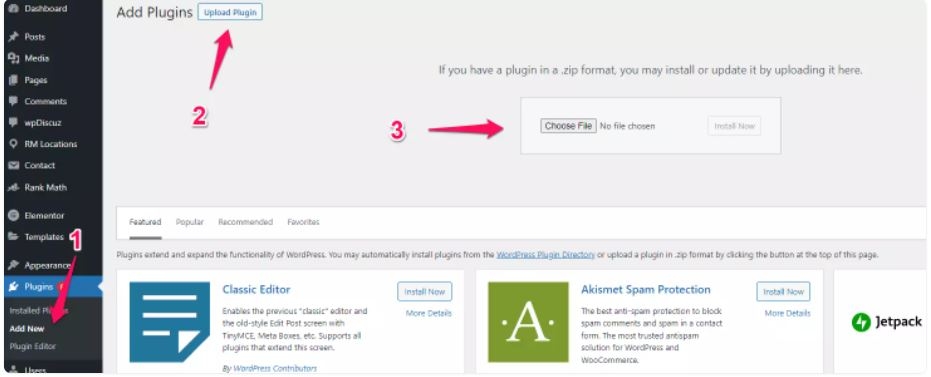
Sau khi kích hoạt, WP Rocket sẽ tự động chạy và áp dụng các tối ưu hóa cơ bản cho trang web của bạn. Tuy nhiên, để tận dụng hết khả năng của WP Rocket, bạn cần cấu hình các tùy chọn trong Plugin.
Lưu ý, trước khi cấu hình WP Rocket, hãy đảm bảo bạn đã tìm hiểu và hiểu rõ về các tùy chọn và tác động đối với trang web của bạn. Điều này giúp bạn tối ưu hóa trang web một cách hiệu quả và tránh gặp phải các vấn đề không mong muốn.
Cách cấu hình WP Rocket
Muốn tăng tốc cho các website, bạn cần thực hiện các cấu hình WP Rocket như bên dưới đây:
Dashboard
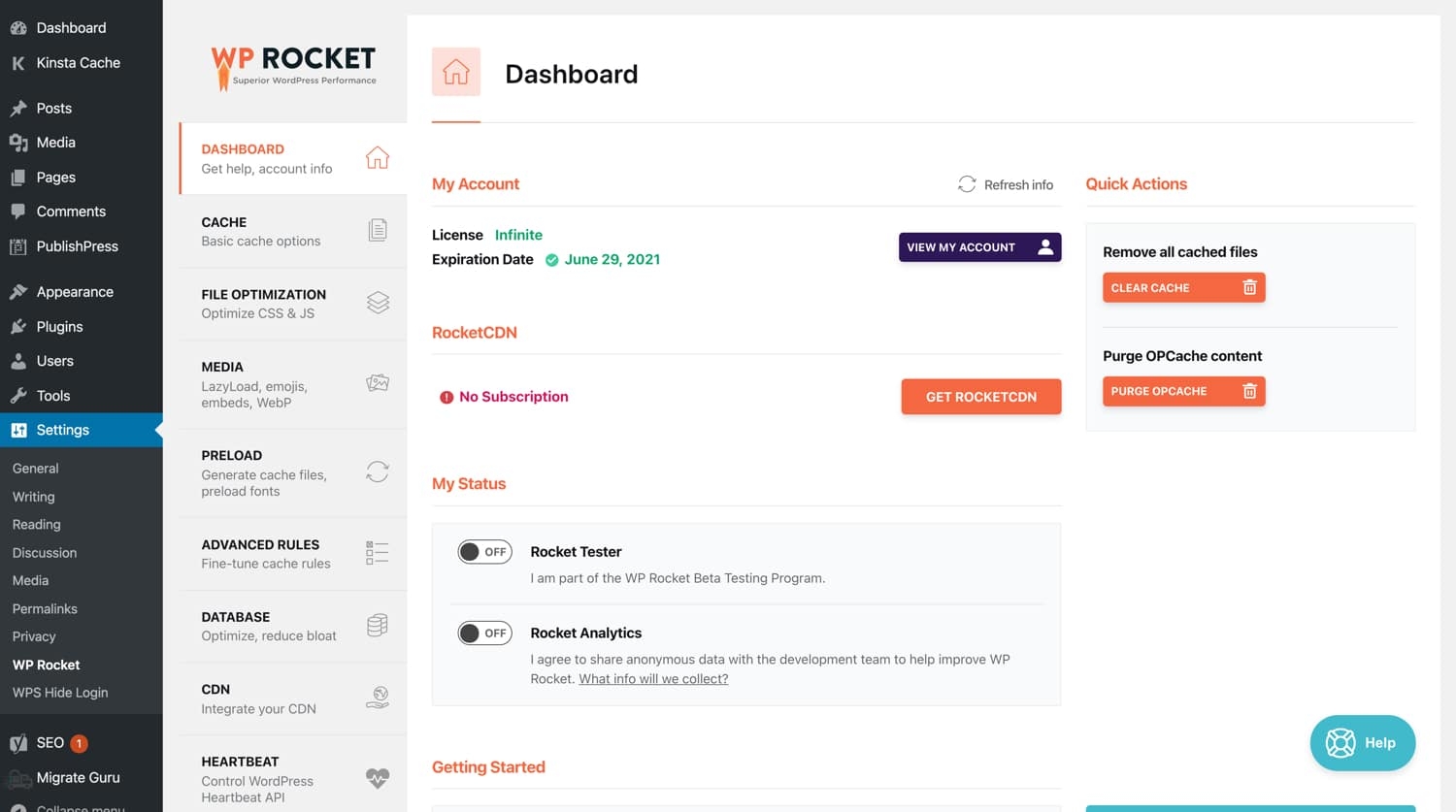
Trong bảng điều khiển (Dashboard) của WP Rocket, bạn sẽ tìm thấy các tính năng cơ bản sau:
- Clean cache: Tính năng này cho phép bạn xóa các file cache của trang web. Khi bạn xóa cache, WP Rocket sẽ tạo lại các file cache mới cho trang web, giúp cải thiện tốc độ tải trang.
- Preload cache: Tính năng này giúp bạn tạo các file cache mới trước đó. WP Rocket sẽ tự động tạo cache cho các trang và nội dung trên trang web của bạn, giúp cải thiện hiệu suất tải trang.
- Clean OPcache: Đây là tính năng giúp tạo lại các tệp CSS mới. OPcache là một công cụ tăng tốc PHP và việc tạo lại các tệp CSS mới có thể giúp cải thiện hiệu suất của trang web.
Những tính năng này giúp bạn quản lý và tối ưu hóa cache của trang web, đảm bảo rằng trang web của bạn được tải nhanh chóng và hiệu quả.
Cache
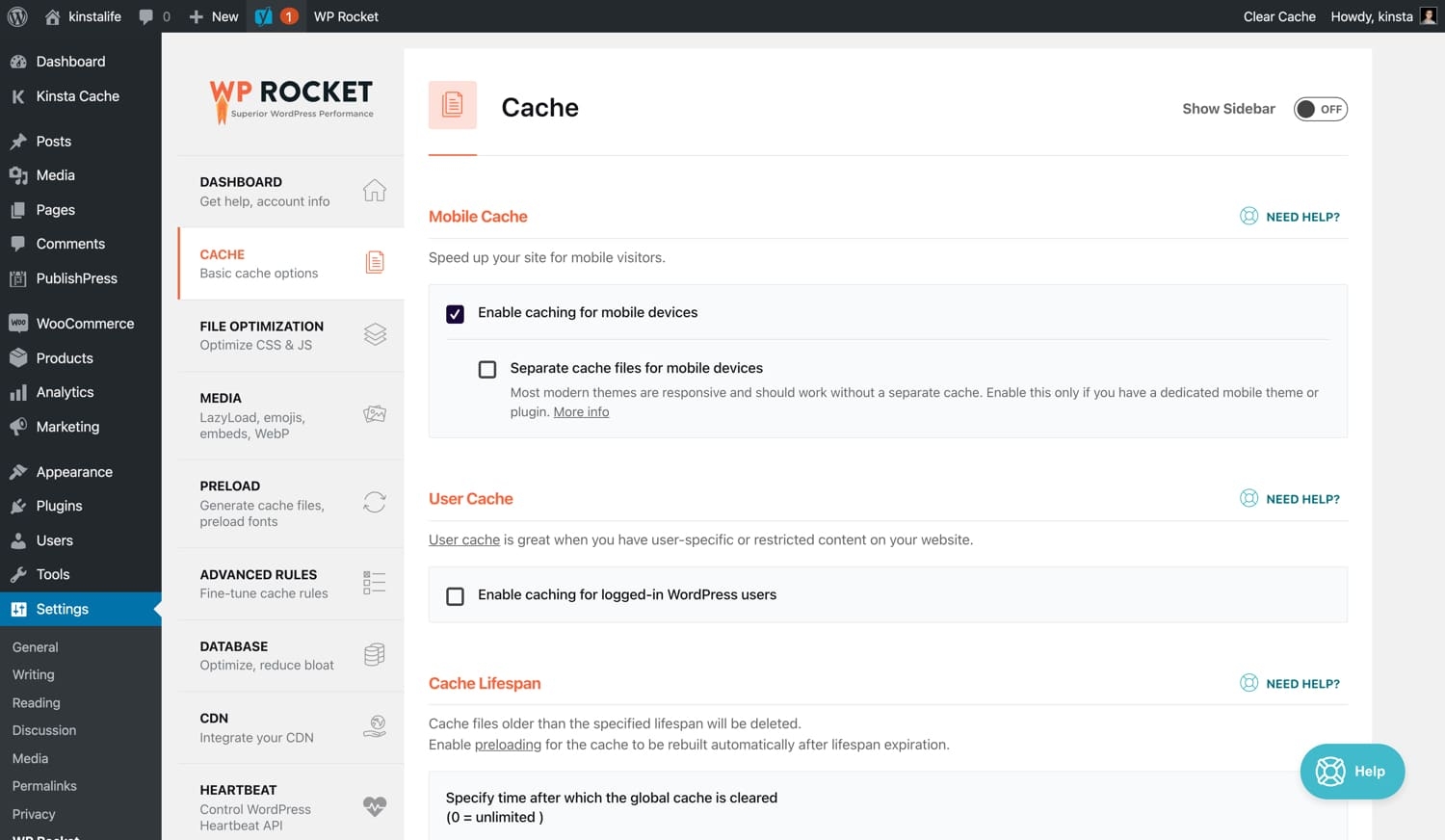
Trong phần cấu hình cache của WP Rocket, bạn có thể thực hiện theo những hướng dẫn để tắt hoặc bật các tùy chọn cụ thể như sau:
- Cache Mobile: Bạn nên tắt tính năng này bằng cách không kích hoạt Enable caching for mobile devices. Đa số các chủ đề (Theme) hiện nay đã được tối ưu để phản hồi tốt trên thiết bị di động. Tuy nhiên, nếu bạn đang sử dụng một Plugin đặc biệt để xây dựng phiên bản mobile riêng cho trang web của mình, ví dụ như Auto Optimize, Touch, Jetpack,... thì bạn có thể kích hoạt tính năng này.
- User Cache: Đối với các trang web và blog WordPress thông thường, bạn nên tắt tính năng này bằng cách không kích hoạt Enable user cache. Tuy nhiên, nếu trang web của bạn là một cửa hàng WooCommerce hoặc trang web thành viên (web membership), bạn có thể kích hoạt tính năng này để mỗi khách hàng có cache riêng của họ.
- Cache Lifespan: Tính năng này cho phép bạn đặt thời gian tự động xóa cache cũ và tạo bản cache mới trên hệ thống. Để tiết kiệm tài nguyên khi chỉ chạy một trang web tĩnh, bạn có thể đặt thời gian mặc định là 24 giờ. Tuy nhiên, nếu bạn đang sử dụng một hosting chất lượng cao, bạn có thể đặt thời gian ít hơn.
Media
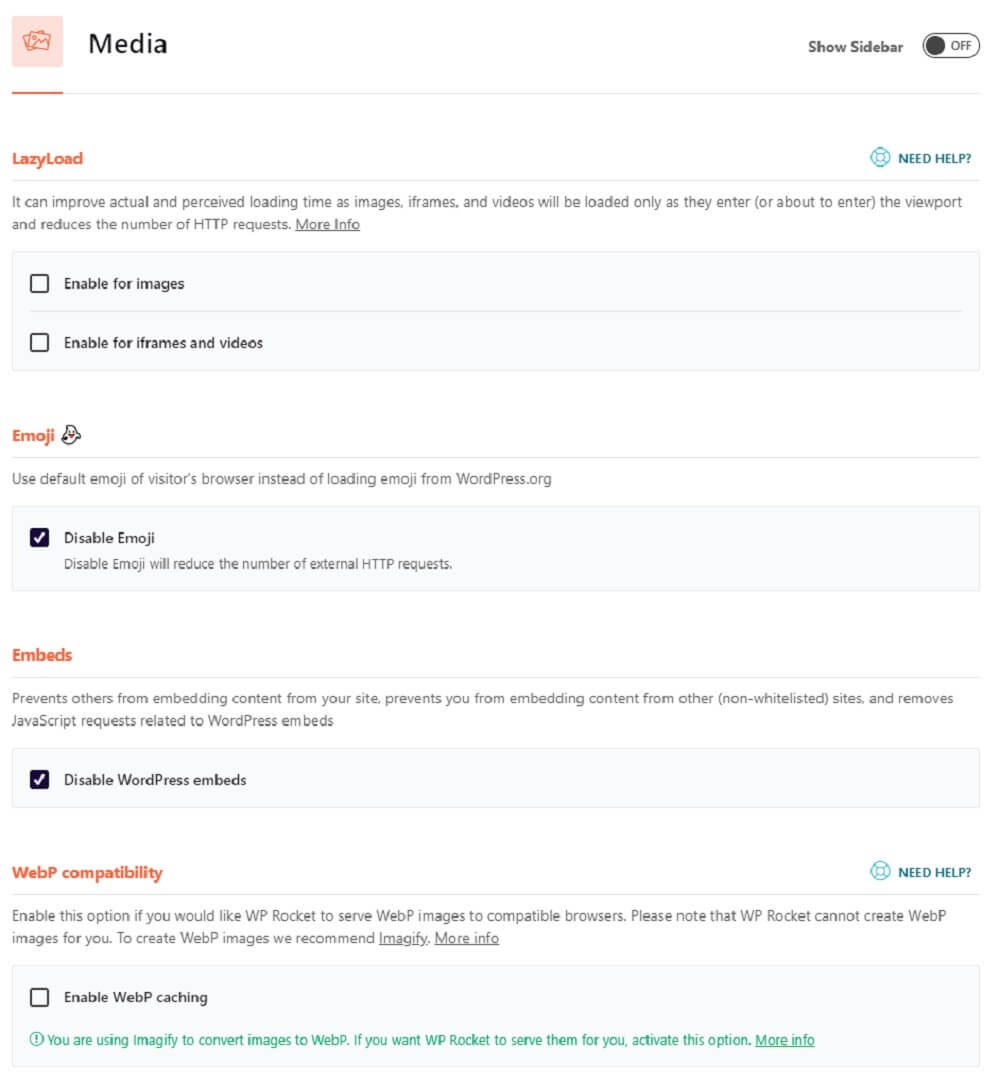
Trong phần Media của WP Rocket, bạn có thể điều chỉnh cách video và hình ảnh được tải trên trang web của bạn như sau:
- Enable for images: Kích hoạt tính năng LazyLoad cho hình ảnh. Điều này có nghĩa là hình ảnh chỉ được tải khi nằm trong tầm nhìn của người dùng, giúp cải thiện tốc độ tải trang.
- Enable for iframes and videos: Kích hoạt tính năng LazyLoad cho video và iframe.
- Disable Emoji: Vô hiệu hóa biểu tượng cảm xúc (Emoji) trong WordPress.
- Disable WordPress embeds: Vô hiệu hóa kịch bản nhúng (embed script) của WordPress. Điều này giúp giảm tải trang bằng cách ngăn chặn việc tải các kịch bản nhúng không cần thiết.
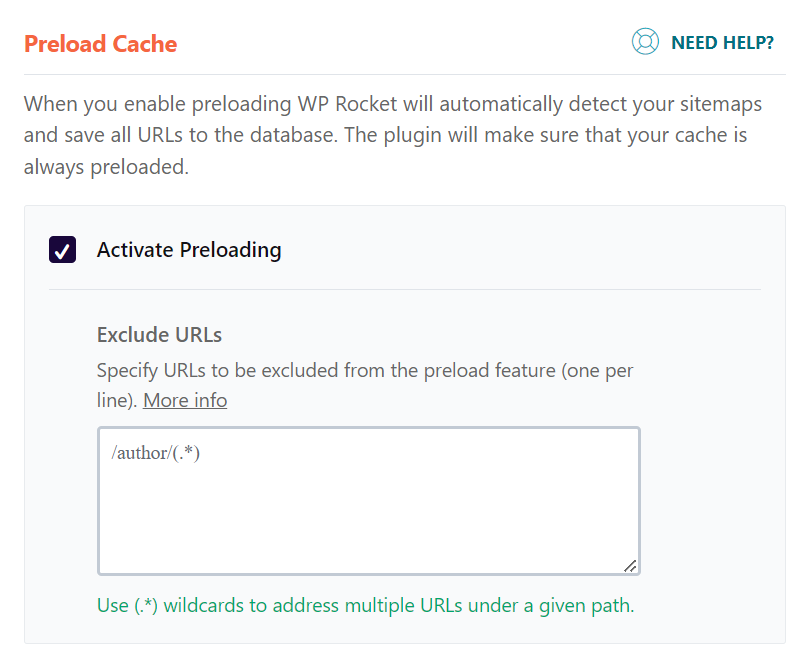
Preload Cache
Tính năng Preload trong WP Rocket cho phép tải trước các nội dung trên trang web của bạn để cung cấp trải nghiệm nhanh chóng cho người dùng.
- Active Preloading: Kích hoạt tính năng tải trước (Preload). Điều này cho phép WP Rocket duyệt qua các đường link từ trang chủ và lưu trữ các trang vào bộ nhớ cache.
- Activate sitemap-based cache preloading: Kích hoạt tải trước dựa trên XML Sitemaps. Điều này cho phép WP Rocket kiểm tra lại sitemap XML để đảm bảo rằng không bỏ sót bất kỳ trang nào trong quá trình tải trước.
- URLs to prefetch: Tìm nạp trước các URL. Đây là nơi bạn có thể nhập các URL của các tệp nằm ngoài máy chủ để tải trước DNS prefetch.
Advanced Rules
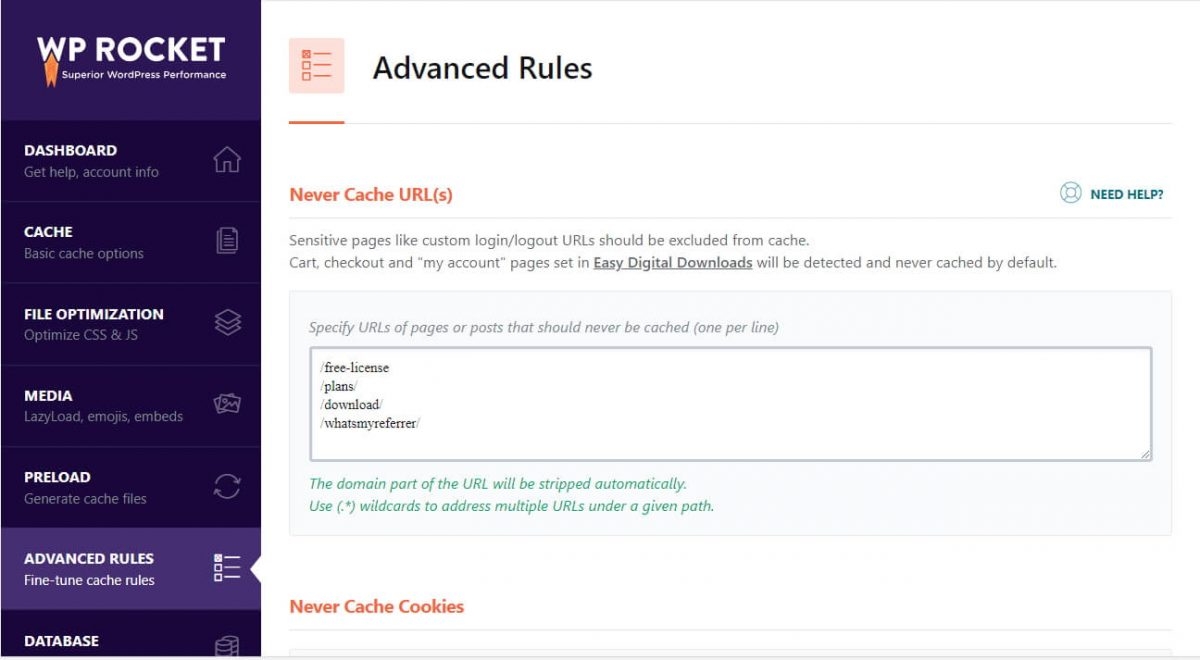
Phần Advanced Rules trong WP Rocket được sử dụng cho các trang web nâng cao hoặc các trang web thương mại điện tử. Tuy nhiên, nếu bạn đang vận hành một trang web thông thường, bạn có thể giữ nguyên các thiết lập mặc định và không cần thay đổi gì trong phần này.
- Never Cache URL(s): Điền vào đây các URL mà bạn không muốn lưu trữ trong bộ nhớ cache.
- Never Cache Cookies: Điền ID của các cookies không muốn lưu trữ.
- Never Cache User Agent(s): Điền chuỗi User Agent mà bạn muốn loại trừ khỏi việc lưu trữ trong bộ nhớ cache.
- Always Purge URL(s): Điền các URL mà bạn muốn xóa bỏ cache khi có sự thay đổi hoặc cập nhật bài viết.
- Cache Query String(s): Điền các query string mà bạn muốn lưu trữ trong bộ nhớ cache.
Database
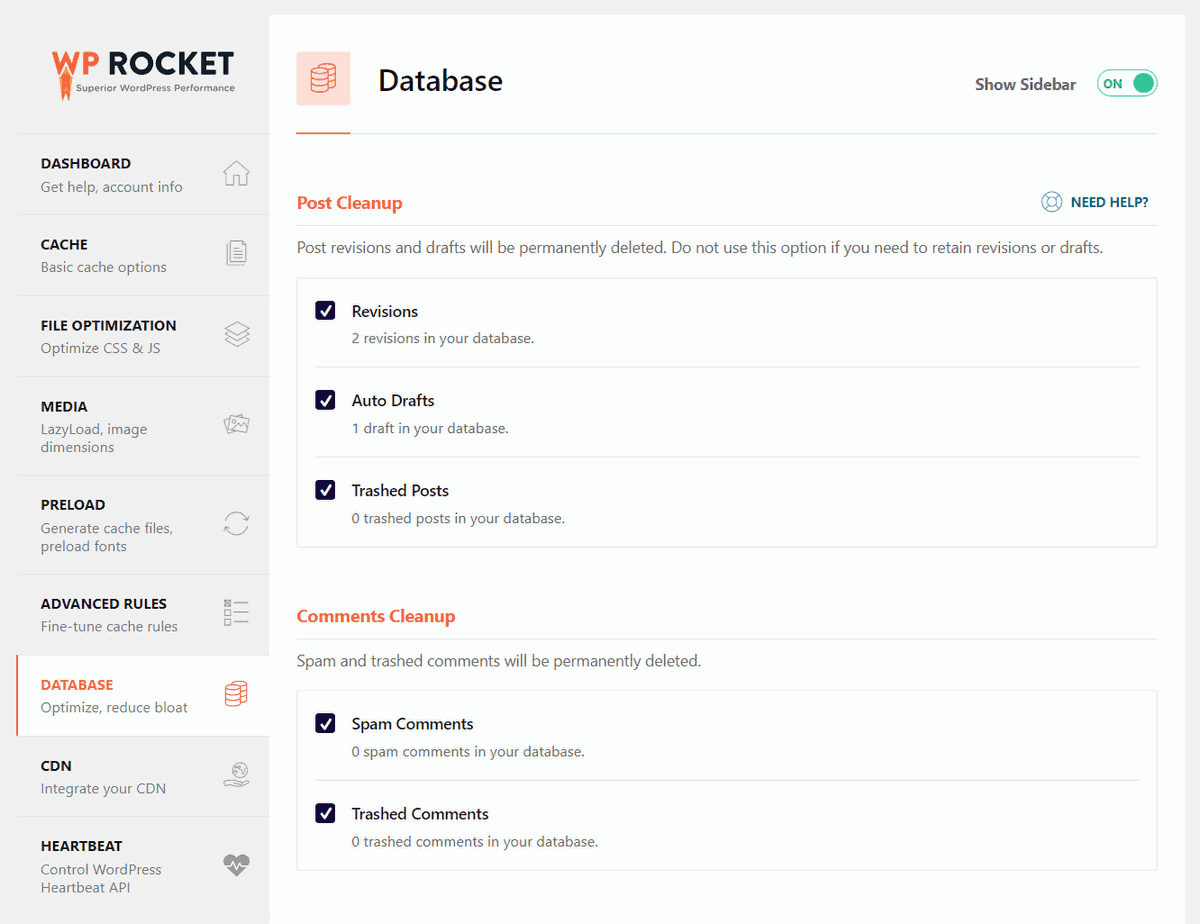
Để tăng tốc độ website, việc dọn dẹp Database là rất quan trọng. Trước khi thực hiện dọn dẹp, bạn nên sao lưu dữ liệu để tránh lỗi không mong muốn. Dưới đây là các tùy chọn cần được xem xét:
- Revisions: Xóa bỏ các bản sửa đổi không cần thiết.
- Auto Drafts: Xóa bản nháp tự động đã lưu.
- Trashed Posts: Xóa bài viết bị xóa vào thùng rác.
- Spam Comments: Xóa bỏ những bình luận spam.
- Trashed Comments: Xóa bình luận bị xóa vào thùng rác.
- Expired transients: Xóa bỏ Transient hết hạn.
- All transients: Xóa tất cả Transient.
- Optimize Tables: Tối ưu hóa các bảng trong Database.
- Schedule Automatic Cleanup: Thiết lập tự động dọn dẹp Database hàng ngày, hàng tuần hoặc hàng tháng.
CDN Settings
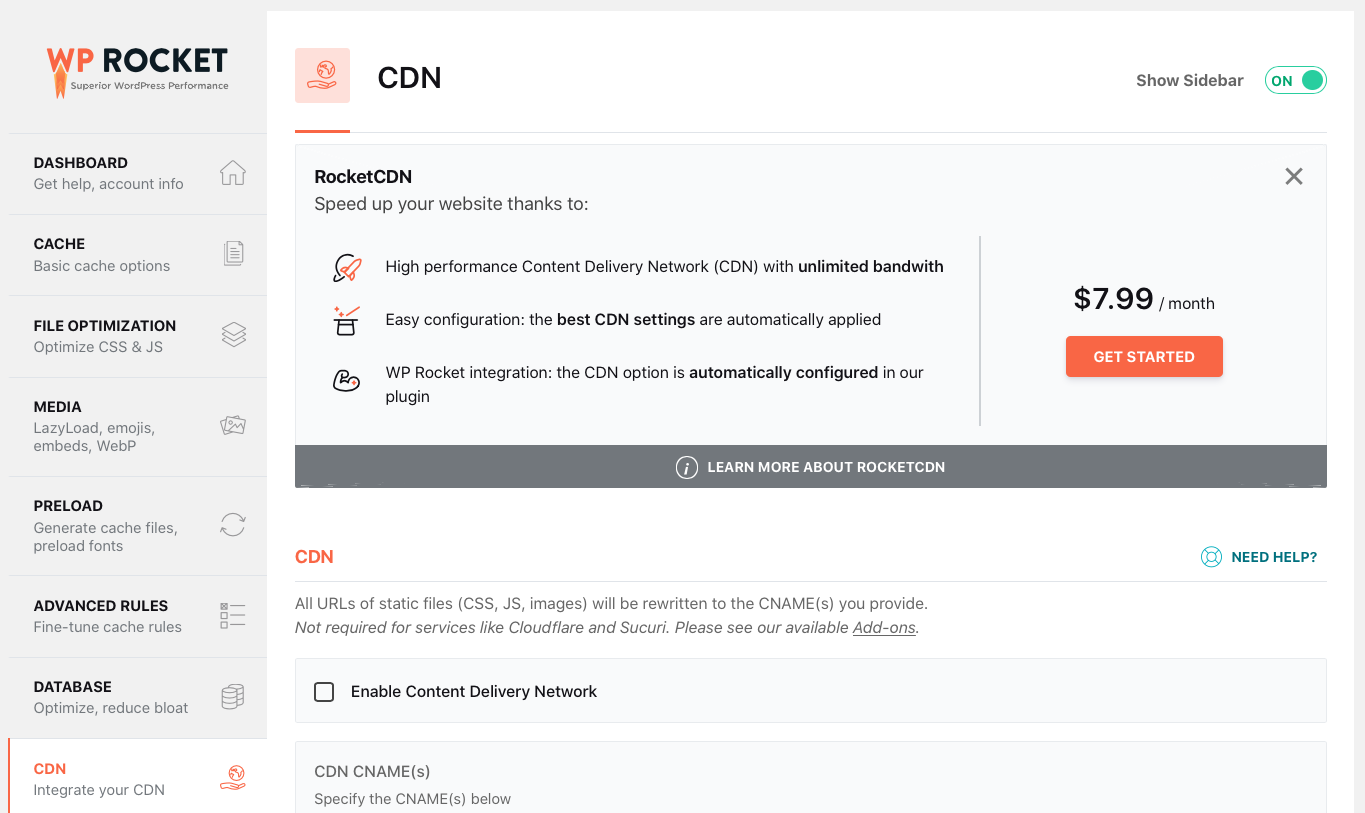
Cài đặt CDN bao gồm các mục như sau:
- Kích hoạt Content Delivery Network (CDN): Nếu trang web của bạn sử dụng CDN như KeyCDN, MaxCDN, hãy bật tính năng này. Tuy nhiên, nếu trang web đã sử dụng CloudFlare, không cần bật tính năng này.
- Cấu hình CDN CNAME: Điền liên kết (link) của CDN vào đây. Bạn có thể chọn tùy chọn để chạy CDN cho hình ảnh, toàn bộ tệp tin (file), CSS và JS, chỉ CSS hoặc chỉ JS.
- Loại trừ các tệp tin không chạy trên CDN: Nếu có các tệp tin mà bạn không muốn chạy trên CDN, hãy nhập đường dẫn URL của tệp vào đây.
Bằng cách thiết lập CDN như vậy, bạn có thể tải trang web đến người dùng nhanh chóng và cải thiện hiệu suất của trang web.
Heartbeat
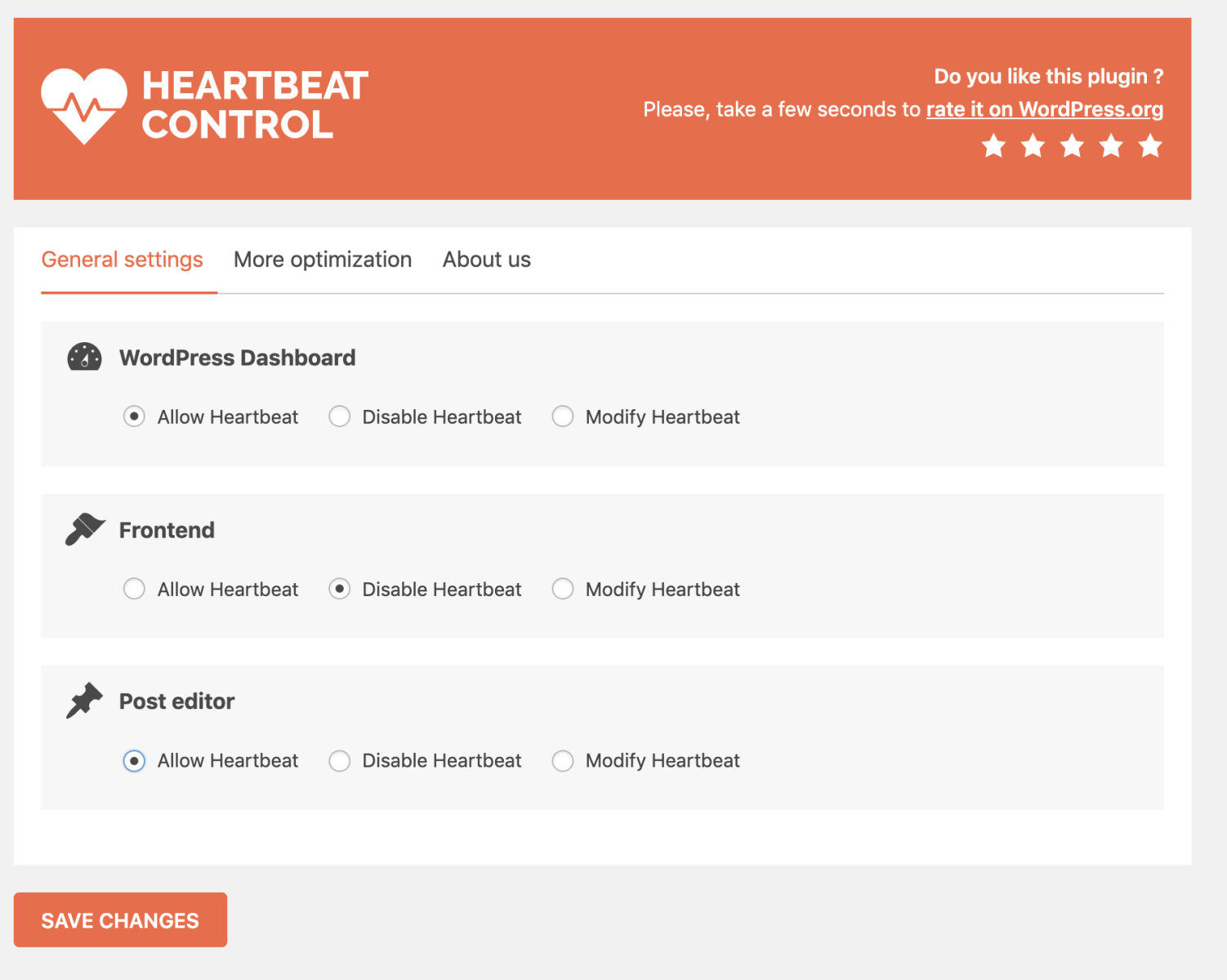
Khi sử dụng chức năng Heartbeat, hãy cân nhắc và lựa chọn cẩn thận vì điều này có thể thay đổi cấu trúc của trang web.
- Control Heartbeat: Tắt hoặc giảm hoạt động của API để giảm sử dụng tài nguyên trên máy chủ.
- Behavior in backend: Ứng dụng cho giao diện quản trị (trang quản trị).
- Behavior in post editor: Ứng dụng cho công cụ soạn thảo bài viết.
- Behavior in frontend: Ứng dụng cho giao diện người dùng.
- Reduce activity: Giảm hoạt động của Heartbeat (nên sử dụng).
- Do not limit: Không giới hạn hoạt động của Heartbeat.
- Disable: Vô hiệu hóa tính năng Heartbeat.
Add-ons
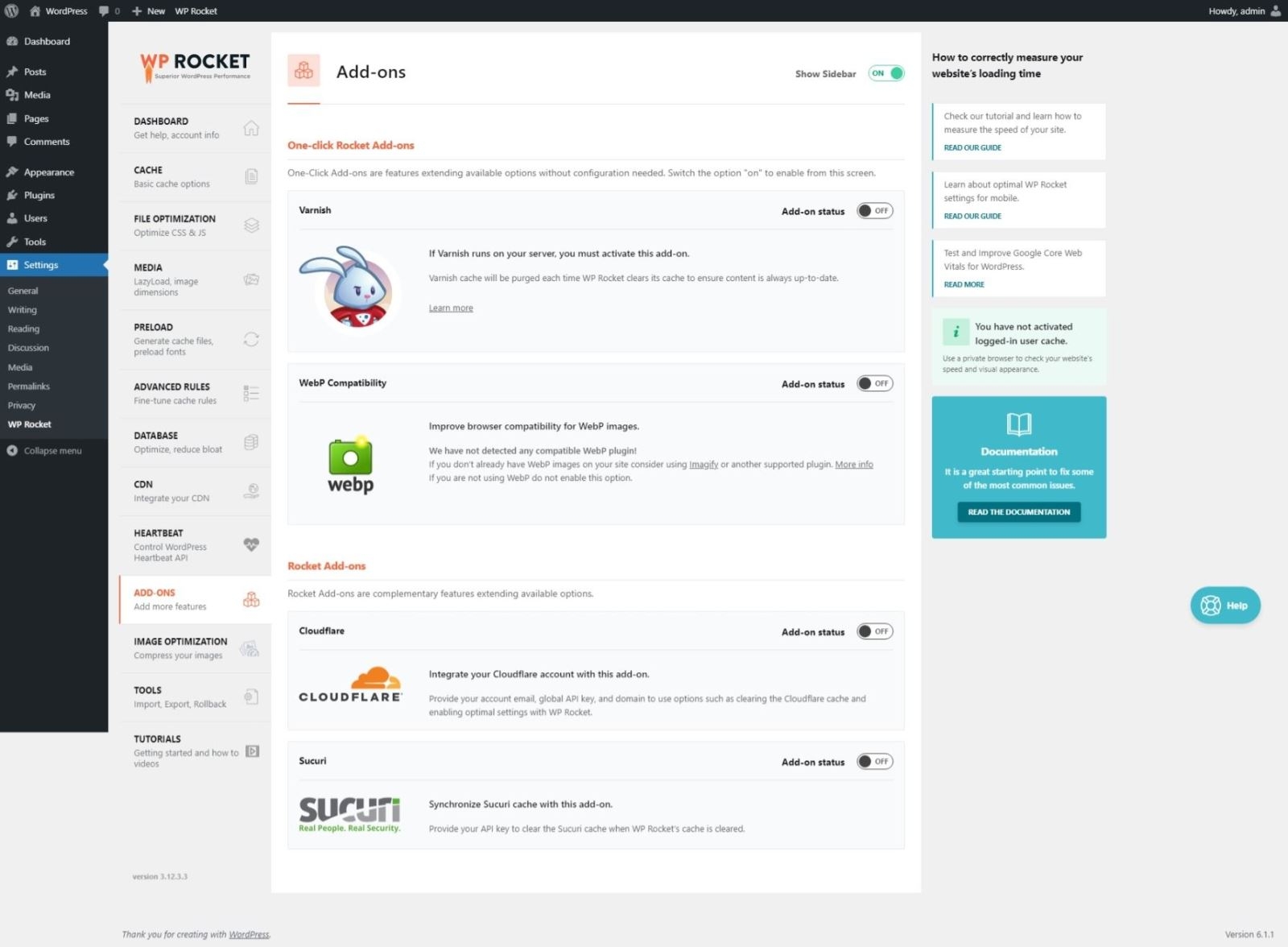
Plugin WP Rocket cung cấp nhiều Add-ons để mở rộng các chức năng của trang web như sau:
- Google Analytics: Cho phép tải các script phân tích Google trên máy chủ, giúp tăng tốc độ trang web và giảm lỗi leverage browser caching trên Google Page Speed Insights.
- Facebook Pixel: Cho phép lưu trữ Facebook pixel trên máy chủ cục bộ.
- Varnish-Add-on: Hỗ trợ cho Varnish cache (Flywheel, Cloudways, WPEngine).
- CloudFlare: Cho phép kết nối WP Rocket qua CloudFlare CDN.
Tối ưu hình ảnh
Imagify là một Plugin tối ưu hóa hình ảnh mạnh mẽ. Khi được kết hợp với WP Rocket, tính năng này hoạt động một cách ổn định và hiệu quả.
Tools
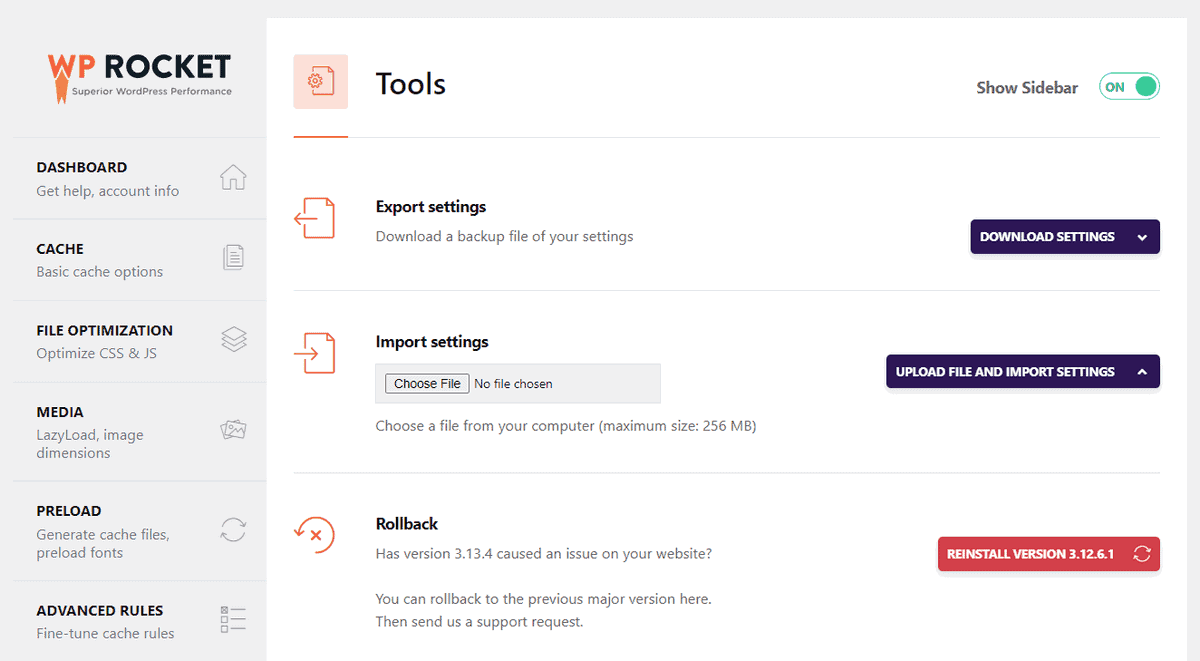
WP Rocket cung cấp các công cụ để quản lý Plugin một cách dễ dàng như sau:
- Export settings: Tải xuống file cấu hình của Plugin WP Rocket về máy tính. File này có thể được sử dụng để nhanh chóng thiết lập WP Rocket trên các trang web khác.
- Import settings: Cập nhật file cấu hình WP Rocket từ máy tính lên.
- Rollback: Cho phép hạ cấp WP Rocket về phiên bản trước đó nếu phiên bản hiện tại không tương thích hoặc gặp lỗi trên trang web.
Lời kết
Hy vọng bài viết này đã đem đến cho bạn những thông tin hữu ích về WP Rocket là gì? Thực tế, đây chính là một Plugin quan trọng giúp tăng tốc độ tải trang web WordPress, cải thiện trải nghiệm người dùng và tối ưu hóa công cụ tìm kiếm.
Xem thêm:
- Eclipse là gì? Hướng dẫn chi tiết A-Z cách tải và cài đặt phần mềm Eclipse miễn phí
- Elementor là gì? Tìm hiểu những ưu điểm và hạn chế của Elementor khi thiết kế Web
Bạn đang muốn tìm kiếm một sản phẩm laptop hiện đại để phục vụ cho các mục đích khác nhau trong công việc? Hãy đến ngay với FPT Shop để mua sắm những dòng laptop chính hãng, giá tốt.
:quality(75)/2024_3_7_638454499507141395_hybrid-cloud.jpg)
:quality(75)/2024_3_10_638456868485495892_anh-dai-dien.jpg)
:quality(75)/2024_3_10_638457019861794626_qq-live.jpg)
:quality(75)/2020_12_23_637443644472195424_intel-rocket-lake-cover.jpg)
:quality(75)/2024_6_15_638540233764177406_cloud-vps-anh-dai-dien.png)
:quality(75)/2024_3_7_638454232819404675_public-cloud.jpg)


