:quality(75)/estore-v2/img/fptshop-logo.png)
:quality(75)/2024_1_2_638397911033649035_wordwall-la-gi-thumb.jpg)
:quality(75)/2023_10_25_638338459519947351_avtt.jpg)
Wordwall là gì? Khám phá tính năng và hướng dẫn chi tiết cách sử dụng Wordwall
Ngày càng có nhiều nền tảng giáo dục trực tuyến ra đời tạo ra các hình thức giảng dạy khác nhau đem đến nhiều tiện ích và tăng hiệu quả học tập. Trong đó, Wordwall là một website được đánh giá cao. Vậy Wordwall có gì đặc biệt? Cách sử dụng như thế nào? FPT Shop sẽ cùng bạn khám phá ngay sau đây.
Wordwall là gì?
Wordwall là một trang web trực tuyến giúp tạo ra các mô hình thực hành được áp dụng trong học tập và giảng dạy. Công cụ này sẽ giúp giáo viên thiết kế các hoạt động tương tác phục vụ việc dạy học, thường dùng để trình chiếu PowerPoint như trắc nghiệm hoặc bài tập ghép từ.
Với Wordwall, giáo viên có thể nhập chủ đề sẽ đề cập trong buổi học vào Wordwall và nhận được nhiều hoạt động được thiết kế sẵn như câu đố, trò chơi chữ, đuổi bắt trong mê cung hoặc tự tạo cho mình những hoạt động khác.
Các tính năng của Wordwall
Tiếp theo, hãy cùng điểm danh các tính năng nổi bật của Wordwall.
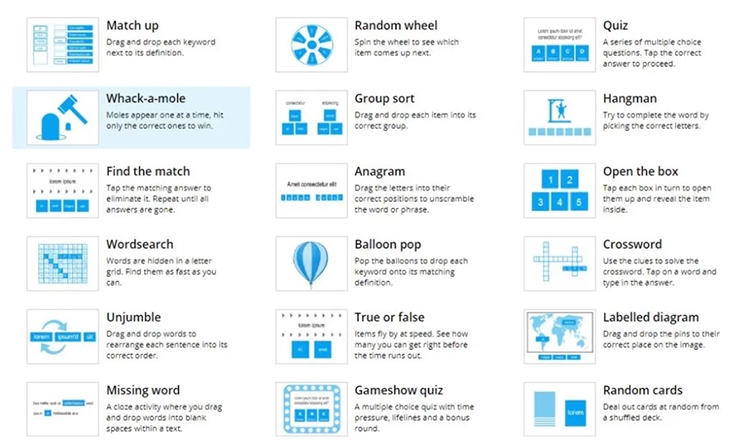
Tạo nội dung sử dụng Template
Các hoạt động của Wordwall được tạo ra bằng cách sử dụng Template. Những Template này gồm Quiz và Crossword hoặc các trò chơi kiểu arcade như Maze Chase và Airplane. Wordwall cũng có các công cụ quản lý lớp học. Để thực hiện một hoạt động mới, giáo viên sẽ bắt đầu bằng cách chọn mẫu và nhập nội dung phù hợp. Do có sẵn Template nên sẽ tiết kiệm được rất nhiều thời gian thay vì sử dụng PowerPoint thông thường.
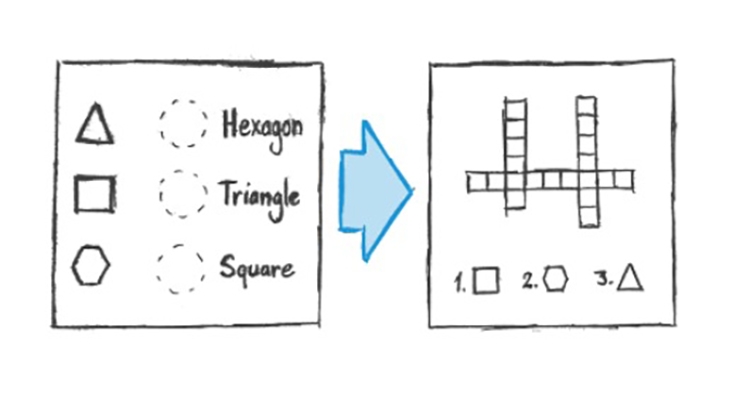
Chuyển đổi Template
Sau khi đã tạo một hoạt động, người dùng có thể chuyển nó sang một Template khác nhanh chóng chỉ bằng một cú nhấp chuột. Điều này không chỉ tiết kiệm thời gian mà còn tạo được sự khác biệt trong các trò chơi với cùng một nội dung bài học.
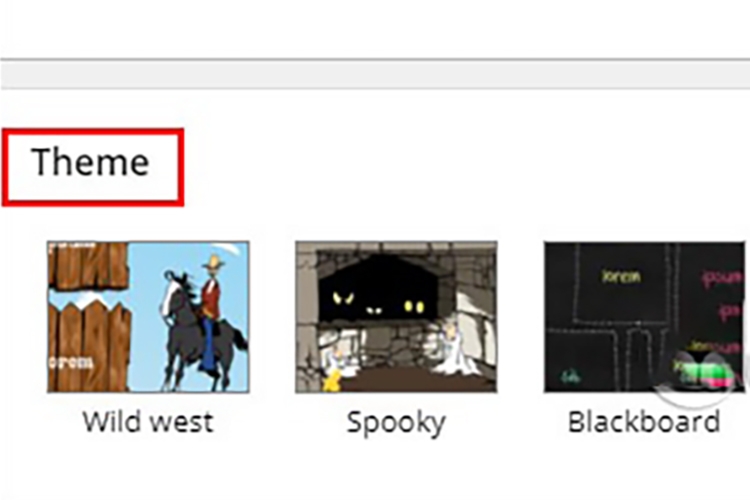
Theme và những lựa chọn tiện ích
Các hoạt động, bài tập có thể được trình bày theo nhiều chủ đề khác nhau. Người dùng có thể thay đổi giao diện, font chữ và âm thanh tùy ý hoặc hẹn giờ.
Thiết kế bài tập
Wordwall thường được sử dụng để tạo bài tập cho học sinh. Tính năng này có thể được sử dụng trong lớp học nếu như học sinh có thiết bị để truy cập vào Wordwall hoặc như một cách để làm bài tập về nhà. Thông qua Wordwall, kết quả của học sinh đều sẽ được ghi lại và cung cấp cho giáo viên.
Tính năng chia sẻ
Tất cả các hoạt động của người dùng trên Wordwall đều có thể được công khai để chia sẻ qua email hay các nền tảng khác. Nó cũng cho phép những giáo viên khác tìm thấy hoạt động trong mục kết quả tìm kiếm Cộng đồng. Nếu không muốn công khai, bạn chỉ cần bật chế độ riêng tư, chỉ bạn mới có thể truy cập.
Chèn Wordwall vào một trang web
Các hoạt động trên Wordwall có thể được chèn vào một trang web khác bằng cách sử dụng một đoạn mã HTML. Việc này tương tự như tính năng nhúng video trên YouTube hoặc Vimeo. Đây là một cách tuyệt vời để tạo và nâng cao blog của riêng mình hoặc môi trường học tập ảo của trường học.
Hướng dẫn đăng ký tài khoản Wordwall
Sau khi đã nắm được các điểm nổi bật của Wordwall, bạn cần tìm hiểu sâu hơn về cách sử dụng Wordwall. Trước tiên là cách đăng ký tài khoản.
Bước 1: Truy cập trang chủ của Wordwall theo địa chỉ này. Tại giao diện đầu tiên, hãy click vào Sign up để đăng ký tài khoản.
.jpg)
Bước 2: Chọn đăng ký bằng tài khoản Google hoặc nhập địa chỉ email kèm mật khẩu.
Ở mục Location, hãy chọn Vietnam sau đó tick vào I accept the Term of use and Privacy policy để chấp nhận chính sách và điều khoản sử dụng.
Kết thúc bước này, hãy click vào Sign up.
.jpg)
Lưu ý: Với tài khoản miễn phí, người dùng chỉ được phép sử dụng 18 nội dung tạo trò chơi cho học sinh và 5 nội dung tạo mới có thể tự tạo từ nguồn có sẵn.
Bước 3: Sau khi đăng ký tài khoản Wordwall thành công, hãy click vào Create Your First Activity Now (Tạo hoạt động đầu tiên ngay) để tạo trò chơi cho học sinh.
Cách giảng dạy trực tuyến trên Wordwall
Khi đã có tài khoản Wordwall, giáo viên có thể giảng dạy trực tuyến trên nền tảng này theo hướng dẫn dưới đây:
Bước 1: Truy cập vào Wordwall và đăng nhập tài khoản. Sau đó, hệ thống sẽ chuyển sang giao diện tất cả những trò chơi mà Wordwall cung cấp.
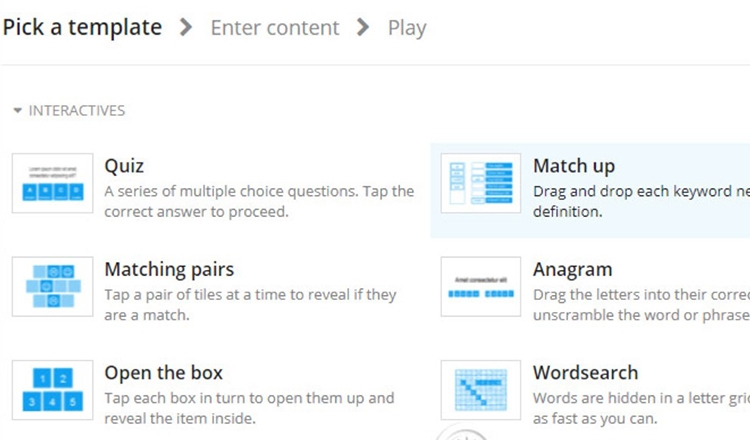
Bước 2: Hãy nhấn vào trò chơi muốn dùng để chuyển sang giao diện thiết lập trò chơi. Mỗi kiểu trò chơi sẽ yêu cầu người dùng nhập nội dung khác nhau.
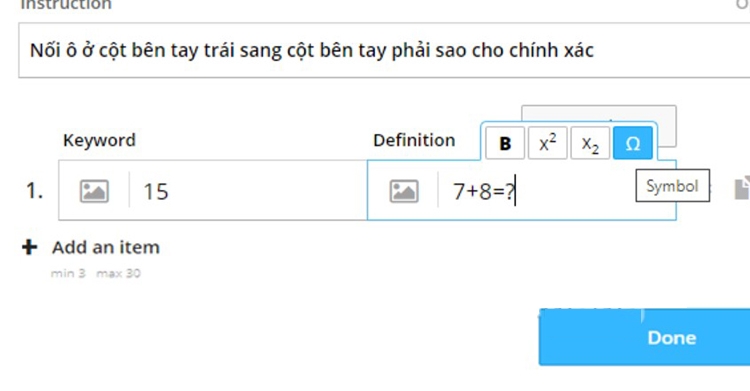
Trước tiên, hãy nhập tựa đề cho trò chơi tại mục Activity Title. Tại phần Instruction, có thể nhập thêm yêu cầu của trò chơi để học sinh dễ hiểu.

Bước 3: Tiếp đó, hãy kéo xuống bên dưới để thấy 2 cột Keyword và Definition để nhập.
- Cột Keyword: Nhập kết quả.
- Definition: Nhập câu hỏi hoặc câu đố.
Giáo viên phải nhập đúng kết quả cho câu hỏi sau đó hệ thống tự động tráo các câu hỏi.
Bạn cũng có thể nhấn biểu tượng chỉ số để chèn chỉ số trên/dưới hoặc nhấn biểu tượng Symbol để thêm các biểu tượng.
Nếu muốn thêm câu hỏi khác thì click vào Add an item, tối đa sẽ có 30 câu hỏi để nhập.
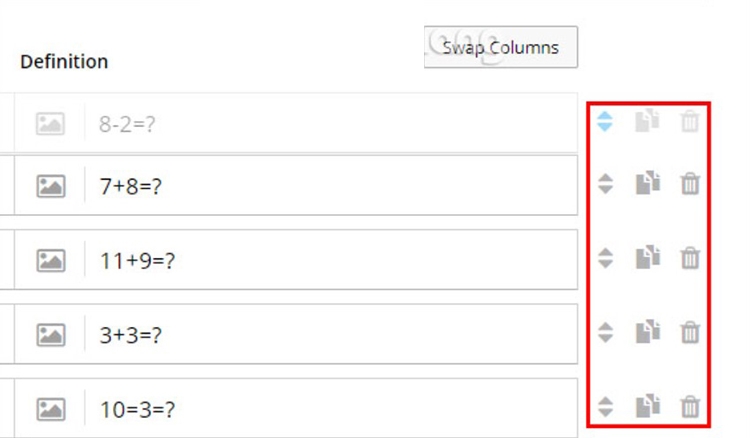
Bước 4: Sau khi đã nhập xong, nếu muốn đổi vị trí cột thì click vào Swap Columns để đổi.
Nếu muốn thay đổi vị trí của hàng nào thì nhấn và giữ vào biểu tượng 2 mũi tên rồi di chuyển.
Để copy thêm hàng thì nhấn biểu tượng Copy (bên cạnh biểu tượng thùng rác), muốn xóa thì nhấn biểu tượng thùng rác.
Sau khi hoàn tất, hãy click vào Done để lưu lại trò chơi.
Bước 5: Tùy chỉnh các mục trong phần Options để điều chỉnh trò chơi.
- Timer: Lựa chọn chế độ đếm ngược thời gian.
- Random: Đổi thứ tự vị trí các lựa chọn cho từng học sinh.
- End of game: Hiện câu trả lời của học sinh.
Click vào Apply To This Activity để áp dụng cho trò chơi.
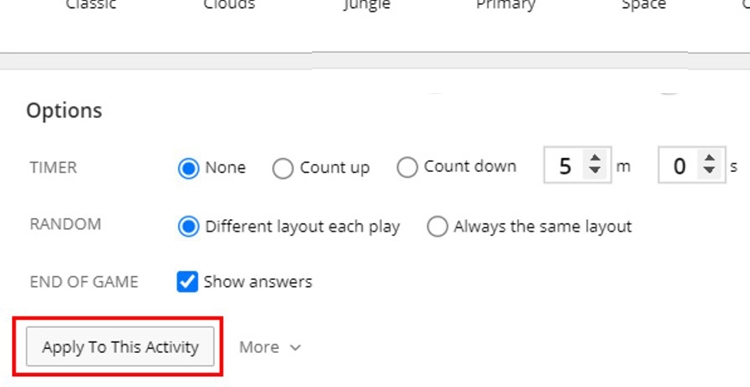
Phần Leaderboard để tùy chỉnh bảng xếp hạng kết quả cho học sinh, hãy click vào Options để mở rộng các tùy chỉnh.
Bước 6: Để chia sẻ cho học sinh, giáo viên có thể chọn Embed để chèn nội dung vào nội dung bài giảng trên trang web hoặc nhấn vào Share để chia sẻ.
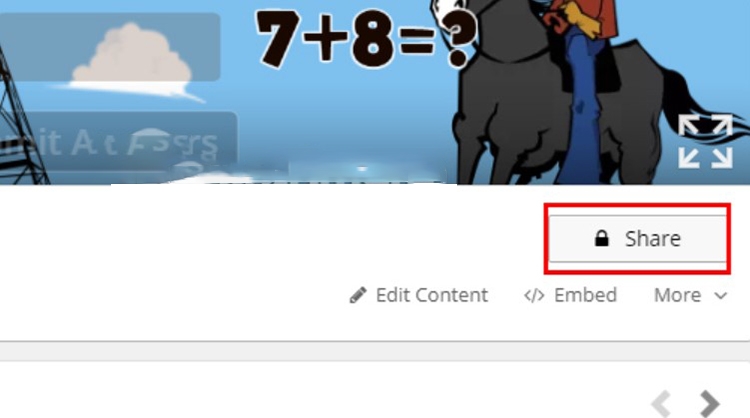
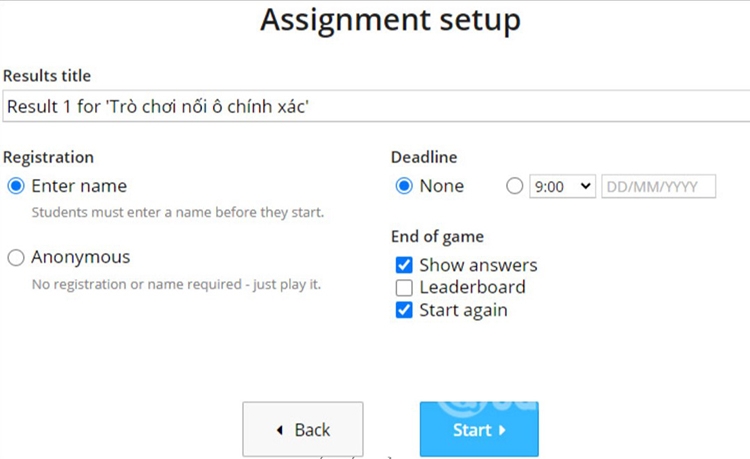
Tại My Students, hãy click vào Set Assignment để đặt làm bài tập cho học sinh.
Bước 7: Tick vào Enter name để học sinh nhập tên cho bài làm. Thiết lập thời gian nộp bài tại mục Deadline sau đó click Start để bắt đầu.
Một đường link sẽ hiển thị trên màn hình, chỉ cần sao chép và gửi cho học sinh là chúng có thể truy cập được vào phần bài tập vừa tạo.
Bước 8: Sau khi đã truy cập được vào bài tập, học sinh sẽ điền tên của mình rồi nhấn Start để làm bài.
Cách xem kết quả và quản lý trò chơi trên Wordwall
Để có thể xem được kết quả và quản lý trò chơi trên Wordwall, giáo viên làm như sau:
Bước 1: Tại giao diện của Wordwall, hãy click vào mục My Activites.
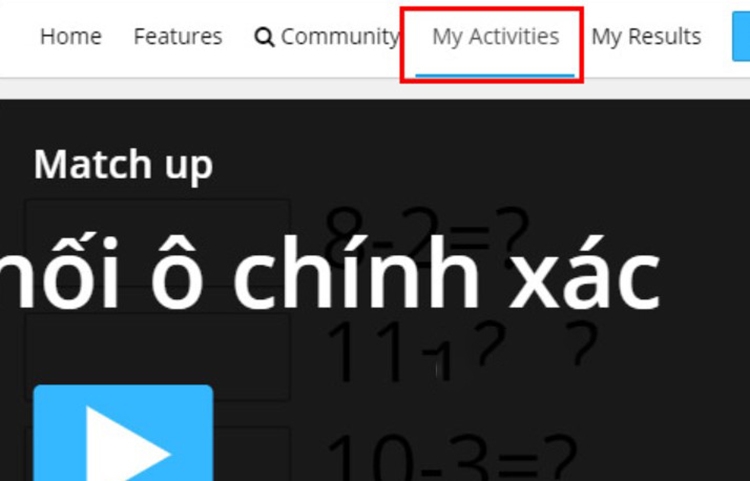
Bước 2: Tại đây, giáo viên click vào Start để nhìn thấy số lượng học sinh tham gia trả lời. Nhấn vào dấu 3 chấm để xem tùy chọn cho bài tập này.
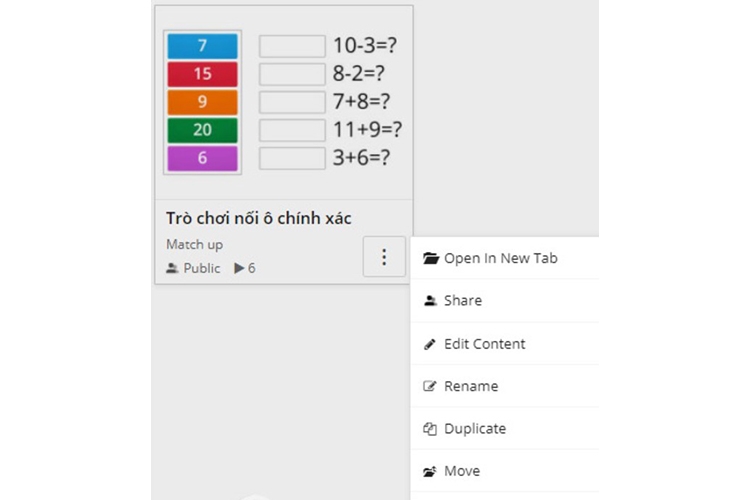
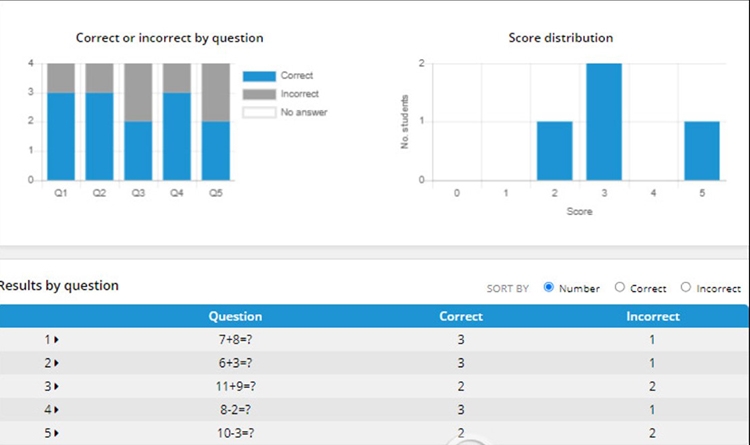
Bước 3: Để xem kết quả trả lời của học sinh, hãy nhấn vào My Results. Tại đây sẽ hiển thị tất cả kết quả của các bài tập mà thầy cô đã giao cho học sinh.
Nhấn vào các bài tập tương ứng để xem kết quả. Tại đây, thầy cô sẽ thấy bảng thống kê học sinh nào trả lời đúng nhiều nhất, nhanh nhất, số lượng học sinh trả lời đúng, trả lời sai cho câu hỏi đó.
Kết luận
Nhìn chung, Wordwall là một công cụ hữu ích cho giáo viên để tạo và thiết kế các hoạt động tương tác thú vị phục vụ cho quá trình giảng dạy trên lớp cũng như giao bài về nhà. Phương pháp này không chỉ tạo hứng thú cho người học mà còn tiết kiệm thời gian cho người dạy.
Xem thêm:
- Hướng dẫn cách tải VioEdu - Ứng dụng học tập online hiệu quả cho học sinh Việt Nam
- Eduhome - Học tiếng Anh hiệu quả với ứng dụng giáo dục hàng đầu Việt Nam
- Kahoot là gì? Cách sử dụng Kahoot hiệu quả nhất
Dạy và học trực tuyến ngày càng trở nên phổ biến. Để có thể tham gia các hoạt động này thì cần có sự hỗ trợ của các thiết bị như smartphone, máy tính,... Tham khảo ngay các sản phẩm chất lượng tại FPT Shop để việc dạy và học hiệu quả hơn.
Xem thêm máy tính bảng bán chạy tại đây:


