:quality(75)/estore-v2/img/fptshop-logo.png)
:quality(75)/VGA_OC_la_gi_cover_c96f5f5371.png)
VGA OC là gì mà khiến nhiều game thủ quan tâm? Mách bạn cách ép xung đơn giản nhất cho người mới bắt đầu
VGA OC là gì? Đây là câu hỏi phổ biến mà nhiều người dùng máy tính, đặc biệt game thủ, thường đặt ra khi muốn nâng cao hiệu suất card đồ họa mà không cần phải bỏ tiền đầu tư một sản phẩm hoàn toàn mới. Hãy cùng khám phá sâu hơn về khái niệm này và cách tận dụng nó để tối ưu hóa thiết bị của bạn.
Tìm hiểu về VGA OC và ép xung
VGA OC là gì?
VGA OC, viết tắt của Video Graphics Array Overclocked, là cách gọi những chiếc card màn hình đã được ép xung để tăng tốc độ xử lý vượt lên trên thông số kỹ thuật gốc do nhà sản xuất thiết lập. Ví dụ, các mẫu card từ NVIDIA hoặc AMD như RTX 4060 hoặc RX 6700 XT, khi được sản xuất dưới dạng OC bởi các thương hiệu như ASUS hay MSI, có thể đạt xung nhịp boost lên đến 2610 MHz, cao hơn hẳn so với mức 2460 MHz ở phiên bản gốc, giúp tăng hiệu suất lên 10 - 15% trong các tác vụ nặng như chơi game ổ độ phân giải cao, thực tế ảo, chỉnh sửa video hoặc render 3D.
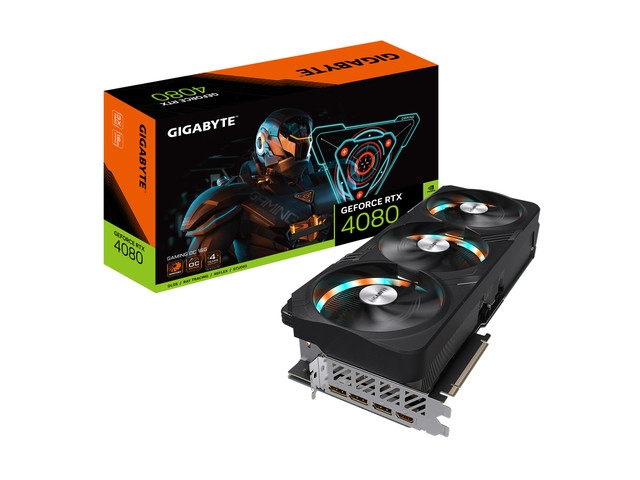
Theo dữ liệu từ các báo cáo của NVIDIA, việc sử dụng VGA OC có thể nâng cao FPS trong game lên đáng kể, chẳng hạn như trong tựa game Fortnite, một card RTX 3060 OC có thể đạt 120 FPS ở 1080p, so với 100 FPS của bản tiêu chuẩn.
Sự khác biệt giữa VGA OC và phiên bản tiêu chuẩn
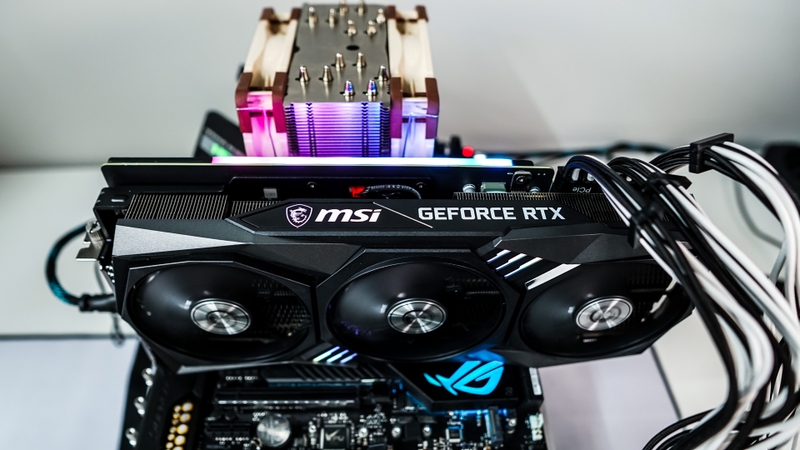
Trên lý thuyết, người dùng có thể tự thực hiện ép xung với bất cứ card màn hình nào mà mình đang có, với điều kiện phải bổ sung thêm các phụ kiện để tăng khả năng tản nhiệt cho máy. Tuy nhiên đối với VGA OC, điểm khác biệt lớn nhất nằm ở việc card đã được tối ưu hóa sẵn xung nhịp, hệ thống tản nhiệt, đôi khi nguồn phụ đi kèm cũng đã được nhà sản xuất tinh chỉnh sẵn để ổn định hơn ở mức xung nhịp cao.
Tại sao nên ép xung card màn hình?
Ép xung không chỉ là tăng xung nhịp mà còn bao gồm việc tinh chỉnh các thông số để đạt hiệu suất tối ưu, dựa trên nền tảng của VGA OC. Thủ thuật này giúp người dùng khai thác hết tiềm năng của chiếc card hiện có mà không phải mua thiết bị mới, giúp tiết kiệm chi phí và nâng cao trải nghiệm.
Mặc dù lợi ích lớn, nhưng quá trình này có thể rủi ro nếu không cẩn thận, chẳng hạn như làm các linh kiện bị nóng quá mức và bị giảm hiệu suất, giảm tuổi thọ hoạt động, hoặc gây lỗi hệ thống nếu VGA sau ép xung bị kém tương thích với các linh kiện còn lại. Trường hợp này dễ xảy ra khi người dùng chưa có kinh nghiệm ép xung, trong khi nếu dùng VGA OC, bạn sẽ không cần phải tự mày mò mà chỉ cần lắp VGA vào PC và dùng.
Cách ép xung card màn hình tại nhà
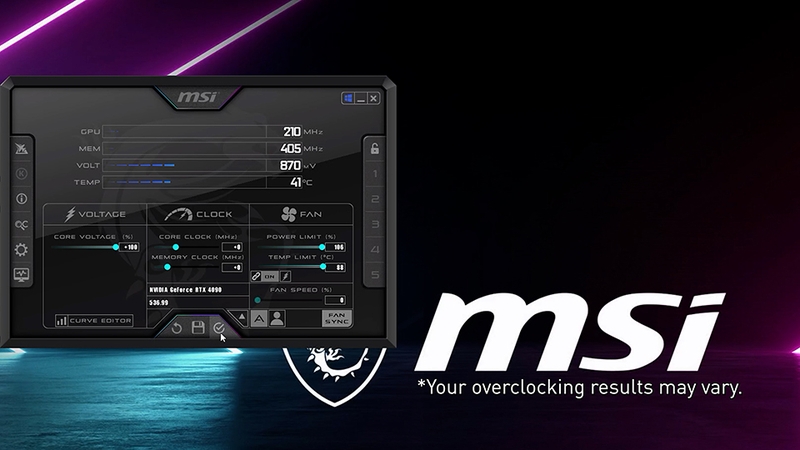
Sau khi đã tìm hiểu VGA OC là gì và muốn thử trải nghiệm VGA ép xung, bạn có thể thử ép xung cho card màn hình mà bạn đang có trước khi quyết định đầu tư thêm. Bạn có thể tùy ý chọn một phần mềm ép xung như MSI Afterburner, EVGA Precision X1 hay ASUS GPU Tweak II.
Trong nội dung này sẽ hướng dẫn bạn cách thực hiện với phần mềm MSI Afterburner.
Bước 1: Kiểm tra khả năng tản nhiệt của máy
Trước khi bắt đầu ép xung, hãy chắc chắn rằng hệ thống của bạn có giải pháp tản nhiệt tốt, ví dụ như:
- Case máy tính thông thoáng.
- Có đủ quạt hút và quạt xả nhiệt.
- Card đồ họa có hệ thống làm mát hiệu quả hoặc bổ sung quạt rời nếu cần.
Nếu tản nhiệt yếu, ép xung có thể gây quá nhiệt, giảm tuổi thọ linh kiện.
Bước 2: Truy cập trang chủ MSI (https://www.msi.com/Landing/afterburner) để tải về máy phần mềm MSI Afterburner phiên bản mới nhất và cài đặt trên máy.
Bước 3: Kiểm tra hiệu năng ban đầu. Cách đơn giản nhất là bạn bật một tựa game nặng lên, ví dụ Elden Ring hay Fornite, chơi ở cấu hình và FPS cao nhất có thể và ghi lại các thông số để tiện so sánh sau khi ép xung xong. Bạn cũng có thể dùng bài test benchmark như 3DMark, Unigine Heaven hoặc FurMark để kiểm tra hiệu năng của máy.
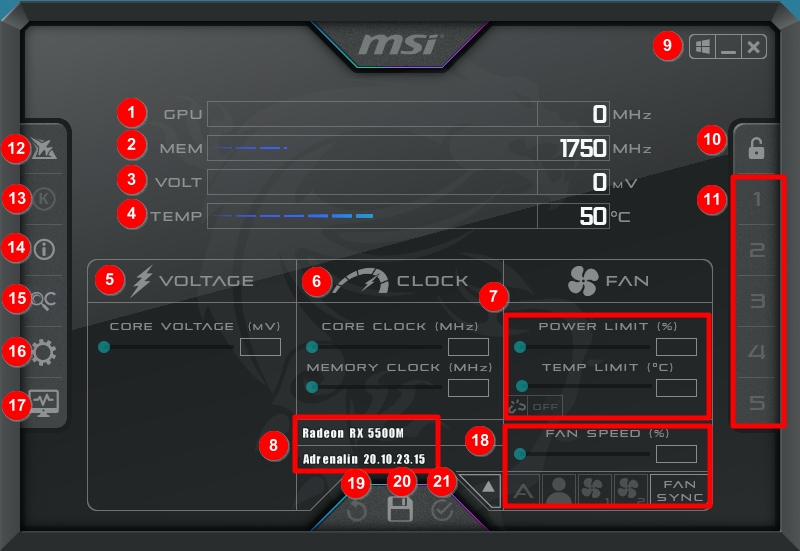
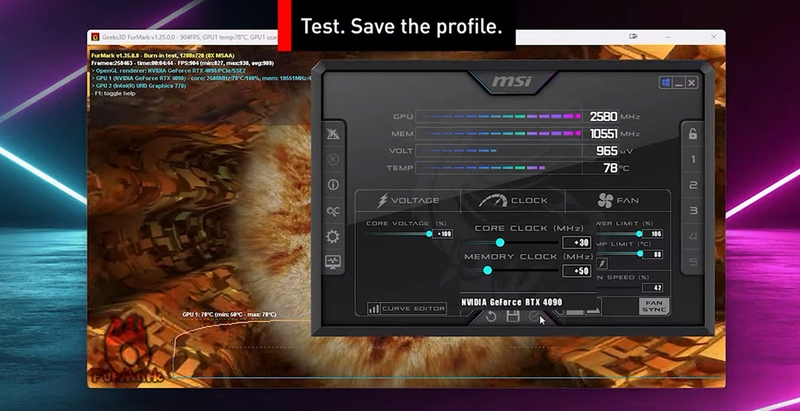
Bước 4: Điều chỉnh thông số ép xung. Khi mở phần mềm MSI Afterburner, bạn sẽ thấy một bảng điều khiển với hàng loạt các thông số. Thủ pháp chung là với mỗi thông số bạn sẽ tăng thêm một chút đến khi nào máy đã đạt giới hạn. Cụ thể hơn như sau:
- Core Clock (tốc độ lõi GPU): Tăng thêm thêm 50 - 100 MHz, sau đó nhấn “Apply”. Thử chạy game hoặc benchmark để kiểm tra, nếu máy không bị crash hay xuất hiện lỗi đồ họa thì có thể tăng tiếp mỗi lần 20 - 50 đơn vị cho đến khi máy đạt giới hạn.
- Memory Clock (tốc độ bộ nhớ VRAM): tăng Memory Clock thêm 100 - 200 MHz rồi nhấn Apply. Kiểm tra tương tự như trên rồi tăng thêm nếu muốn.
- Giới hạn công suất (Power Limit): Tăng đến tối đa.
- Tốc độ quạt làm mát: Nhấn nút A để quạt tự điều chỉnh tự động. Hoặc bạn cũng có thể chỉnh thủ công sao cho nhiệt độ dưới 80 độ C.
Sau khi đã điều chỉnh xong mọi thông số, nhấn vào biểu tượng Save (hình đĩa mềm) để lưu lại thay đổi.
Bước 5: Chạy thử nghiệm. Mở game hoặc benchmark và chạy trong khoảng 30 - 60 phút để kiểm tra hiệu năng thực tế của máy, bởi có khả năng máy vẫn bình thường khi bạn tăng từng thông số, nhưng sau khi tất cả các thông số mới cùng được áp dụng thì lại vượt quá khả năng vận hành của máy. Nếu thấy có bất cứ vấn đề gì như CPU quá nóng, có lỗi đồ họa, lỗi đồ họa, v.v... thì tùy theo mục đích sử dụng mà bạn có thể giảm các thông số Core Clock hoặc Memory Clock xuống cho phù hợp.
Những điều cần lưu ý khi thực hiện ép xung
Ngoài tìm hiểu VGA OC là gì, bạn cũng nên chú ý đến các rủi ro tiềm ẩn. Ép xung có thể mang lại lợi ích lớn, nhưng cần thực hiện cẩn thận để tránh hỏng hóc. Dựa trên các nghiên cứu từ Intel và NVIDIA, hơn 20% trường hợp ép xung thất bại do thiếu giám sát nhiệt độ hoặc nguồn điện yếu. Sau đây là những điều mà bạn cần lưu ý:
- Bắt đầu với mức tăng nhỏ: Chẳng hạn 10 - 20 MHz mỗi lần, và sử dụng công cụ như HWMonitor để theo dõi nhiệt độ và điện áp, giúp tránh tình trạng quá tải ngay từ đầu.
- Luôn kiểm tra nguồn điện: Một PSU chất lượng cao như Corsair 750W có thể hỗ trợ ép xung tốt hơn, dựa trên số liệu từ các bài đánh giá của AnandTech, giảm nguy cơ sập nguồn lên 50%.
- Đảm bảo tản nhiệt đủ mạnh: Ví dụ sử dụng keo tản nhiệt chất lượng như Arctic MX-4, để giữ nhiệt độ dưới 75°C trong các session dài, như khi stream game hoặc render video.
- Không ép xung quá mức: Nếu card bắt đầu lag hoặc nhiệt độ vượt 85°C, hãy giảm ngay lập tức.
- Thêm mẹo: Sao lưu cấu hình gốc trước khi thay đổi và thử nghiệm trong môi trường an toàn, như sử dụng Virtual Machine để benchmark trước.
Kết luận
VGA OC là gì? Đây là loại card màn hình đã được nhà sản xuất ép xung sẵn để có card có hiệu suất mạnh hơn ban đầu, nhờ thế người dùng không cần phải tự thực hiện quá trình ép xung và hạn chế gặp phải những rủi ro về tính ổn định của hệ thống. Bài viết cũng hướng dẫn bạn cách ép xung cơ bản nếu bạn muốn thử nâng cấp VGA mà mình đang có sẵn, tuy nhiên hãy lưu ý thực hiện đúng kỹ thuật để tránh làm hỏng linh kiện nhé.
Nếu bạn đang có nhu cầu lắp PC để tiện nâng cấp về lâu dài, hãy ghé ngay FPT Shop. Tại FPT Shop hiện đang kinh doanh và cung cung cấp dịch vụ build PC theo yêu cầu của khách hàng, tất cả linh kiện đều đảm bảo chính hãng, giúp người dùng an tâm sử dụng.
Xem thêm:
:quality(75)/2022_4_21_637861578605489744_ep-xung-vga.jpg)
:quality(75)/2023_3_6_638137418818076520_qua-vga-khong-quay.jpg)
:quality(75)/backplate_vga_la_gi_5_a2c342562f.png)
:quality(75)/2022_5_18_637884712052274726_nen-gan-vga-theo-chieu-ngang-hay-doc-1.png)
:quality(75)/cong_vga_cover_9393cf615e.jpg)
:quality(75)/Chon_VGA_phu_hop_voi_CPU_cover_3f2220b059.png)


