:quality(75)/estore-v2/img/fptshop-logo.png)
:quality(75)/2016_10_30_636134394701416531_thanh-touchbar-MacBook-Pro-2016-cover.jpg)
:quality(75)/2018_5_24_636627697706646704_myportrait_bc033f20a3.jpg)
Tổng hợp toàn bộ phím chức năng trên thanh Touchbar của Macbook Pro 2016
Dòng sản phẩm MacBook Pro 2016 được cập nhật một công nghệ mới mang tên Touchbar. Thanh cảm ứng này có thể biến hóa thành vô số phím chức năng, tùy biến theo từng ứng dụng mà bạn đang chạy trên máy. Dưới đây là tổng hợp những phím chức năng mà thanh Touchbar có thể “hóa thân” thành.
Control Strip
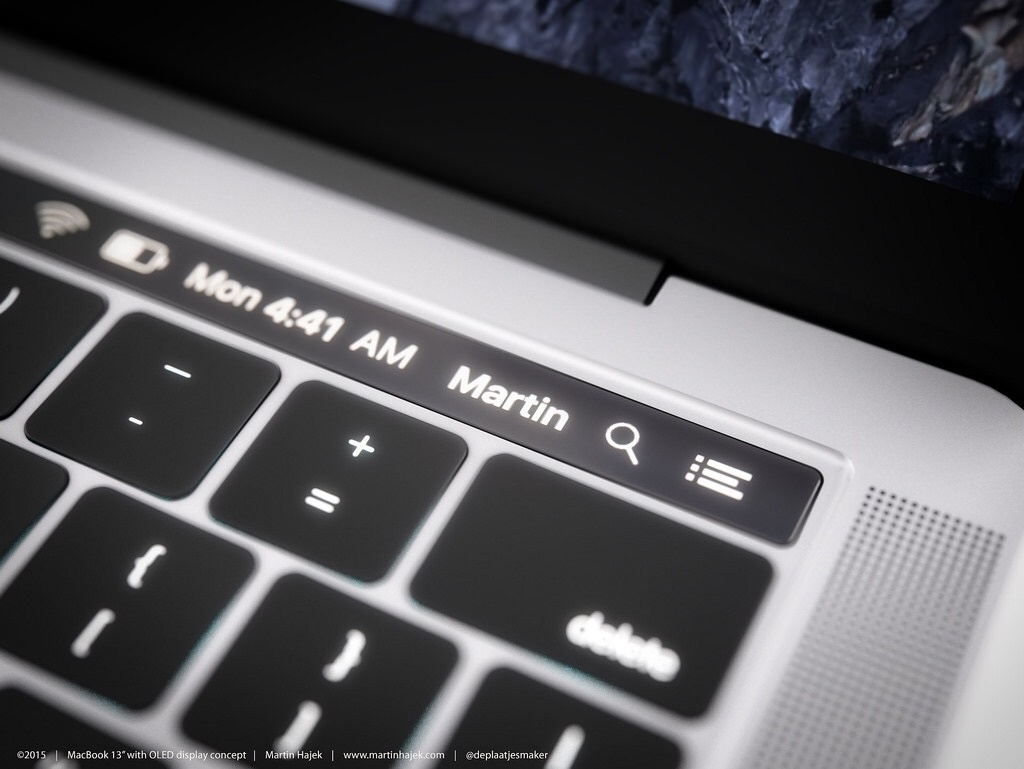
Control Strip nằm ở phía bên phải của Touchbar là một nút có thể tùy biến hoàn toàn. Nói tóm gọn, đây là phiên bản cảm ứng của những phím chức năng thường thấy ở các dòng máy cũ. Control Strip có thể thực hiện các chức năng sau:
- Thay thế dãy phím F1- F12 truyền thống, giữ phím Fn và chạm vào từng phím tương ứng
- Siri
- Trung tâm Thông báo (Notification Center)
- Chế độ Đừng làm phiền (Do not Disturb)
- Chụp ảnh màn hình
- Dictation
- Input
- Mở Desktop
- Vào chế độ (Screensaver)
- Khóa màn hình
- Chức năng Sleep
Bảng điều khiển hệ thống
Trong menu thứ cấp của Control Strip là bảng điều khiển hệ thống chính của máy, bao gồm:
- Độ sáng màn hình
- Độ sáng bàn phím
- Phím chức năng cho trình chơi nhạc/video
- Điều chỉnh âm lượng
Touch ID
Các cảm biến Touch ID được kết nối với nút Power, nằm ở góc xa bên phải của thanh Touchbar và là một phần của thanh cảm ứn này. Touch ID trên Macbook Pro 13 2016 và MacBook Pro 15 2016 sử dụng công nghệ bảo mật T1 Secure Enclave , mã hóa dấu vân tay người dùng. Dưới đây là các phím chức năng Touchbar của Touch ID:
- Sử dụng Touch ID để đăng nhập
- Sử dụng Touch ID để chuyển đổi tài khoản người dùng (hỗ trợ nhiều vân tay)
- Sử dụng Apple Pay trên Web với Touch ID
Quick Type
Tương tự như trên iPhone và iPad, Quick Type sẽ gợi ý từ ngữ phụ thuộc vào những gì bạn đang gõ và theo ngữ cảnh. Nó có các chức năng sau:
- Chọn loại gợi ý từ ngữ
- Gợi ý Emoji (trong Message)
- Gợi ý danh bạ (email, điện thoại, vv)
Finder
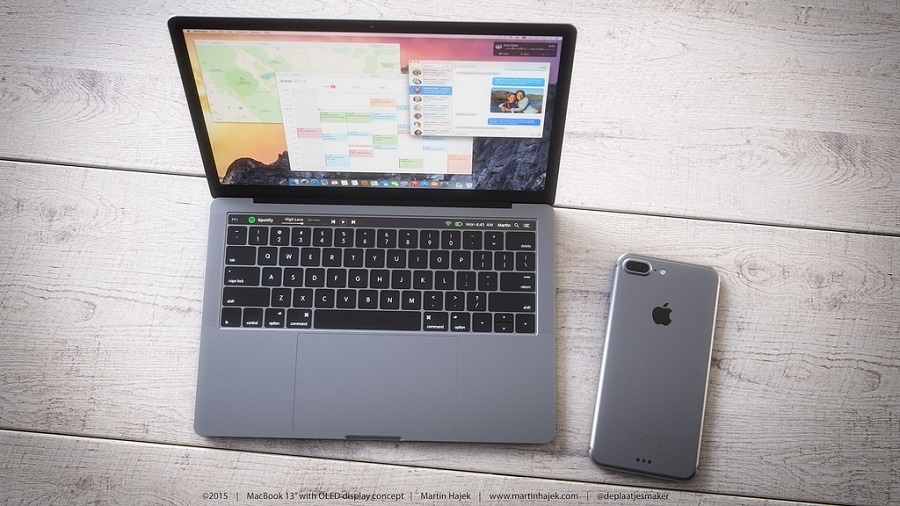
Finder là trình quản lý file trên máy Mac. Với Touchbar, Finder như “hổ thêm cánh”. Các phím chức năng lần lượt như sau:
- Chia sẻ
- View
- Thư mục mới
- Tới và lùi (Forward/Back)
- Xem Tùy chọn
- Quick Look
- Thư mục mới
- Cửa sổ mới
- Tab mới
- Xóa file (Di chuyển vào thùng rác)
- Kết nối đến máy chủ (Connect to Server)
- Đi đến file (Go to…)
- Di chuyển file
- Copy file
- Xem thông tin file
FaceTime
Khi bạn nhận được một cuộc gọi FaceTime, bạn có thể sử dụng Touchbar để nhanh chóng chấp nhận hoặc từ chối cuộc gọi, chỉ đơn giản bằng cách chạm lên thanh Touchbar
Ứng dụng Photos
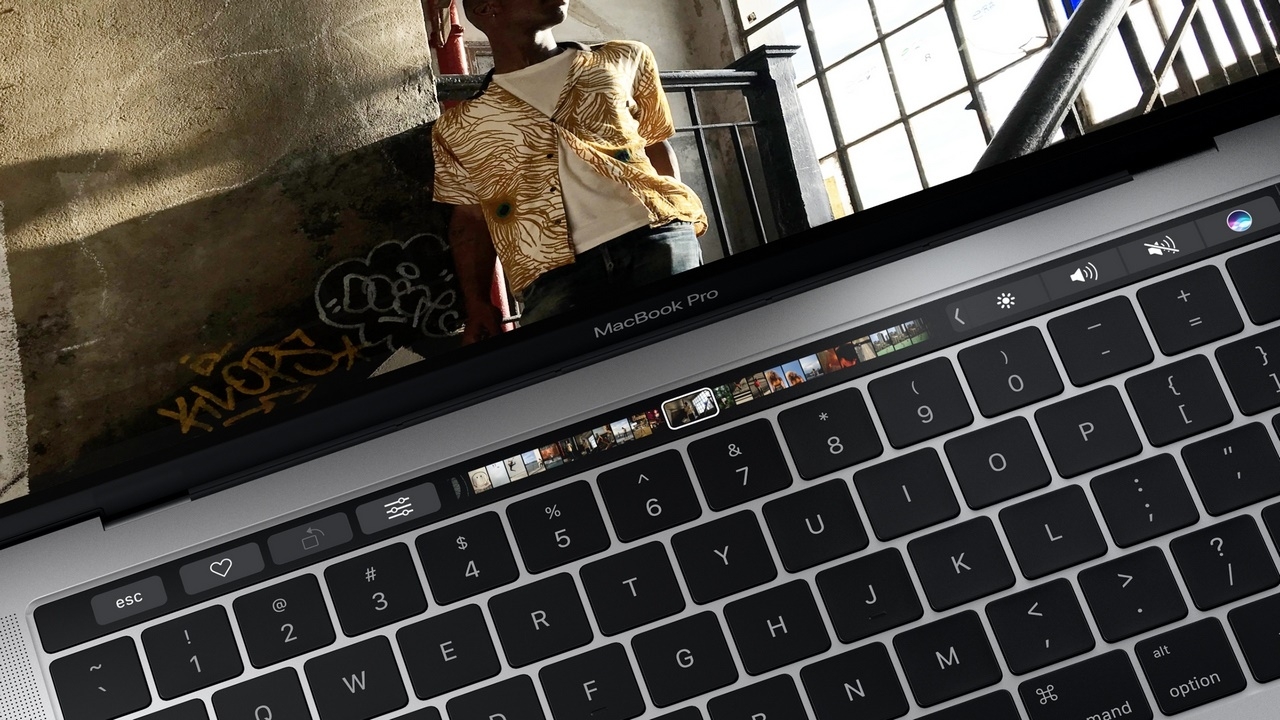
Ứng dụng hình ảnh có rất nhiều chức năng, và nhờ thanh Touchbar, bạn có thể truy cập vào các chức năng đó dễ dàng hơn nhiều. Bạn có thể xem hình ảnh và video, chỉnh sửa hình ảnh, và nhiều hơn nữa. Dưới đây là các chức năng của Photos trên thanh Touchbar
- Xem trước album và bộ sưu tập trên Touchbar
- Thả tim hình ảnh hoặc video
- Truy cập bảng điều khiển cho video
- Tua nhanh hoặc tua ngược lại khi xem video bằng cách trượt tay trên thanh Touchbar
- Chỉnh sửa hình ảnh, bao gồm Crop, xoay hình , bộ lọc, điều chỉnh ánh sáng và Retouch đơn giản
Final Cut Pro X
Final Cut Pro X là phần mềm chỉnh sửa video chuyên nghiệp của Apple. Dưới đây là một số các chức năng mà bạn có thể sử dụng trên Touchbar trong khi chỉnh sửa video trong Final Cut Pro X:
- Chạm trên thanh Touchbar để tua nhanh hoặc tua ngược video
- Chỉnh sửa âm thanh (âm lượng, hiệu ứng)
- Cắt video
- Tạo và gán người dùng
- Trình điều khiển video
Photoshop
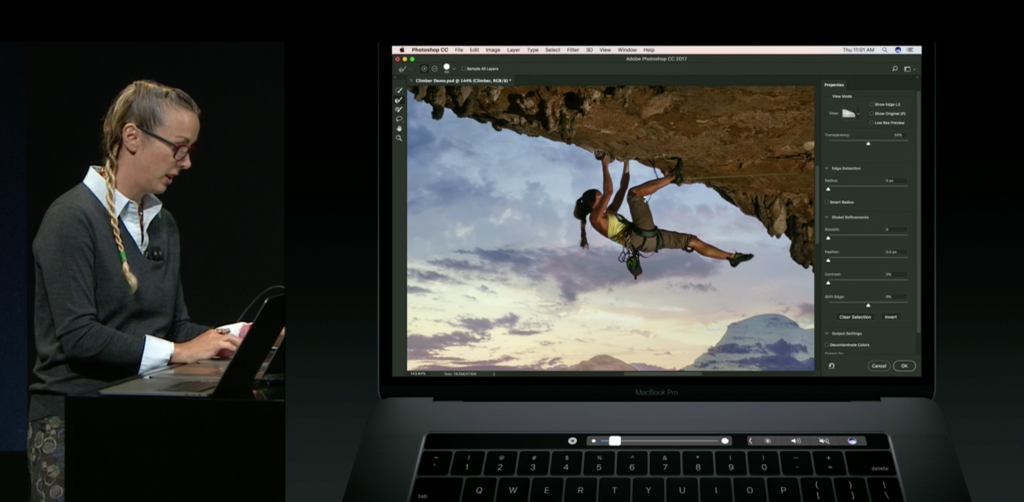
Thanh Touchbar sẽ giúp bạn tiếp cận với những tính năng ẩn trong ứng dụng Photoshop:
- Tùy chọn Blending
- Select và Mask
- Thay đổi kích thước hình ảnh
- Layers
- Chế độ toàn màn hình
- Điều chỉnh kích thước cọ vẽ
- Thay đổi Blend mode
- Truy cập vào thư mục yêu thích
- Chọn màu
- Zoom
- Hoàn tác
Message
Ngoài Quick Type, thanh Touchbar cho phép bạn thực hiện một số tính năng sau:
- Phân loại Emoji
- Gợi ý Emoji
- Gợi ý văn bản
- Tapbacks để tạo hiệu ứng bong bóng
Sử dụng Mail kết hợp với Touchbar để gia tăng tối đa hiệu quả làm việc với các chức năng sau đây:
- Trả lời email
- Viết email mới
- Emoji
- Gợi ý văn bản
- Định dạng văn bản (in đậm, nghiêng, gạch dưới)
- Copy - Paste
- Gợi ý danh bạ email
- Soạn tin nhắn
- Gắn cờ email
- Chuyển tới…
- Lưu trữ email (Archive)
- Gửi email
Safari
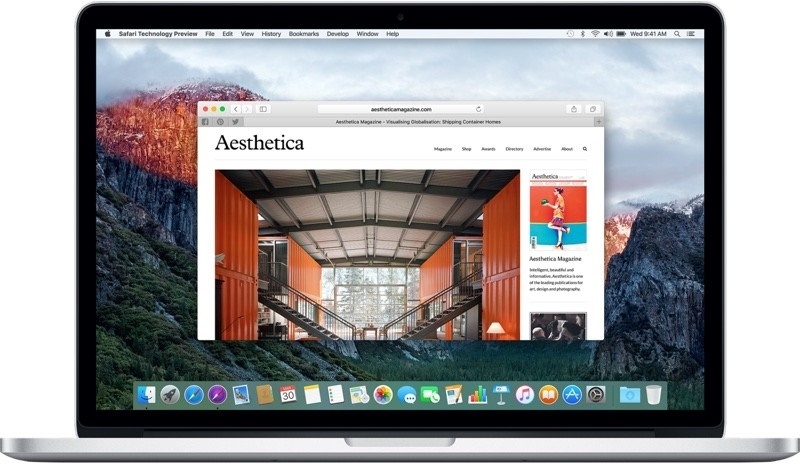
Điều hướng trên Safari nay trở nên dễ dàng hơn nhiều với thanh Touchbar với các tính năng như sau:
- Bookmarks / truy cập gần đây
- Cửa sổ mới
- Tab mới
- Di chuyển qua lại giữa các tab bằng cách miết tay lên thanh cảm ứng
Calendar
Một trong những tiện ứng văn phòng cực hay dành cho bất kì ai. Với thanh Touchbar, ứng dụng Calendar trở nên mạnh mẽ hơn trước với một loạt tính năng nhanh như sau:
- Thêm sự kiện mới
- Chấp nhận lời mời
- Thêm Thời gian
- Thêm vị trí
- Sắp xếp các sự kiện theo ngày
Từ cải tiến thanh Touch Bar trên MacBook Pro 2016 cho đến các thế hệ máy năm 2026, Apple luôn chú trọng tối ưu thao tác điều khiển cùng phím tắt thông minh. Tùy theo nhu cầu văn phòng cơ bản hay đòi hỏi cấu hình cao với 16GB RAM cùng 512GB SSD để làm việc chuyên sâu, bạn có thể cân nhắc:
- MacBook Neo 13 inch 8GB 256GB: https://fptshop.com.vn/may-tinh-xach-tay/macbook-neo-13-inch-8gb-256gb
- MacBook Air 13 M5 2026 10CPU 8GPU 16GB 512GB: https://fptshop.com.vn/may-tinh-xach-tay/macbook-air-13-m5-2026-10cpu-8gpu-16gb-512gb
Xem thêm: Thanh TouchBar của Macbook Pro 2016 hiển thị Word, PowerPoint và Excel như thế nào?
Xem thêm: Bí mật đằng sau thanh TouchBar của Macbook Pro 2016
DominV
Theo iMore


