:quality(75)/estore-v2/img/fptshop-logo.png)
:quality(75)/2023_7_29_638262254509755987_samsung-z-flip5-60.jpg)
:quality(75)/2023_12_20_638386736470408751_untitled_bae8a5d0a7.jpeg)
Tìm hiểu màn hình phụ Flex Windows của Samsung Galaxy Z Flip5: Bạn có thể làm được gì?
Được biết, tên màn hình phụ mới của Z Flip5 là Flex Windows và Samsung cho biết nó hiện lớn hơn 3.78 lần so với thế hệ trước, có kích thước lên tới 3.4 inch. Màn hình này được bảo vệ bởi kính cường lực Gorilla Glass Victus 2 và giờ đây trở nên hữu ích hơn khi người dùng có thể trải nghiệm nhiều tính năng mới cũng như mang tới khả năng tùy biến thú vị. Vậy chính xác thì người dùng có thể làm gì trên màn hình Flex Windows mới của Galaxy Z Flip5? Hãy cùng FPT Shop tìm hiểu qua bài viết dưới đây.
Mặt đồng hồ có thể tùy chỉnh
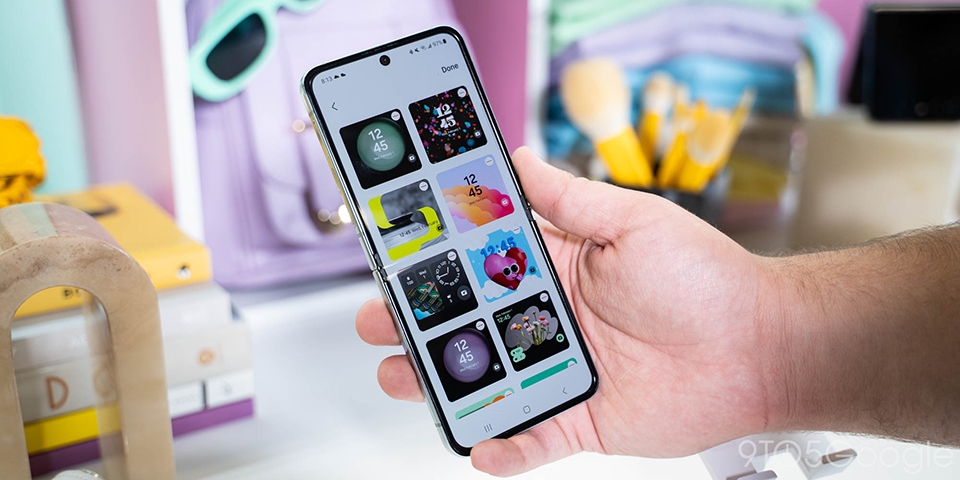
Khi lần đầu tiên mở Flex Windows của Z Flip5 bằng cách nhấn phím nguồn hoặc chạm 2 lần vào màn hình, bạn sẽ thấy một mặt đồng hồ có thể tùy chỉnh với rất nhiều kiểu dáng và tính năng khác nhau. Được biết, Samsung mang đến khá nhiều tùy chỉnh, từ phông chữ cho đến màu sắc và nhiều thứ khác để người dùng cá nhân hóa theo sở thích của mình. Màu nền cũng sẽ hiển thị trên các widget dưới dạng một lớp nền trong suốt.
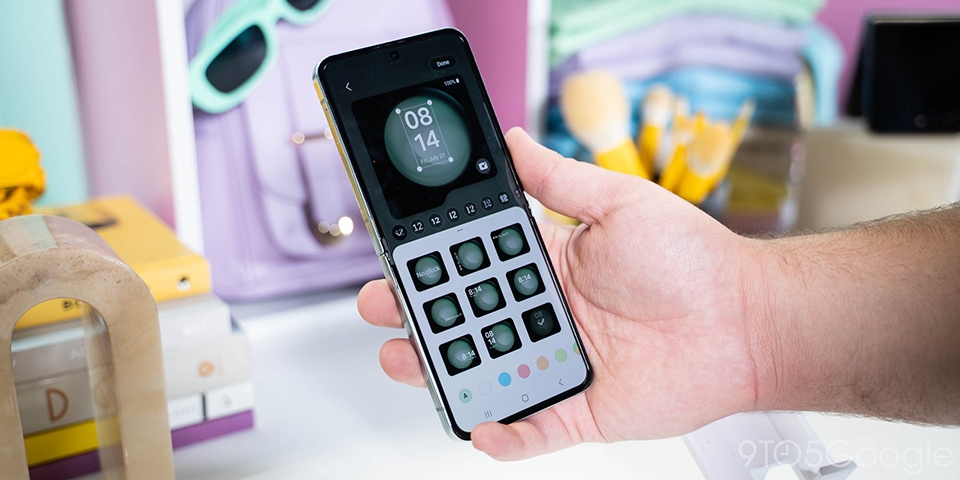
Tuy nhiên, bạn chỉ có thể tùy chỉnh mặt đồng hồ từ màn hình chính có thể gập. Tại đây, bạn sẽ có những cài đặt chuyên sâu hơn để cá nhân hóa mặt đồng hồ của mình.
Điểm nhấn chính vẫn là widget
Giống như trên các mẫu Galaxy Flip trước đây, tính năng chính mà bạn sẽ nhận được trên màn hình Flex Windows của Z Flip5 chính là widget. Bạn có thể kích hoạt tính năng này bằng thao tác vuốt từ cạnh trái sang phải trên màn hình. Samsung cho biết họ có hơn 12 widget để giúp người dùng có thể theo dõi thông tin thời tiết, đồng hồ, điều khiển nhạc nhanh chóng hơn.
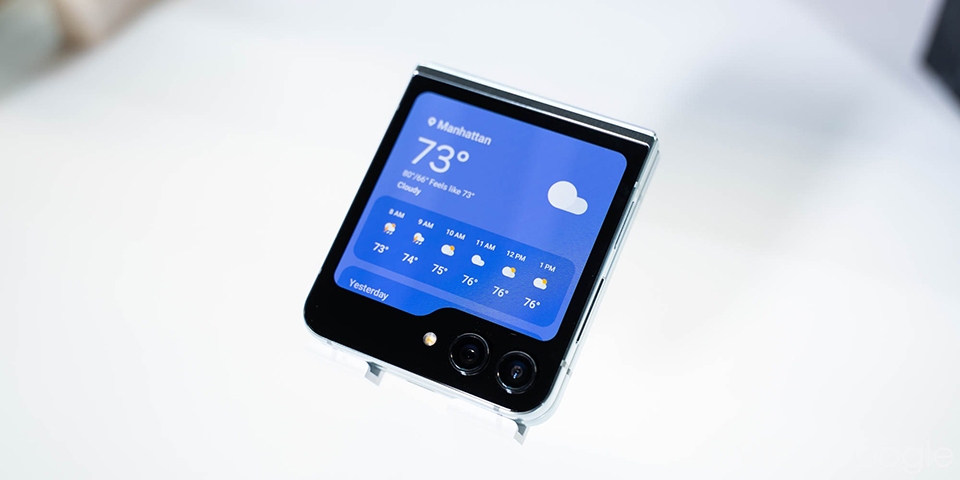
Dưới đây là danh sách các widget được hỗ trợ trên màn hình phụ của Z Flip5:
- Lịch
- Thời tiết
- Báo thức
- Bộ đếm bước chân
- Những cuộc gọi gần đây
- Đồng hồ bấm giờ
- Gọi thoại
- Hẹn giờ
- SmartThings
- Điều khiển Galaxy Buds
- Danh sách theo dõi tài chính (do Google Finance cung cấp)
Được biết, tất cả các widget này được cung cấp bởi các ứng dụng của Samsung, không có tùy chỉnh hỗ trợ app của bên thứ ba. Về mặt chức năng thì chúng hoạt động khá tốt và tận dụng được không gian màn hình có sẵn. Đáng chú ý, Samsung đặt tất cả các phím điều hướng ở cạnh dưới cùng, sát cụm camera sau. Khi ở trên các widget, bạn sẽ sử dụng các cử chỉ để điều hướng. Còn bạn chỉ thấy các nút điều hướng khi sử dụng một ứng dụng cụ thể.
Hỗ trợ bàn phím QWERTY kích thước đầy đủ
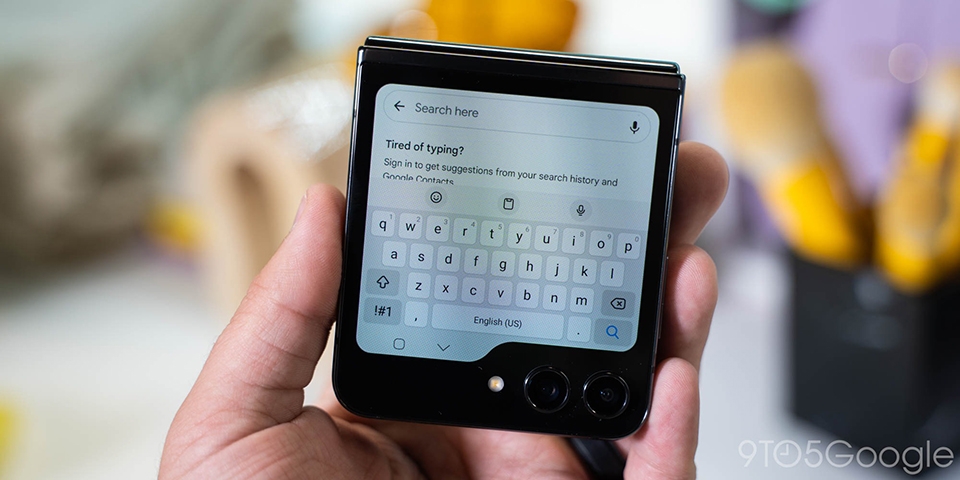
Nhờ được nâng cấp kích thước lên 3.4 inch nên màn hình Flex Windows của Z Flip5 hiện đã hỗ trợ bàn phím QWERTY kích thước đầy đủ, giúp việc soạn tin nhắn của bạn trở nên dễ dàng và nhanh chóng hơn.
Trên Z Flip4, màn hình phụ của máy chỉ hiển thị nội dung tin nhắn hoặc cho phép trả lời bằng giọng nói chuyển thành thành văn bản, biểu tượng cảm xúc. Find N2 Flip của OPPO cũng bị hạn chế tương tự, mặc dù có màn hình lớn hơn nhiều so với Flip4. Cách tiếp cận của Samsung trên Flip5 gần giống nhất với Razr+ của Motorola.
Cụ thể, bàn phím đầy đủ hoạt động trên màn hình ngoài của Z Flip5 hiện chỉ tương thích với bàn phím Samsung. Bạn không thể sử dụng Gboard, SwiftKey hoặc bất kỳ bàn phím bên thứ ba nào khác. Tuy nhiên, điều này sẽ giúp bạn có thể đồng thời sử dụng Gboard ở màn hình chính bên trong và bàn phím Samsung sẽ vẫn áp dụng ở màn hình phụ bên ngoài.
Chạy các ứng dụng đầy đủ
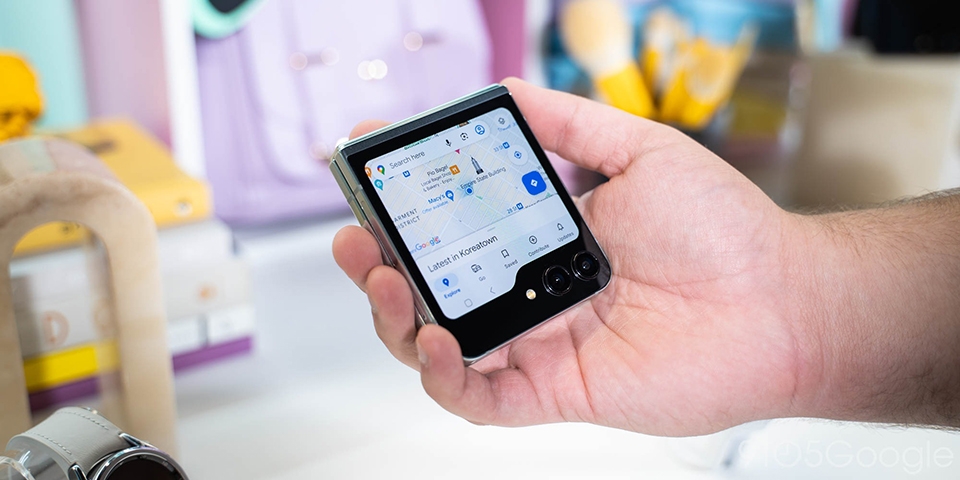
Với việc hỗ trợ bàn phím QWERTY kích thước đầy đủ, không ngạc nhiên khi màn hình Flex Windows cũng cho phép người dùng sử dụng phiên bản đầy đủ của một số ứng dụng.
Tuy nhiên, theo mặc định thì màn hình ngoài này không hiển thị các ứng dụng có thể sử dụng. Bạn chỉ có thể thông qua tùy chọn “Labs” trong menu Cài đặt để đưa các ứng dụng ra màn hình chính của Flex Windows.
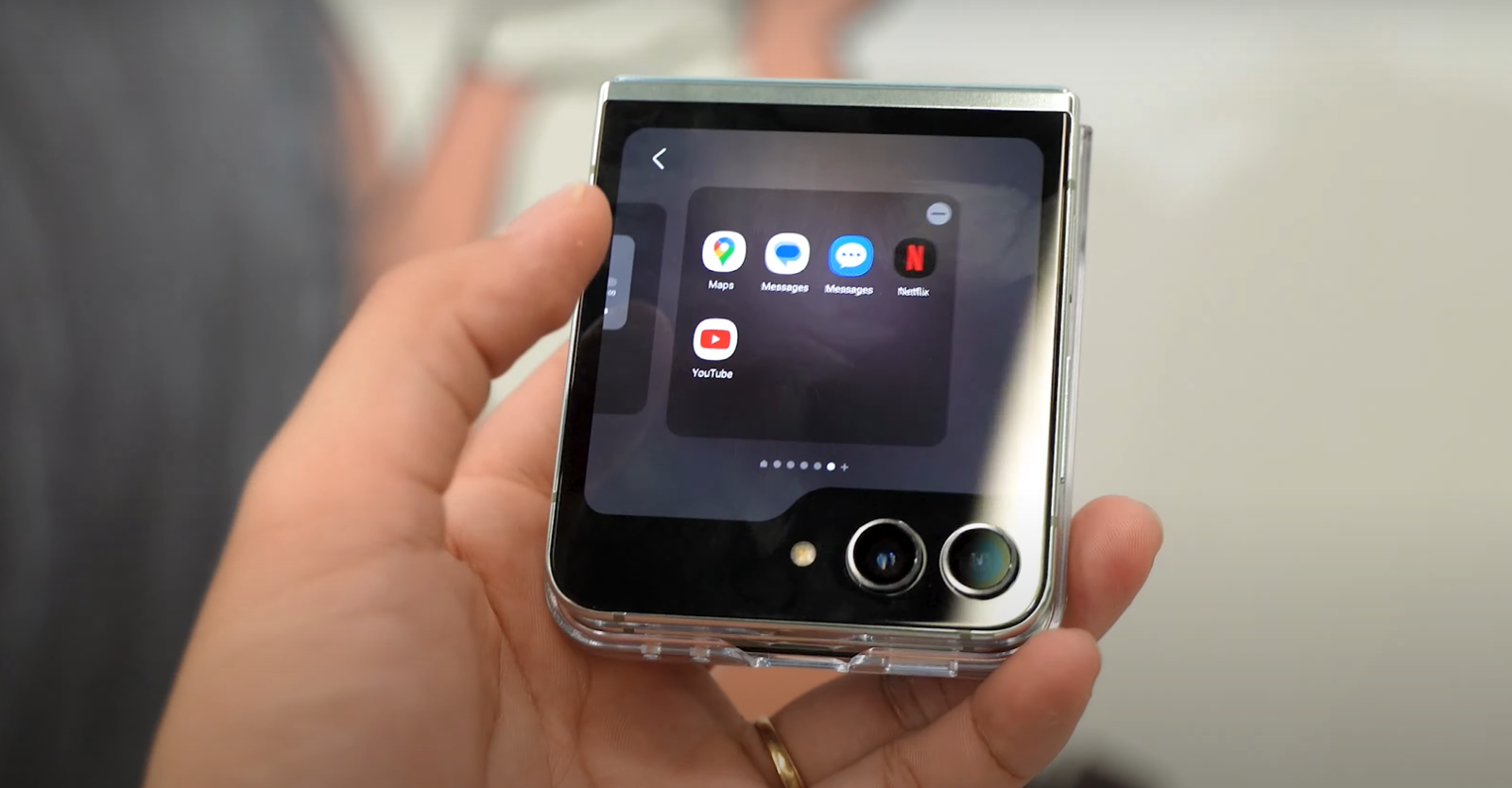
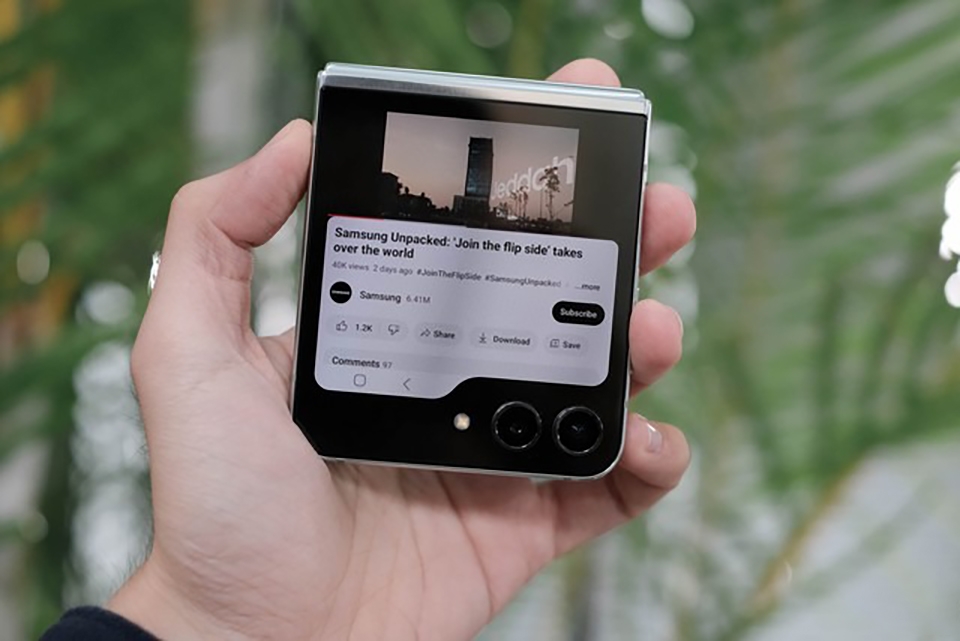
Samsung cho biết nhiều ứng dụng có thể được thêm vào danh sách này trong tương lai, nhưng hiện chỉ có một số app phổ biến như Tin nhắn (của Google và Samsung), Google Maps, YouTube, Netflix,...
Xem thêm: Có nên mua Galaxy Z Flip5 không? Đây là 6 lý do bạn nên "chốt đơn" điện thoại ngay
Theo: 9to5google
:quality(75)/2024_3_28_638472353992099331_samsung-galaxy-zflip-5-xanh-ai.jpg)


:quality(75)/2023_8_9_638271878360806880_nf_1200x628.png)
:quality(75)/2023_7_27_638260627644527987_samsung-nda-2.jpg)
:quality(75)/2023_7_28_638261630107629344_samsung-nda-58.jpg)
:quality(75)/2023_7_26_638259997286588872_samsung-nda-59.jpg)
:quality(75)/2023_7_26_638259886861876230_samsung-nda-52.jpg)
:quality(75)/2023_7_26_638259886695249276_samsung-nda-4.jpg)


