:quality(75)/estore-v2/img/fptshop-logo.png)
:quality(75)/thermal_throttling_la_gi_5_dde59ac108.jpg)
:quality(75)/Teddy_da62ff0e2a.png)
Thermal Throttling là gì? Tìm hiểu nguyên nhân, ảnh hưởng và các cách phòng tránh hiệu quả
Trong quá trình sử dụng máy tính hay thiết bị di động, không ít người từng gặp tình trạng thiết bị bỗng trở nên ì ạch, giật lag hoặc tự khởi động lại dù không có dấu hiệu hư hỏng rõ ràng. Một trong những nguyên nhân phổ biến dẫn đến hiện tượng này chính là "Thermal Throttling".
Vậy Thermal Throttling là gì, ảnh hưởng như thế nào đến hiệu suất thiết bị và làm sao để phòng tránh? Hãy cùng FPT Shop tìm hiểu ngay sau đây nhé.
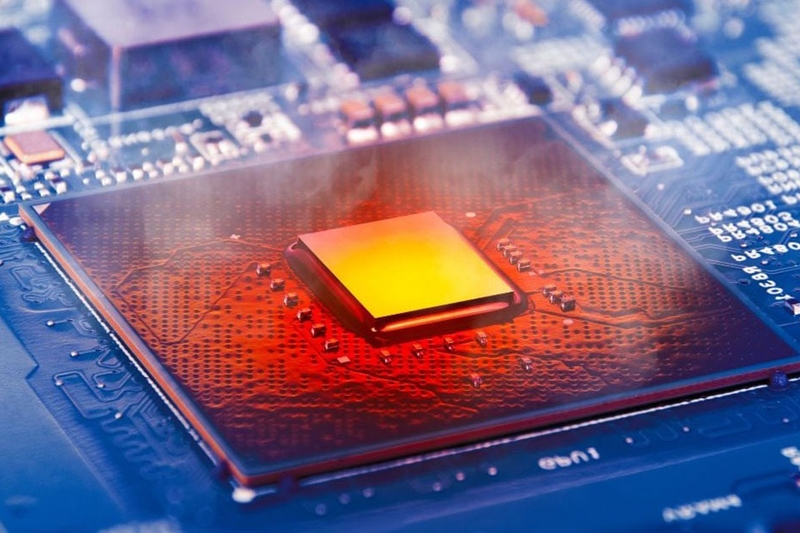
Thermal Throttling là gì mà khiến thiết bị của bạn chậm đột ngột?
Về vấn đề Thermal Throttling là gì? Thực chất, đây là cơ chế mà các thiết bị điện tử như máy tính hay smartphone tự giảm hiệu suất để giảm nhiệt độ khi linh kiện bên trong quá nóng. Đây không phải là lỗi kỹ thuật, mà là một tính năng nhằm bảo vệ phần cứng trước nguy cơ hư hỏng do nhiệt độ cao.
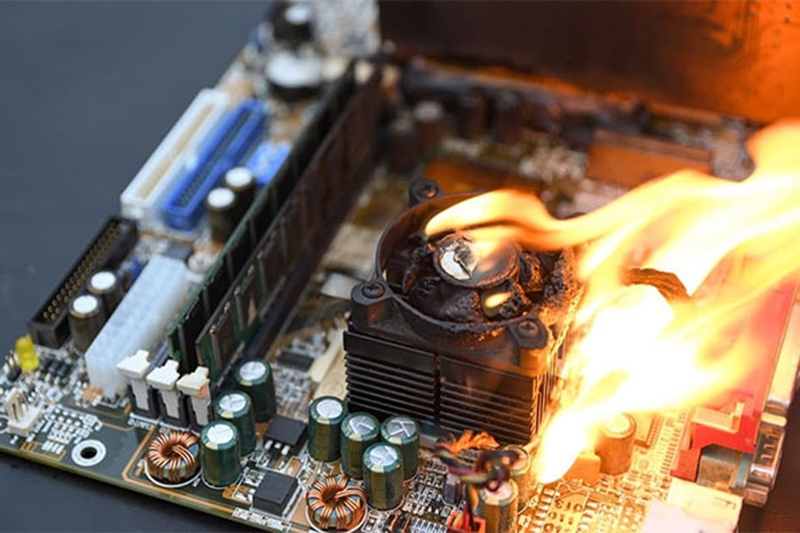
Trong quá trình sử dụng, CPU, GPU và RAM đều sinh nhiệt. Càng sử dụng lâu và xử lý các tác vụ nặng như chơi game, chỉnh sửa video hay mô phỏng 3D thì nhiệt độ sản sinh ra càng lớn. Nếu không được kiểm soát tốt, nhiệt độ sẽ vượt quá mức cho phép và khiến thiết bị kích hoạt Thermal Throttling để tránh rủi ro hư hỏng. Khi đó, bạn sẽ thấy máy chạy chậm hơn, game giật, hình ảnh bị méo hoặc thậm chí thiết bị khởi động lại đột ngột.

Thermal Throttling bảo vệ phần cứng như thế nào?
CPU và GPU đều có giới hạn nhiệt độ an toàn. Khi nhiệt độ vượt quá ngưỡng này, thiết bị sẽ giảm xung nhịp xử lý, từ đó giảm lượng nhiệt sinh ra. Đây chính là quá trình “throttle” nhằm làm chậm lại để bảo vệ.
Chẳng hạn, khi chơi game nặng trong thời gian dài, card đồ họa hoặc bộ xử lý trung tâm có thể bị nóng quá mức. Nếu không có giải pháp tản nhiệt tốt, máy sẽ giảm hiệu suất hoạt động để giữ nhiệt độ trong mức cho phép. Cơ chế này giúp tránh hỏng chip, đứt mạch hoặc lão hóa linh kiện sớm.

Nói cách khác, Thermal Throttling là hàng rào bảo vệ cuối cùng trước khi nhiệt độ phá hủy phần cứng thiết bị của bạn.
Những thiết bị dễ bị Thermal Throttling nhất
Laptop mỏng nhẹ, điện thoại và máy tính bảng thường không được trang bị hệ thống tản nhiệt chủ động như quạt làm mát hay tản nhiệt chất lỏng. Chúng chủ yếu dựa vào tản nhiệt thụ động, tức là dùng vật liệu dẫn nhiệt và thiết kế khung máy để thoát khí nóng, khiến các thiết bị này dễ rơi vào tình trạng Thermal Throttling hơn khi xử lý tác vụ nặng.
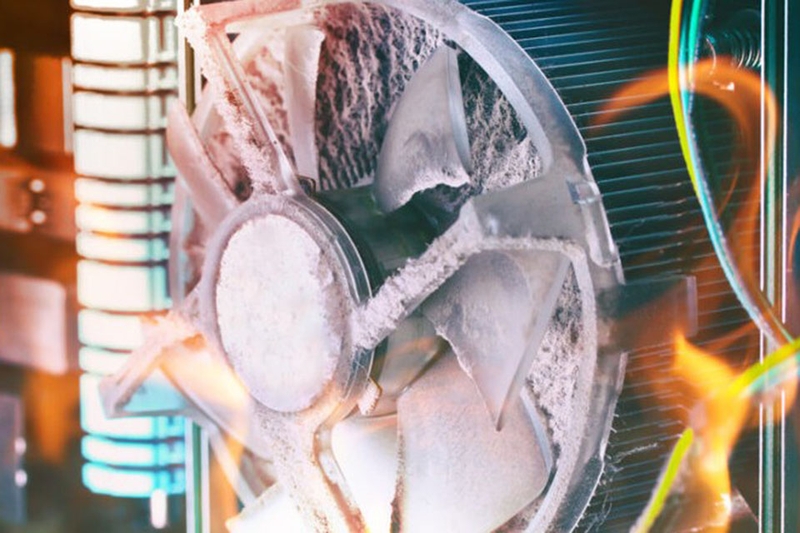
Ngược lại, PC để bàn hay laptop gaming thường có quạt lớn, tản nhiệt hiệu quả hơn nên ít gặp vấn đề này. Tuy nhiên, nếu để lâu không vệ sinh, bụi bẩn bám vào quạt hoặc khe thông gió, hệ thống vẫn có thể bị quá nhiệt và xuất hiện hiện tượng throttling.
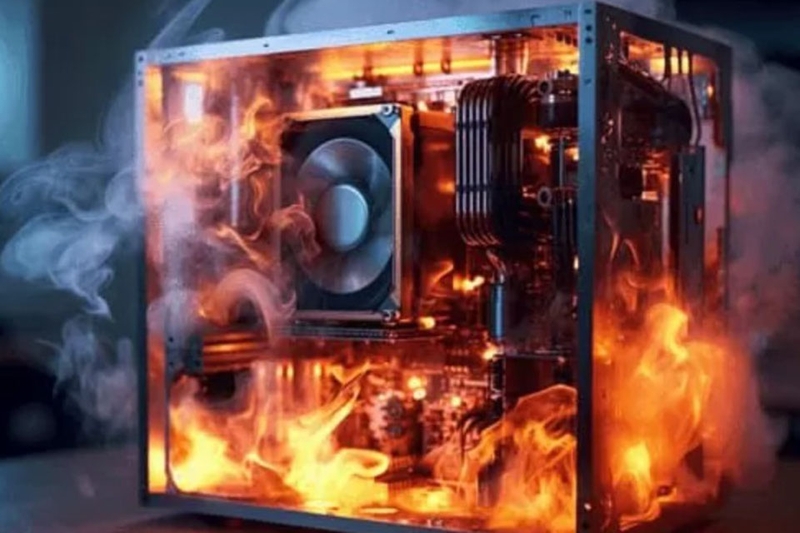
Dấu hiệu nhận biết thiết bị đang bị Thermal Throttling
Khi thiết bị gặp tình trạng quá nhiệt và bị giảm hiệu suất, bạn có thể thấy rõ một số biểu hiện như sau:
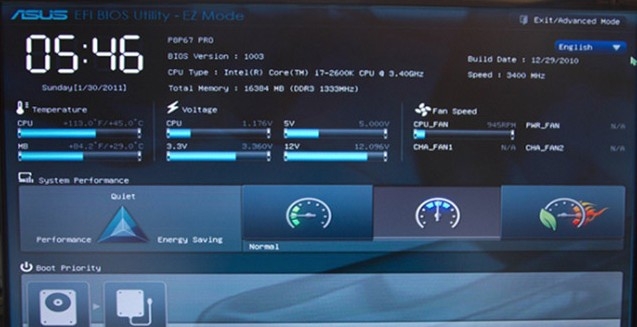
Máy tính hoạt động chậm dần dù không mở thêm ứng dụng nặng. Tốc độ khung hình trong game giảm mạnh. Màn hình bị giật lag, hiển thị sai màu hoặc khởi động lại bất ngờ. Ngoài ra, bạn có thể kiểm tra thông qua các phần mềm giám sát như MSI Afterburner, HWMonitor, CPU-Z để biết xung nhịp và nhiệt độ CPU, GPU có giảm bất thường hay không.
Cách phòng tránh Thermal Throttling hiệu quả
Thermal Throttling là gì thì đã rõ, nhưng làm sao để không rơi vào tình trạng này? Có nhiều cách để bạn phòng tránh hiện tượng giảm hiệu suất do nhiệt độ quá cao.
Trước tiên, hãy giữ cho môi trường xung quanh mát mẻ và thông thoáng. Việc sử dụng thiết bị trong phòng quá nóng, kín gió sẽ khiến nhiệt độ tích tụ nhanh hơn. Luôn đặt laptop lên bề mặt cứng để không che lỗ thông gió. Tránh đặt máy trên chăn, đệm hoặc các bề mặt mềm.
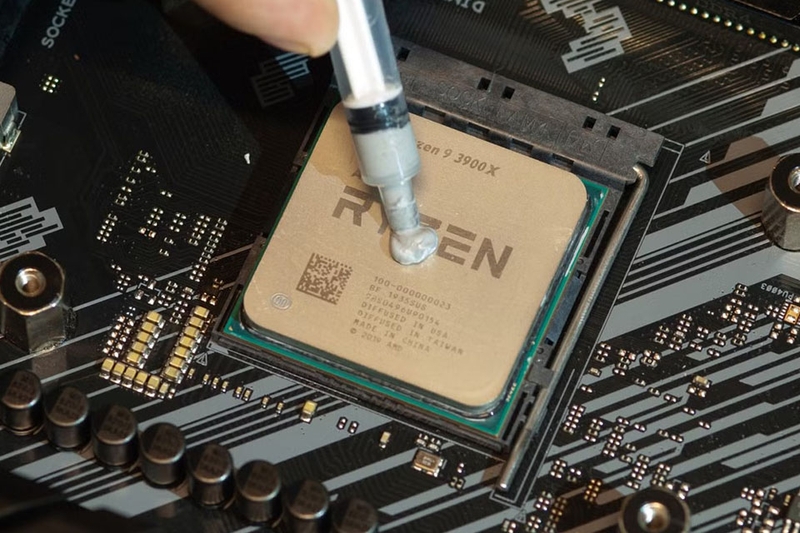
Thứ hai, vệ sinh máy thường xuyên để đảm bảo quạt và các khe tản nhiệt không bị bụi bẩn che kín. Nếu bạn không rành kỹ thuật, hãy đem máy đến trung tâm bảo hành hoặc tiệm sửa chữa uy tín để được làm sạch đúng cách.
Ngoài ra, sử dụng thêm tấm tản nhiệt ngoài cho laptop hoặc quạt hỗ trợ cho máy tính bàn và tra keo tản nhiệt cũng là những lựa chọn hữu ích. Tăng luồng khí lưu thông giúp làm mát nhanh hơn và giảm nguy cơ bị throttling.
Phần mềm hỗ trợ kiểm soát nhiệt độ
Để phát hiện và phòng tránh Thermal Throttling kịp thời, bạn nên cài đặt các phần mềm giám sát nhiệt độ và hiệu suất. Các công cụ như MSI Afterburner, HWMonitor, SpeedFan cho phép bạn theo dõi nhiệt độ thời gian thực của CPU và GPU. Khi thấy chỉ số bắt đầu vượt mức an toàn, bạn có thể tạm dừng tác vụ nặng hoặc điều chỉnh tốc độ quạt để làm mát kịp thời.
Một số phần mềm cao cấp còn có tính năng tự động giảm xung nhịp hoặc thay đổi profile hoạt động để cân bằng giữa hiệu suất và nhiệt độ.
Tối ưu hóa công việc và cập nhật phần mềm
Một giải pháp khác giúp ngăn Thermal Throttling là giảm tải cho thiết bị. Bạn hãy đóng các ứng dụng nền không cần thiết, tắt bớt tab trình duyệt và hạn chế số chương trình chạy đồng thời. Càng ít tác vụ, thiết bị càng ít sinh nhiệt.
Việc cập nhật driver và phần mềm cũng rất quan trọng. Các bản vá mới thường tối ưu hiệu suất và giảm tình trạng tiêu hao năng lượng không cần thiết. Sử dụng phiên bản hệ điều hành mới, trình điều khiển chính hãng từ nhà sản xuất cũng giúp hạn chế tình trạng nhiệt độ tăng vọt bất thường.
Nâng cấp tản nhiệt nếu cần thiết
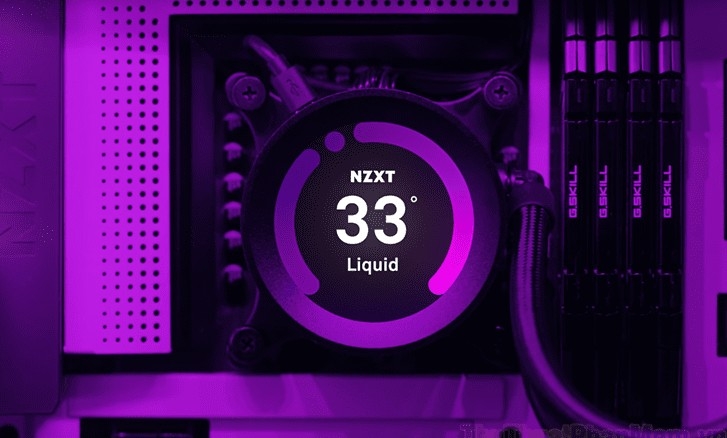
Nếu bạn sử dụng máy cho công việc nặng như dựng phim, chơi game AAA hay lập trình AI thì việc đầu tư nâng cấp hệ thống tản nhiệt là điều nên làm. Có thể thay keo tản nhiệt, nâng cấp quạt, lắp thêm heatpipe hoặc tản nhiệt chất lỏng tùy theo cấu trúc máy. Đối với laptop, bạn có thể chọn các dòng được trang bị hệ thống tản nhiệt kép hoặc công nghệ làm mát bằng hơi nước.
Ngoài ra, bạn cũng nên kiểm tra thiết kế khung máy có đủ khe thoát khí không. Nếu bị che khuất, nhiệt độ sẽ tích tụ nhanh hơn.
Tạm kết
Thermal Throttling là gì không còn là câu hỏi khó sau khi bạn hiểu rõ nguyên lý hoạt động và nguyên nhân của hiện tượng này. Đây là cơ chế bảo vệ phần cứng, giúp máy không bị hư hỏng do nhiệt độ quá cao. Tuy nhiên, nếu không được xử lý kịp thời, việc giảm hiệu suất kéo dài có thể ảnh hưởng đến trải nghiệm làm việc và giải trí.
Hãy luôn đảm bảo môi trường thông thoáng, vệ sinh máy định kỳ, sử dụng phần mềm giám sát nhiệt độ và nâng cấp tản nhiệt khi cần thiết. Khi hiểu đúng Thermal Throttling là gì và chủ động phòng tránh, thiết bị của bạn sẽ hoạt động bền bỉ, mượt mà và an toàn hơn.
Nếu bạn muốn tham khảo những chiếc laptop gaming có cơ chế tản nhiệt hiệu quả và đến từ các thương hiệu danh tiếng để hạn chế tình trạng Thermal Throttling, đừng quên click vào đường link dưới đây để tham khảo các sản phẩm xịn sò đang lên kệ tại FPT Shop nhé:
Xem thêm:
:quality(75)/intel_smart_cache_la_gi_cover_6b276da506.png)
:quality(75)/cpu_intel_kabylake_refresh_8974e767ec.jpg)
:quality(75)/kernel_task_la_gi_5_2324bd32f1.jpg)
:quality(75)/cooler_boost_5_cover_768c53d3d3.jpg)
:quality(75)/dien_thoai_choi_game_cau_hinh_cao_thumb_1d4e88567f.png)
:quality(75)/danh_gia_lenovo_legion_9_1_41b2f34e9a.jpg)


