:quality(75)/estore-v2/img/fptshop-logo.png)
:quality(75)/thay_muc_may_in_brother_1ca8f363f7.jpg)
:quality(75)/2023_11_5_638347483808173145_z4849650168363_3a0b86c7a48f41d01047d888d0e66f5b_7b0007e69b.jpg)
Tự thay mực tại nhà với hướng dẫn thay mực máy in Brother chi tiết từng bước
Máy in Brother là một trong những dòng máy in cao cấp, hỗ trợ được mọi công việc in ấn của bạn. Máy in Brother đang ngày càng chiếm lĩnh thị trường nhờ hiệu suất vượt trội và chất lượng in sắc nét. Tuy nhiên, để duy trì hiệu quả hoạt động của máy, bạn cần thay mực định kỳ cho máy. Nhưng không phải ai cũng biết cách thay mực máy in Brother chuẩn xác. Chính vì vậy, bài viết chi tiết dưới đây sẽ hướng dẫn bạn từng bước thay mực máy in Brother dễ dàng và chính xác nhất. Hãy cùng FPT Shop khám phá nhé!
Mẹo nhận biết máy in Brother gần hết mực
Trước khi thực hiện hướng dẫn thay mực máy in Brother, bạn cần biết thời điểm máy gần hết mực để xử lý kịp thời. Dưới đây là những cách đơn giản giúp bạn nhận biết:
- Đèn báo Toner: Trên các dòng máy in Brother phiên bản mới, có nút báo cáo "Toner Low". Khi máy in gần hết mực, đèn báo Toner sẽ nhấp nháy giúp bạn dễ dàng nhận biết. Nếu đèn không nhấp nháy mà vẫn sáng có thể cho thấy mực in đã hết và bạn sẽ không thể in được nữa.
- Kiểm tra chất lượng bản in: Bạn có thể in thử một trang tài liệu. Nếu xuất hiện các dấu hiệu như vệt trắng giữa trang hay chữ bị mờ, đây là những tín hiệu cho thấy mực in sắp hết.
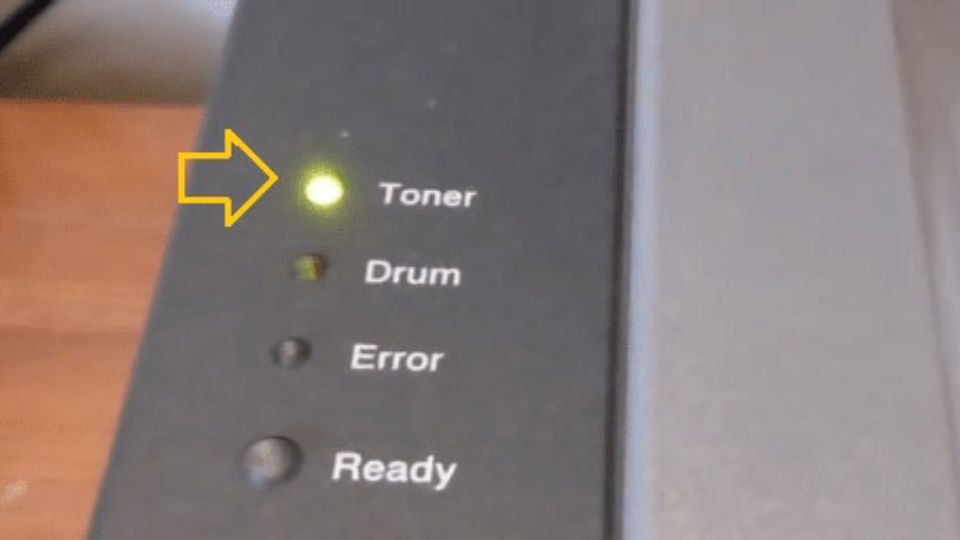
Khi đã xác nhận rằng máy in của bạn sắp hết mực, hãy chuẩn bị các vật dụng cần thiết để tháo lắp, vệ sinh và thay mực mới hoặc hộp mực mới để máy in hoạt động trơn tru trở lại!
Hướng dẫn thay mực máy in brother chi tiết từng bước
Thay mực máy in Brother thực sự không phải là một quá trình phức tạp. Hầu hết các dòng máy in của thương hiệu này đều có phương pháp reset và nạp mực tương tự nhau. Trong bài viết này, FPT Shop sẽ hướng dẫn bạn cách thay mực cho máy in Brother HL-L2321D qua 5 bước đơn giản dưới đây:
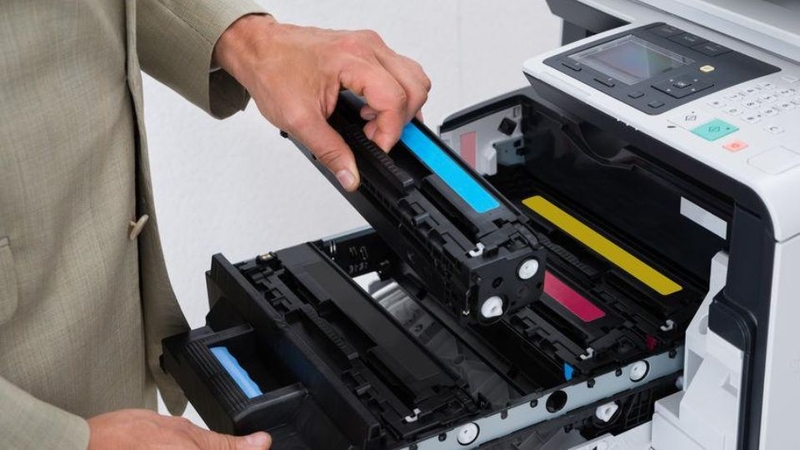
- Bước 1: Mở nắp trước của máy in Brother và nhẹ nhàng nhấc cả cụm hộp mực bao gồm cả Drum ra ngoài. Sau đó, tách trống ra khỏi cụm mực để chuẩn bị thay mực.
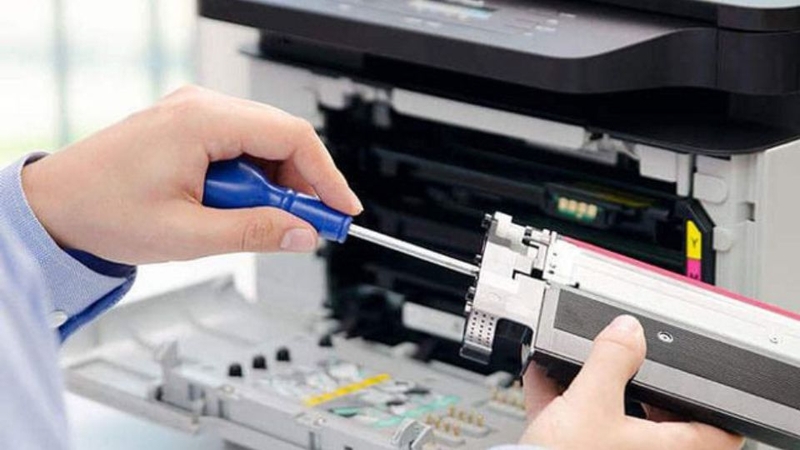
- Bước 2: Sử dụng tua vít để tháo hai con vít ở bên cạnh phải của hộp mực. Tiếp theo, tháo nắp màu đen và lấy bánh răng trong hộp mực ra ngoài. Đừng quên cạy nhẹ nút đổ mực phía trên hộp mực để chuẩn bị đổ mực mới vào và đóng nút lại (lưu ý rằng nút đen cũng chính là vị trí để đặt bánh răng Reset).
- Bước 3: Sau khi hoàn tất việc nạp mực mới, hãy lắp lại bánh răng vào vị trí ban đầu để đảm bảo mọi thứ hoạt động đúng cách.
- Bước 4: Lắc đều hộp mực để phân phối mực và lắp lại hộp mực vào cụm Drum, sau đó đặt vào máy in như vị trí ban đầu.
- Bước 5: Cuối cùng, thực hiện một bản in thử để kiểm tra xem việc nạp mực đã thành công hay chưa. Nếu bản in đều màu và sắc nét, bạn đã reset và đổ mực cho máy in Brother thành công!
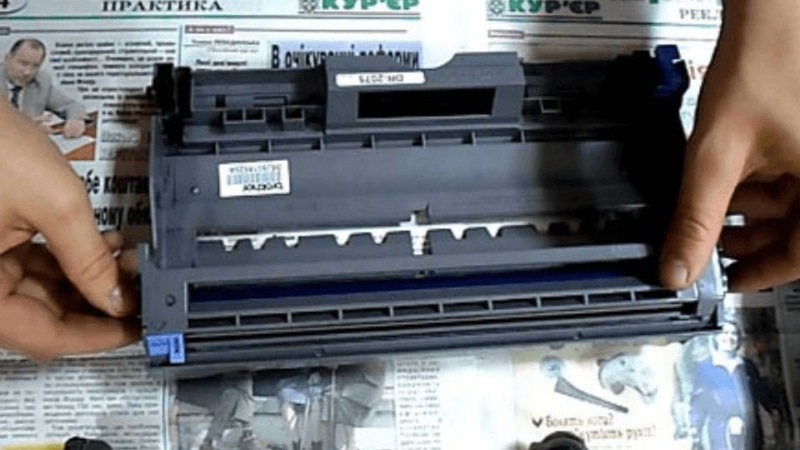
Lưu ý: Bánh răng Reset có thể không đi kèm sẵn trong hộp, vì vậy bạn cần mua riêng nếu máy in của mình không tích hợp sẵn.
Phương pháp này không chỉ áp dụng cho máy in Brother HL-L2321D mà còn cho nhiều model khác như Brother HL-L2361DN, Brother HL-L2366DW, Brother MFC-L2701DW và nhiều dòng máy in khác. Hãy tự tin thực hiện và tận hưởng những bản in chất lượng từ máy in Brother của bạn!
Những lưu ý khi thay mực máy in Brother
Khi bạn thực hiện thay mực cho máy in Brother thành công và giúp máy vận hành trơn tru, hãy lưu ý một số vấn đề sau để đảm bảo máy luôn trong tình trạng tốt nhất:
Thường xuyên kiểm tra hộp mực
Trong quá trình sử dụng máy in Brother, bạn nên thường xuyên kiểm tra hộp mực để theo dõi tình trạng lượng mực. Nhờ đó nắm bắt được thời điểm mực in sắp hết để xử lý kịp thời, tránh gây gián đoạn việc in ấn.
Việc theo dõi mực in định kỳ giúp bạn chủ động hơn trong việc thay mực, từ đó duy trì hiệu suất hoạt động của máy in và đảm bảo chất lượng bản in luôn đạt tiêu chuẩn cao nhất. Hãy nhớ rằng, một chiếc máy in được chăm sóc tốt sẽ phục vụ bạn lâu dài và hiệu quả hơn.
Chọn loại mực phù hợp
Một trong những lưu ý quan trọng nhất khi thay mực máy in Brother là lựa chọn loại mực chất lượng. Mỗi dòng máy in sẽ tương thích với những loại mực khác nhau, vì vậy bạn nên ưu tiên chọn đúng loại mực phù hợp với máy của mình để đảm bảo chất lượng bản in.
Nếu chọn không đúng loại mực, không chỉ ảnh hưởng đến chất lượng bản in mà còn làm giảm thời gian sử dụng của hộp mực, thậm chí có thể gây hại cho máy in. Để đảm bảo bạn chọn được mực in chất lượng, hãy ưu tiên lựa chọn sản phẩm từ các thương hiệu uy tín và mua ở những địa chỉ bán mực in chuyên nghiệp.
Ngoài ra, cần lưu ý rằng không nên quá ham rẻ khi chọn mực vì có thể dẫn đến việc sử dụng loại mực kém chất lượng, gây ảnh hưởng nghiêm trọng đến hiệu suất của máy in. Hãy đầu tư vào mực in tốt để đảm bảo máy in hoạt động hiệu quả và bền bỉ trong thời gian dài!
Vệ sinh hộp mực sạch sẽ trước khi thay
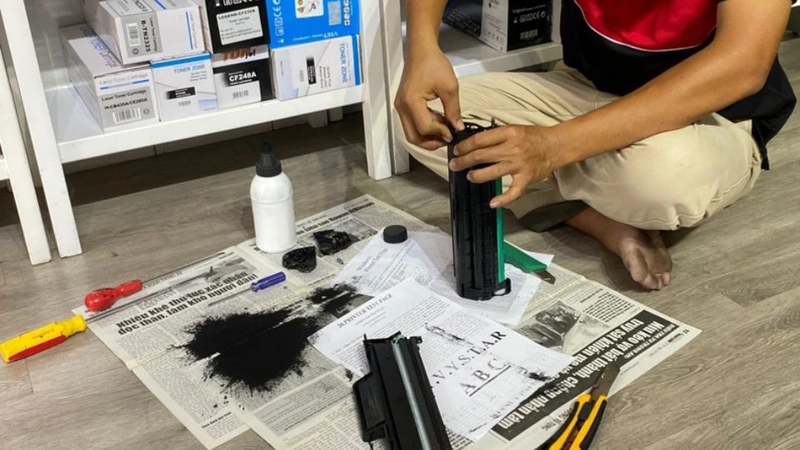
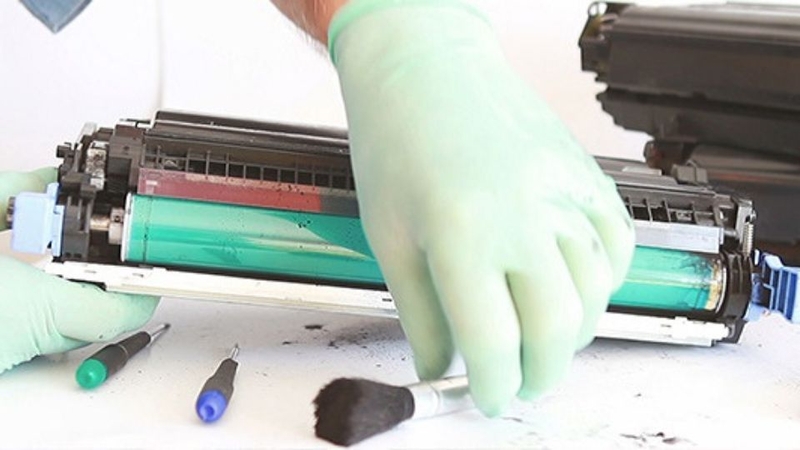
Trước khi tiến hành đổ mực mới vào máy in, hãy nhớ vệ sinh hộp mực và các linh kiện đi kèm như gạt từ và trục cao su. Việc này giúp loại bỏ hoàn toàn mực cũ, cặn mực và bụi bẩn còn sót lại để không làm ảnh hưởng đến chất lượng bản in.
Quy trình vệ sinh các linh kiện này nên được thực hiện một cách cẩn thận và nhẹ nhàng. Hãy sử dụng khăn mềm hoặc bông gòn để lau chùi, tránh để lại vết xước hay làm hư hỏng các bộ phận nhạy cảm. Một quá trình vệ sinh kỹ lưỡng sẽ giúp máy in của bạn hoạt động ổn định và bền bỉ hơn.
In bản thử sau khi thay mực
Sau khi hoàn tất việc nạp mực cho máy in Brother, bạn nên in thử một bản để kiểm tra xem quy trình thay mực đã được thực hiện đúng và thành công hay chưa. Qua bản in thử, bạn có thể dễ dàng đánh giá chất lượng in, xác định xem có dấu hiệu nào cho thấy việc nạp mực chưa thành công như bản in mờ, có vết sọc hay màu sắc không đồng nhất.
Nếu bản in không đạt yêu cầu, bạn sẽ có cơ hội xác định và khắc phục vấn đề ngay lập tức, từ việc kiểm tra lại hộp mực, vệ sinh các linh kiện...
Các câu hỏi thường gặp khi thay mực máy in Brochure
Vì sao phải reset thay mực máy in Brother?
Trên thị trường hiện nay, có rất nhiều dòng máy in khác nhau như Samsung, máy in Canon, HP và Brother, mỗi loại đều sử dụng công nghệ in và quản lý mực tương ứng. Các dòng máy in của Brother thường ứng dụng công nghệ riêng quản lý mực hiện đại theo số lượng bản in.
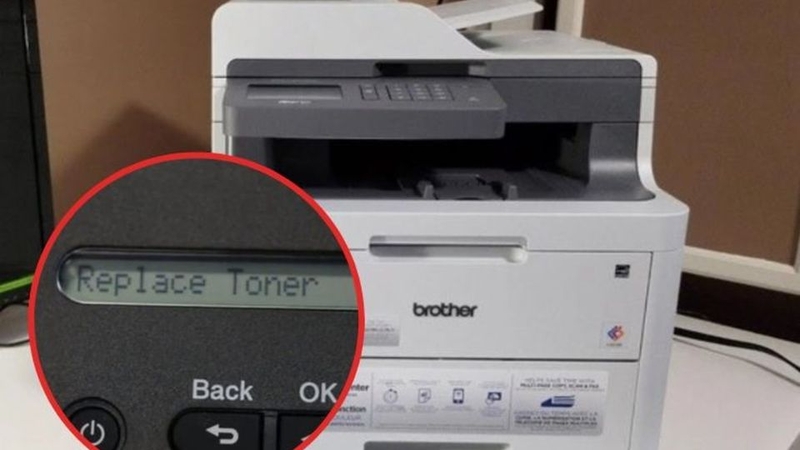
Khi bộ đếm (Counter) ghi nhận số lượng bản in đạt từ 1000 đến 1200 bản, hệ thống sẽ tự động báo cáo tình trạng mực (Toner Low). Lúc này, máy in sẽ không cho phép tiếp tục in cho đến khi bạn nạp thêm mực hoặc thay hộp mực (Cartridge) mới và thực hiện quy trình Reset.
Vì sao máy in Brother báo đèn vàng và không cho in?
Đối với máy in Brother, khi số lượng bản in gần đạt tới giới hạn, hệ thống sẽ gửi cảnh báo về tình trạng mực sắp hết (Toner Low). Nếu đèn vàng báo Toner Low nhấp nháy liên tục mà người dùng không thực hiện quy trình Reset và thay mực mới, hệ thống sẽ tự động ngừng mọi hoạt động in ấn.
Điều này xảy ra bởi vì các dòng máy in Brother thường quản lý mực thông qua chip mực được gắn trực tiếp trên hộp mực. Khi số lượng bản in đạt đủ tiêu chuẩn, chip mực sẽ gửi tín hiệu báo cho máy biết rằng mực đã cạn. Để tiếp tục in, người dùng cần phải nạp thêm mực mới và thay thế chip cũ bằng chip mới.
Lời kết
Trên đây là tổng hợp những thông tin cần thiết giúp bạn nắm rõ cách thay mực máy in Brother. Có thể thấy, quy trình này là một công đoạn quan trọng mà người dùng cần phải biết để duy trì hiệu suất hoạt động của máy in. Hy vọng rằng, với những hướng dẫn chi tiết về cách nạp mực máy in Brother, bạn sẽ tự tin thực hiện quy trình này ngay tại nhà một cách đơn giản và thành công.
Bạn đang tìm kiếm một chiếc máy in chất lượng, hiệu suất cao để phục vụ nhu cầu in ấn tại nhà hay văn phòng? Đừng bỏ lỡ cơ hội sở hữu các dòng máy in hiện đại tiết kiệm chi phí và thân thiện với người dùng! Hãy đến với FPT Shop để khám phá thêm những mẫu máy in chính hãng với giá cả hợp lý. Chất lượng bản in sắc nét, độ bền cao cùng dịch vụ bảo hành chuyên nghiệp đang chờ đón bạn!
Xem thêm:
:quality(75)/2020_10_15_637383767241617250_may-in-brother-dd.png)


