:quality(75)/estore-v2/img/fptshop-logo.png)
:quality(75)/2023_1_10_638089498126459552_mac-os-2.jpg)
:quality(75)/2018_12_18_636807332748340310_huawei_mate_20_pro_camera_40_b0756f32b5.jpg)
Tất tần tần lịch sử các phiên bản Mac OS X & macOS
Bên cạnh Windows, macOS hiện nay cũng là một trong những hệ điều hành phổ biến nhất trên thế giới, và là linh hồn cho các máy tính và Macbook của Apple. Trong bài này sẽ cùng bạn tìm hiểu về lịch sử hình thành của macOS.
Sơ lược về hệ điều hành macOS
macOS là gì? Đây là nền tảng được Apple thiết kế và tích hợp cho các dòng sản phẩm máy tính, laptop bao gồm: iMac, MacBook, Mac mini và Mac Pro.
Từ “mac” trong macOS là đại diện của “Macintosh operating system”. Đội ngũ Táo khuyết giới thiệu nền tảng này lần đầu tới công chúng vào năm 2001 với tên gọi là hệ điều hành mac OS X. Sau nhiều lần đổi tên, Apple chính thức lựa chọn cách gọi macOS và sử dụng từ 2016 trở về sau.
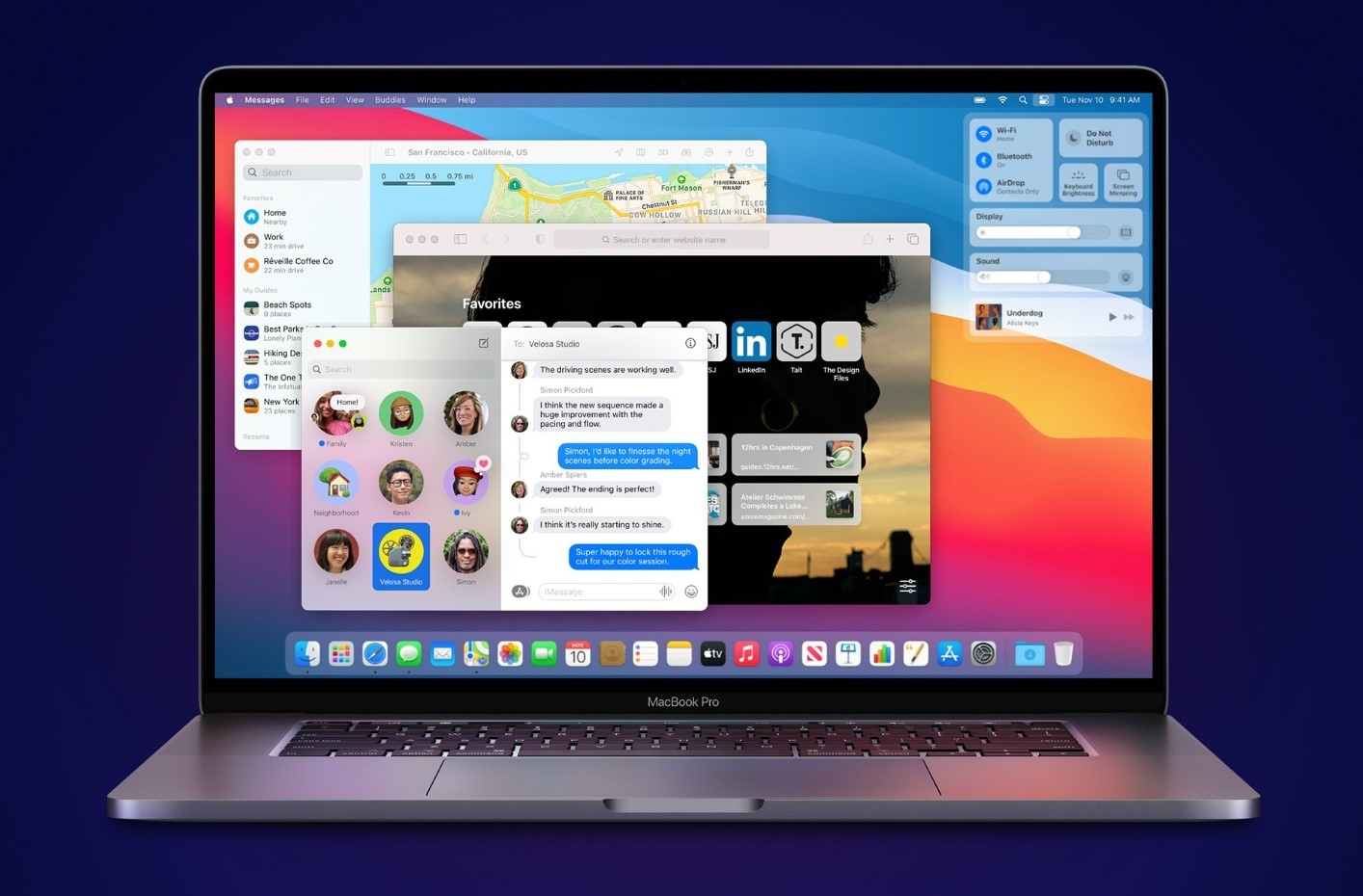
macOS nổi tiếng bởi sự mượt mà, khả năng tương thích tuyệt đối với các sản phẩm nằm trong hệ sinh thái “Táo khuyết”. Đây cũng là nền tảng khép kín với giao diện người dùng tuyệt đẹp, được Apple liên tục cập nhật và tung ra nhiều bản nâng cấp mỗi năm.
Các phiên bản của hệ điều hành macOS
Dưới đây là tổng quan về mọi phiên bản hệ điều hành macOS và Mac OS X Apple đã phát hành. Bạn sẽ tìm thấy một danh sách đầy đủ các tên mã phiên bản OS X, cùng với các tên mã nội bộ (nếu có):
- OS X 10 beta: Kodiak - ngày 13 tháng 9 năm 2000.
- OS X 10.0: Cheetah - 24 March 2001.
- OS X 10.1: Puma - 25 tháng 9 năm 2001.
- OS X 10.2: Jaguar - 24 August 2002.
- OS X 10.3 Panther (Pinot) - 24 tháng 10 năm 2003.
- OS X 10.4: Tiger (Merlot) - 29 tháng 4 năm 2005.
- OS X 10.4.4: Tiger (Chardonnay).
- OS X 10.5: Leopard (Chablis) - 26 tháng 10 năm 2007.
- OS X 10.6 Snow Leopard - 28 tháng 8 năm 2009.
- OS X 10.7: Lion (Barolo) - 20 July 2011.
- OS X 10.8: Mountain Lion (Zinfandel) - 25 tháng 7 năm 2012.
- OS X 10.9: Mavericks (Cabernet) - ngày 22 tháng 10 năm 2013.
- OS X 10.10: Yosemite (Syrah) - 16 tháng 10 năm 2014.
- OS X 10.11: El Capitan (Gala) - 30 tháng 9 năm 2015.
- macOS 10.12: Sierra (Fuji) - ngày 20 tháng 9 năm 2016.
- macOS 10.13: High Sierra (Lobo) - 25 tháng 9 năm 2017.
- macOS 10.14: Mojave (Liberty) - 24 tháng 9 năm 2018.
- macOS 10.15: Catalina (Jazz) - ngày 7 tháng 10 năm 2019.
- macOS 11: Big Sur (GoldenGate) – 12 tháng 11 năm 2020.
- macOS 12: Monterey (Star) – 25 tháng 10 năm 2021.
- macOS 13: Ventura (Rome) – 24 tháng 10 năm 2022.
Như bạn có thể thấy trong danh sách trên, ngoại trừ phiên bản OS X beta đầu tiên, tất cả các phiên bản của hệ điều hành Mac từ 2001 đến 2012 đều được đặt theo tên của những con vật thuộc họ mèo, từ Cheetah, Panther đến Mountain Lion.
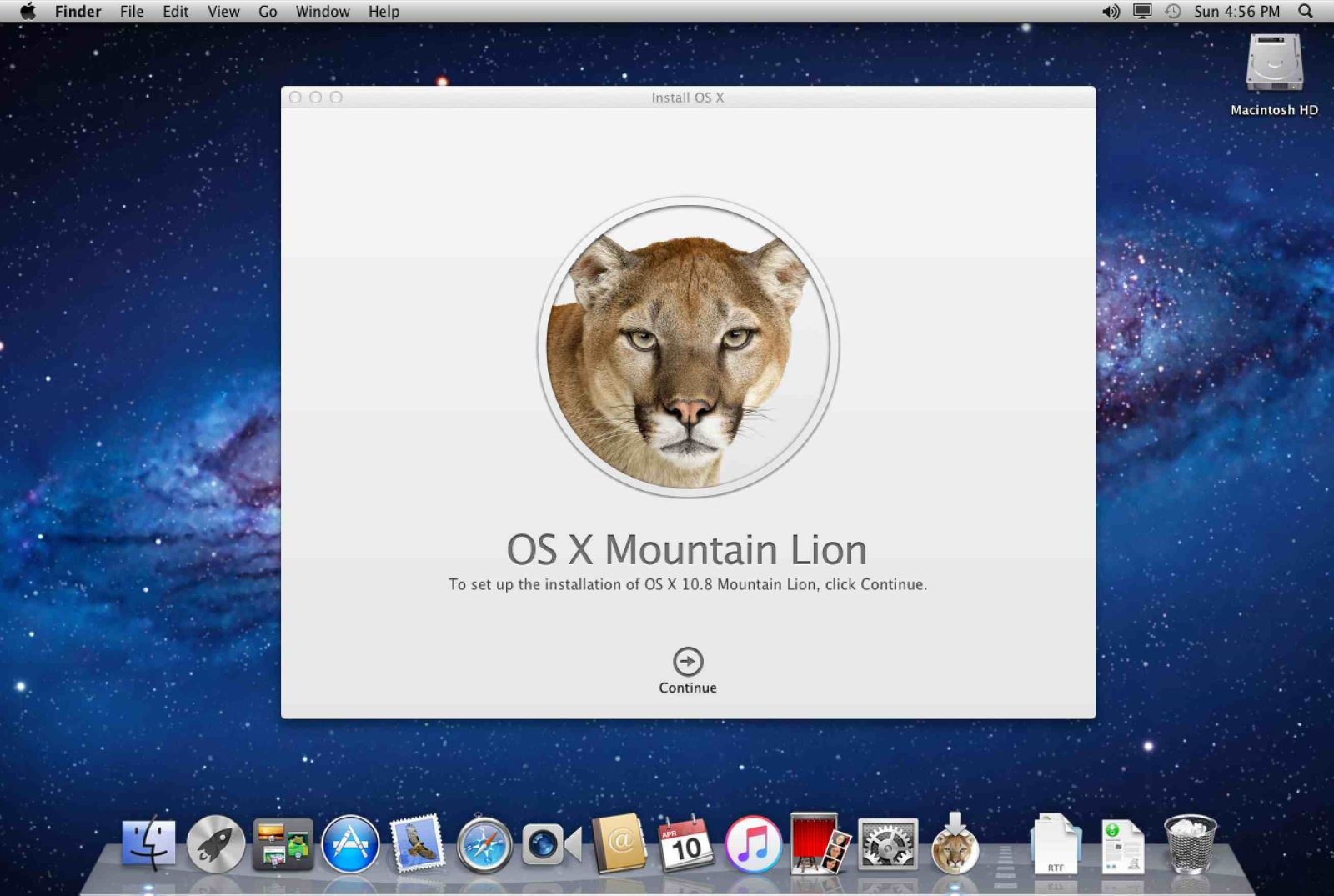
Nhưng trong khi các phiên bản công khai được đặt theo tên của những con mèo lớn, thì bên trong, chúng được đặt theo tên các loại rượu vang (ngoài OS X 10.6 và macOS 10.13, cả hai đều không có tên mã).
Ngay cả sau khi Apple chuyển tên mã công khai sang các địa điểm ở California vào năm 2013, họ vẫn tiếp tục đặt tên theo tên rượu vang cho đến năm 2014. Năm 2015, Apple đã quyết định thay đổi chủ đề của tên mã nội bộ từ rượu vang sang loại táo.
Năm 2016, Apple đã nỗ lực để thống nhất việc xây dựng thương hiệu cho các hệ điều hành của mình bằng cách đổi thương hiệu Mac OS X thành macOS, ứng dụng độc đáo cùng với iOS, tvOS và watchOS.
Làm thế nào để biết macOS nào bạn đang chạy?
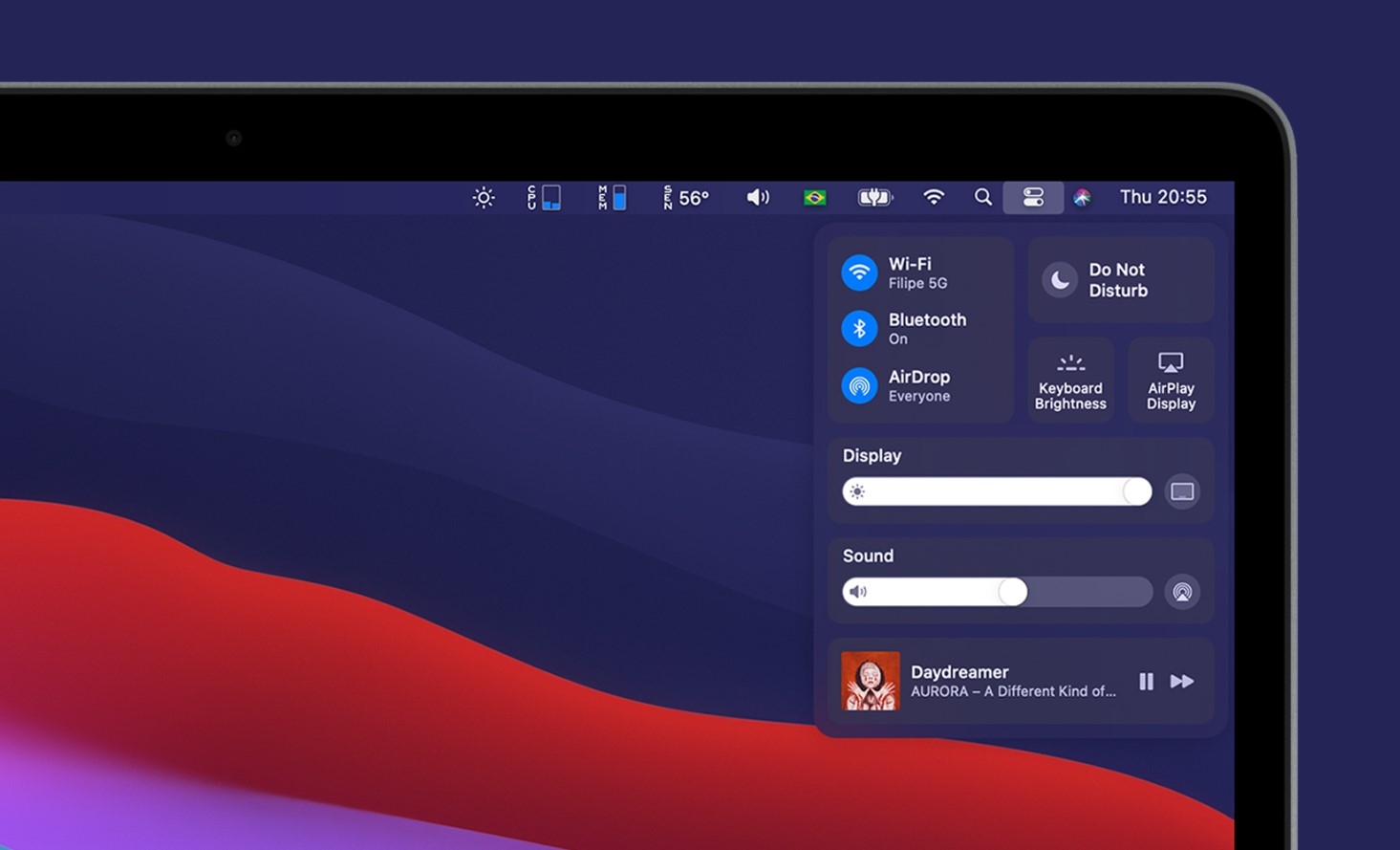
Bạn có thể cho biết phiên bản macOS nào bạn đang chạy bằng cách nhấp vào logo Apple ở góc trên bên trái và chọn About This Mac.
Cách cập nhật lên hệ điều hành macOS mới nhất
Nếu bạn muốn cập nhật máy Mac của mình lên phiên bản macOS mới hơn, phương pháp sẽ được xác định bởi phiên bản macOS bạn đang chạy.
Trong các phiên bản cũ hơn, các bản cập nhật hệ điều hành macOS được gửi qua Mac App Store, trong khi ở các phiên bản mới hơn, các bản cập nhật đến thông qua System Preferences > Software Update.
Trên thực tế, nhiều năm trước, các bản cập nhật hệ thống đã được cập nhật thông qua Cập nhật phần mềm - chỉ trong những năm gần đây, chúng mới xuất hiện thông qua Mac App Store. Kể từ Mojave, xuất hiện vào năm 2018, đã có một khung mới trong Tùy chọn hệ thống - nơi bạn có thể tìm thấy Cập nhật phần mềm.
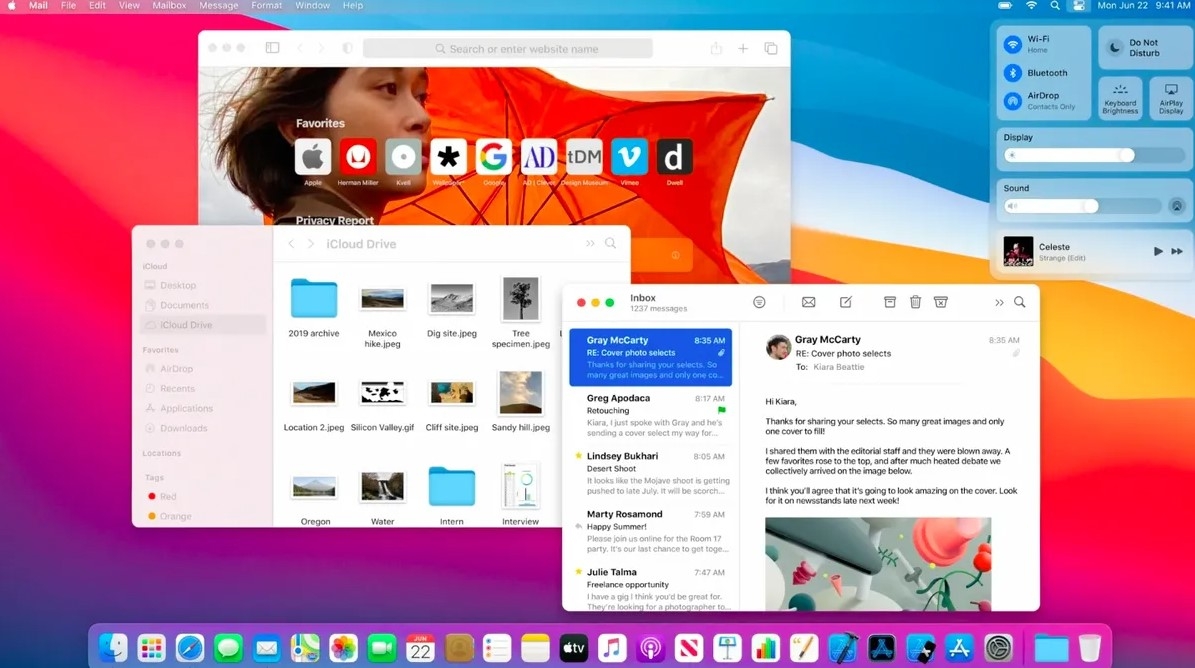
Bạn có thể truy cập Tùy chọn hệ thống từ menu Apple: Nhấp vào biểu tượng Apple ở trên cùng bên trái và chọn Tùy chọn hệ thống. Bạn có thể được đưa thẳng đến ngăn Cập nhật phần mềm, nếu không nhấp vào biểu tượng trong mục Cập nhật phần mềm. Máy Mac của bạn sẽ tìm kiếm bản cập nhật và nếu có bản cập nhật, bạn có thể chọn Cập nhật ngay.
Một số máy Mac sẽ được thiết lập để cập nhật tự động. Nếu bạn muốn máy Mac của mình cập nhật tự động, hãy làm theo các bước sau:
Trong Mojave hoặc Catalina:
- Bước 1: Mở tùy chọn hệ thống.
- Bước 2: Nhấp vào Cập nhật phần mềm.
- Bước 3: Chọn hộp bên cạnh Tải xuống bản cập nhật mới khi có sẵn.
- Bước 4: Bây giờ chọn hộp Cài đặt bản cập nhật macOS.
Ở High Sierra hoặc cũ hơn:
- Bước 1: Mở tùy chọn hệ thống.
- Bước 2: Nhấp vào App Store.
- Bước 3: Đánh dấu vào ô bên cạnh Tự động kiểm tra các bản cập nhật - nó nên có một đánh dấu trong đó cũng như bốn tùy chọn bên dưới đó.
- Bước 4: Bây giờ bỏ chọn hộp bên cạnh Tải xuống các bản cập nhật mới có sẵn trong nền.
Xem thêm: Apple phát hành macOS Catalina 10.15.4 developer beta 2
Nguồn: macworld
:quality(75)/2024_3_20_638465244585369889_macbook-air-m3-13-2024-dd.jpg)


