:quality(75)/estore-v2/img/fptshop-logo.png)
:quality(75)/2019_5_3_636924902446871490_chrome-1-fptshop-cover.jpg)
:quality(75)/2019_8_5_637006017753394812_51910964_825275394488124_828180938616733696_n_ce165bfddb.jpg)
Google Chrome ngốn quá nhiều RAM máy tính và đây là cách khắc phục
Nếu đã từng có một thời gian dài trải nghiệm qua nhiều trình duyệt web khác nhau thì hẳn bạn sẽ thấy rằng Chrome luôn chiếm một lượng lớn RAM của máy tính, dù là có so với Cốc Cốc hay Microsoft Edge dùng chung mã nguồn Chronium. Điều này dễ dàng thấy được khi bạn kiểm tra trong Task Manager hoặc bằng chính trải nghiệm bản thân trong quá trình sử dụng.
Dưới đây, hãy cùng đi tìm nguyên nhân khiến Chrome ngốn RAM, tìm hiểu chính xác dung lượng RAM mà Chrome chiếm dụng và những phương pháp để giải quyết vấn đề này.
Vì sao Chrome ngốn RAM?
Trong quá trình sử dụng, ngoài lướt web hoặc mở các tab ra, hẳn bạn sẽ bỏ qua việc trình duyệt sẽ phải chạy các plugin, tiện ích mở rộng đã được cài (adblock, VPN,...), hay bỏ qua tình trạng các tab ẩn vô tình được bật ra mà không để ý. Chính những điều này đã khiến cho Chrome khi chạy sẽ ngày càng nặng và cần thêm một phần không nhỏ bộ nhớ RAM để duy trì.
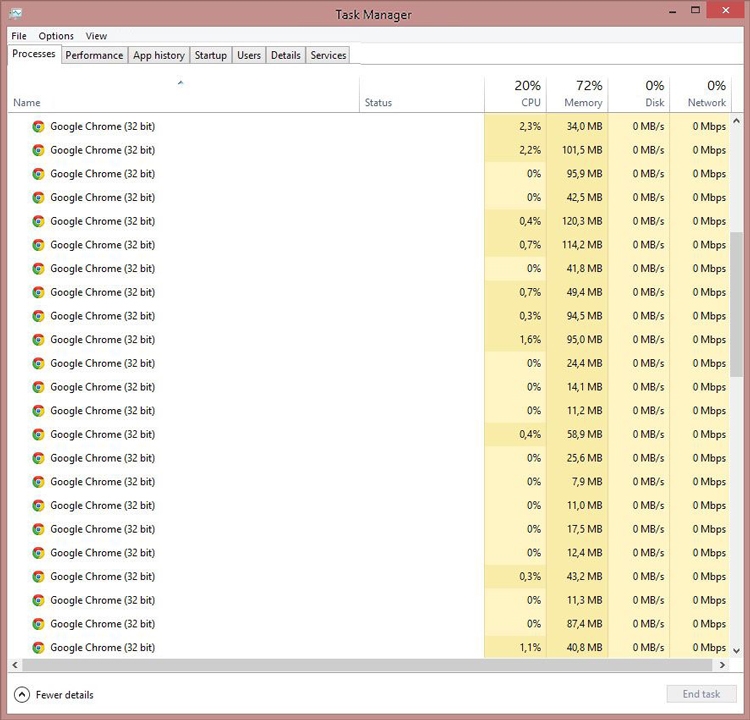
Khi hoạt động, các plugin, trang web hay tiện ích mở rộng sẽ được chia nhỏ ra để xử lý riêng, do đó, khi có bất kì một plugin nào bị lỗi (đặc biệt là Flash) thì tất cả các trang web sẽ không bị ảnh hưởng cùng nhau. Chính điều này đã làm cho Chrome phải lặp lại các tác vụ nhiều lần cho cùng một trang web, qua đó RAM đã phải dành một phần bộ nhớ không nhỏ cho trình duyệt. Tất nhiên, trải nghiệm của bạn sẽ được tăng lên, nhưng nếu phần cứng không đáp ứng đủ thì sự mượt mà của máy cũng từ đó mà giảm đi.
Tính năng "tải trước" cũng là một nguyên nhân Chrome ngốn RAM, nghĩa là bạn có thể xem trước nội dung của trang web khi di chuột và tab đó mà không cần nhấn vào.
Xem thêm: Cách giải phóng RAM giúp tăng tốc máy tính hiệu quả nhất
Tìm hiểu dung lượng RAM mà Chrome chiếm dụng
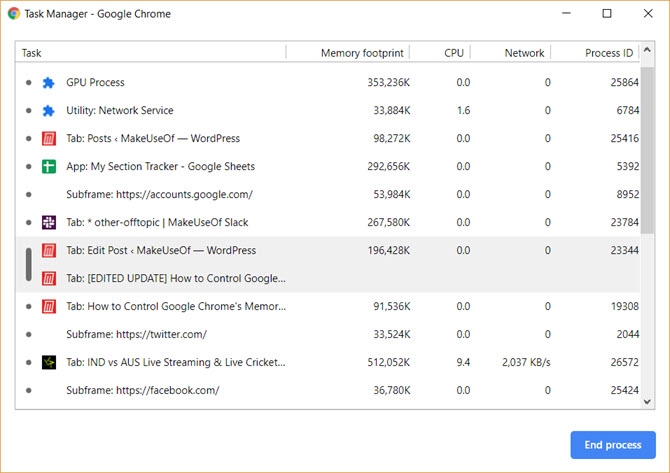
Có hai phương pháp để biết được chính xác Chrome ngốn RAM như thế nào là bạn có thể bật Windows Task Manager với tổ hợp phím Ctrl + Shift + ESC hoặc đơn giản hơn là dùng trình Task Manager của chính Chrome bằng cách bấm vào More Tools rồi chọn Task Manager.
Cách giảm ngốn RAM trên trình duyệt Chrome
Qua những thông tin ở trên, hẳn bạn đã hiểu sơ qua về lý do tại sao Chrome tại ngốn nhiều RAM như vậy. Và cách giảm RAM Chrome khi sử dụng cũng rất đơn giản, dưới đây là một số gạch đầu dòng bạn cần ghi nhớ để giảm thiểu tình trạng Chrome ngốn RAM khi trải nghiệm máy tính:
- Nắm rõ dung lượng RAM máy tính là bao nhiêu, nếu từ 4GB thì không nên mở quá 10 tab. Không nên nhiều hơn 20 tab Chrome nếu máy có RAM 8GB.
- Không nên mở quá nhiều ứng dụng nặng cùng một lúc nếu RAM máy tính dưới 8GB, ví dụ như chơi game, lướt web hay quét virus cùng lúc, đây đều là những tác vụ khiến Chrome ngốn RAM.
- Chỉ nên cài những tiện ích mở rộng hữu ích, hay sử dụng.
- Thường xuyên cập nhật phiên bản mới cho Chrome, như hiện tại phiên bản Chrome 87 đã hết ngốn RAM, ăn CPU, tốc độ nhanh hơn.
- Nếu Chrome chiếm quá nhiều RAM khi vừa mới bật lên, virus cũng có thể là một lí do. Do đó, nếu không chắc thì bạn có thể thử quét virus xem có giải quyết được vấn đề không.
- Cuối cùng và có liên quan đến kinh tế, nếu có điều kiện thì bạn nên nâng cấp RAM cho máy tính, RAM từ 8GB sẽ vừa đủ nhất cho mọi nhu cầu sử dụng cơ bản.
Ngoài ra, FPT Shop cũng đề xuất ba hướng xử lý chi tiết nếu gặp phải tình trạng Chrome ngốn RAM để bạn tham khảo và thực hiện.
Suspend các tab
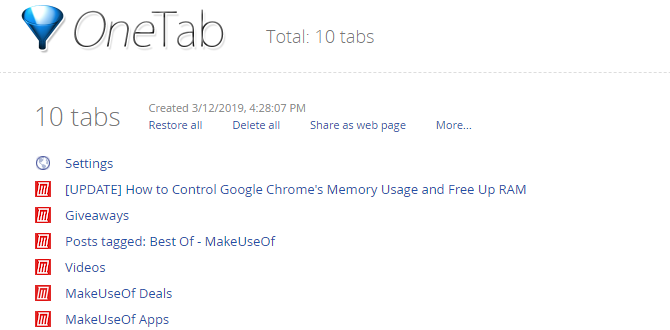
Nếu bạn muốn suspend các tab để tiết kiệm RAM, dùng OneTab là một lựa chọn không tồi. Extension này sẽ chuyển toàn bộ các tab có mặt trong thời điểm bạn dùng Chrome vào một list duy nhất. Bạn sẽ có thể tùy ý phục hồi các tab đó vào bất kì thời điểm nào.
Download OneTab tại đây: https://chrome.google.com/webstore/detail/onetab/chphlpgkkbolifaimnlloiipkdnihall
Chuyển đổi trang web về chế độ Text Only
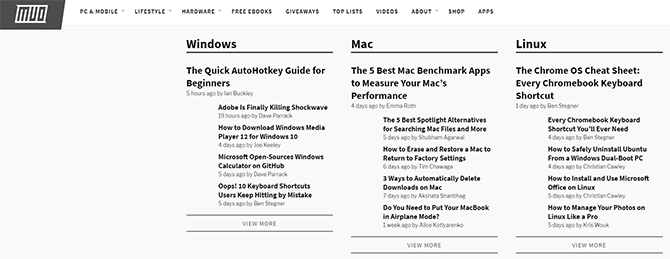
Nhiều website có thể làm chậm máy tính của bạn. Lúc này, nếu bạn muốn tập trung vào nội dung mà website mang lại thì bạn có thể dùng extension Text Mode để loại bỏ hết toàn bộ các hình ảnh – video – flash. Nếu sử dụng tính năng này thì điều đó cũng có nghĩa là một số quảng cáo và nội dung nhúng bên trong sẽ bị loại bỏ. Để kích hoạt Text Mode trên bất kì site nào, click vào biểu tượng của extension.
Một box màu xám sẽ hiện ra trên bất kì vị trí nào mà các hình ảnh của website đó được thiết lập. Text Mode cũng loại bỏ hết các màu sắc có trên màn hình nên đôi mắt của bạn sẽ cảm thấy dễ chịu hơn nhiều. Nếu bạn tiếp tục lướt web trong cùng một tab có kích hoạt Text Mode, nó sẽ tiếp tục gỡ bỏ hình ảnh và các thứ phụ khác ra khỏi trang web đó. Tuy nhiên, extension này lại không gỡ bỏ được các nội dung nhúng của YouTube.
Download Text Mode tại đây: https://chrome.google.com/webstore/detail/text-mode/adelhekhakakocomdfejiipdnaadiiib/
Chỉ nên dùng những gì thật sự cần thiết
Thêm một nguyên nhân khác khiến Chrome ngốn RAM quá nhiều chính là việc cài đặt extension. Chúng ta có nhiều nhu cầu khác nhau khi lướt web nên chúng ta cài đặt extension cho các nhu cầu đó, việc này tạo ra hậu quả là bộ nhớ RAM bị chiếm dụng nhiều để có thể chạy extension một cách mượt mà. Hãy truy cập vào đường dẫn chrome://extensions trên thanh địa chỉ rồi loại bỏ những extension nào bạn thấy không cần thiết.
Ngoài những thủ thuật trên, bạn có thể truy cập vào Settings và Flags của Chrome để thiết lập lại một số thứ theo ý mình sao cho hiệu quả hơn.
Nếu đã tinh chỉnh nhiều thứ và vẫn không được như ý, hãy nghĩ đến việc đổi sang một trình duyệt khác.
Việc nâng cấp RAM hay một mẫu máy tính có phần cứng tốt hơn là điều nên làm nếu máy bạn đang sử dụng đã lỗi thời. Bởi lẽ, RAM cao là một phần, nhưng CPU và phần mềm của máy cũng cần phải được tối ưu với nhau để có trải nghiệm tốt nhất.
Những điều trên áp dụng cho cả máy tính Windows (desktop + laptop) và máy Macbook. Hơn nữa, cách quản lý RAM của hai hệ điều hành Windows và macOS cũng khác nhau, vì vậy bạn cũng nên bổ sung thêm kiến thức để nắm được cách sử dụng máy tính khoa học hơn.
Trên đây là cách kiểm tra Chrome ngốn RAM và khắc phục đơn giản, nếu thấy hữu ích hãy chia sẻ cho bạn bè và người thân cùng biết nhé. Chúc bạn thành công!
Xem thêm:
Mọi điều cần biết về RAM DDR5, chuẩn RAM mới có những ưu thế gì?
:quality(75)/2022_5_5_637873632834933671_moi-dieu-can-biet-ve-ram-ddr5-dong-ram-moi-co-nhung-uu-the-gi-3.jpg)
:quality(75)/2018_2_5_636534498718213766_huong-dan-cach-giai-phong-ram-giup-may-chay-nhanh-hon-cover.jpg)
:quality(75)/bus_ram_la_gi_thumb_ee6ae1318d.jpg)
:quality(75)/cach_kiem_tra_ram_may_tinh_thumb_ab7d8c807b.jpg)


