:quality(75)/estore-v2/img/fptshop-logo.png)
:quality(75)/2023_12_12_638380079652766254_snapdrop-giai-phap-chia-se-du-lieu-da-nen-tang-va-da-thiet-bi.jpg)
:quality(75)/att_f9_P_Fnl_Abje_KSHVOJ_Cz6sd3r81_I_Rx88wecx_Th_eho_V_Nk_745a148e47.jpg)
Snapdrop – Giải pháp chia sẻ dữ liệu đa nền tảng và đa thiết bị không giới hạn tốt nhất
Mặc dù có hiện nay có rất nhiều dịch vụ chia sẻ dữ liệu như AirDrop của Apple, Realme/Oppo/Mi Share, Samsung với Quick Share, Google với Nearby… Nhưng khi cần chia sẻ dữ liệu qua lại giữa các thiết bị, đặc biệt trên các nền tảng khác nhau vẫn gặp khá nhiều rắc rối. Vì hầu hết các dịch vụ chia sẻ dữ liệu ở trên đều giới hạn ở nền tảng riêng của chúng.
Vì vậy dưới đây, FPT Shop sẽ giới thiệu đến bạn đọc một cách cực kỳ dễ dàng và liền mạch để chia sẻ dữ liệu qua lại giữa các nền tảng (có thể là hệ điều hành dành cho thiết bị di động hoặc máy tính để bàn) và các thiết bị khác nhau. Snapdrop giải pháp cho mọi vấn đề khi cho phép bạn truyền dữ liệu qua lại giữa các thiết bị và nền tảng khác nhau chỉ bằng cách sử dụng trình duyệt web.
Snapdrop là gì?
Trước khi đi vào tìm hiểu chi tiết về cách sử dụng Snapdrop để truyền dữ liệu đã nền tảng, chúng ta cần biết Snapdrop là gì?
Snapdrop về cơ bản là một bản sao dựa trên web của tính năng AirDrop độc quyền từ Apple. Nó sử dụng kết nối P2P (ngang hàng) để hỗ trợ truyền dữ liệu giữa các thiết bị, vì vậy bạn có thể sử dụng với hầu hết mọi thiết bị bất kể hệ điều hành mà thiết bị đó đang chạy. Và điều khiến Snapdrop trở nên hấp dẫn đó là người dùng không cần phải đăng ký dịch vụ để sử dụng.
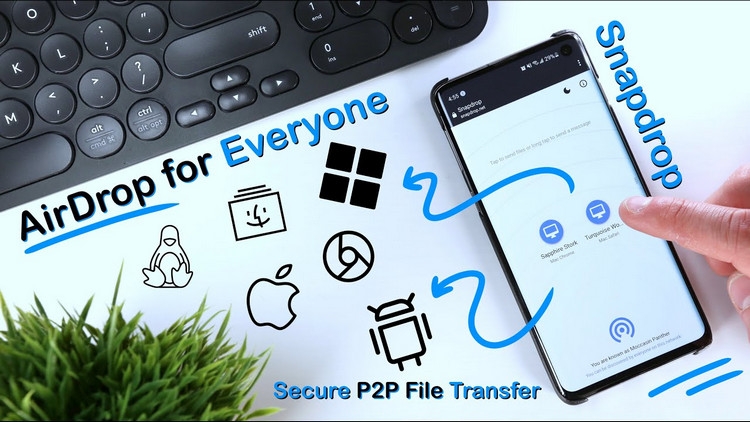
Về đảm bảo quyền riêng tư và bảo mật, Snapdrop sử dụng tính năng bảo mật WebRTC (cơ chế mã hóa end-to-end để bảo vệ dữ liệu của người dùng) vì vậy điều này bắt buộc phải mã hóa dữ liệu, điều này cũng có nghĩa là tất cả dữ liệu người dùng chia sẻ qua Snapdrop đều được mã hóa trong quá trình truyền.
Ngoài ra, dịch vụ này còn tuyên bố rằng họ không bao giờ lưu trữ dữ liệu của người dùng vì thậm chí không sử dụng cơ sở dữ liệu. Vì đây là dịch vụ nguồn mở nên mã nguồn của Snapdrop cũng được cung cấp miễn phí. Người dùng thành thạo có thể kiểm tra và xem lại mã nếu lo lắng về tác động bảo mật của dịch vụ này hoặc muốn tìm hiểu thêm về cách hoạt động của nó.
Các tính năng chính của Snapdrop
Snapdrop là một ứng dụng web cho phép truyền dữ liệu qua mạng Wi-Fi ngay cả khi không cần cài đặt bất kỳ phần mềm nào. Các tính năng chính của Snapdrop bao gồm:
- Truyền dữ liệu dễ dàng: Snapdrop cho phép người dùng truyền dữ liệu từ thiết bị này sang thiết bị khác thông qua mạng Wi-Fi cục bộ, không cần cáp hoặc phần mềm cụ thể.
- Đa nền tảng: Snapdrop hoạt động trên nhiều nhiều thiết bị bao gồm máy tính, điện thoại thông minh và máy tính bảng. Tất nhiên bao gồm cả khả năng hỗ trợ đa nền tảng gồm: Android, iOS, Windows, macOS và Linux.
- Giao diện đơn giản: Giao diện của Snapdrop rất đơn giản và dễ sử dụng.
- An toàn và riêng tư: Snapdrop sử dụng kết nối trực tiếp giữa các thiết bị và không lưu trữ dữ liệu, giúp bảo vệ sự riêng tư của người dùng một cách tuyệt đối.
- Sử dụng Offline: Người dùng có thể tạo một Progressive Web App (PWA) của Snapdrop để sử dụng dự khi không có kết nối mạng Wi-Fi sẵn có nhưng vẫn muốn chia sẻ dữ liệu.
- Sử dụng miễn phí: Snapdrop được cung cấp miễn phí tới tất cả người dùng và khi sử dụng không cần phải đăng ký tài khoản cũng như khai báo bất kỳ thông tin cá nhân nào.
Với những tính năng trên, Snapdrop đã và đang là một trong những công cụ hữu ích để chia sẻ dữ liệu một cách nhanh chóng và an toàn giữa các thiết bị trong cùng một mạng Wi-Fi.
Cách sử dụng Snapdrop để truyền dữ liệu
Snapdrop là dịch vụ truyền dữ liệu dựa trên nền Web cho phép người dùng chia sẻ dữ liệu dễ dàng giữa các thiết bị và đa nền tảng. Như đã nói ở trên, Snapdrop hoạt động trên Android, Windows, iOS, macOS và Linux. Tất cả những gì bạn cần có là một trình duyệt web hỗ trợ các giao thức WebRTC và WebSockets, điều mà hầu hết các trình duyệt hiện đại đều đã thực hiện. Để truyền dữ liệu đa nền tảng và đa thiết bị bằng Snapdrop, bạn thực hiện theo các bước sau:
1. Chia sẻ dữ liệu từ điện thoại sang máy tính
Bước 1: Trước khi đi thực hiện thao tác chia sẻ dữ liệu bằng Snapdrop, bạn hãy đảm bảo cả hai thiết bị đều đang cùng kết nối với một mạng Wi-Fi.
Bước 2: Tiếp theo cả hai thiết bị phải cùng kích hoạt trình duyệt web yêu thích lên và truy cập vào địa chỉ Snapdrop trên cả hai thiết bị (thiết bị người gửi và thiết bị người nhận).
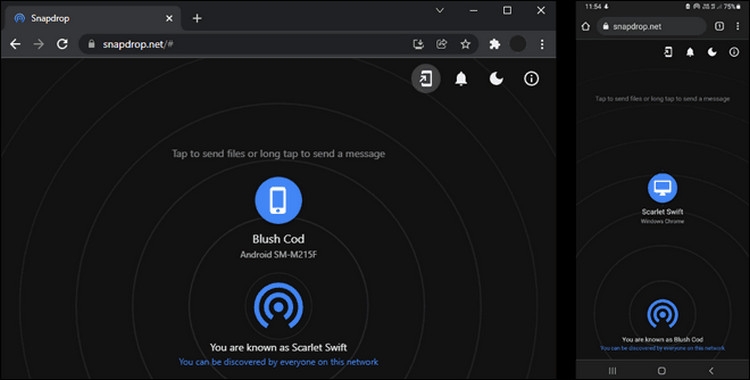
Bước 3: Sau khi cả hai thiết bị đều truy cập trang Snapdrop và kết nối cùng một mạng Wi-Fi. Bạn sẽ thấy danh sách các thiết bị đang sử dụng dịch vụ này trong phạm vi cùng mạng Wi-Fi hiển thị ở giao diện chính của trang Web.
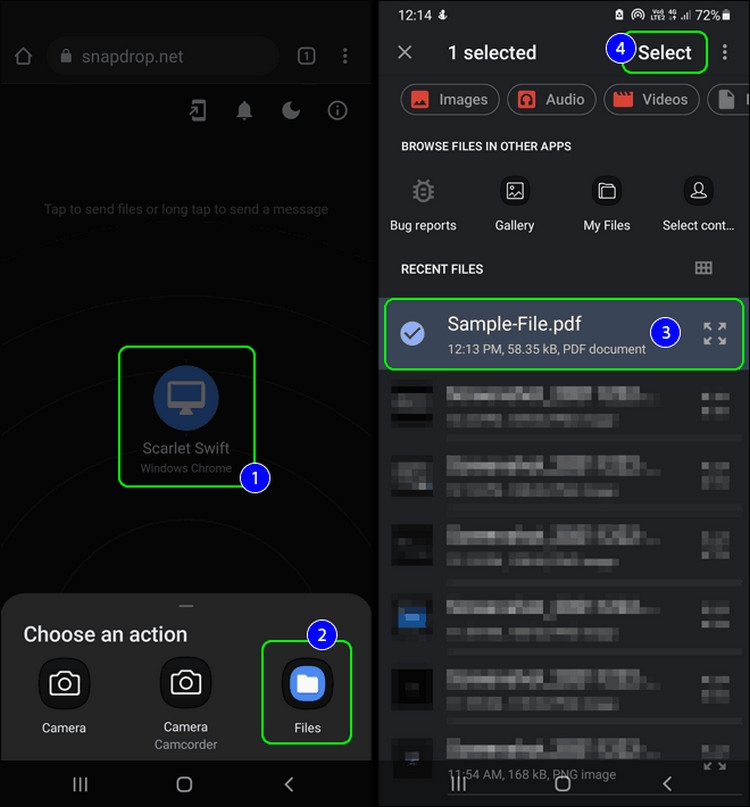
Để thực hiện gửi dữ liệu từ thiết bị di động sang máy tính bằng Snapdrop, bạn hãy nhấn vào biểu tượng người nhận (1) hiển thị ở chính giữa trình duyệt, sau đó nhấn nút Files (2) và duyệt qua các thư mục, tập tin trên điện thoại. Nhấn chọn tên tập tin cần chia sẻ (3), bạn có thể chọn một hoặc nhiều tệp tin nếu cần. Sau đó nhấn tùy chọn Select (4) ở góc trên bên phải.
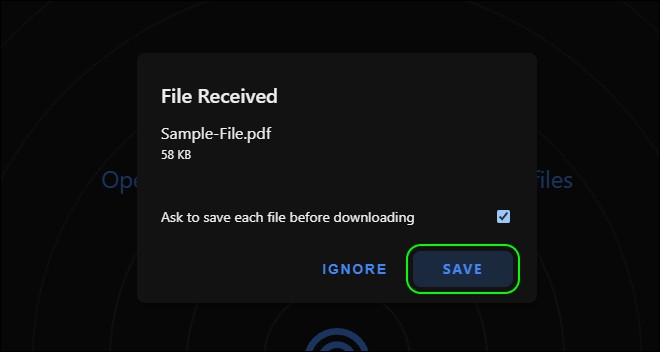
Bước 4: Gần như ngay lập tức, người nhận trên máy tính sẽ nhận được thông báo về file đã được chia sẻ. Bây giờ chỉ cần nhấp vào nút Save để tải tập tin về máy tính. Đây là cách bạn có thể chuyển dữ liệu qua các thiết bị và nền tảng khác nhau trong vòng vài giây bằng Snapdrop một cách nhanh chóng và dễ dàng thông qua kết nối mạng Wi-Fi
2. Chia sẻ dữ liệu từ máy tính sang điện thoại
Cũng giống như chia sẻ dữ liệu trên thiết bị di động, bạn cũng có thể sử dụng Snapdrop để chia sẻ dữ liệu từ máy tính sang điện thoại di động, cách thực hiện như sau:
Bước 1: Đảm bảo cả máy tính và điện thoại đều cùng kết nối với một mạng Wi-Fi và đều cùng truy cập vào địa chỉ Snapdrop.
Bước 2: Các thiết bị đang sử dụng Snapdrop và kết nối cùng một mạng Wi-Fi sẽ hiển thị trong danh sách trên giao diện chính của trang Web.
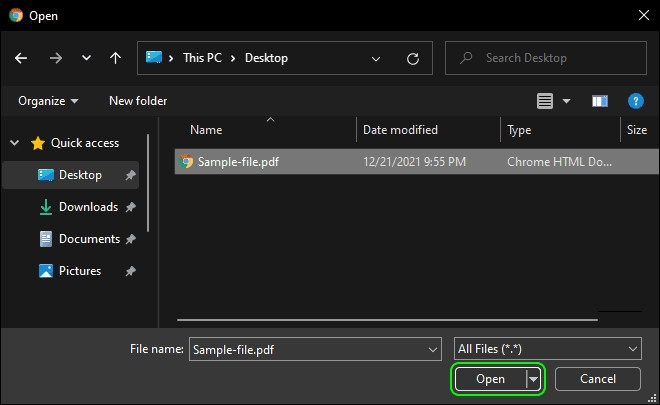
Bước 3: Trên máy tính, chỉ cần nhấp vào biểu tượng thiết bị di động hiển thị trên trình duyệt. Sau đó, duyệt đến vị trí thư mục có chữa dữ liệu cần chia sẻ và chọn các tệp muốn chuyển giữa các thiết bị (thậm chí trên các nền tảng).
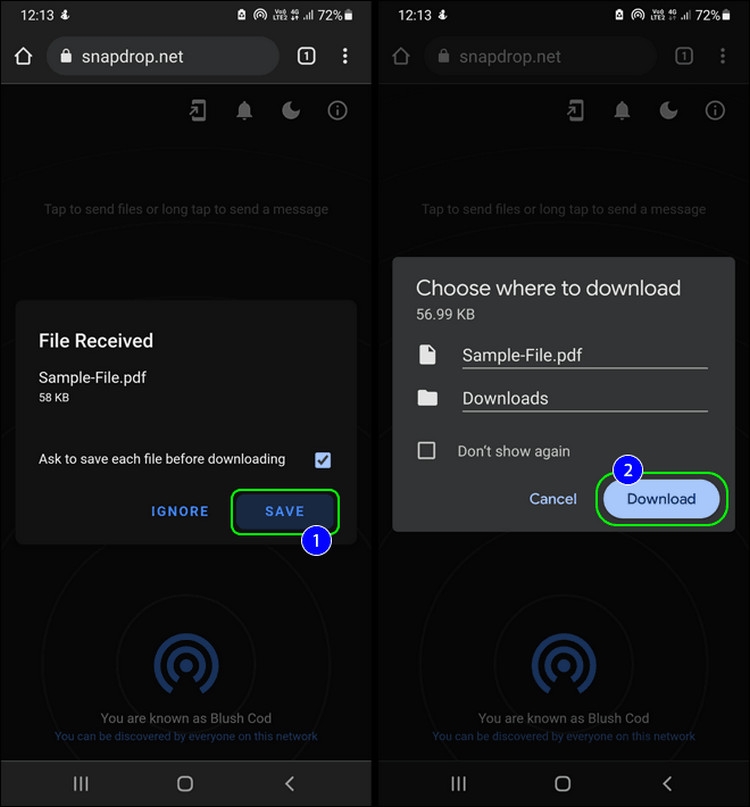
Bước 4: Giống như Snapdrop - Chia sẻ dữ liệu từ điện thoại sang máy tính ở trên, người dùng điện thoại cũng sẽ ngay lập tức nhận được thông báo về dữ liệu được gửi từ máy tính sang. Chỉ cần nhấp vào nút Save để tải tập tin về điện thoại của bạn.
3. Tạo ứng dụng web của Snapdrop để chia sẻ dữ liệu ngoại tuyến
Một tính năng đặc biệt của Snapdrop so với các đối thủ đó là người dùng có thể sử dụng ngoại tuyến. Bạn có thể dễ dàng tạo một ứng dụng web được gọi là Progressive Web App (PWA) của Snapdrop và sử dụng chính ứng dụng này để chia sẻ dữ liệu giữa các thiết bị mà không cần tới kết nối Internet.
Tính năng này đặc biệt sẽ rất hữu ích trong thời đại ngày nay khi hầu hết các ứng dụng chia sẻ dữ liệu đều đã và đang “tiếp tay” cho bloatware gây ra những rủi ro nghiêm trọng về quyền riêng tư.
Bước 1: Để tạo PWA của Snapdrop trên thiết bị Android, bạn chỉ cần kích hoạt ứng dụng lên, sau đó nhấn vào biểu tượng PWA (1) ở góc trên cùng bên phải, sau đó kích nút Install để cài đặt ứng dụng trong hộp thoại mới.
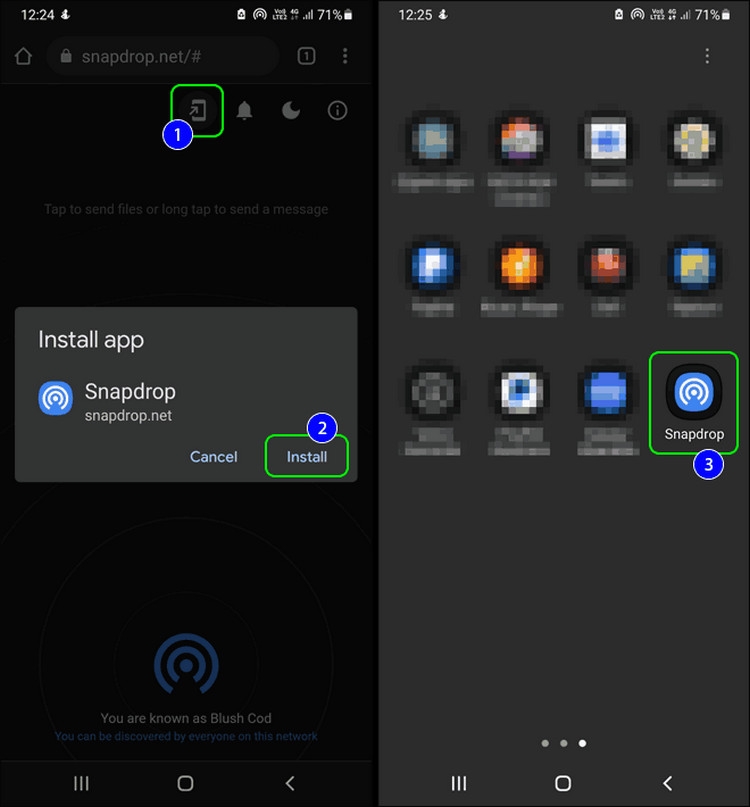
Bước 2: Ngay lập tức Snapdrop sẽ tạo một shortcut ngoài màn hình chính trên điện thoại Android. Bây giờ bạn có thể trực tiếp khởi chạy ứng dụng và bắt đầu sử dụng ngay cả khi không có kết nối Internet.
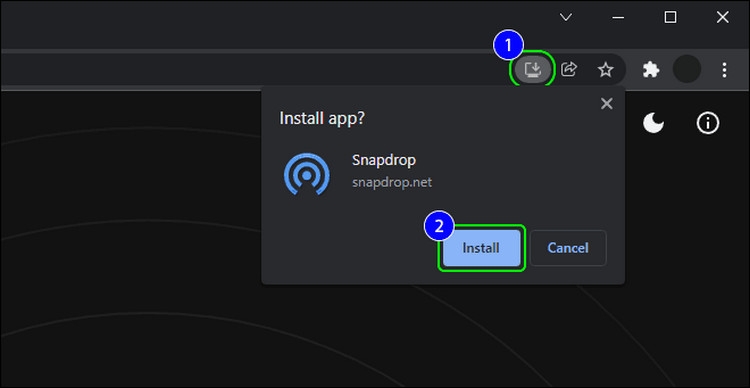
Bước 3: Tương tự, bạn cũng có thể cài đặt PWA của Snapdrop trong trình duyệt web trên máy tính của mình. Chỉ cần kích hoạt trình duyệt web, sau đó truy cập địa chỉ Snapdrop, sau đó kích nút cài đặt PWA (1) ở cuối thanh địa chỉ trình duyệt, tiếp theo kích nút Install (2) trong hộp thoại mới hiển thị.
Bước 3: Bây giờ, để sử dụng Snapdrop ngoại tuyến, hãy bật điểm phát sóng trên điện thoại di động của bạn (không cần mạng Internet) và kết nối máy tính với điểm phát sóng này. Sau đó hãy khởi chạy ứng dụng Snapdrop PWA trên cả hai thiết bị và bắt đầu chia sẻ dữ liệu đa nền tảng, đa thiết bị dễ dàng.
Tạm kết
Như vậy sau khi cùng chúng tôi tìm hiểu về Snapdrop, có thể khẳng định rằng đây là một giải pháp đơn giản và vô cùng hiệu quả cho việc chia sẻ dữ liệu giữa các thiết bị và hệ điều hành khác nhau mà người dùng không cần lo lắng về khả năng tương thích hay xung đột.
Với giao diện đơn giản, tính năng đa nền tảng và đặc biệt là khả năng sử dụng offline không cần tới kết nối mạng, Snapdrop là một công cụ chia sẻ dữ liệu vô cùng hữu ích cho cả cá nhân và doanh nghiệp. Người dùng cũng không cần lo lắng về việc cài đặt ứng dụng hay tương thích hệ điều hành, chỉ cần mở trình duyệt web và Snapdrop sẽ làm phần còn lại.
Xem thêm:
- Dazz Cam là gì? Cách tạo nên những bức ảnh phong cách vintage với ứng dụng Dazz Cam
- Bỏ túi top 10 phần mềm quản lý văn bản, tài liệu, hồ sơ dễ sử dụng nhất hiện nay
- ZimaBoard 2: Máy chủ bỏ túi cho thời đại dữ liệu cá nhân hóa
Để sử dụng được SMSPool thì bạn cần có các thiết bị như điện thoại, laptop, máy tính bảng,... FPT Shop hiện đang kinh doanh tất cả những sản phẩm này với đa dạng lựa chọn tốt cùng giá bán phải chăng.
Xem thêm laptop bán chạy tại đây:


