:quality(75)/estore-v2/img/fptshop-logo.png)
:quality(75)/2024_3_12_638458712842390941_samsung-cloud_.jpg)
:quality(75)/Ngoc_Thuy_47ae6ec271.jpg)
Cùng tìm hiểu tất tần tật về Samsung Cloud, hỗ trợ sao lưu dữ liệu an toàn nhất cho người dùng
Nếu bạn đang sử dụng điện thoại của Samsung và cần một nơi lưu trữ dữ liệu an toàn, Samsung Cloud là sự lựa chọn phù hợp dành cho bạn.
Samsung Cloud là gì?
Trong thời đại hiện nay, việc sử dụng smartphone đã trở nên rất phổ biến, đồng nghĩa với nhu cầu làm việc qua điện thoại cũng ngày càng tăng cao. Với lượng dữ liệu quan trọng được lưu trữ trong các thiết bị di động ngày càng lớn, các nhà sản xuất điện thoại đã tích hợp các nền tảng lưu trữ đám mây của riêng họ vào các sản phẩm của mình. Điều này nhằm hỗ trợ người dùng trong việc sao lưu dữ liệu trực tuyến, giữ cho dữ liệu của họ luôn an toàn và có thể truy cập từ bất kỳ đâu.
Samsung Cloud là một dịch vụ lưu trữ đám mây, được tích hợp sâu vào các thiết bị điện tử của Samsung như điện thoại di động và máy tính bảng. Được phát triển để đáp ứng nhu cầu ngày càng tăng của người dùng về việc lưu trữ và quản lý dữ liệu cá nhân, Samsung Cloud cung cấp một nền tảng an toàn, thuận tiện để sao lưu, đồng bộ hóa dữ liệu.
Một trong những điểm mạnh của Samsung Cloud là khả năng tự động sao lưu dữ liệu quan trọng như hình ảnh, video, tài liệu,… từ thiết bị của người dùng lên không gian lưu trữ đám mây của Samsung, giúp người dùng bảo vệ dữ liệu của họ trước các rủi ro như mất thiết bị hoặc hỏng hóc.
Bên cạnh việc lưu trữ dữ liệu, Samsung Cloud cũng cung cấp tính năng đồng bộ hóa giữa các thiết bị của người dùng, cho phép họ dễ dàng truy cập hay chia sẻ thông tin từ bất kỳ nơi nào và bất kỳ thiết bị nào mà họ đang sử dụng. Ngoài ra, Samsung Cloud cũng hỗ trợ tính năng sao lưu và khôi phục thiết lập của thiết bị, để người dùng có thể khôi phục lại các cài đặt cũng như tùy chọn khi cần thiết, giảm thiểu rủi ro mất dữ liệu hay sự cố khi chuyển đổi giữa các thiết bị Samsung.
Các tính năng nổi bật của Samsung Cloud
Sao lưu dữ liệu
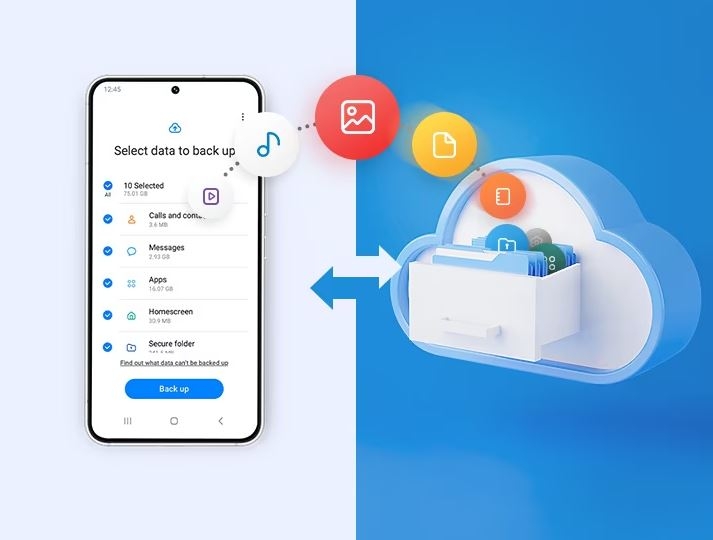
Một trong những ưu điểm nổi bật của tính năng sao lưu dữ liệu là khả năng tự động hóa quá trình sao lưu. Người dùng có thể thiết lập các tùy chọn sao lưu tự động, như sao lưu hình ảnh và video sau khi chụp, hay tự động sao lưu dữ liệu hàng ngày, hàng tuần hoặc theo một lịch trình cụ thể, từ đó người dùng không cần phải lo lắng về việc quên sao lưu dữ liệu quan trọng của mình.
Ngoài ra, tính năng sao lưu dữ liệu của Samsung Cloud cũng cho phép người dùng chọn lọc dữ liệu để sao lưu, giúp tiết kiệm không gian lưu trữ và tối ưu hóa quá trình sao lưu, đặc biệt là trên các thiết bị có dung lượng lưu trữ hạn chế.
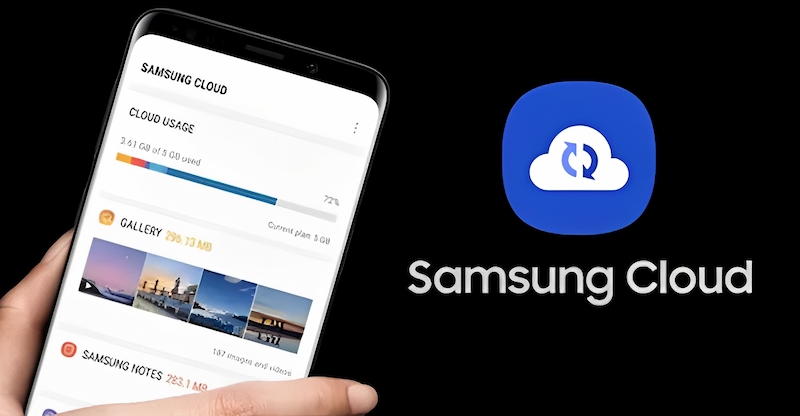
Một trong những điểm đáng chú ý khác của tính năng sao lưu dữ liệu của Samsung Cloud là độ an toàn cao. Dữ liệu được mã hóa kỹ thuật số trên máy của người dùng trước khi được chuyển đến máy chủ của Samsung, đảm bảo rằng thông tin cá nhân của họ luôn được bảo vệ an toàn trên đám mây.
Khôi phục dữ liệu
Khi người dùng thực hiện quá trình khôi phục dữ liệu từ Samsung Cloud, không chỉ có dữ liệu cá nhân mà còn các thiết lập hệ thống, ứng dụng đã cài đặt, cảnh báo và các tùy chỉnh khác mà họ đã thiết lập trước đó trên thiết bị của mình cũng được khôi phục toàn diện. Nó hỗ trợ người dùng tiết kiệm thời gian trong việc thiết lập lại thiết bị sau khi cập nhật phần mềm, đặt lại cài đặt hoặc khi chuyển sang một thiết bị mới.
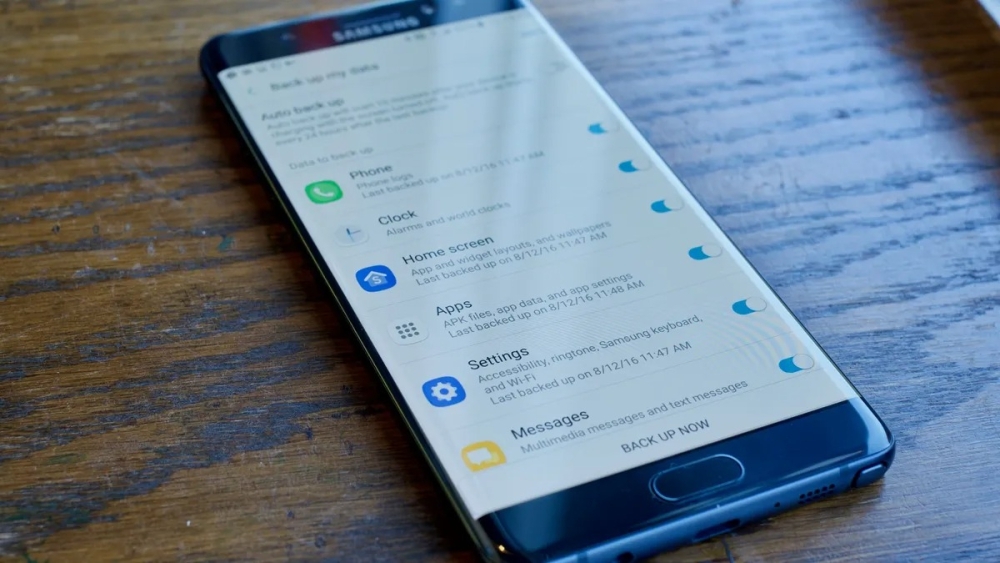
Tính năng khôi phục dữ liệu cũng giúp người dùng duy trì liên kết giữa các thiết bị Samsung của họ. Khi chuyển đổi từ một thiết bị sang một thiết bị khác, người dùng có thể dễ dàng khôi phục lại dữ liệu và các tùy chỉnh đã sao lưu từ trước, giúp họ tiếp tục trải nghiệm mà không gặp gián đoạn.
Đồng bộ hóa dữ liệu
Đồng bộ hóa dữ liệu cho phép người dùng chia sẻ thông tin, hình ảnh, video và các tệp tin giữa các thiết bị dễ dàng, nhanh chóng, không cần phải sử dụng các phương tiện truyền thông truyền thống như cáp USB hay thẻ nhớ.
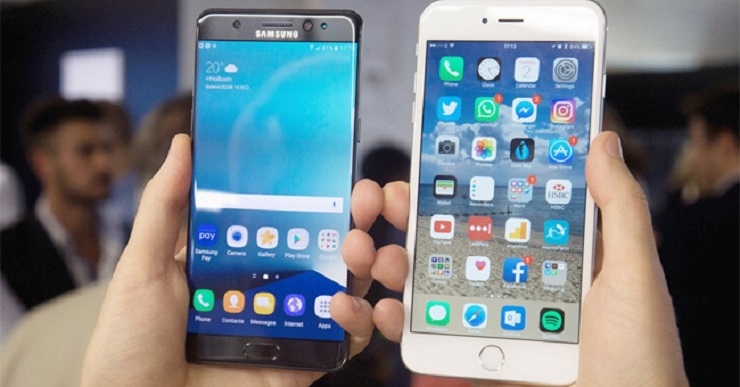
Samsung Cloud cũng cho phép người dùng đồng bộ hóa các tùy chỉnh, cài đặt và dữ liệu ứng dụng giữa các thiết bị Samsung của họ. Có nghĩa là người dùng có thể dễ dàng truy cập và sử dụng các ứng dụng, thông tin liên lạc hoặc cài đặt cá nhân từ bất kỳ thiết bị nào mà họ đang sử dụng, mà không cần phải thực hiện các bước cài đặt lặp lại.
Quản lý dữ liệu trên máy tính qua website
Thông qua trình duyệt web, người dùng có thể đăng nhập vào tài khoản Samsung Cloud của mình từ máy tính có kết nối internet, để họ truy cập và quản lý dữ liệu của mình linh hoạt, không bị ràng buộc bởi việc phải sử dụng các thiết bị di động.
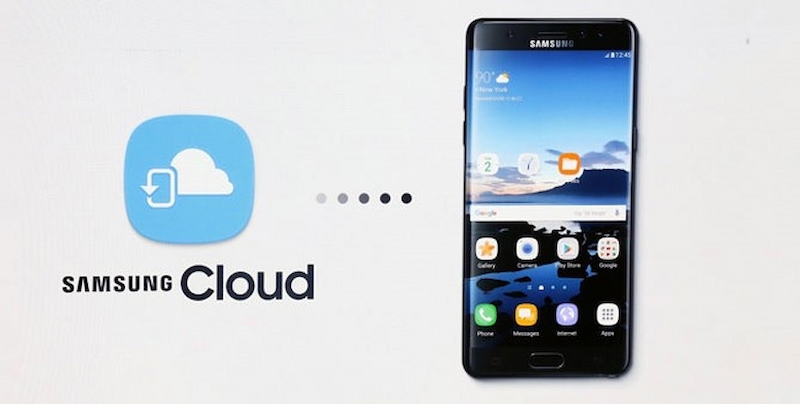
Không chỉ giúp người dùng truy cập vào dữ liệu, Samsung Cloud còn cung cấp các công cụ và tính năng để tổ chức, quản lý các tệp tin. Người dùng có thể tạo, đổi tên, di chuyển hay xóa các tệp tin và thư mục một cách dễ dàng, duy trì sắp xếp hợp lý cho dữ liệu của mình.
Samsung Cloud Drive là gì?
Samsung Cloud Drive là một phần quan trọng của hệ thống lưu trữ đám mây của Samsung Cloud, cung cấp cho người dùng một nền tảng lưu trữ trực tuyến để quản lý các tệp tin của họ.
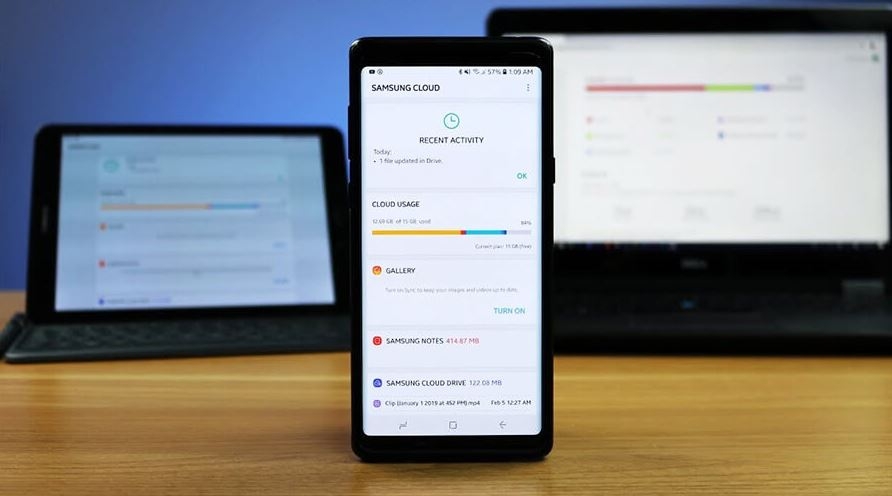
Được tích hợp sâu vào dịch vụ Samsung Cloud, Samsung Cloud Drive cho phép người dùng lưu trữ một loạt các dữ liệu từ hình ảnh, video, tài liệu cho đến các tệp tin khác trên nền tảng đám mây an toàn và đáng tin cậy. Với Samsung Cloud Drive, người dùng có thể truy cập dữ liệu của mình từ các thiết bị có kết nối internet, bao gồm điện thoại di động, máy tính bảng hoặc máy tính để bàn.
Hướng dẫn cách tạo tài khoản Samsung Cloud
Để tạo tài khoản Samsung Cloud trên điện thoại của bạn, bạn có thể tham khảo các bước sau đây:
Bước 1: Mở ứng dụng Settings trên điện thoại của bạn.
Bước 2: Trong màn hình Settings, cuộn xuống dưới để tìm và chọn mục Cloud and Accounts.
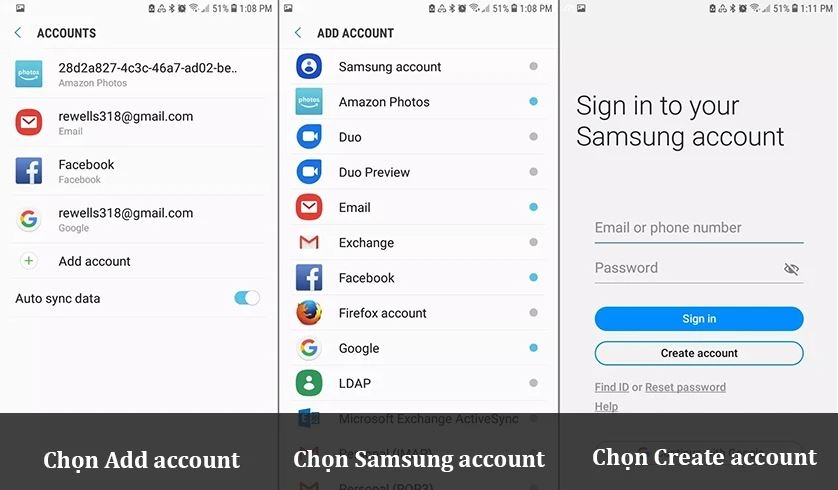
Bước 3: Tại đây, bạn sẽ thấy danh sách các tài khoản đã được đăng nhập và đang hoạt động trên điện thoại của bạn. Chọn vào tùy chọn Add account hoặc Accounts, tùy thuộc vào giao diện của điện thoại bạn đang sử dụng.
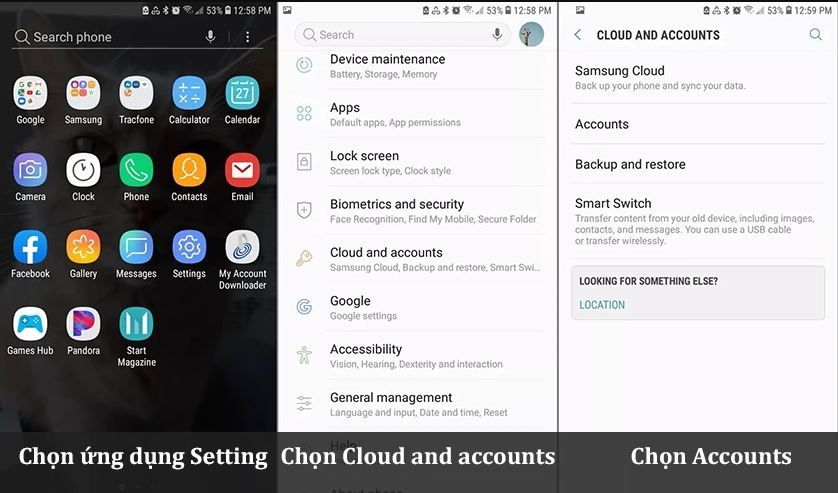
Bước 4: Trong danh sách các tài khoản mà bạn có thể thêm vào điện thoại, chọn tài khoản Samsung account.
Bước 5: Tại giao diện đăng nhập tài khoản Samsung, chọn tùy chọn Create account.
Bước 6: Tiếp theo, thông báo yêu cầu đọc và đồng ý với các Điều khoản dịch vụ của Samsung sẽ được hiển thị. Nhấn Chấp nhận điều khoản.
Bước 7: Điền đầy đủ các thông tin yêu cầu như tên, email, mật khẩu, ngày sinh,… Hãy chắc chắn rằng thông tin bạn cung cấp là hoàn toàn chính xác.
Bước 8: Sau khi hoàn tất việc điền thông tin, nhấn vào nút Create hoặc Next để hoàn tất quá trình tạo tài khoản.
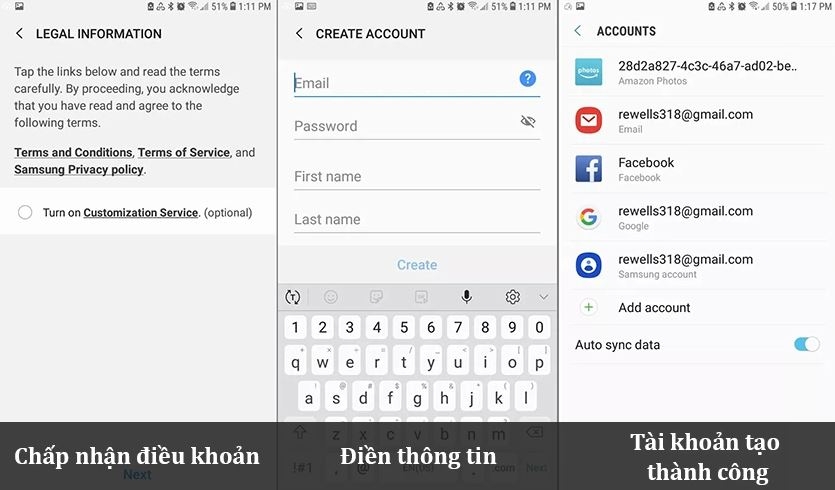
Khi bạn thực hiện xong các bước trên, tài khoản Samsung Cloud của bạn sẽ được tạo và bạn có thể bắt đầu sử dụng dịch vụ lưu trữ đám mây của Samsung để sao lưu, quản lý dữ liệu cá nhân.
Hướng dẫn cách đăng nhập tài khoản Samsung Cloud
Trên điện thoại
Nếu muốn đăng nhập vào tài khoản Samsung Cloud trên điện thoại của bạn, bạn thực hiện như sau:
Bước 1: Trước tiên, mở ứng dụng Settings trên thiết bị di động của bạn.
Bước 2: Trong màn hình Settings, bạn cuộn xuống và chọn mục Cloud and Accounts.
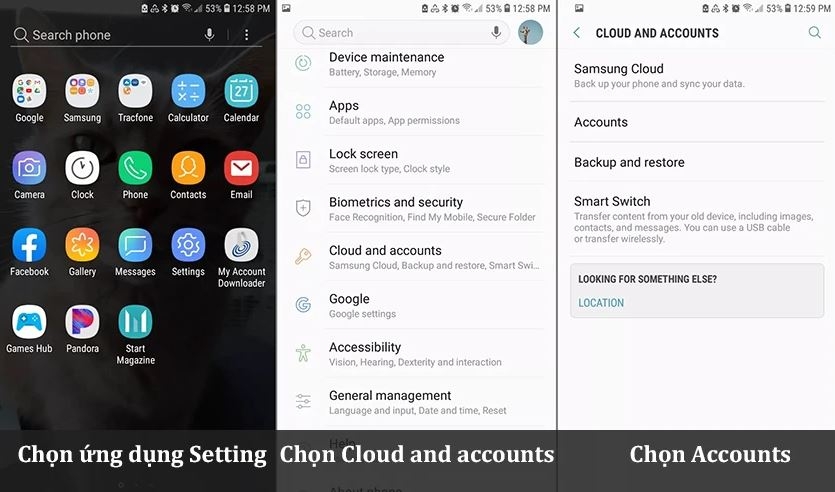
Bước 3: Tại đây, bạn sẽ thấy danh sách các tùy chọn liên quan đến tài khoản và đám mây. Bạn chọn vào mục Accounts để tiếp tục.
Bước 4: Tiếp theo, bạn sẽ thấy một danh sách các loại tài khoản có thể được thêm vào thiết bị của bạn. Chọn Add account để bắt đầu thêm một tài khoản mới.
Bước 5: Trong danh sách các loại tài khoản, bạn sẽ thấy tùy chọn để thêm một tài khoản Samsung. Chọn vào tùy chọn Samsung account để tiếp tục quá trình đăng nhập.
Bước 6: Bạn sẽ được chuyển đến màn hình đăng nhập của tài khoản Samsung. Ở đây, bạn nhập địa chỉ email và mật khẩu của tài khoản Samsung Cloud của bạn.
Bước 7: Sau khi đã nhập thông tin đăng nhập, chọn Sign in để tiếp tục.
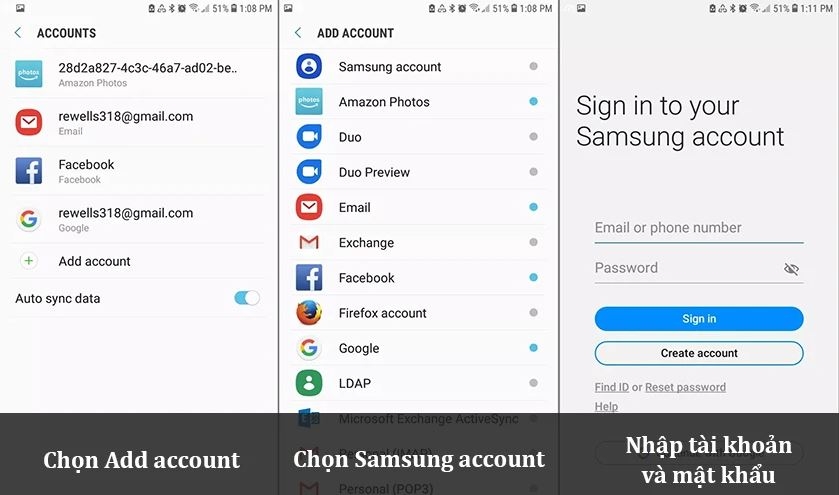
Sau khi hoàn thành các bước trên, hệ thống sẽ kiểm tra thông tin đăng nhập của bạn và nếu chính xác, bạn sẽ được chuyển đến giao diện của tài khoản Samsung Cloud.
Trên máy tính
Để đăng nhập vào tài khoản Samsung Cloud trên máy tính, bạn có thể làm các bước sau:
Bước 1: Mở trình duyệt web bất kỳ trên máy tính của bạn.
Bước 2: Trong thanh địa chỉ của trình duyệt, nhập địa chỉ sau và nhấn Enter để truy cập vào trang đăng nhập của Samsung Cloud: https://support.samsungcloud.com/#/login
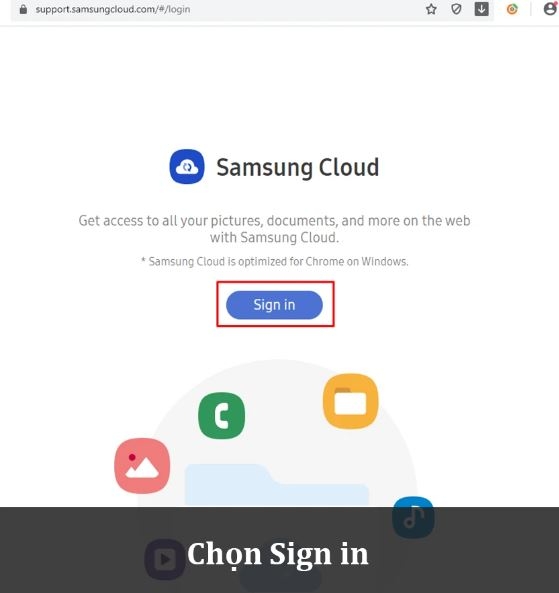
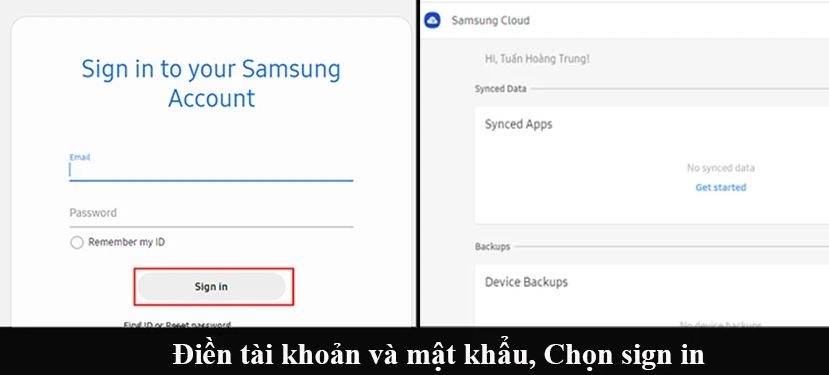
Bước 3: Tại trang đăng nhập, bạn sẽ thấy hai ô để nhập thông tin đăng nhập của bạn là ô Tài khoản và ô Mật khẩu.
Bước 4: Nhập thông tin đăng nhập của bạn vào hai ô Tài khoản và Mật khẩu.
Bước 5: Sau khi bạn đã nhập đầy đủ thông tin đăng nhập, nhấn vào nút Sign in hoặc Đăng nhập để tiến hành đăng nhập vào tài khoản Samsung Cloud của bạn.
Hướng dẫn sử dụng Samsung Cloud
Sao lưu dữ liệu trên máy
Nếu bạn chưa biết cách sao lưu dữ liệu bằng Samsung Cloud, bạn tham khảo các bước dưới đây:
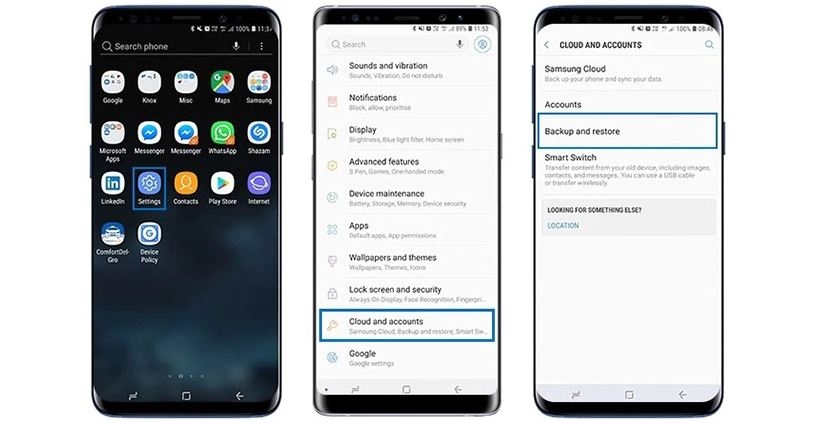
Bước 1: Vào ứng dụng Settings trên điện thoại của bạn.
Bước 2: Kéo xuống và chọn vào mục Cloud and Accounts.
Bước 3: Chọn vào Backup and restore.
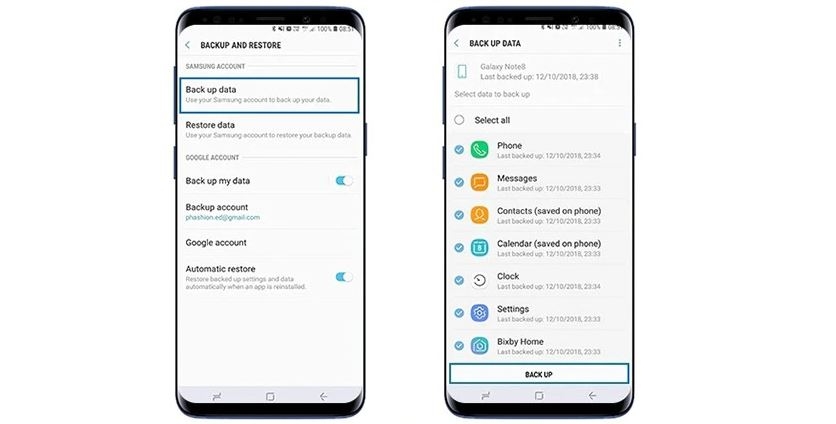
Bước 4: Tiếp theo, chọn Back up data.
Bước 5: Bạn sẽ thấy danh sách các loại dữ liệu mà bạn có thể sao lưu, chẳng hạn như ảnh, video, tin nhắn, danh bạ, và ứng dụng. Lựa chọn những loại dữ liệu mà bạn muốn sao lưu.
Bước 6: Sau khi bạn đã chọn xong dữ liệu, nhấn vào nút Back up để bắt đầu quá trình sao lưu. Thời gian sao lưu có thể phụ thuộc vào khối lượng dữ liệu bạn chọn.
Xem ảnh trên Samsung Cloud
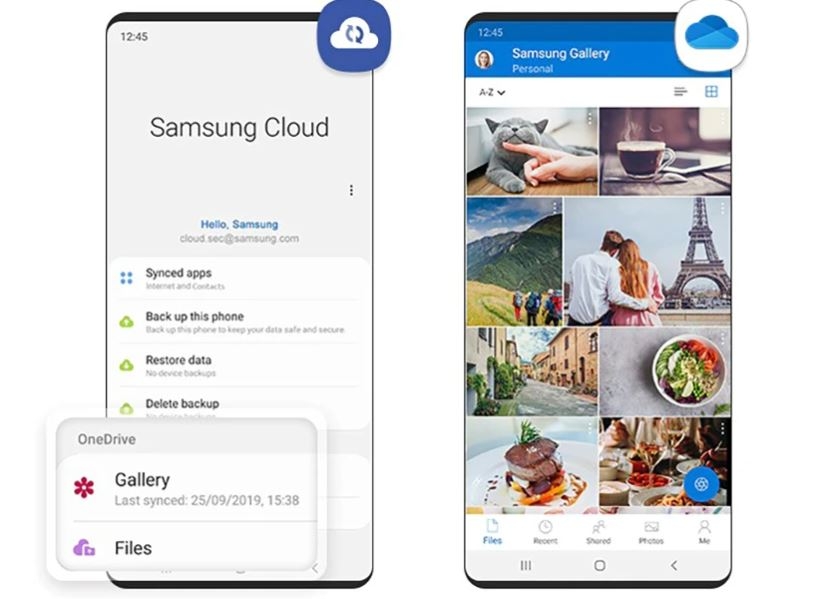
Để xem ảnh đã được đồng bộ trên Samsung Cloud, bạn chỉ cần mở ứng dụng Gallery trên điện thoại của mình. Các ảnh được sao lưu trên Samsung Cloud sẽ được tự động hiển thị trong Gallery.
Tìm điện thoại
Để sử dụng Samsung Cloud tìm điện thoại nếu bị mất, bạn thực hiện như sau:
Bước 1: Trên điện thoại, vào ứng dụng Settings.
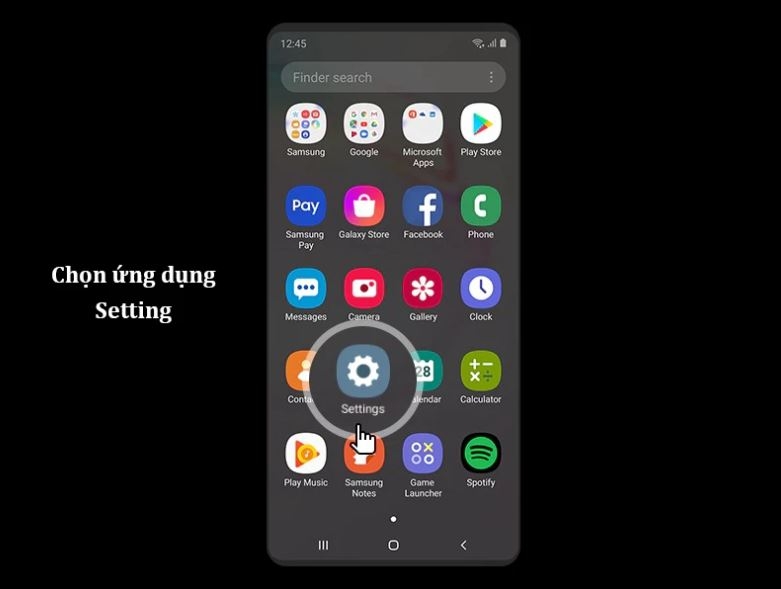
Bước 2: Chọn mục Biometrics and security.
Bước 3: Tại đây, chọn Find My Mobile và bật chức năng này.
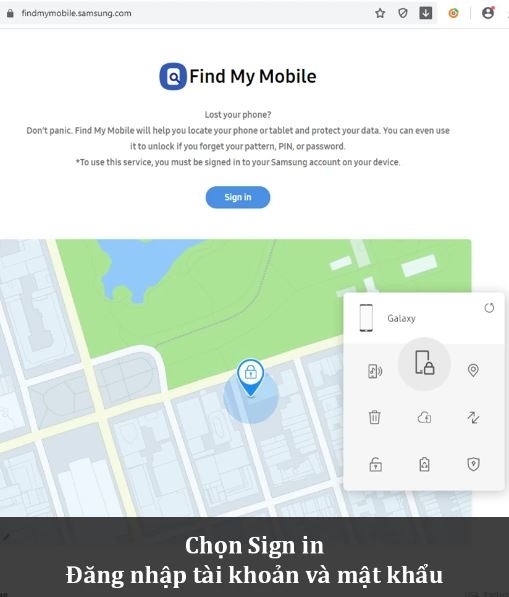
Bước 4: Trên trình duyệt của máy tính, truy cập vào đường dẫn sau: https://findmymobile.samsung.com/.
Bước 5: Đăng nhập bằng tài khoản và mật khẩu của Samsung Cloud mà bạn đã tạo.
Bước 6: Chọn thiết bị mà bạn muốn tìm. Nếu thiết bị đó đang có kết nối internet, nó sẽ được hiển thị trên bản đồ, giúp bạn xác định vị trí của nó.
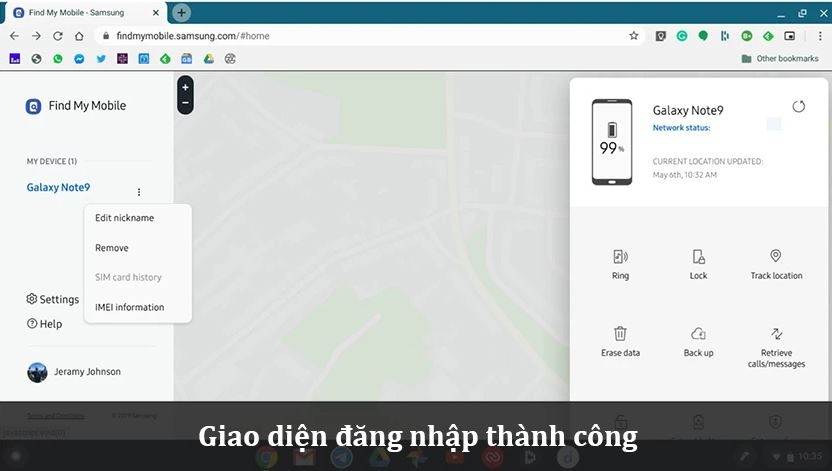
Với các bước trên, bạn có thể tận dụng các tính năng của Samsung Cloud để bảo vệ thiết bị của mình một cách hiệu quả.
Tạm kết
Việc sử dụng Samsung Cloud là một phần không thể thiếu nếu bạn muốn đảm bảo an toàn cho dữ liệu cá nhân của mình, FPT Shop hy vọng rằng bài viết này sẽ cung cấp cho bạn những thông tin hữu ích về Samsung Cloud.
Bạn cũng đừng quên rằng FPT Shop đang là một trong những đơn vị cung cấp sản phẩm công nghệ cao như máy tính bảng, laptop, điện thoại và đồ gia dụng uy tín, chất lượng hàng đầu hiện nay. Nếu bạn có nhu cầu, hãy thử ghé thăm gian hàng của FPT Shop nhé! Bài viết xin đề xuất cho bạn top các sản phẩm TV bán chạy nhất hiện nay.
Nếu bạn đã sẵn sàng nâng cấp trải nghiệm di động của mình với thiết kế gập mở sành điệu và muốn dẫn đầu xu hướng công nghệ tiêu dùng, Z Fold8 Ultra mới nhất của nhà Samsung chắc chắn sẽ không làm bạn thất vọng. Đừng quên ghé thăm FPT Shop ngay hôm nay để nhận về các đặc quyền ưu đãi hấp dẫn, mức giá cạnh tranh cùng chính sách bảo hành uy tín hàng đầu.
Xem thêm:


