:quality(75)/estore-v2/img/fptshop-logo.png)
:quality(75)/2024_3_1_638448906913157024_realvnc-0.jpg)
:quality(75)/2023_5_27_638208133968315103_screenshot-2023-05-27-at-7-43-08-pm.png)
RealVNC là gì, dùng để làm gì? Hướng dẫn chi tiết cách cài đặt và sử dụng phần mềm RealVNC đơn giản, dễ dàng
RealVNC là một phần mềm kết nối và quản lý từ xa hàng đầu trên thị trường nhưng không phải ai cũng biết hoặc hiểu rõ về phần mềm này. Bài viết dưới đây của FPT Shop sẽ mách bạn phần mềm RealVNC là gì, dùng để làm gì, cũng như hướng dẫn chi tiết cách cài đặt và sử dụng phần mềm RealVNC đơn giản, dễ dàng!
1. Giới thiệu
RealVNC là một ứng dụng điều khiển máy tính từ xa, được thiết kế để quản lý các máy tính một cách dễ dàng và trực quan nhất, tương tự Ultraviewer.
Phần mềm này đặc biệt phù hợp cho các doanh nghiệp và bộ phận IT để hỗ trợ người dùng một cách nhanh chóng. Nó bao gồm hai module chính là VNC Server và VNC Viewer, hỗ trợ trên nhiều nền tảng khác nhau như Windows, macOS, Linux, Raspberry Pi, Solaris, HP-UX và AIX.
2. Tải RealVNC
VNC Server
RealVNC có thể được cài đặt trên các hệ điều hành như Windows, macOS, Linux, Raspberry Pi, Solaris, HP-UX, và AIX.
- Link tải: https://www.realvnc.com/en/connect/download/vnc/
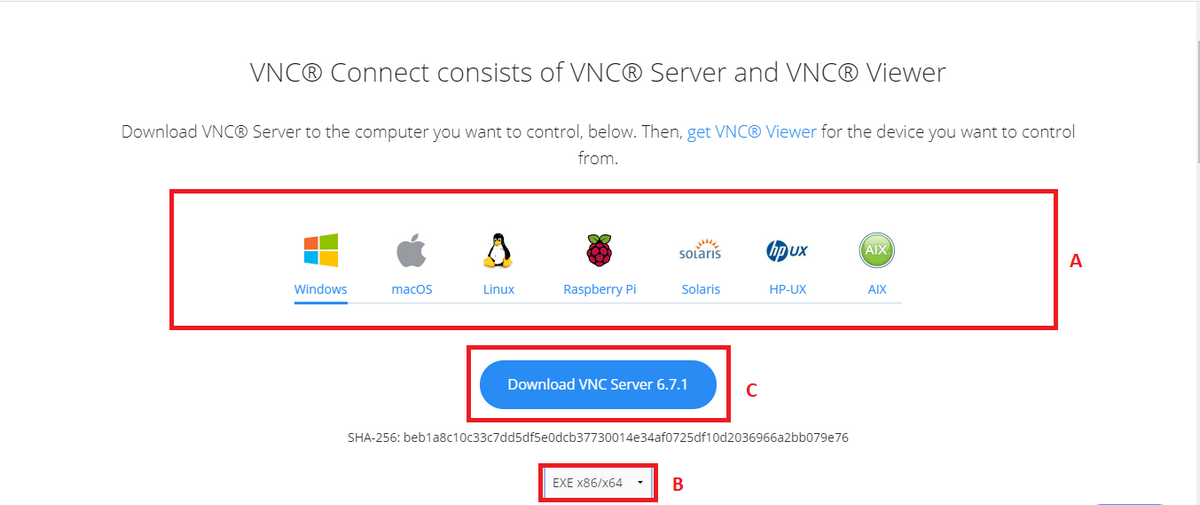
- Cách tải: (A) Chọn hệ điều hành → (B) Chọn phiên bản (32bit, 64bit) → (C) Bấm nút Download để tải về.
VNC Viewer
RealVNC Viewer cũng có sẵn cho nhiều hệ điều hành như Windows, macOS, Linux, Raspberry Pi, Solaris, HP-UX, AIX, Chrome, iOS, và Android.
3. Cách cài đặt
Cách cài đặt VNC Server
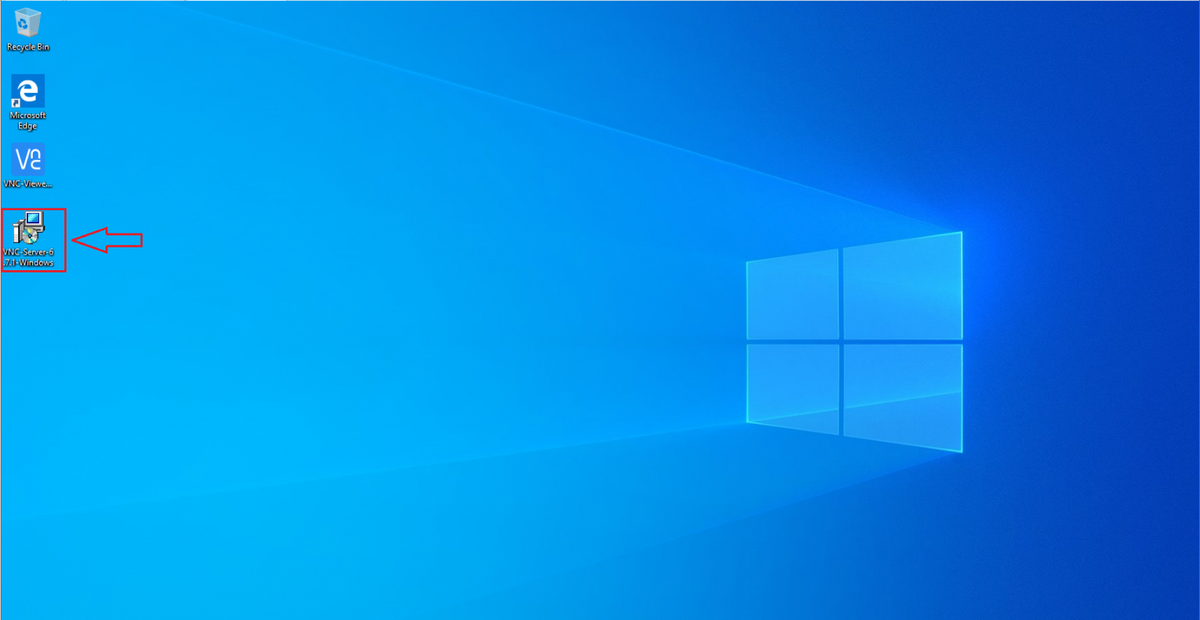
Bước 1: Đầu tiên bạn chạy file cài đặt VNC Server.
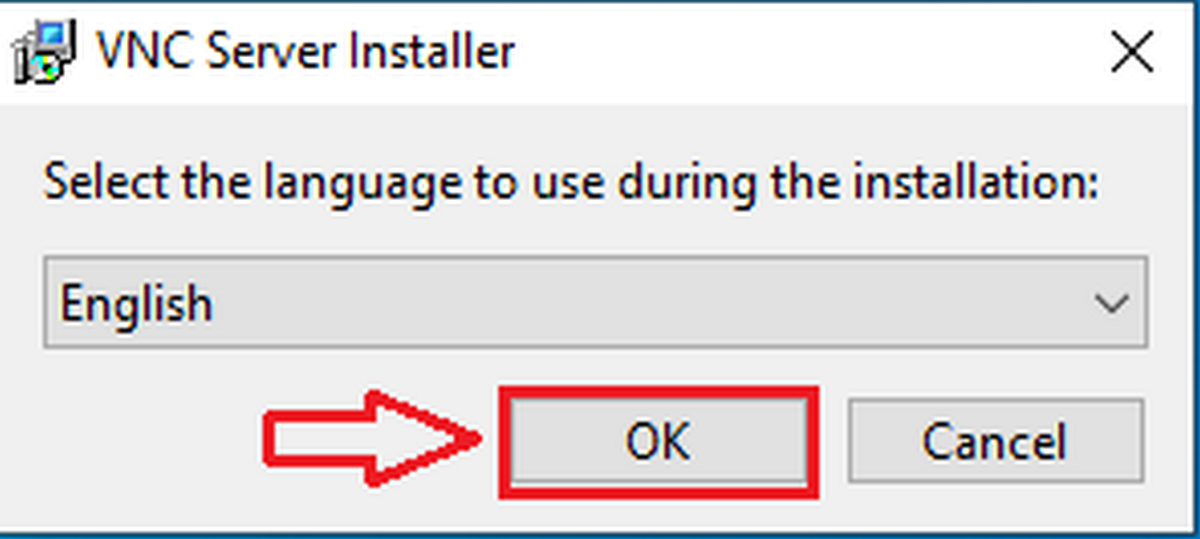
Bước 2: Chọn ngôn ngữ → chọn OK.
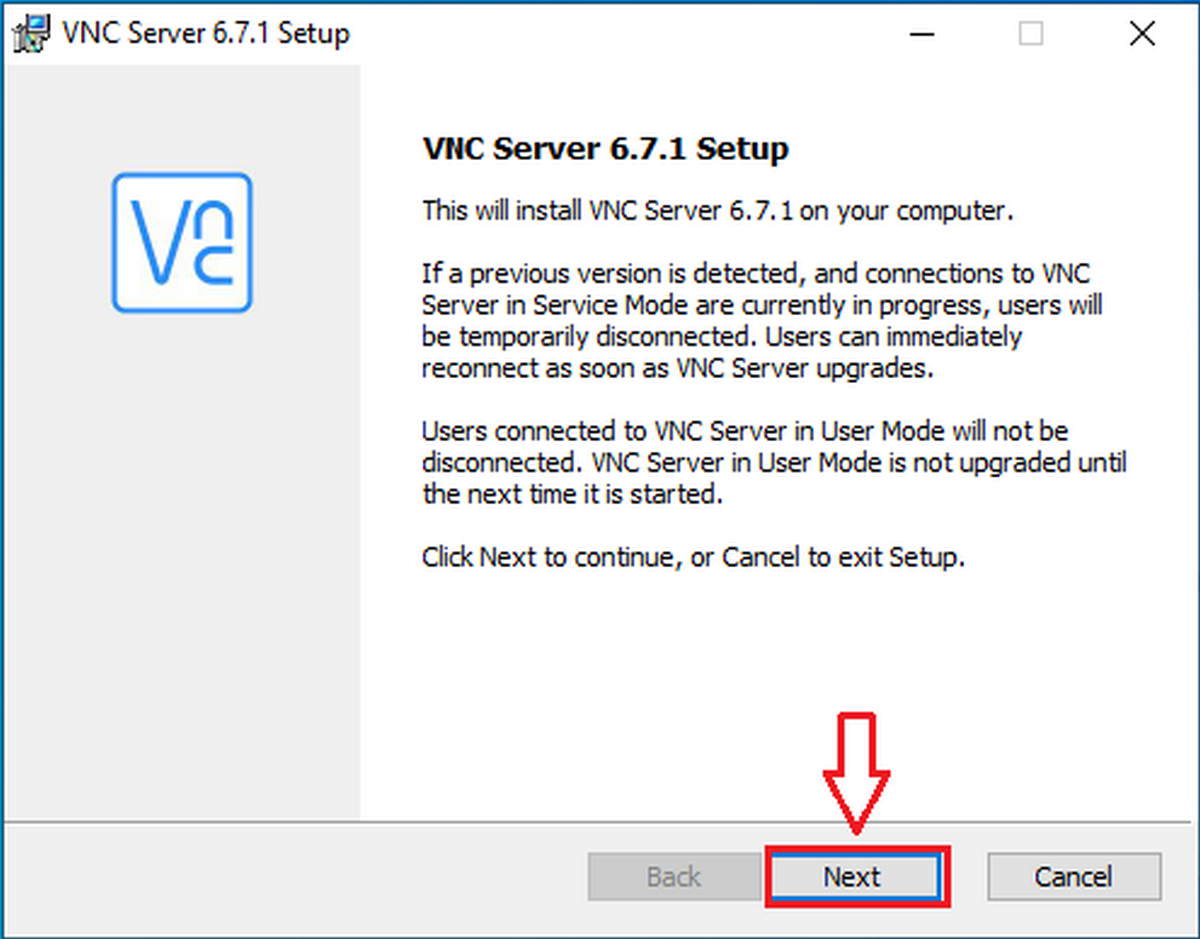
Bước 3: Chọn NEXT.
Bước 4: Đánh dấu vào I accept the terms in the License Agreement → chọn NEXT.
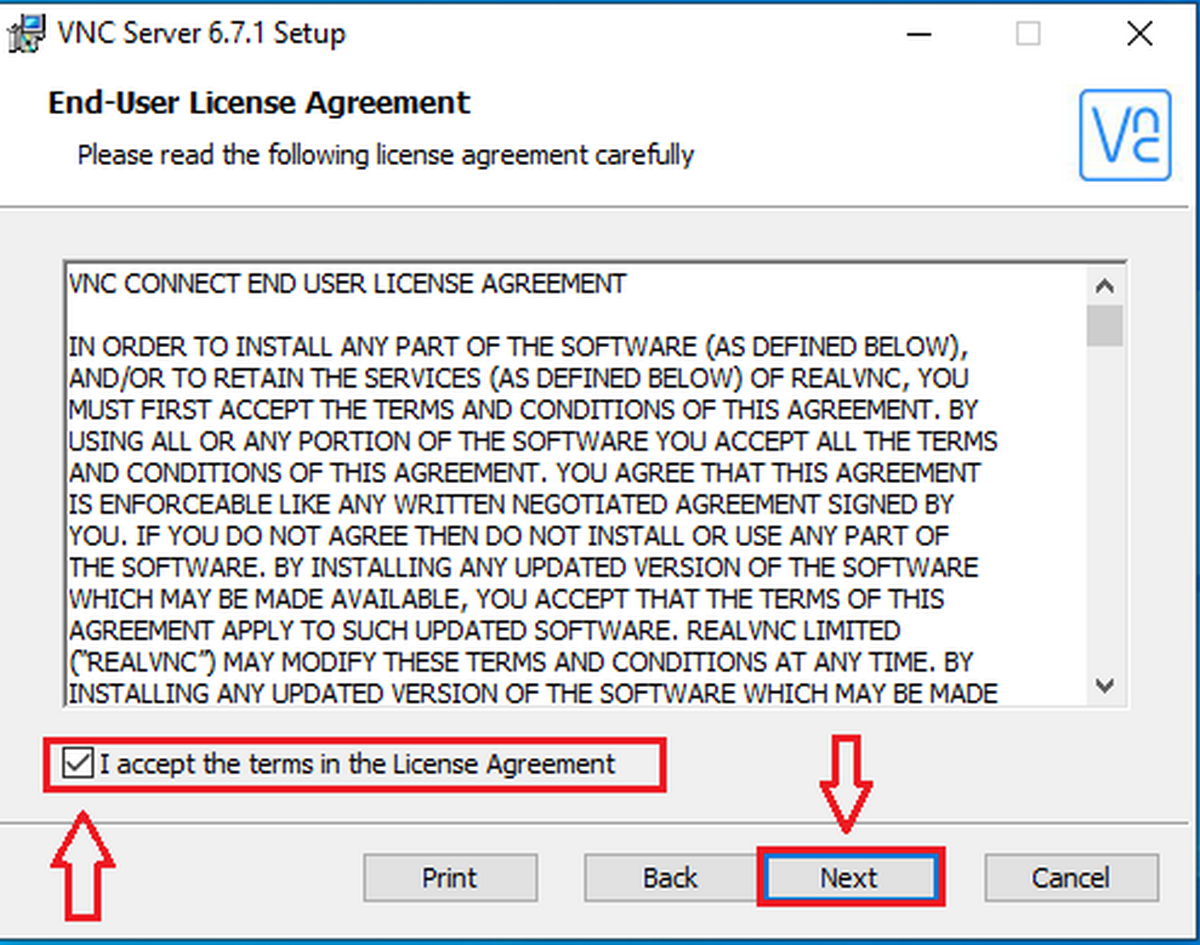
Bước 5: Chọn NEXT.
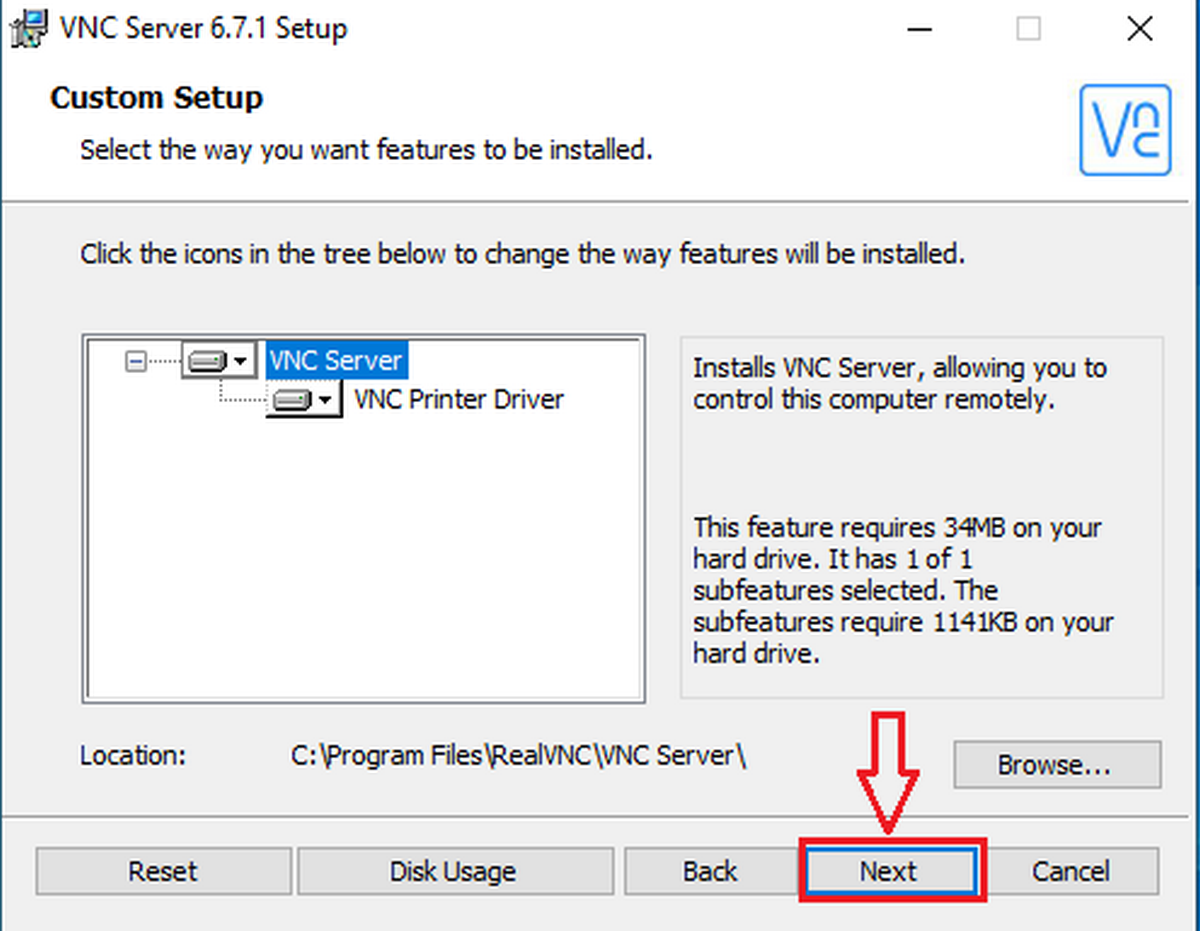
Bước 6: Chọn NEXT.
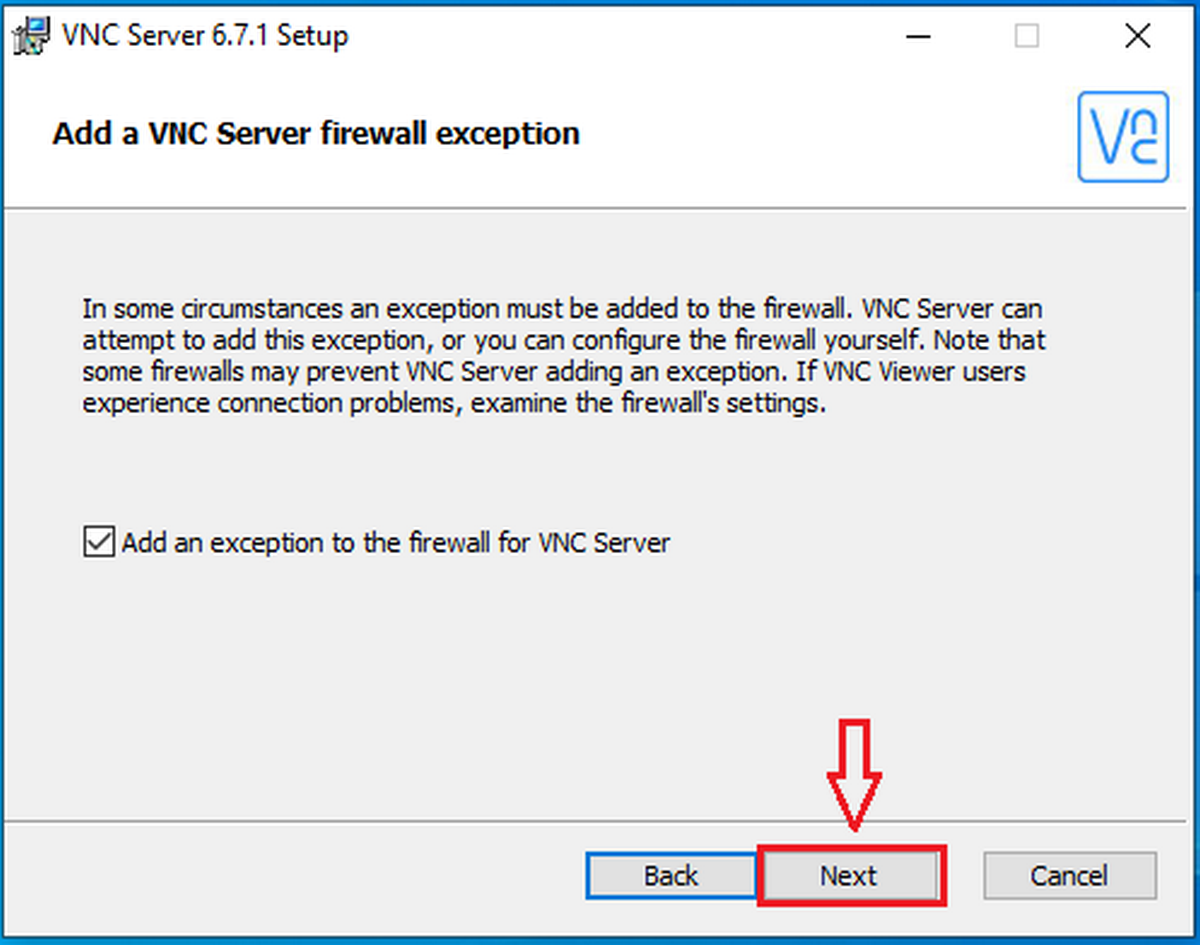
Bước 7: Chọn Install.
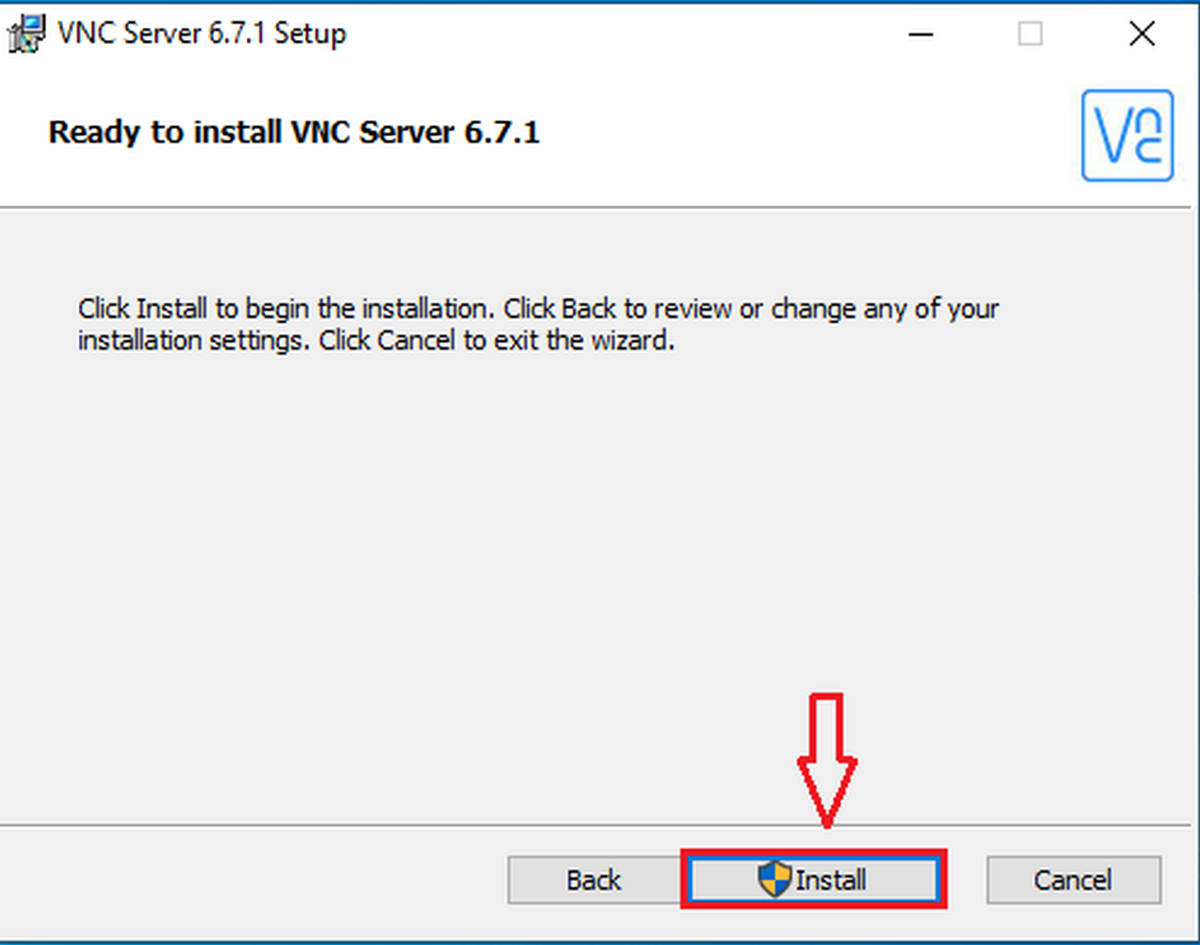
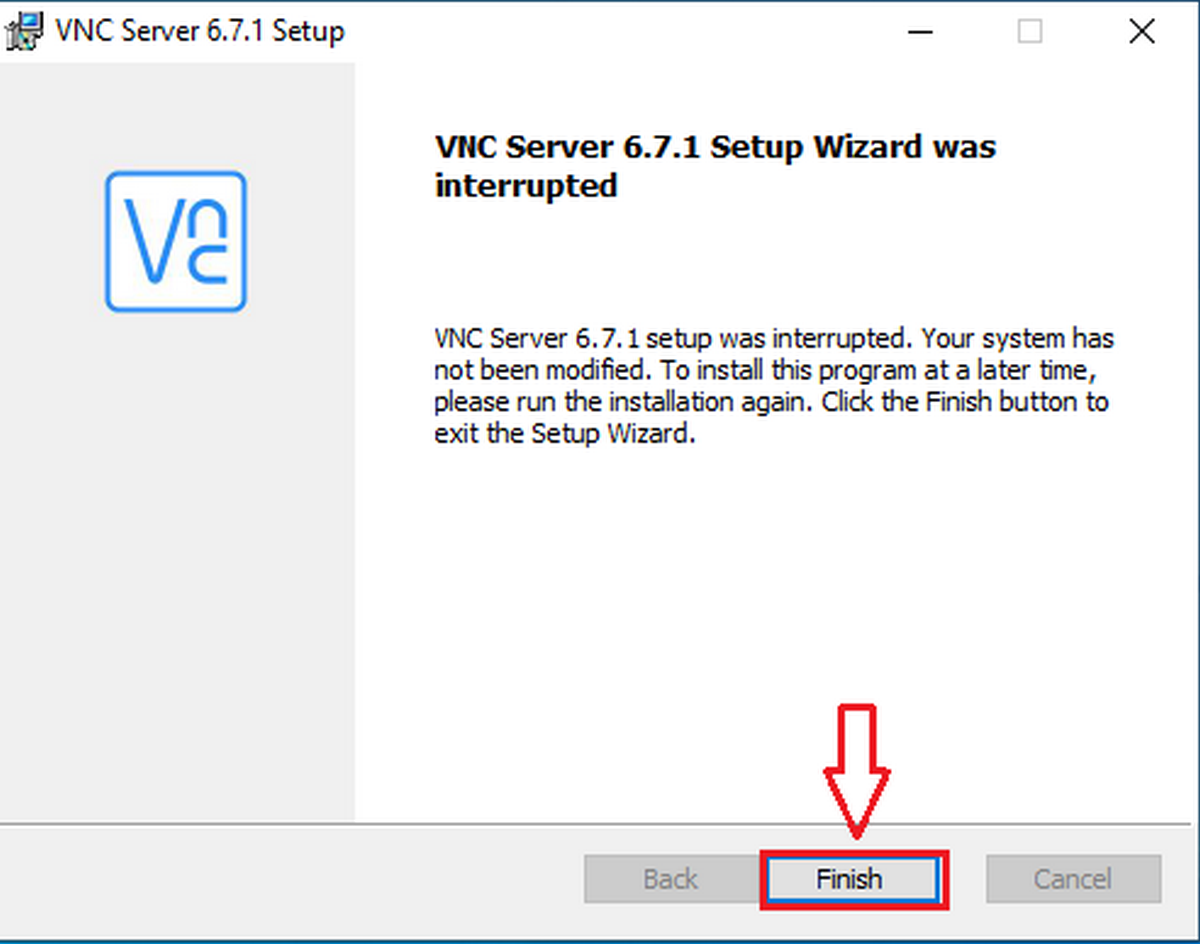
Bước 8: Chọn Finish.
Cách cài đặt VNC Viewer
VNC Viewer không cần cài đặt, chỉ cần chạy file tải về là có thể sử dụng.
4. Hướng dẫn kích hoạt và sử dụng
Để sử dụng RealVNC, bạn cần:
- Cài đặt VNC Server trên máy tính mà bạn muốn điều khiển (như máy của nhân viên hoặc người cần được hỗ trợ) và cần trả tiền bản quyền hoạt động cho VNC Server.
- VNC Viewer được cài đặt trên máy tính điều khiển (như máy của bộ phận IT hoặc người hỗ trợ), không yêu cầu bản quyền để sử dụng.
VNC Server
Bước 1: Sau khi cài đặt, khởi chạy chương trình và màn hình sẽ hiển thị như hình → Nhập Email (A) và mật khẩu (B) đã đăng ký khi mua bản quyền → chọn Sign in (C).

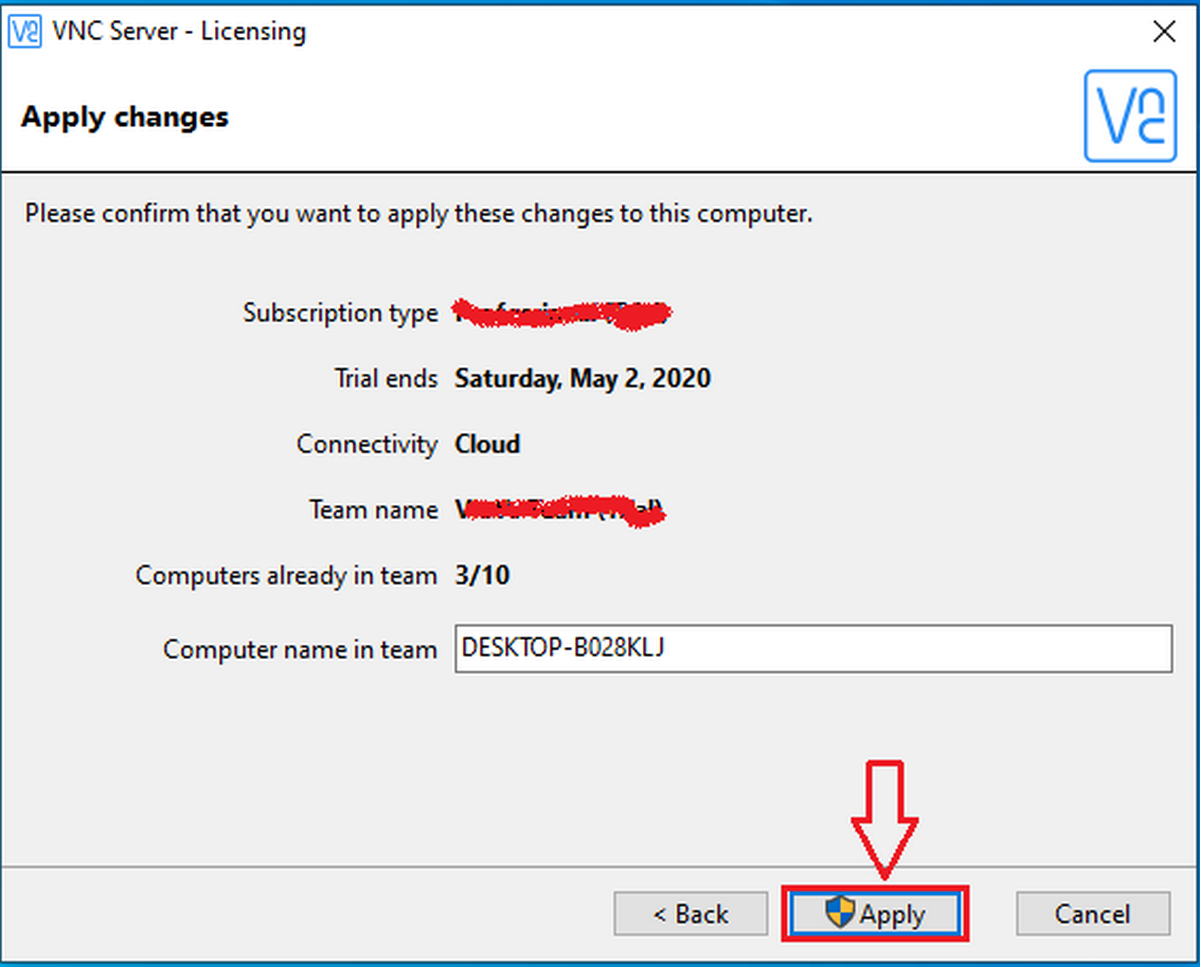
Bước 2: Chọn Apply.
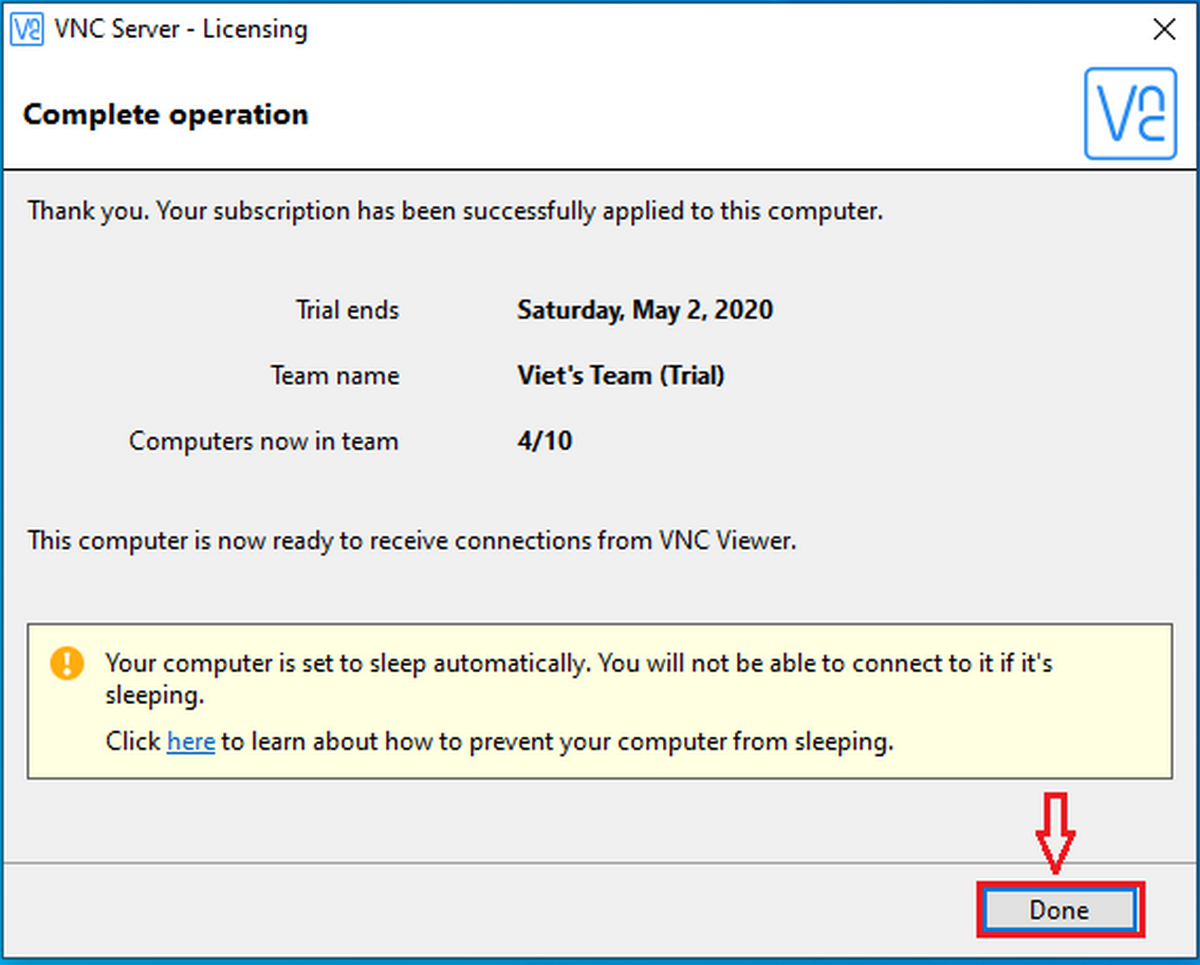
Bước 3: Sau khi đăng nhập thành công → chọn Done.
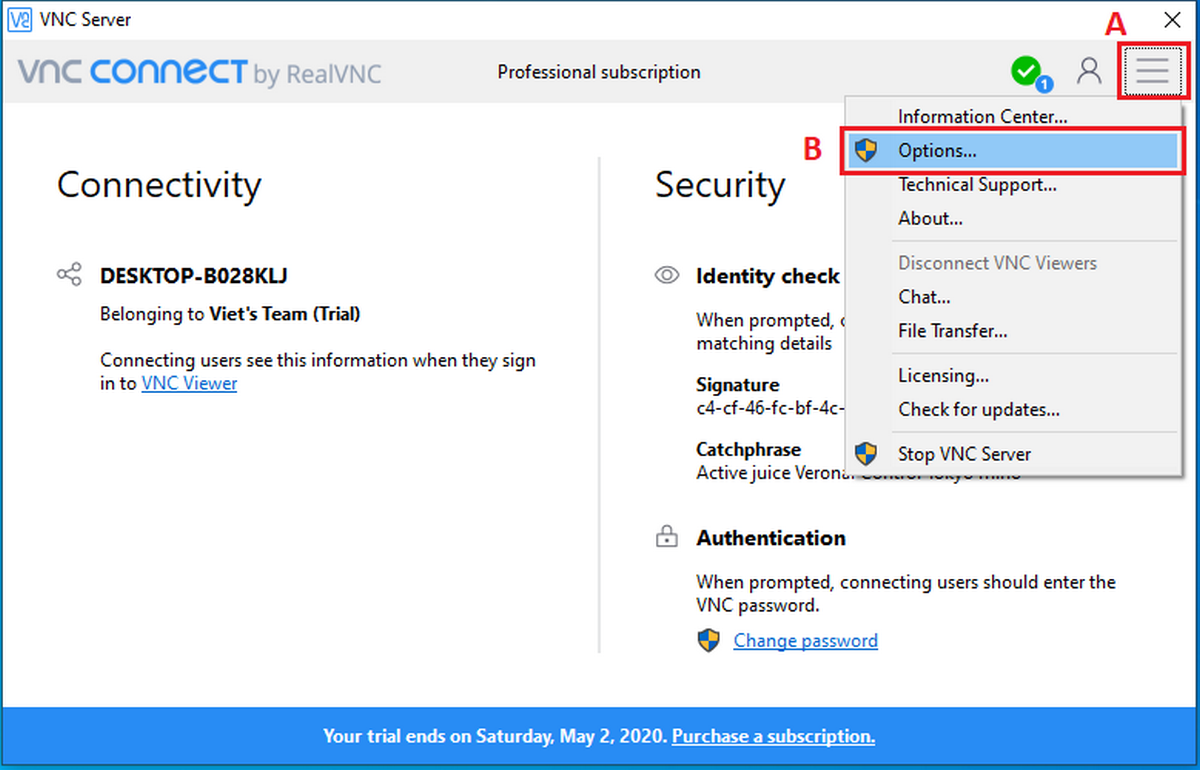
Bước 4: Thiết lập mật khẩu kết nối cho VNC Viewer truy cập từ xa → nhấp vào biểu tượng cài đặt (A) và chọn Options... (B).
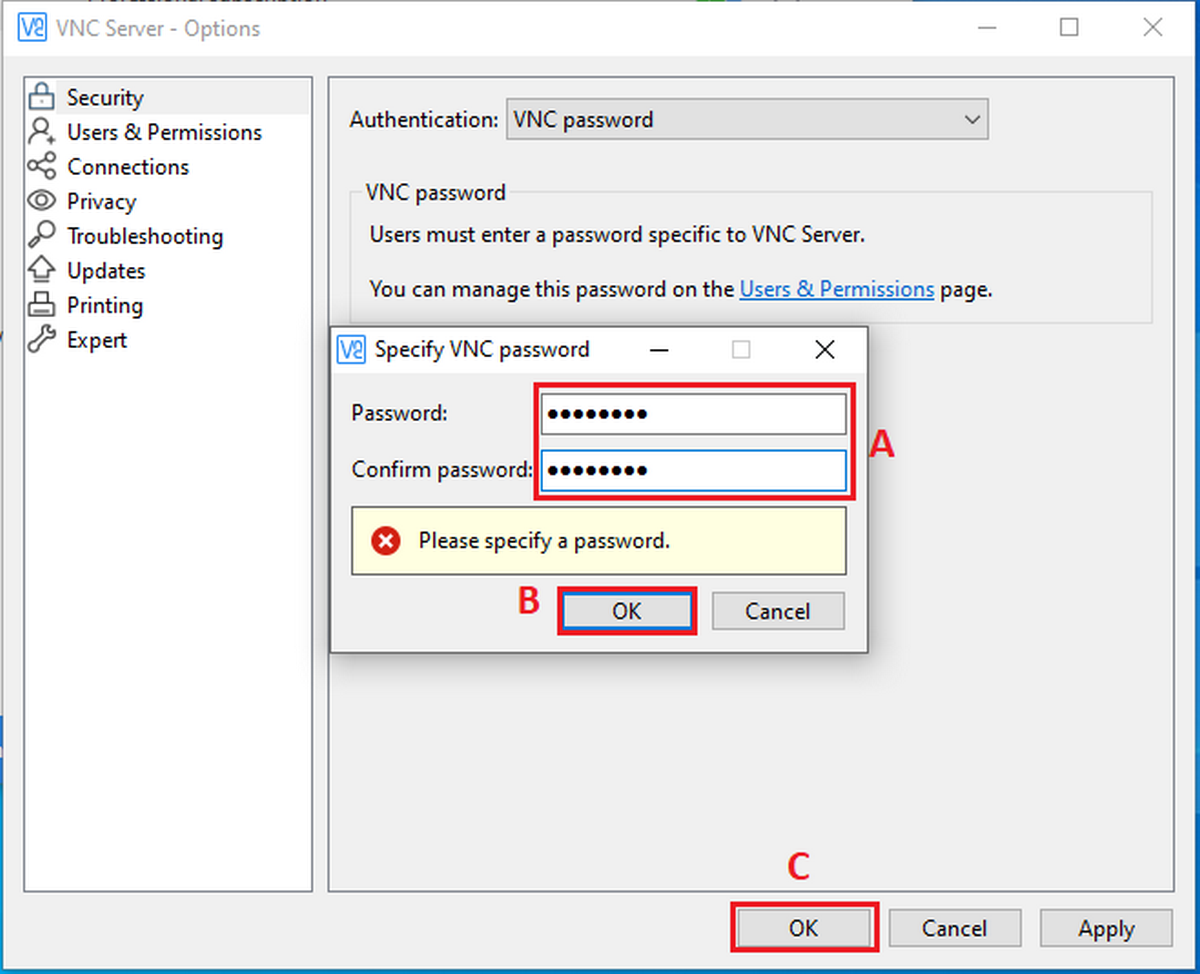
Bước 5: Chọn Security (A) → trong phần bên phải chọn VNC Password (B) → chọn OK (C).

Bước 6: Hộp thoại Specify VNC password sẽ hiển thị → nhập mật khẩu và xác nhận mật khẩu (phải có ít nhất 6 ký tự) → sau đó nhấn OK → OK.
VNC Viewer
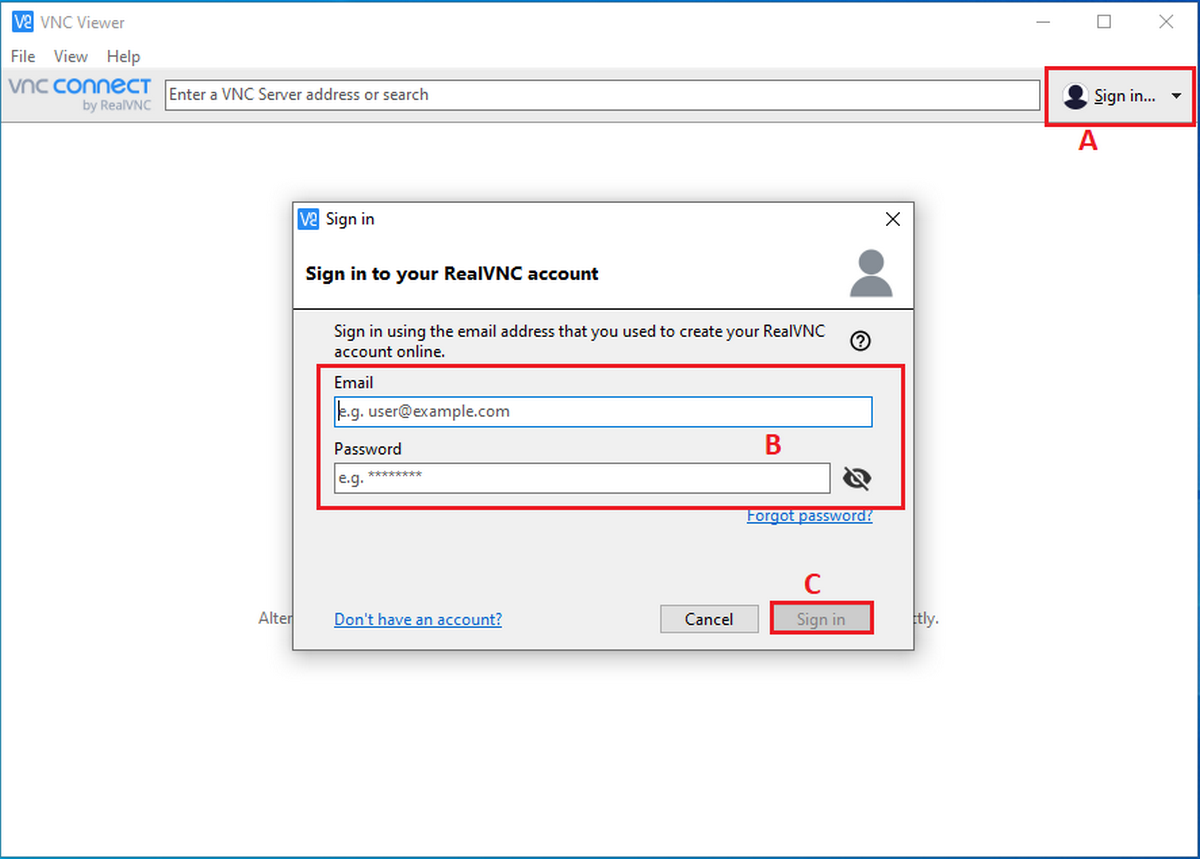
Bước 1: Chạy tệp VNC Viewer → chọn Sign in (A) → nhập Email và mật khẩu (B) → Sign in.
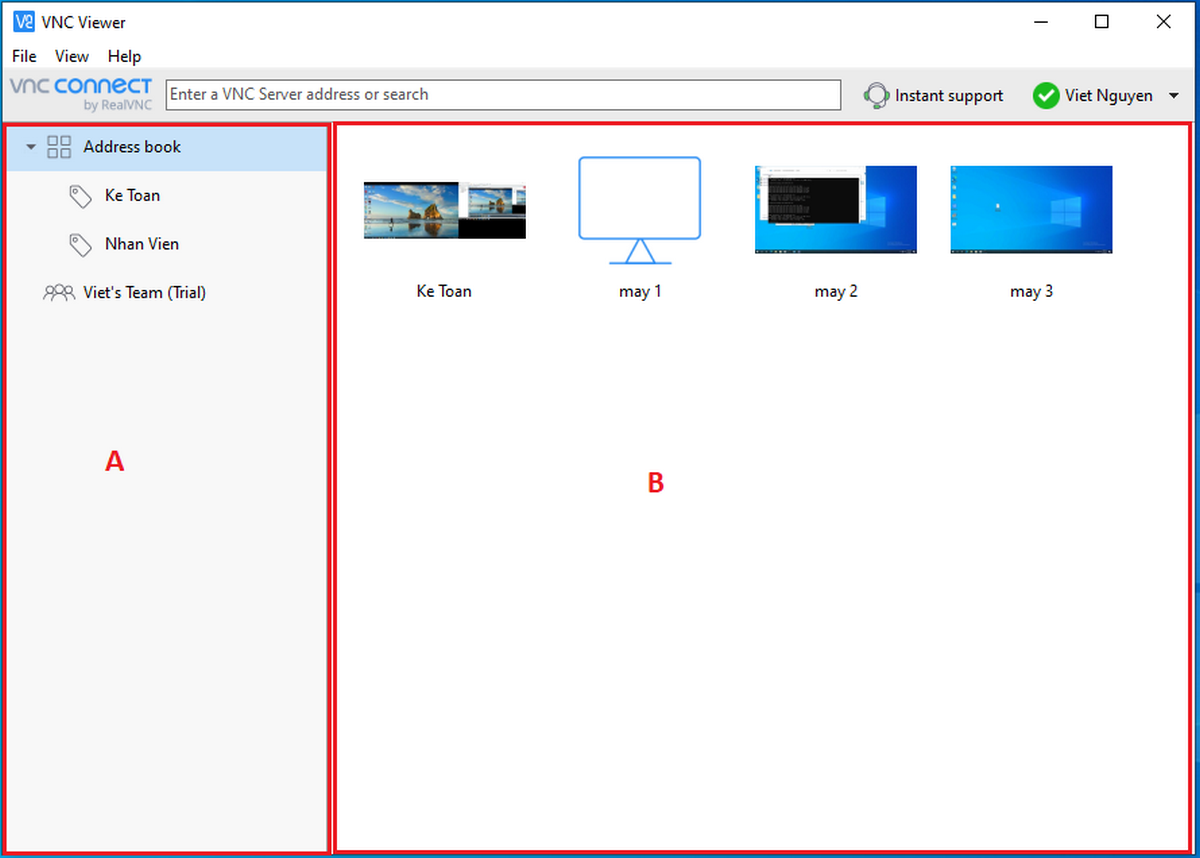
Bước 2: Sau khi đăng nhập thành công, bạn có thể thấy các máy đã cài đặt VNC Server ở bên phải (B).
Ở cột trái (A), bạn có thể tạo nhãn và di chuyển các máy vào để dễ quản lý.
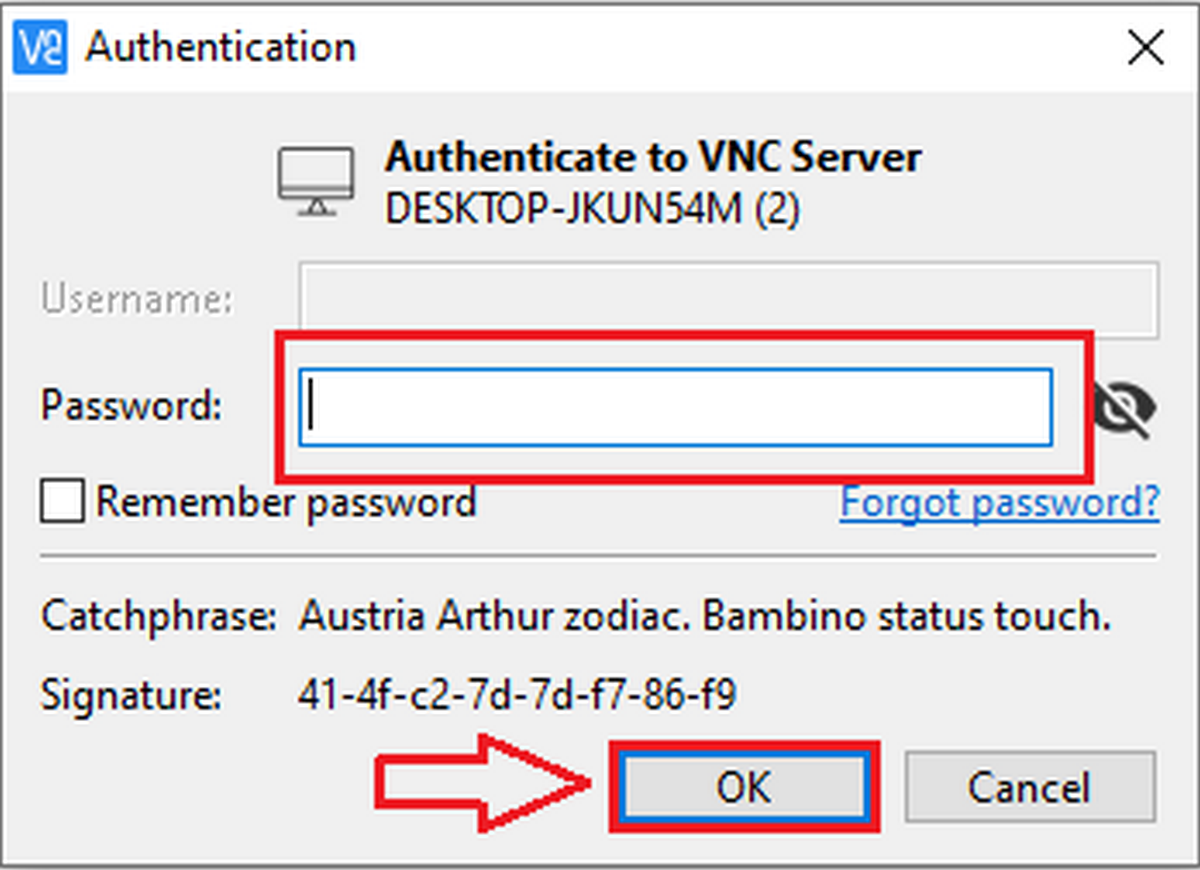
Bước 3: Nhấp đúp vào máy bạn muốn kết nối → nhập mật khẩu kết nối bạn đã thiết lập trong quá trình cài đặt VNC Server → chọn OK.
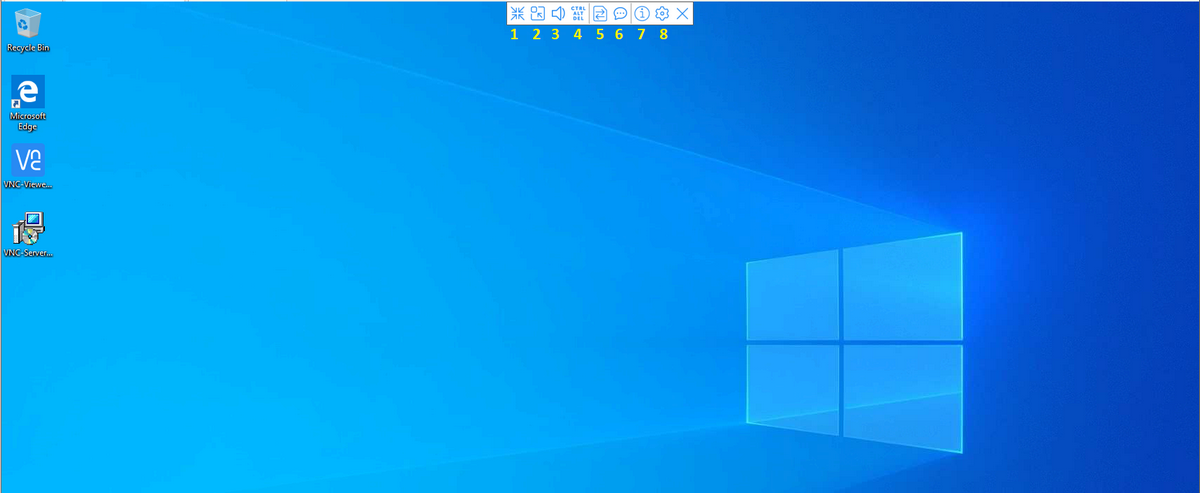
Bước 4: Sau khi kết nối thành công các biểu tượng ở trên cùng sẽ tương ứng với các thao tác sau:
- Chế độ Full màn hình.
- Tỉ lệ màn hình.
- Âm thanh.
- Ctrl + Alt + Delete.
- Truyền File.
- Chat.
- Thông tin phiên bản.
- Cài đặt.
5. Tạm kết
Với những lợi ích và tính năng vượt trội, RealVNC là một lựa chọn hàng đầu cho việc kết nối và quản lý từ xa an toàn, dễ dàng và hiệu quả. Cách cài đặt và sử dụng phần mềm RealVNC cũng không quá phức tạp nên bạn hãy nghiên cứu và áp dụng.
Hy vọng qua bài viết, các bạn đã biết được phần mềm RealVNC là gì, dùng để làm gì, cũng như biết cách cài đặt và sử dụng phần mềm RealVNC đơn giản, dễ dàng rồi nhé!
Nếu bạn muốn mua máy tính bảng để quản lý dữ liệu, FPT Shop là một trong những địa chỉ uy tín và đáng tin cậy hàng đầu vì cung cấp một loạt các máy tính bảng từ các thương hiệu nổi tiếng với giá mềm, nhiều tính năng và cấu hình khác nhau để đáp ứng nhu cầu của bạn. Tham khảo các sản phẩm máy tính bảng giá tốt nhất tại đây.
Xem thêm:
Tất tần tật cách sử dụng Zoom Cloud Meeting trên máy tính để làm việc và học tập tại nhà hiệu quả
Thử trải nghiệm 11 ứng dụng điều khiển máy tính bằng điện thoại xịn sò và dễ dàng
:quality(75)/2024_2_29_638448195808364066_alight-motion-0.jpeg)
:quality(75)/2024_2_28_638447428201415574_phan-mem-update-driver.jpg)
:quality(75)/2024_2_19_638439296346209880_phan-mem-hoc-tieng-anh-tren-may-tinh-0.jpg)
:quality(75)/2024_2_28_638446965998294636_phan-mem-nghe-nhac.jpg)
:quality(75)/2024_2_29_638448431221147452_phan-mem-xem-anh-gif-tren-win-7-5.jpg)
:quality(75)/2024_2_29_638448401262422908_giam-dung-luong-anh-gif.jpg)


