:quality(75)/estore-v2/img/fptshop-logo.png)
:quality(75)/2017_2_7_636220981976103899_nguoi-dung-can-lam-gi-khi-vua-mua-iphone-moi-fptshop-cover.jpg)
:quality(75)/2018_4_19_636597767667687308_fb_img_1524154796859_8ddd6f3335.jpg)
Người dùng cần làm gì khi vừa mua iPhone mới?
Nếu bạn vừa mới sở hữu một chiếc smartphone Táo khuyết và chưa biết bắt đầu từ đâu thì bài viết này sẽ giúp bạn xem xét những việc cần làm khi vừa mua iPhone mới.
Xem thêm:
- Huawei Watch 2: Sim riêng và kết nối di động
- Tự sửa lỗi khi iPad hoặc iPhone không sạc được pin
- Những lỗi cơ bản trên iOS 10 và cách khắc phục - Phần 2
Lần đầu tiên sở hữu và sử dụng iPhone có thể khiến bạn cảm thấy bỡ ngỡ đôi chút, bởi một vài thiết lập trên chiếc điện thoại này khác nhiều so với smartphone Android. Sau đây, FPT Shop mời bạn tham khảo một số điều cần lưu ý cần làn khi vừa mua iPhone mới:
1. Điều chỉnh lại kích cỡ font chữ:
Nếu bạn vừa tậu một chiếc iPhone nằm trong dòng iPhone 5, 5S hay 5C thì kích cỡ font chữ mặc định khá nhỏ (do màn hình nhỏ), điều này có thể gây khó chịu cho bạn trong việc trải nghiệm chiếc iPhone mới của mình.
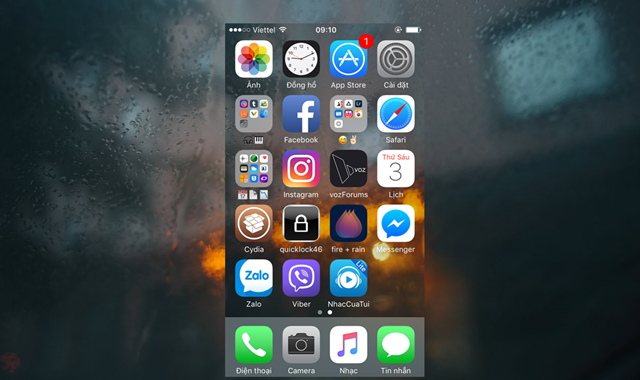
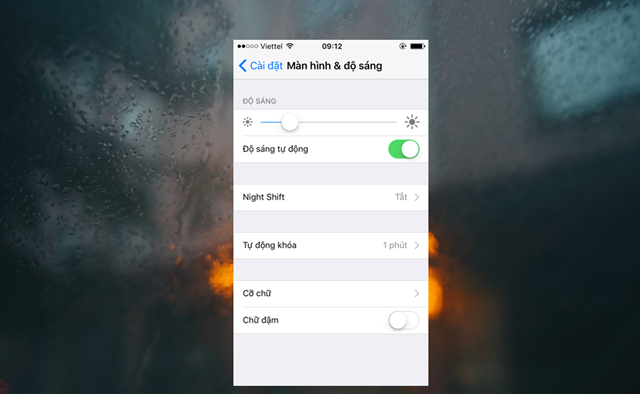
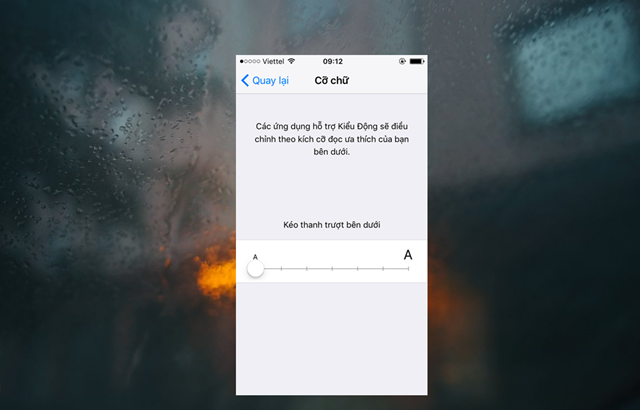
Để điều chỉnh lại kích cỡ font chữ trên iPhone, bạn làm như sau: Vào Cài đặt – Màn hình & độ sáng – Cỡ chữ - kéo để điều chính font chữ phù hợp với mắt bạn là xong.
2. Tắt tính năng tự động sửa kí tự:
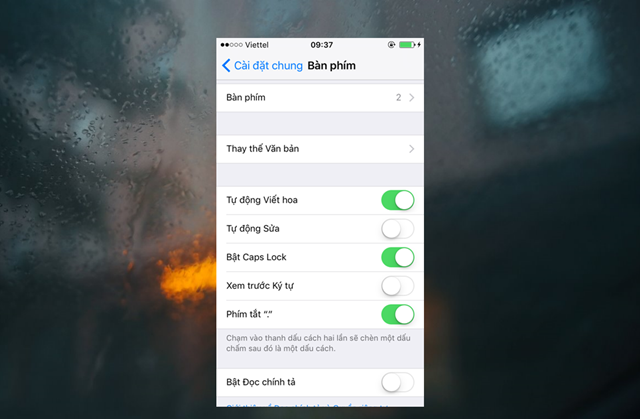
Lần đầu sử dụng iPhone để nhắn tin cho bạn bè hoặc viết trạng thái trên mạng xã hội,… bạn sẽ gặp phải tình trạng là hệ thống tự động gợi ý và sửa kí tự bạn soạn dù bạn không muốn. Đây là một tính năng khá thú vị, nhưng đối với người dùng Việt thì tính năng này gây khá nhiều phiền phức. Vì thế, bạn cần tắt tính năng này đi bằng cách sau:
- Vào Cài đặt – Cài đặt chung – Bàn phím.
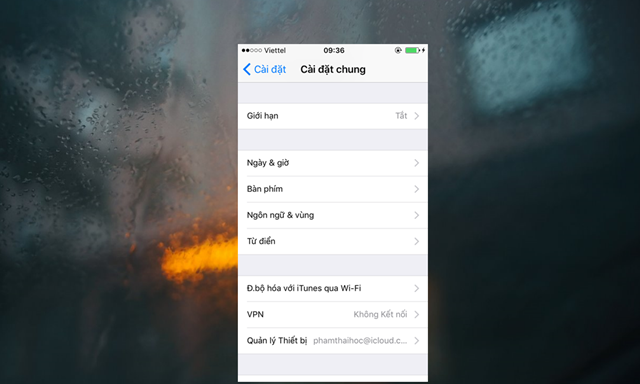
- Tại mục Tự động sửa và Xem trước ký tự, bạn gạt ngang để đưa chúng về trạng thái tắt là xong.
3. Kích hoạt mới 3G/4G không cần khởi động lại máy:
Thông thường, sau khi mua điện thoại, sim và tiến hành liên lạc với người thân, bạn bè,…người dùng sẽ tiến hành đăng ký 3G/4G để có thể tha hồ trải nghiệm những tính năng trong chiếc smartphone của mình mọi lúc, mọi nơi.
Theo yêu cầu từ nhà mạng, sau khi đăng ký kích hoạt 3G thành công, người dùng cần khởi động lại thiết bị mới có thể sử dụng gói dịch vụ được. Tuy nhiên, để nhanh chóng sử dụng kết nối di động trên iPhone, bạn làm như sau:
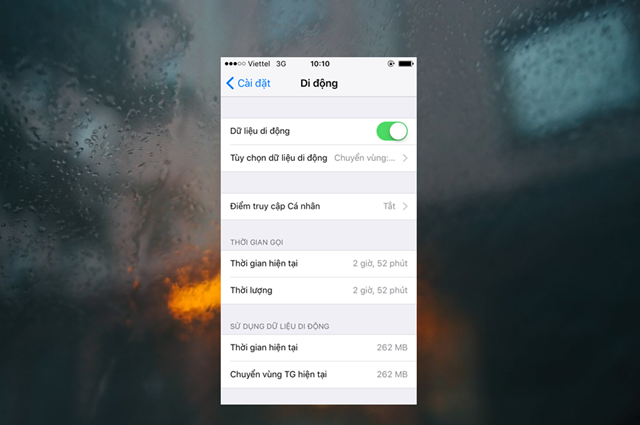
- Vào Cài đặt – bật Dữ liệu di động.
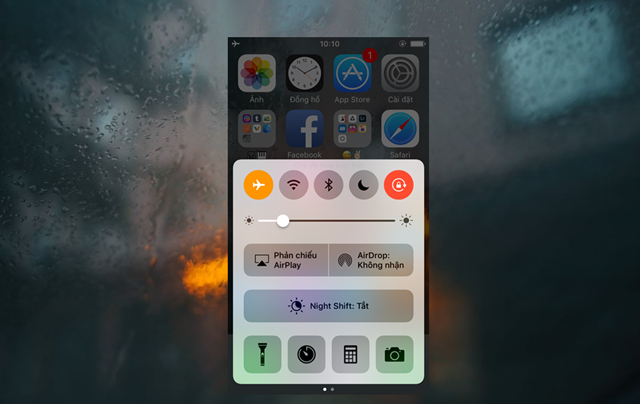
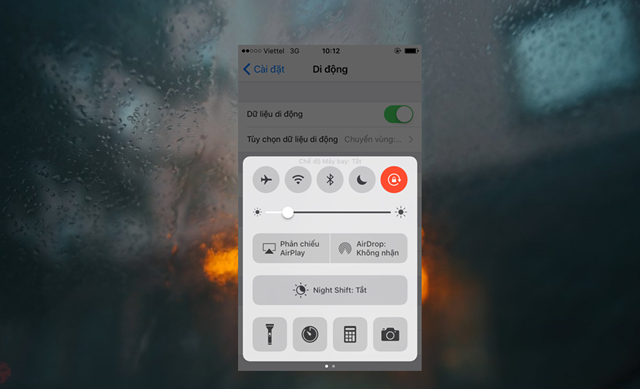
- Vào trung tâm kiểm soát – Máy bay – Kích hoạt chế độ máy bay. Đợi từ 5 – 10 giây sau đó tắt chế độ máy bay.
- Lúc này, bạn có thể bật Dữ liệu di động và sử dụng rồi đấy.
4. Xóa ảnh hai lần:
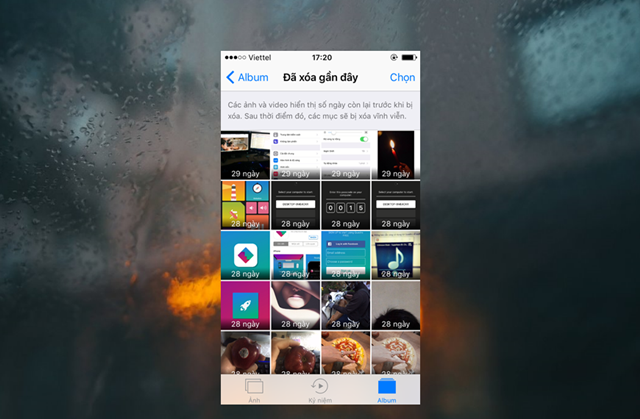
Một trong những điều thú vị mà người dùng smartphone Android thích thú khi chuyển sang iPhone và tính năng xóa ảnh. Khi bạn xóa một ảnh nào đó, dữ liệu hình ảnh sẽ chuyển sang thư mục Đã xóa gần đây, và sau 30 ngày những hình ảnh đã xóa mới được tự động xóa sạch. Điều này giúp ích rất nhiều cho người dùng khi lỡ tay xóa nhầm ảnh hoặc là muốn tìm lại hình cũ đã xóa không lâu.
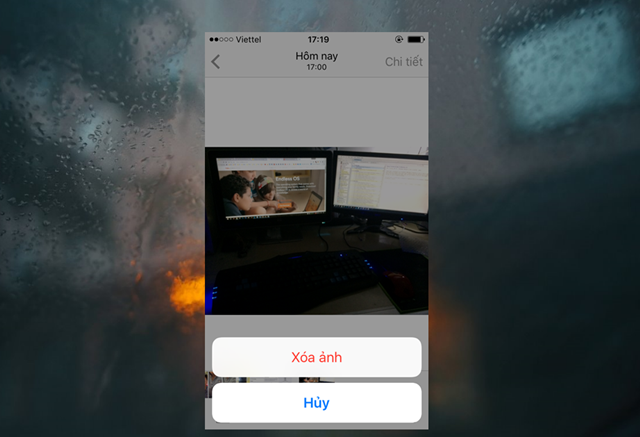
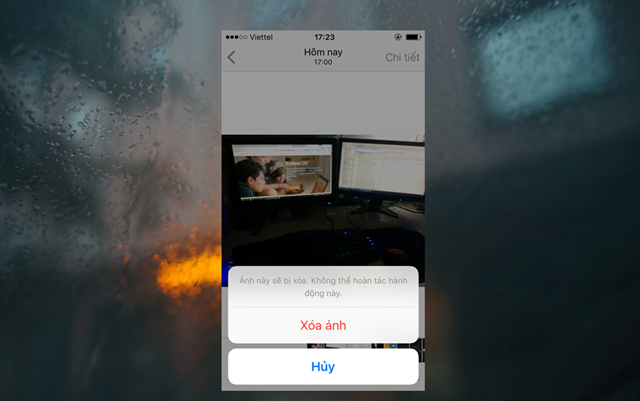
Còn trong trường hợp nếu bạn muốn “diệt cỏ tận gốc” hình ảnh nào đó, chỉ cần thao tác xóa hai lần:
- Xóa ảnh từ Cuộn camera.
- Vào mục album Đã xóa gần đây để xóa tiếp là xong.
5. Cài đặt để nghe nhạc hay hơn:
Trên iPhone, bộ chỉnh âm thanh được lập trình sẳn với cá hiệu ứng tùy theo gu dòng nhạc của người dùng, vì thế, để nghe nhạc hay hơn bạn thực hiện điều chỉnh như sau:
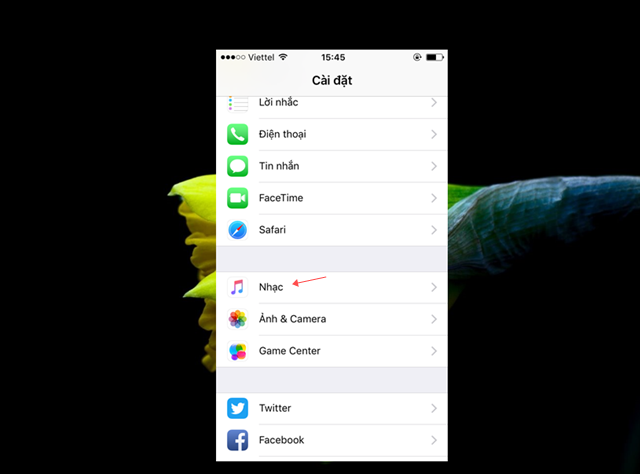
- Vào Cài đặt – Nhạc – Tìm và bấm vào dòng lựa chọn EQ.
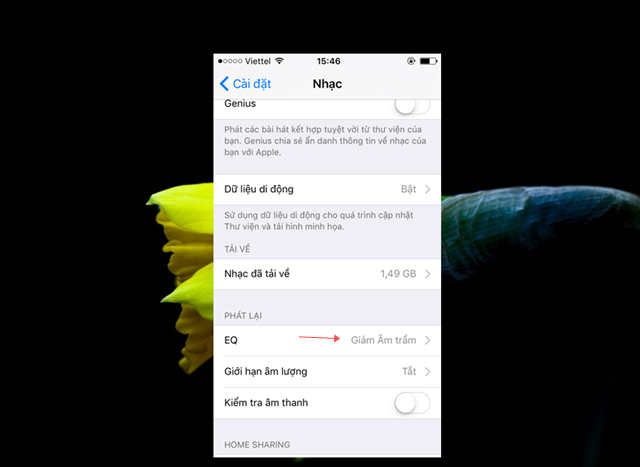
- Mở một bài hát nào đó và lần lượt nhấp vào các hiệu ứng âm thanh trong danh sách đến lúc được hiệu ứng ưng ý nhất là xong.
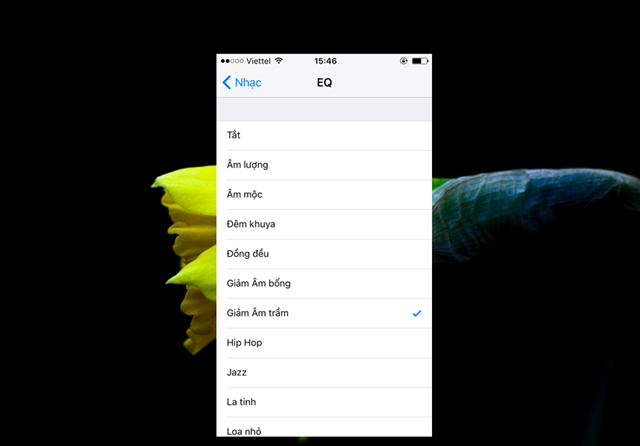
Mẹo: Hiệu ứng Đêm khuya hoặc Giảm âm trầm sẽ cho ra âm thanh lớn và thanh hơn các lựa chọn khác.
6. Xem chi tiết liên lạc:
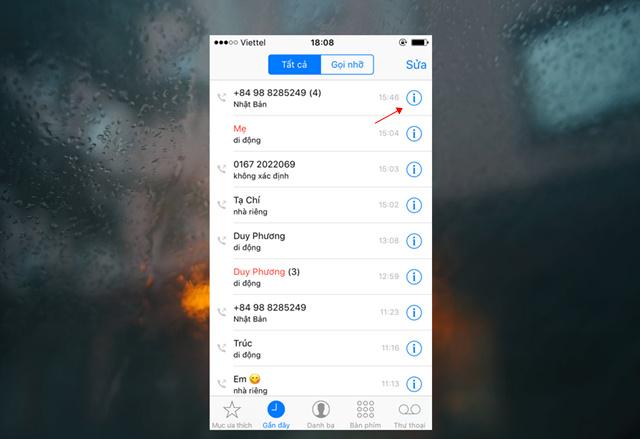
Người dùng nên lưu ý điểm quan trọng này để tránh gọi nhầm, tại mục chi tiết liên lạc, chỉ cần không cẩn thận nhấp vào một số bất kỳ thì hệ thống sẽ tự động gọi đến số đó ngay thay vì như ở Danh bạ sẽ hiện chi tiết thông tin về cuộc gọi với số điện thoại trên.
Để xem chi tiết liên lạc ở iPhone, bạn nhấn vào biểu tượng chữ i ở bên phải số liên lạc.
Hi vọng bài viết sẽ có ích cho bạn.
Nam Vân
Theo genk
:quality(75)/2020_8_6_637323099009868368_ip7-plus-den-dd.png)
Liên hệ tư vấn
iPhone 7 Plus 32GB
:quality(75)/2016_9_8_636089227993820888_iphone-7-1-cell.jpg)
Liên hệ tư vấn


