:quality(75)/estore-v2/img/fptshop-logo.png)
:quality(75)/2024_1_8_638403050089665489_netbeans_.jpg)
:quality(75)/Ngoc_Thuy_47ae6ec271.jpg)
NetBeans IDE là gì? Những nét chính về NetBeans IDE mà bạn cần lưu ý khi sử dụng
Đối với những người làm việc trong lĩnh vực IT, cụm từ “IDE” - viết tắt của Integrated Development Environment ắt hẳn không còn lạ lẫm. Từ IDE dùng để chỉ môi trường tích hợp dùng để viết code và phát triển ứng dụng, hỗ trợ lập trình giúp tiết kiệm thời gian và làm cho việc viết mã nguồn trở nên đơn giản hơn. NetBeans chính là một IDE như thế.
Tổng quan về NetBeans
Giới thiệu về phần mềm NetBeans IDE
NetBeans là một môi trường phát triển tích hợp (Integrated Development Environment - IDE) mã nguồn mở, ra đời từ năm 1996 dưới tên gọi Xelfi, ban đầu là dự án IDE Java được phát triển bởi sinh viên dưới sự hướng dẫn của Khoa Toán - Lý tại Đại học Charles, Prague. Sau đó, vào năm 1997, Roman Staněk đã thành lập một công ty quanh dự án này, và sau đó bán phiên bản thương mại của NetBeans cho đến khi Sun Microsystems mua lại vào năm 1999.
Sau khi mua lại, Sun Microsystems mở mã nguồn của NetBeans vào tháng 6 năm 2000, từ đó NetBeans trở thành một dự án mã nguồn mở phát triển dưới sự hỗ trợ của cộng đồng người dùng. Oracle Corporation mua lại Sun vào năm 2010, khiến NetBeans trở thành một phần của Oracle. Tuy nhiên, vào tháng 9/2016, Oracle đã đề xuất quyên tặng dự án NetBeans cho Apache Software Foundation, để mở ra mô hình quản trị mới.
NetBeans không chỉ hỗ trợ việc phát triển ứng dụng bằng nhiều ngôn ngữ lập trình như Java, PHP, C/C++, JavaScript và các ngôn ngữ khác, mà còn cung cấp một loạt các tính năng như gỡ lỗi, tự động hoàn thành mã, quản lý phiên bản và tích hợp với các công cụ hỗ trợ phát triển phổ biến. IDE này cũng cho phép người dùng mở rộng chức năng, thông qua việc cài đặt các plugin từ cộng đồng lập trình viên.
Nhờ khả năng hỗ trợ đa ngôn ngữ và giao diện người dùng thân thiện, NetBeans đã trở thành một công cụ lý tưởng cho việc phát triển ứng dụng đa nền tảng, và hỗ trợ nhu cầu của nhiều dự án khác nhau. Từ người mới bắt đầu đến những lập trình viên có kinh nghiệm, NetBeans đều cung cấp cho họ sự tiện ích, hỗ trợ rất nhiều trong quá trình phát triển phần mềm.

Các tính năng chính của NetBeans
NetBeans IDE đem đến sự thuận tiện và hiệu suất cao trong việc phát triển ứng dụng Java cũng như các ngôn ngữ lập trình khác, với nhiều tính năng nổi bật:
- Tích hợp với Apache: Được phát triển và hỗ trợ bởi Apache Software Foundation, NetBeans cho phép dễ dàng tích hợp các công nghệ và plugin từ Apache, tăng hiệu suất làm việc của người dùng.
- Hỗ trợ Git: Tích hợp sẵn hệ thống quản lý phiên bản Git, giúp các lập trình viên quản lý mã nguồn và làm việc nhóm một cách dễ dàng.
- Tích hợp Plugin: Hỗ trợ một loạt các plugin từ cộng đồng lập trình viên, mở rộng tính năng và tùy chỉnh IDE theo nhu cầu cụ thể của dự án.
- Hỗ trợ phát triển web: IDE hỗ trợ các framework phổ biến cho phát triển ứng dụng web như JavaServer Faces (JSF), Struts và Spring MVC.
- Tích hợp server ứng dụng: NetBeans có tích hợp các server ứng dụng phổ biến như Apache Tomcat, GlassFish và WildFly, giúp người dùng triển khai ứng dụng dễ dàng.
- Debug và Profiling: Cung cấp tính năng gỡ lỗi và đánh giá hiệu năng, giúp người dùng xác định, sửa lỗi trong mã nguồn nhanh chóng và hiệu quả.

- Tích hợp trình biên dịch: Tích hợp trình biên dịch cho nhiều ngôn ngữ, giúp kiểm tra và chạy ứng dụng mà không cần thoát khỏi môi trường IDE.
- Xác định mã nguồn thông minh: Cung cấp tính năng gợi ý mã, hoàn thành mã tự động và xác định lỗi cú pháp, tăng năng suất, giảm lỗi trong quá trình phát triển ứng dụng.
- Có thiết kế giao diện người dùng: NetBeans đi kèm với trình thiết kế giao diện Swing và JavaFX, để thiết kế giao diện người dùng một cách dễ dàng.
- Hỗ trợ dự án lớn: Có khả năng hỗ trợ các dự án lớn có cấu trúc phức tạp, quản lý mã nguồn hiệu quả.
- Hỗ trợ đa ngôn ngữ: Hỗ trợ phát triển ứng dụng trong nhiều ngôn ngữ lập trình như Java, PHP, C/C++, JavaScript, HTML, CSS và các ngôn ngữ khác.
- Giao diện người dùng thân thiện: Giao diện người dùng dễ sử dụng, phù hợp cho cả người mới bắt đầu và người có kinh nghiệm, giúp tăng hiệu suất làm việc.
Với tất cả những tính năng vượt trội trên của mình, NetBeans đã trở thành một IDE ưu việt và rất có sức hút đối với cộng đồng lập trình viên lớn mạnh.
Hướng dẫn cách tải NetBeans
Để tải và cài đặt NetBeans IDE, bạn có thể thực hiện theo các bước sau:
Bước 1: Truy cập trang web chính thức của NetBeans IDE theo đường link:
https://netbeans.apache.org/front/main/download/index.html.

Bước 2: Tại mục Download, lựa chọn phiên bản phù hợp với hệ điều hành của bạn. Ví dụ, nếu bạn sử dụng Windows, hãy chọn phiên bản tương ứng với Windows.
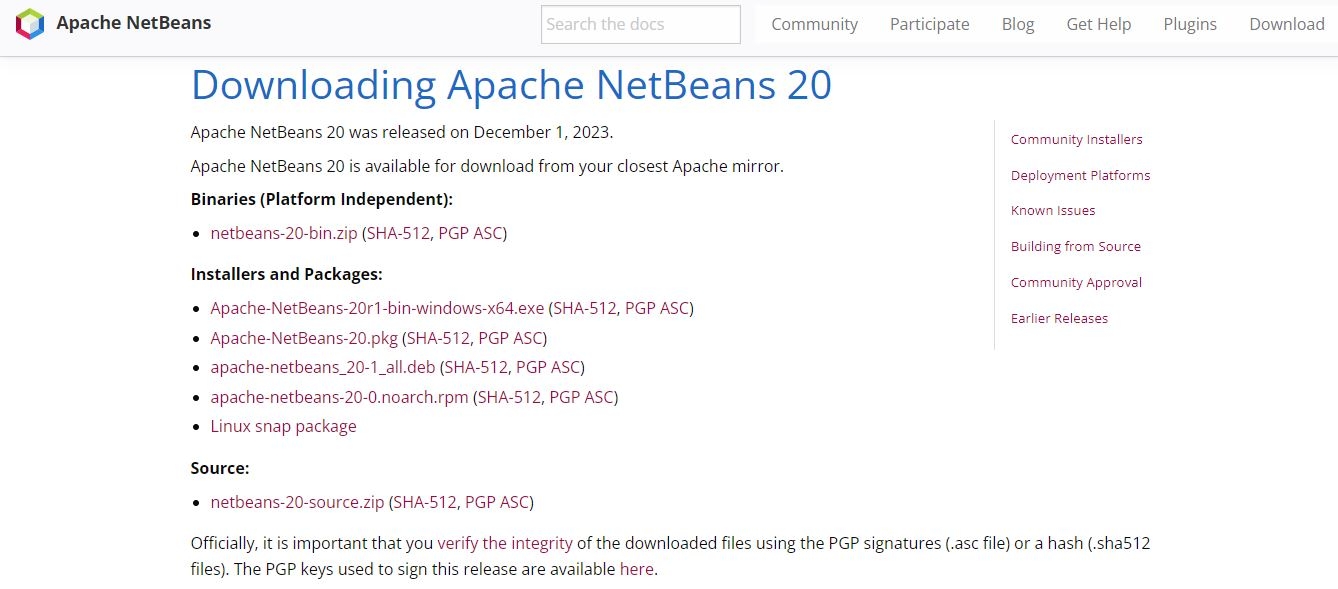
Bước 3: Sau khi chọn phiên bản, bấm vào đường link gần dòng We suggest the following mirror site for your download.
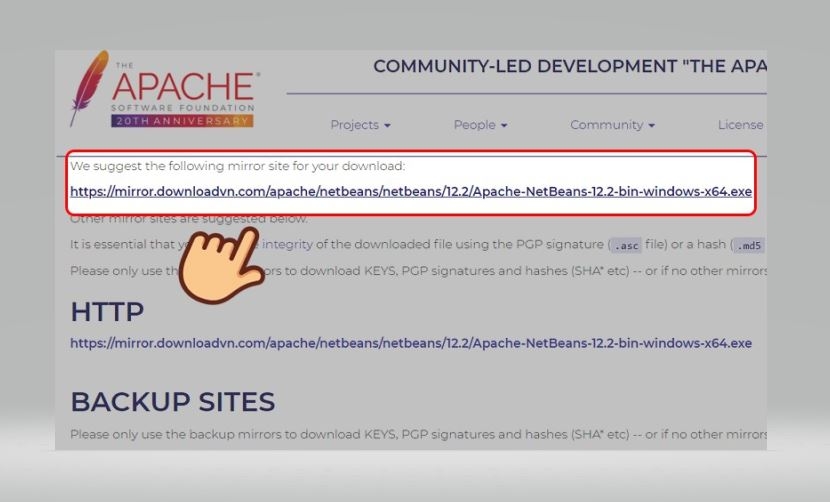
Bước 4: Chọn nơi lưu trữ cho tập tin cài đặt và nhấn Save để bắt đầu quá trình tải xuống.
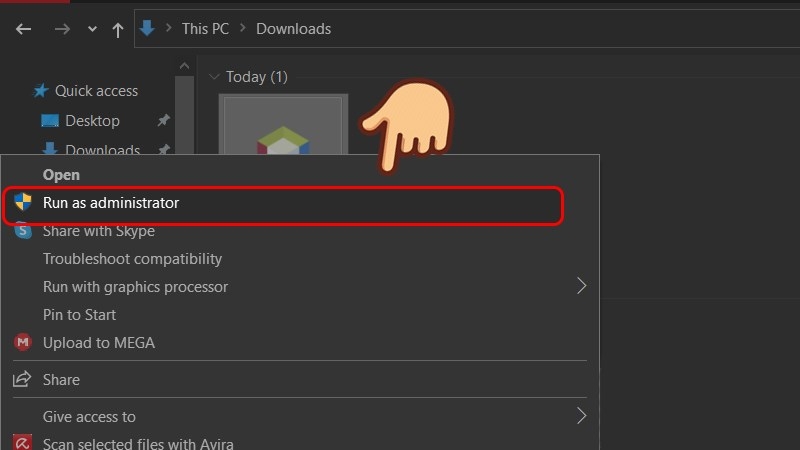
Bước 5: Khi tải xuống hoàn tất, bấm chuột phải vào biểu tượng tập tin cài đặt NetBeans IDE và chọn Run as administrator để khởi động quá trình cài đặt.
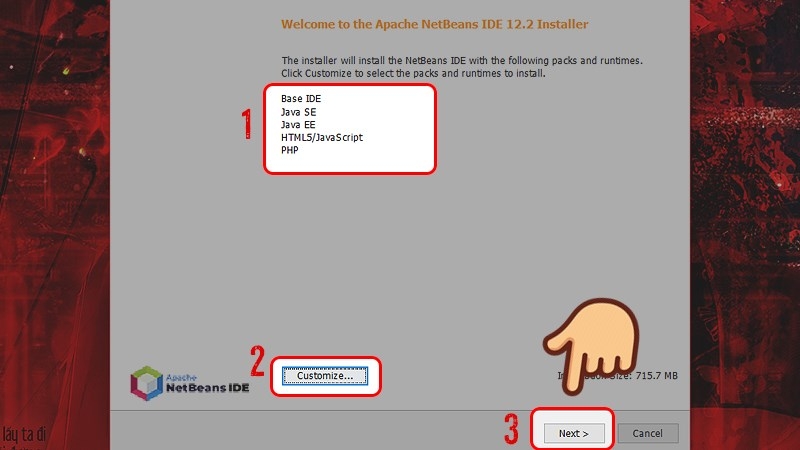
Bước 6: Giao diện cài đặt sẽ hiển thị các ngôn ngữ được hỗ trợ. Bạn có thể tùy chọn chọn thêm hoặc bớt ngôn ngữ theo ý muốn bằng cách vào mục Customize. Tiếp theo, chọn Next để tiếp tục cài đặt.
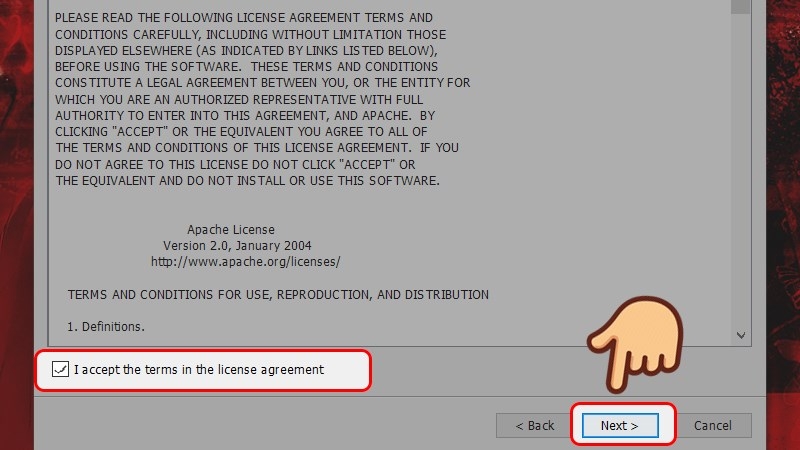
Bước 7: Tích vào ô I accept the terms in the license agreement và chọn Next.
Bước 8: Bộ cài sẽ tự động tìm vị trí cài đặt cho NetBeans IDE và JDK. Nếu muốn thay đổi vị trí, chọn Browse và chọn đường dẫn mong muốn. Sau đó, nhấn Next để tiếp tục quá trình cài đặt.
Bước 9: Tích vào ô Check for Update để kiểm tra phiên bản cập nhật mới nhất của NetBeans. Chọn Install để bắt đầu quá trình cài đặt.
Bước 10: Khi quá trình cài đặt hoàn tất, chọn Finish để kết thúc quá trình cài đặt NetBeans IDE.
Hướng dẫn sử dụng NetBeans
Thiết lập dự án
Để thiết lập dự án trên NetBeans, bạn có thể tham khảo các bước dưới đây:
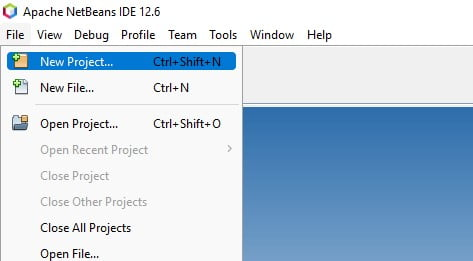
Bước 1: Khởi động NetBeans và chọn File > New Project hoặc nhấn vào nút New Project trên thanh công cụ.
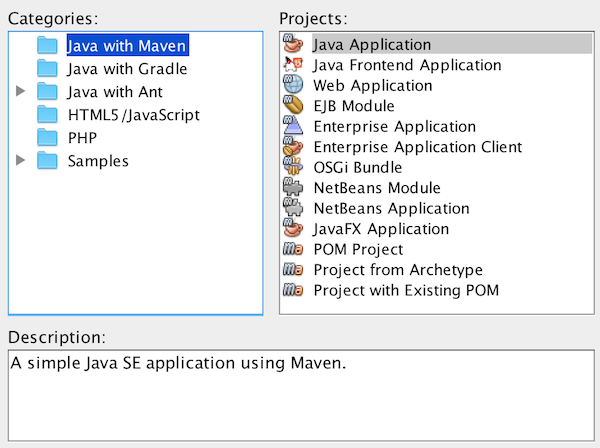
Bước 2: Trong cửa sổ New Project, chọn Java trong danh sách các loại dự án. Tiếp theo, chọn Java Application và nhấn Next.
Nếu máy tính của bạn chưa cài đặt Java JDK, bạn sẽ nhận được thông báo yêu cầu cài đặt và kích hoạt trình hỗ trợ Java. Hãy thực hiện theo hướng dẫn được cung cấp để cài đặt JDK.
Bước 3: Trong cửa sổ Name and Location, nhập tên dự án của bạn vào ô Project Name. Ví dụ: FPTShopApp. Sau đó, nhấn Finish để tạo dự án mới.
Sau khi hoàn thành các bước trên, dự án mới của bạn sẽ được tạo trong NetBeans, và bạn sẽ có thể bắt đầu viết mã, phát triển ứng dụng của mình trong môi trường lập trình này.
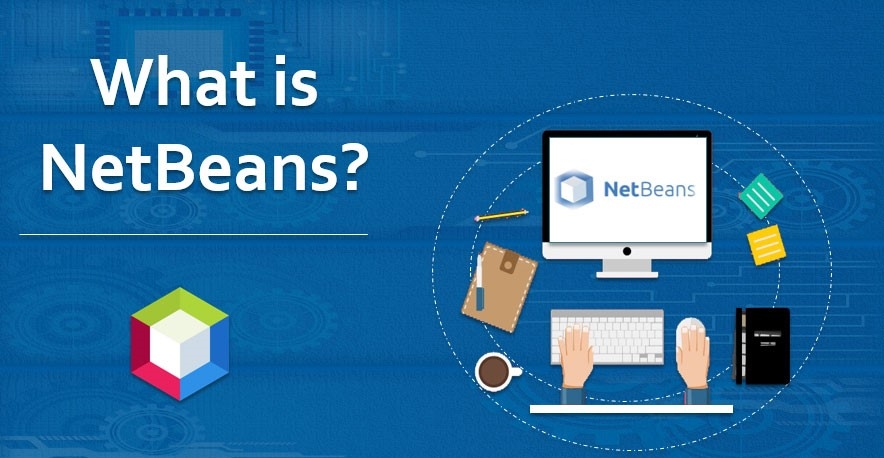
Tạo tệp nguồn Java
Bước 1: Nhấp chuột phải vào tên gói trong cửa sổ dự án. Chọn New > Java Class từ menu xuất hiện.
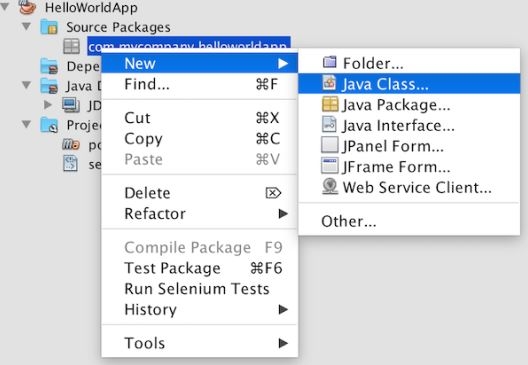
Bước 2: Trong cửa sổ mới, nhập Main vào ô Class Name. Nhấn Finish để tạo tệp nguồn Java.
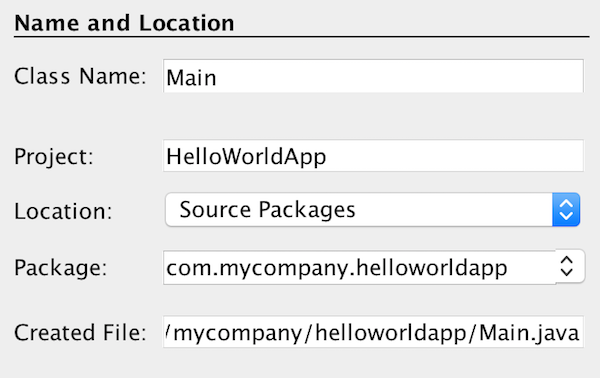
Khi hoàn thành, bạn sẽ thấy các thành phần sau trong giao diện NetBeans:
- Cửa sổ dự án: Chứa các chế độ xem của các thành phần trong dự án, bao gồm các tệp nguồn, thư viện đang sử dụng, và các phần khác liên quan đến dự án của bạn.
- Trình soạn thảo nguồn: Nơi chứa các tệp nguồn Java, và là nơi chủ yếu thực hiện công việc lập trình của bạn. Tệp nguồn Java mới được tạo sẽ có tên là Main hoặc java.
- Bộ điều hướng: Dùng để điều hướng giữa các thành phần trong tệp Class đã chọn dễ dàng hơn, giúp bạn di chuyển nhanh giữa các phần tử trong tệp Java.
Thêm code vào tệp nguồn Java
Nếu muốn thêm code vào tệp nguồn Java trong NetBeans, bạn có thể thực hiện như sau:
Bước 1: Trong cửa sổ dự án, tìm và chọn tệp nguồn Java mà bạn muốn chỉnh sửa. Click đúp chuột vào tệp đó để mở trong trình soạn thảo.
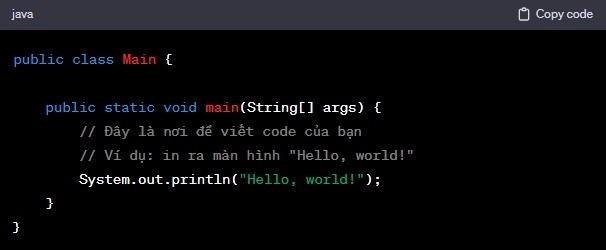
Bước 2: Bây giờ bạn có thể bắt đầu viết mã Java vào tệp nguồn, bằng cách sử dụng trình soạn thảo để nhập code Java theo ý muốn. Ví dụ, để tạo một phương thức main trong một class Main, bạn có thể nhập:
Bước 3: Sau khi hoàn thành viết code, nhấn Ctrl + S hoặc chọn File > Save để lưu các thay đổi vào tệp nguồn Java. Để kiểm tra code, bạn có thể chạy ứng dụng bằng cách nhấn F6 hoặc chọn Run > Run Project. Điều này sẽ thực thi chương trình của bạn và hiển thị kết quả trong cửa sổ kết quả, hoặc console tùy thuộc vào mã bạn viết.
Mở rộng NetBeans với các plugin
NetBeans là một môi trường phát triển tích hợp mạnh mẽ, có thể được tăng cường đáng kể thông qua việc tích hợp các plugin. Dưới đây là hướng dẫn cách tìm kiếm, cài đặt và sử dụng các plugin trong NetBeans:Top of Form.
Bước 1: Nhấp vào menu Tools trên thanh công cụ của NetBeans. Chọn Plugins từ menu xuất hiện để mở cửa sổ Plugins.
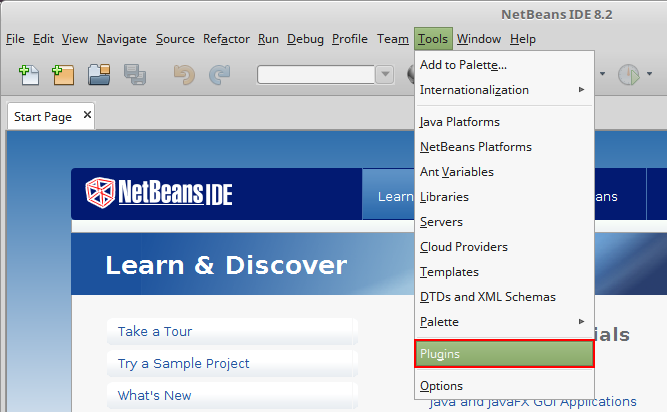
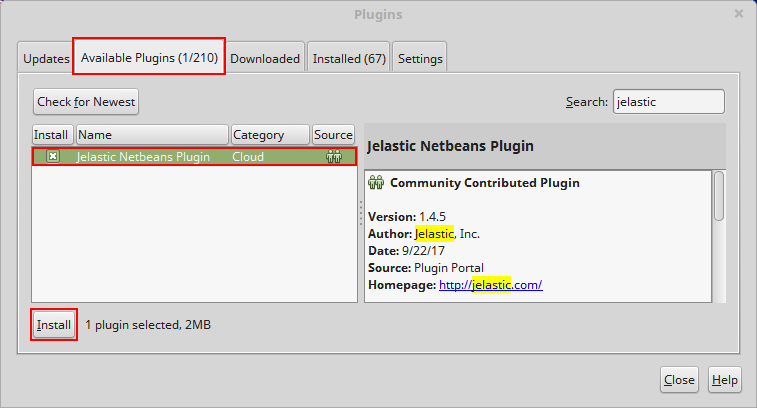
Bước 2: Trong cửa sổ Plugins, bạn sẽ thấy một ô tìm kiếm hoặc thanh tìm kiếm. Nhập tên hoặc từ khóa liên quan đến chức năng mà bạn quan tâm vào ô tìm kiếm.
Bước 3: Nhấn Enter hoặc nhấp vào nút tìm kiếm để bắt đầu quá trình tìm kiếm. Danh sách các plugin phù hợp sẽ xuất hiện, cho phép bạn duyệt qua các plugin có sẵn trong cửa sổ này.
Bước 4: Khi bạn tìm thấy plugin mà bạn muốn cài đặt, đánh dấu ô chọn ở bên cạnh tên plugin đó. Sau đó, nhấn nút Install hoặc Install/Activate (tùy vào từng trường hợp) để bắt đầu quá trình cài đặt plugin.
Bước 5: Khi quá trình cài đặt kết thúc, NetBeans sẽ yêu cầu khởi động lại IDE để hoàn tất việc cài đặt plugin. Sau khi khởi động lại, plugin sẽ được tích hợp và sẵn sàng để được sử dụng trong môi trường NetBeans của bạn.
Bằng cách thực hiện các bước này, bạn sẽ có thể dễ dàng tìm kiếm, cài đặt và sử dụng các plugin trong NetBeans để mở rộng tính năng của IDE theo ý muốn của riêng bạn.
Tạm kết
Với sự phát triển của công nghệ thông tin như hiện nay, các công cụ IDE như NetBeans mang đến cho người dùng rất nhiều tiện ích, là công cụ mạnh mẽ, dễ dàng tiếp cận và hoàn toàn miễn phí, phù hợp với các lập trình viên ở mọi trình độ kỹ năng. Hi vọng thông qua bài viết này, bạn sẽ có cái nhìn tổng quan nhất về NetBeans IDE.
Nếu bạn đang tìm kiếm điện thoại, TV, máy tính bảng,.. để phục vụ nhu cầu làm việc, giải trí hàng ngày, hoặc đang cần một chiếc laptop có thể đáp ứng các tác vụ văn phòng cơ bản, hay để viết code, thiết kế đồ hoạ,… hãy tham khảo qua website của FPT Shop nhé. Bài viết xin đề xuất cho bạn danh sách các sản phẩm laptop bán chạy nhất hiện nay:
Xem thêm:
cURL là gì? Cách sử dụng cURL và các lệnh cURL cơ bản cần biết trong Linux
Flutter là gì? Giải đáp lí do tại sao bạn nên dùng Flutter để phát triển ứng dụng
:quality(75)/2024_1_3_638398371441688940_web3-thum.jpg)
:quality(75)/2024_1_6_638401665703058823_encode-la-gi.jpg)
:quality(75)/2024_1_8_638402695983999513_tong-hop-top-10-web-viet-code-online-hieu-qua-va-tot-nhat.jpg)
:quality(75)/2024_1_3_638398866132368464_anh-dai-dien.jpg)
:quality(75)/2023_12_30_638395748316243055_big-data-1.png)
:quality(75)/2023_12_8_638376302657830482_race-condition-la-gi-1-1.jpg)


