:quality(75)/estore-v2/img/fptshop-logo.png)
:quality(75)/viec_can_lam_sau_khi_mua_i_Phone_Duo_f6320a777a.jpg)
:quality(75)/Image_14_41_41_9_thg_6_2025_618ce54651.png)
Mới mua iPhone Duo cần làm gì? 7 việc quan trọng để bảo vệ màn hình gập và tận dụng tối đa tính năng
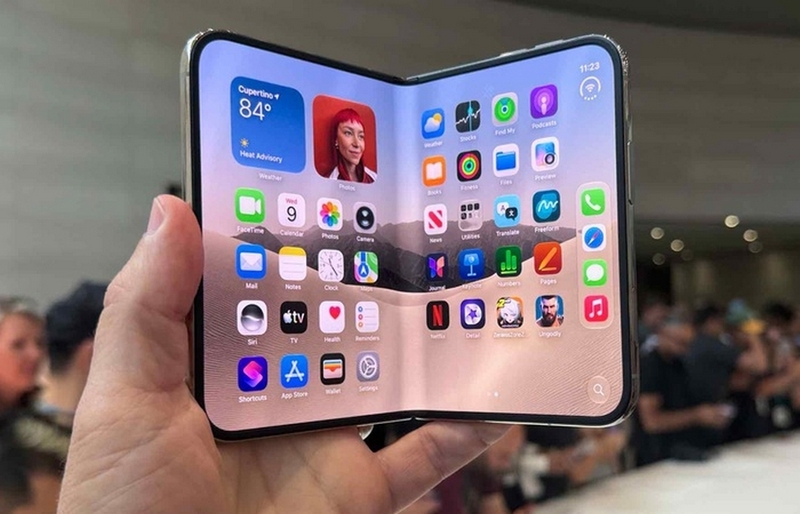
iPhone Duo đánh dấu bước chuyển đáng chú ý của Apple khi đưa thiết kế màn hình gập lên dòng iPhone. Sản phẩm sở hữu màn hình trong 7.6 inch, màn hình ngoài 5.4 inch cùng nhiều tính năng được tối ưu trên iOS 27. Tuy nhiên, cấu trúc gập cũng đòi hỏi cách sử dụng và bảo quản khác biệt so với những mẫu iPhone truyền thống. Vậy Mới mua iPhone Duo cần làm gì để hạn chế hư hỏng và khai thác hiệu quả khoản đầu tư có giá từ 64.990.000 đồng tại FPT Shop? Hãy bắt đầu với 7 việc quan trọng dưới đây.
Ba việc nên thực hiện trước khi sử dụng iPhone Duo thường xuyên
Việc đầu tiên sau khi nhận máy không nhất thiết phải là cài ứng dụng hoặc khám phá toàn bộ tính năng mới. Với một thiết bị sử dụng màn hình gập linh hoạt, người dùng nên dành thời gian tìm hiểu cấu trúc, chuẩn bị phụ kiện và kiểm tra quyền lợi bảo hành.
1. Hiểu cách bảo vệ màn hình gập bên trong
Màn hình gập 7.6 inch là một trong những bộ phận đặc biệt nhất của iPhone Duo. Khác với màn hình ngoài được bảo vệ bằng Ceramic Shield 2, màn hình trong sử dụng lớp phủ kết cấu nano chuyên biệt nhằm giảm phản chiếu, hạn chế trầy xước và duy trì trải nghiệm cảm ứng.
Lớp phủ này là bộ phận không thể tách rời của màn hình. Vì vậy, người dùng tuyệt đối không tự bóc lớp bảo vệ hoặc sử dụng vật sắc nhọn để tác động lên bề mặt. Việc dán thêm kính cường lực hay miếng dán không được thiết kế dành riêng cho màn hình gập cũng có nguy cơ ảnh hưởng đến khả năng hiển thị và cảm ứng.
Trước mỗi lần đóng máy, nên quan sát và bảo đảm không có vật lạ nằm giữa hai nửa màn hình. Những vật nhỏ như đồng xu, chìa khóa hoặc hạt cát có thể tạo áp lực lên bề mặt khi thiết bị gập lại, dẫn đến trầy xước hoặc hư hỏng.
Ngoài ra, cần tránh ấn mạnh vào nếp gấp, sử dụng vật cứng để lau màn hình hoặc đặt thiết bị tại môi trường có nhiều bụi cát. Nếu lớp phủ xuất hiện dấu hiệu bong tróc hay hư hỏng, người dùng nên liên hệ trung tâm dịch vụ được Apple ủy quyền để được kiểm tra.
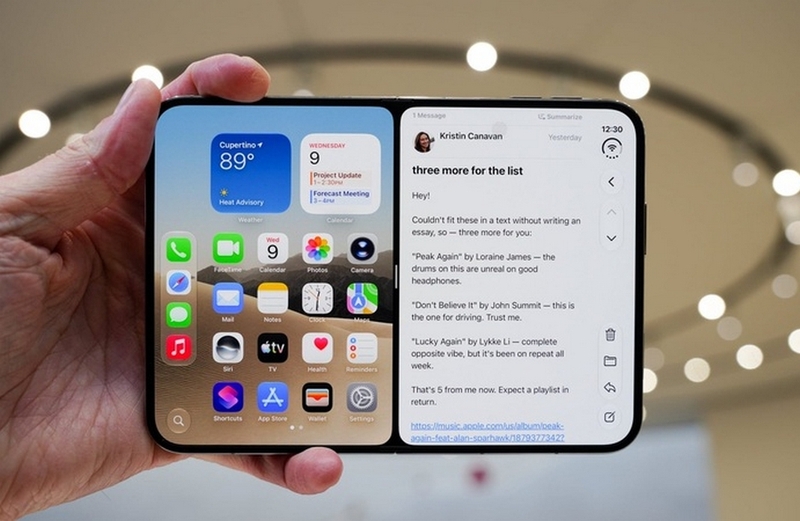
2. Trang bị ốp lưng chuyên dụng cho thiết kế gập
Sau khi tìm hiểu cấu trúc màn hình, người dùng nên chọn ốp lưng phù hợp để bảo vệ phần thân máy. iPhone Duo có khung titan và thiết kế bản lề riêng biệt, vì vậy ốp dành cho iPhone dạng thanh không thể sử dụng thay thế.
Apple hiện cung cấp hai kiểu phụ kiện đáng chú ý. Đầu tiên là Ốp Lưng iPhone Duo với thiết kế hai phần mỏng nhẹ, bảo vệ những khu vực bên ngoài của thiết bị mà vẫn duy trì khả năng đóng mở. Sản phẩm tương thích MagSafe và chuẩn sạc không dây Qi2 25 W.
Phiên bản thứ hai là iPhone Duo Folio có chân đế, sử dụng chất liệu TechWoven. Phụ kiện này phù hợp với người thường xuyên đọc tài liệu, xem phim hoặc gọi FaceTime vì có khả năng điều chỉnh nhiều góc đặt máy khác nhau.
Khi chọn ốp lưng, cần kiểm tra độ tương thích với bản lề, khả năng đóng mở và mức độ bảo vệ các cạnh. Phụ kiện quá dày hoặc lắp đặt không chính xác có nguy cơ gây cản trở chuyển động của thiết bị.
Người dùng cũng nên tránh sử dụng ốp bị biến dạng, bong keo hoặc có các chi tiết cứng tiếp xúc trực tiếp với màn hình trong. Với điện thoại gập, chất lượng hoàn thiện và độ vừa vặn của phụ kiện quan trọng hơn những yếu tố trang trí bên ngoài.
3. Kiểm tra quyền lợi bảo hành và cân nhắc AppleCare+
iPhone Duo thuộc nhóm smartphone cao cấp có cấu trúc phần cứng phức tạp. Nếu xảy ra sự cố với màn hình gập, bản lề hoặc những linh kiện quan trọng, chi phí sửa chữa có nguy cơ cao hơn so với nhiều mẫu điện thoại thông thường.
Vì vậy, chủ sở hữu nên kiểm tra tình trạng bảo hành ngay sau khi kích hoạt thiết bị. Bạn có thể truy cập mục Cài đặt, chọn Cài đặt chung, sau đó vào AppleCare & Bảo hành để xem thông tin áp dụng cho máy.
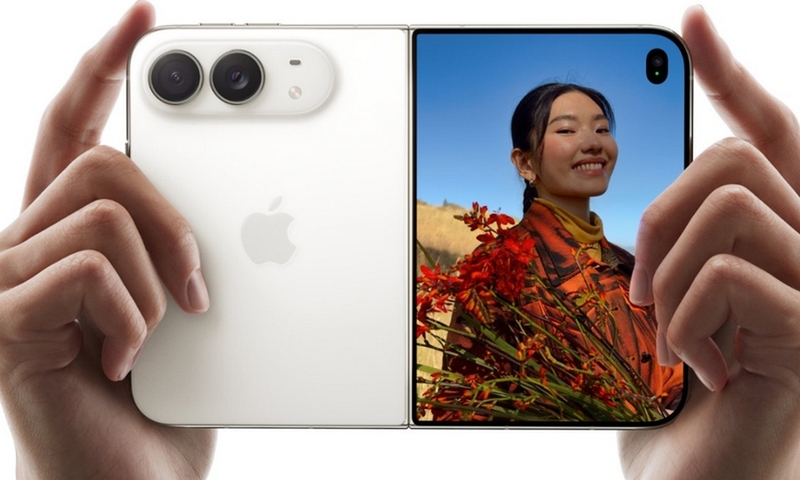
Ngoài chế độ bảo hành tiêu chuẩn, AppleCare+ là phương án đáng cân nhắc nếu người dùng thường xuyên di chuyển hoặc lo ngại rủi ro rơi rớt. Theo Apple Việt Nam, chương trình này có các quyền lợi như sửa chữa khi xảy ra hư hỏng do tai nạn theo điều kiện gói bảo vệ, dịch vụ thay pin đủ điều kiện và tiếp cận chuyên gia Apple.
Tuy nhiên, AppleCare+ vẫn có những điều kiện cụ thể, bao gồm phí dịch vụ đối với một số trường hợp sửa chữa. Người dùng cần kiểm tra giá gói, thời hạn đăng ký và phạm vi bảo vệ tại Việt Nam trước khi thanh toán.
Đặc biệt, không nên lấy mức phí sửa chữa hoặc giá AppleCare+ tại Mỹ để áp dụng trực tiếp cho thiết bị mua tại Việt Nam. Quyền lợi, thuế và chi phí dịch vụ có thể khác nhau giữa các thị trường.
Để biết thông tin cập nhật, bạn nên tham khảo trang AppleCare tại Việt Nam hoặc liên hệ nơi mua máy.
Bốn trải nghiệm nên khám phá sau khi hoàn tất thiết lập
Khi đã bảo vệ phần cứng và hoàn thành các bước thiết lập cơ bản, người dùng có thể bắt đầu khám phá điểm khác biệt của iPhone Duo. Thiết kế gập và iOS 27 mở ra nhiều cách tương tác mới, đặc biệt khi làm việc, chụp ảnh và giải trí.
4. Thử các tư thế gập để sử dụng iPhone rảnh tay
Bản lề iPhone Duo không đơn thuần phục vụ thao tác đóng hoặc mở hoàn toàn. Thiết bị còn được thiết kế để duy trì nhiều góc gập, cho phép đặt máy trên bề mặt phẳng theo những tư thế khác nhau.
Chẳng hạn, khi mở một phần iPhone Duo giống laptop mini, người dùng có thể đặt một nửa thiết bị trên bàn và điều chỉnh nửa còn lại theo góc nhìn mong muốn. Tư thế này thuận tiện khi xem video, tham gia cuộc gọi trực tuyến hoặc đọc nội dung mà không phải liên tục cầm điện thoại.
Một cách sử dụng khác là dựng máy giống hình chiếc lều, hướng màn hình ngoài về phía người xem. Kiểu bố trí này thích hợp khi đặt điện thoại trên bàn làm việc, bàn ăn hoặc tủ đầu giường.
Để thao tác an toàn, người dùng nên mở và gập máy bằng lực vừa phải, không cố ép bản lề vượt quá phạm vi chuyển động được thiết kế. Bề mặt đặt máy cần bằng phẳng, chắc chắn và tránh những vị trí dễ trơn trượt.
Khi đã quen với các tư thế, việc xem phim, gọi FaceTime hoặc theo dõi nội dung sẽ thuận tiện hơn mà không cần sử dụng thêm giá đỡ trong nhiều tình huống.
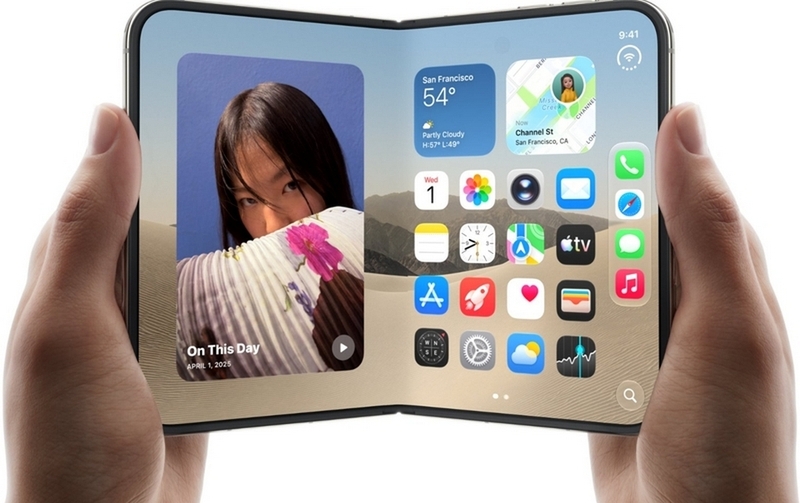
5. Làm quen với chế độ Chia cửa sổ trên iOS 27
Một điểm nâng cấp đáng chú ý trên iPhone Duo là khả năng mở hai ứng dụng cùng lúc khi màn hình trong được đặt theo chiều ngang. Apple gọi tính năng này là Chia cửa sổ (Split View), tạo không gian thao tác rộng rãi hơn so với giao diện một ứng dụng trên iPhone truyền thống.
Để sử dụng, người dùng mở hoàn toàn iPhone Duo theo chiều ngang, sau đó khởi chạy ứng dụng đầu tiên. Từ cạnh dưới màn hình, vuốt lên, tạm dừng ở giữa rồi tiếp tục kéo ứng dụng sang trái hoặc phải. Khi Màn hình chính xuất hiện ở phần còn lại, hãy chọn ứng dụng thứ hai cần mở.
Hai ứng dụng sẽ được hiển thị cạnh nhau. Chẳng hạn, bạn có thể mở Safari để đọc tài liệu và Ghi chú để tổng hợp thông tin, hoặc vừa xem hình ảnh vừa trao đổi trong Tin nhắn.
Nếu thường xuyên sử dụng một cặp ứng dụng, hãy chạm vào vạch phân chia giữa hai cửa sổ để ghép đôi. Trong những lần mở tiếp theo, hai ứng dụng sẽ xuất hiện cùng nhau mà không cần thực hiện lại toàn bộ thao tác.
Ngoài ra, iPhone Duo còn cho phép mở hai cửa sổ từ cùng một ứng dụng tương thích, chẳng hạn Safari, Mail hoặc Ghi chú. Tính năng này phù hợp với nhu cầu đối chiếu nội dung và xử lý nhiều tài liệu.
Khi muốn trở lại chế độ toàn màn hình, người dùng chỉ cần kéo đường phân chia về một cạnh. Đây là thao tác nên làm quen sớm để tận dụng diện tích hiển thị 7.6 inch của thiết bị.
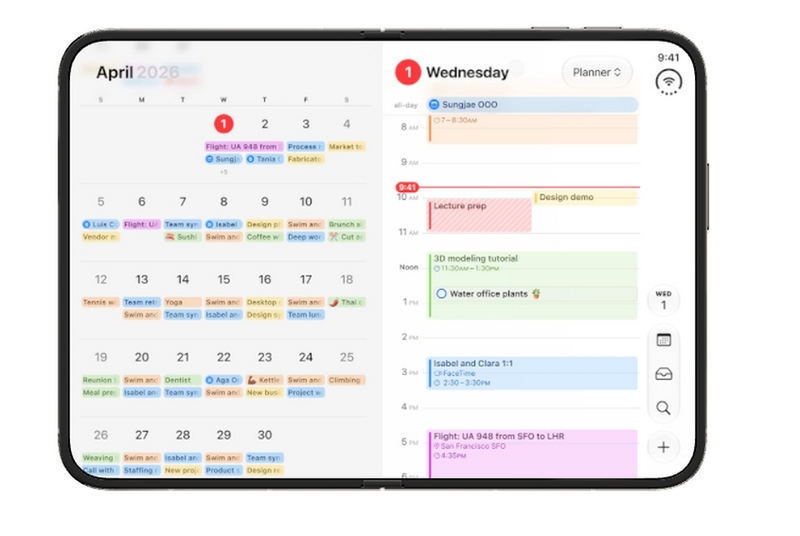
6. Khám phá những cách chụp ảnh riêng của iPhone Duo
Thiết kế hai màn hình tạo điều kiện để iPhone Duo sở hữu nhiều tính năng camera đặc biệt. Ngoài cách chụp ảnh thông thường, người dùng có thể khai thác màn hình ngoài như một khung ngắm và sử dụng các chế độ chụp thông minh.
- Chụp ảnh selfie bằng camera sau: Khi mở thiết bị, bạn có thể hướng hệ thống camera sau về phía mình và sử dụng màn hình ngoài để căn chỉnh bố cục. Cách chụp này cho phép khai thác hệ thống camera Dual Fusion 48 MP thay vì chỉ sử dụng camera trước.
- Duo Preview: Tính năng này hiển thị khung hình xem trước trên màn hình ngoài. Người đứng trước máy sẽ chủ động điều chỉnh tư thế, biểu cảm và vị trí trước khi bấm chụp. Đây cũng là tính năng phù hợp khi chụp ảnh chân dung hoặc chụp nhóm.
- Thu hút trẻ (Kid Cue): Khi kích hoạt trong ứng dụng Camera, màn hình ngoài phát hình ảnh động nhằm thu hút sự chú ý của trẻ em hoặc thú cưng. Người chụp có thể tận dụng tính năng này để ghi lại khoảnh khắc khi chủ thể nhìn về phía ống kính.
- Chụp thông minh (Smart Take): Người dùng đặt iPhone Duo trên bàn hoặc bề mặt chắc chắn, mở Camera và bắt đầu phiên Chụp thông minh. Khi nhận biết chủ thể đã tạo dáng và giữ yên, thiết bị tự động ghi hình mà không cần người chụp liên tục chạm vào nút màn trập.
Những chế độ trên đặc biệt hữu ích khi chụp ảnh gia đình, ghi lại hoạt động hằng ngày hoặc sáng tạo nội dung một mình. Trước khi sử dụng, nên tìm hiểu vị trí các nút điều khiển và thử chụp trong nhiều điều kiện ánh sáng để làm quen với cách vận hành.
7. Biến iPhone Duo thành đồng hồ hoặc khung ảnh trên bàn
Bên cạnh những tính năng camera và đa nhiệm, iPhone Duo còn có chế độ Chờ (StandBy) được tối ưu riêng cho thiết kế gập. Trên nhiều mẫu iPhone truyền thống, StandBy thường yêu cầu thiết bị được kết nối với bộ sạc và đặt theo chiều ngang. Riêng iPhone Duo, người dùng có thể kích hoạt chế độ này bằng cách gập một phần máy và đặt trên bàn, không nhất thiết phải cắm sạc.
Để thiết lập, hãy mở Cài đặt, tìm mục Chế độ chờ và bật tính năng. Sau đó, lựa chọn những tư thế gập được phép kích hoạt StandBy theo thói quen sử dụng. Khi điện thoại đang ở Màn hình khóa, bạn có thể thử dựng máy theo dạng cuốn sách hoặc hình chiếc lều.
Giao diện StandBy cung cấp nhiều dạng hiển thị như đồng hồ, tiện ích, hình ảnh, lịch và thông tin thời tiết. Người dùng có thể thay đổi màu sắc, cách trình bày hoặc thêm các mặt đồng hồ phù hợp với không gian làm việc.
Chẳng hạn, khi đặt iPhone Duo cạnh laptop, màn hình ngoài có thể hiển thị lịch hẹn và thời gian. Khi đặt tại phòng ngủ, thiết bị có thể hoạt động như một chiếc đồng hồ đầu giường. Nếu muốn trang trí góc làm việc, người dùng có thể sử dụng giao diện ảnh để trình chiếu những khoảnh khắc yêu thích.
Trong trường hợp muốn tiết kiệm pin, bạn nên cân nhắc bật tùy chọn chỉ kích hoạt StandBy khi đang sạc hoặc điều chỉnh những tính năng hiển thị theo nhu cầu.
Một số lưu ý để sử dụng iPhone Duo bền bỉ hơn
Sau khi hoàn thành các bước trên, người dùng cũng nên duy trì những thói quen phù hợp với đặc điểm của thiết bị gập.
- Trước hết, hãy thường xuyên kiểm tra khu vực bản lề và mép màn hình, tránh để bụi bẩn tích tụ. Khi vệ sinh, nên sử dụng khăn mềm, sạch theo hướng dẫn của Apple thay vì vật cứng hoặc hóa chất tẩy rửa mạnh.
- Ngoài ra, không nên đóng mở máy quá mạnh, để thiết bị chịu áp lực lớn trong túi xách hoặc đặt vật nặng lên màn hình khi đang mở. Nếu thường xuyên di chuyển, hãy sử dụng túi đựng có ngăn riêng để hạn chế tiếp xúc với chìa khóa và những vật sắc nhọn.
- Người dùng cũng nên kiểm tra các bản cập nhật iOS 27 định kỳ để tiếp cận những cải tiến về bảo mật, độ ổn định và tính năng. Đối với dữ liệu cá nhân, việc bật sao lưu iCloud, thiết lập Touch ID trên nút sườn và kích hoạt ứng dụng Tìm là những thao tác đáng chú ý.
- Cuối cùng, cần sử dụng bộ sạc và phụ kiện tương thích, tránh sạc thiết bị tại khu vực có nhiệt độ quá cao hoặc thông gió kém. Những thói quen đơn giản này góp phần duy trì trạng thái hoạt động ổn định của điện thoại trong quá trình sử dụng.
Tạm kết
Với câu hỏi Mới mua iPhone Duo cần làm gì, người dùng nên ưu tiên bảo vệ màn hình gập, trang bị ốp lưng phù hợp và tìm hiểu quyền lợi AppleCare+ ngay sau khi nhận máy. Sau đó, hãy dành thời gian làm quen với các tư thế gập, chế độ Chia cửa sổ, tính năng camera thông minh và StandBy để tận dụng những điểm đặc biệt của iPhone Duo. Sử dụng đúng cách ngay từ đầu là yếu tố quan trọng để duy trì trải nghiệm lâu dài.
Nếu đang quan tâm đến chiếc iPhone màn hình gập đầu tiên của Apple, hãy tham khảo iPhone Duo chính hãng tại FPT Shop để cập nhật giá bán, các tùy chọn dung lượng và ưu đãi.
Xem thêm:
:quality(75)/iphone_duo_star_white_1_8d3bd46a87.png)


:quality(75)/iphone_duo_co_gi_moi_12_8d806b2d69.png)
:quality(75)/thiet_ke_iphone_duo_7_d869a5ca1b.png)
:quality(75)/dung_luong_iphone_duo_e7d49db369.jpg)
:quality(75)/trong_luong_iphone_duo_e528c3357a.jpg)
:quality(75)/i_Phone_Duo_vs_OPPO_Find_N3_5_G_cover_43aaeea454.png)
:quality(75)/so_sanh_iphone_duo_va_iphone_18_pro_max_8_230d9aee8d.png)


