:quality(75)/estore-v2/img/fptshop-logo.png)
:quality(75)/mo_ung_dung_bi_an_tren_i_OS_18_fad5b8ffec.png)
:quality(75)/att_z_Dmq_NZ_8_4tyb_Mrl_bynx0s_J2xd_T30d_X5p_WXQV_3c04e_A_9e5bc519b9.jpg)
Mở ứng dụng bị ẩn trên iOS 18 cực nhanh chỉ trong 5 giây mà ai cũng làm được ngay tại nhà
Khi sử dụng iPhone, không ít người từng rơi vào tình huống ứng dụng quen thuộc bỗng “biến mất” khỏi màn hình mà không rõ lý do. Điều này khiến nhiều người hoang mang, không biết app đã bị xóa hay chỉ đang bị ẩn đi.
Vậy việc mở ứng dụng bị ẩn trên iOS 18 thực hiện như thế nào? Hãy cùng FPT Shop khám phá ngay trong bài viết dưới đây để biết cách xử lý nhanh gọn chỉ trong vài bước.
Vì sao bạn không tìm thấy ứng dụng trên iPhone?
Trong quá trình sử dụng iPhone, không ít người rơi vào tình huống ứng dụng quen thuộc bỗng “biến mất” khỏi màn hình chính. Điều này dễ khiến bạn nghĩ rằng thiết bị gặp lỗi hoặc ứng dụng đã bị xóa. Nhưng trên thực tế thì không phải như vậy. iOS 18 mang đến nhiều thay đổi về quyền riêng tư và cách hiển thị ứng dụng, khiến việc ẩn app trở nên phổ biến hơn.
Hiểu rõ nguyên nhân sẽ giúp bạn dễ dàng áp dụng cách mở ứng dụng bị ẩn trên iOS 18 một cách nhanh chóng và chính xác, tránh mất thời gian tìm kiếm không cần thiết.
Nguyên nhân khiến app bị ẩn trên iOS 18
Tính năng ẩn app nhằm tăng cường bảo mật riêng tư
iOS 18 được cải tiến mạnh mẽ về bảo mật, cho phép người dùng ẩn ứng dụng nhằm tránh người khác truy cập trái phép. Khi kích hoạt tính năng này, ứng dụng sẽ không còn hiển thị trên màn hình chính mà được chuyển vào khu vực riêng biệt.
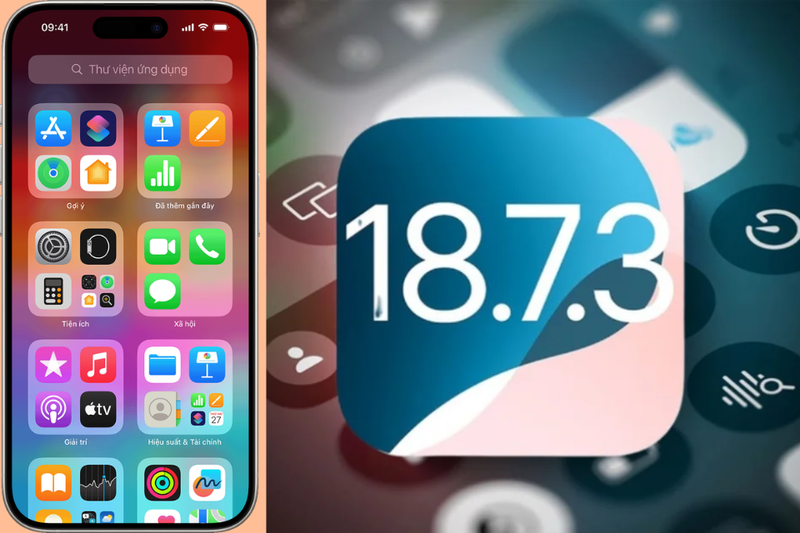
Ứng dụng được chuyển sang Thư viện ứng dụng
Một số app không bị xóa mà chỉ được hệ thống tự động sắp xếp lại trong App Library. Điều này thường xảy ra khi bạn dọn dẹp màn hình hoặc vô tình xóa biểu tượng ứng dụng khỏi trang chính.
Thiết lập giới hạn nội dung và quyền riêng tư
Khi bật Screen Time, một số ứng dụng có thể bị giới hạn hiển thị. Đây là nguyên nhân phổ biến khiến người dùng không tìm thấy app dù vẫn còn trên thiết bị.
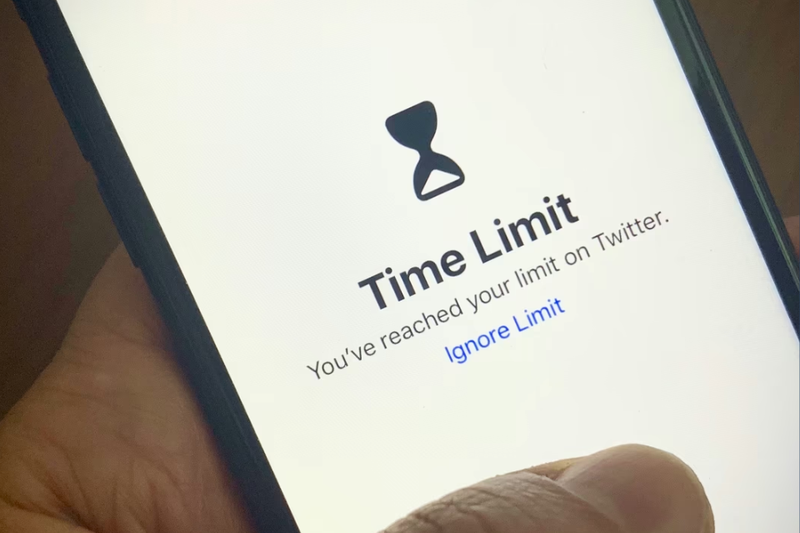
Ứng dụng đã bị xóa khỏi màn hình chính
Bạn có thể đã nhấn nhầm và chọn “Xóa khỏi màn hình chính” thay vì xóa hoàn toàn. Lúc này, ứng dụng vẫn tồn tại nhưng không hiển thị như trước.
Lỗi hiển thị sau khi nâng cấp iOS
Sau khi nâng cấp lên iOS 18, đôi khi hệ thống cần thời gian để đồng bộ lại dữ liệu. Điều này có thể khiến một số ứng dụng tạm thời không xuất hiện.
Nắm rõ các nguyên nhân trên sẽ giúp bạn tự tin hơn khi thực hiện thao tác mở ứng dụng bị ẩn trên iOS 18 mà không lo nhầm lẫn với lỗi hệ thống.
Ứng dụng bị ẩn trên iOS 18 thường xuất hiện ở đâu?
Thư mục “Ẩn” trong App Library
Đây là vị trí phổ biến nhất. iOS 18 tạo riêng một thư mục dành cho các ứng dụng bị ẩn, giúp bạn dễ quản lý và bảo mật tốt hơn. Khi truy cập, bạn cần xác thực bằng Face ID, Touch ID hoặc mật khẩu.
Trong mục Thư viện ứng dụng (App Library)
Nếu không nằm trong thư mục Ẩn, ứng dụng có thể vẫn đang ở App Library nhưng không hiển thị trên màn hình chính. Hệ thống sẽ tự động phân loại theo nhóm như tiện ích, mạng xã hội, giải trí…
Bị giới hạn bởi Screen Time
Một số ứng dụng có thể bị ẩn hoàn toàn nếu bạn hoặc người khác thiết lập giới hạn sử dụng. Trong trường hợp này, bạn cần kiểm tra lại cài đặt để hiển thị ứng dụng.
Việc biết chính xác vị trí sẽ giúp quá trình mở ứng dụng bị ẩn trên iOS 18 diễn ra nhanh hơn và tránh thao tác sai.
Cách mở ứng dụng bị ẩn trên iOS 18 đơn giản và hiệu quả
Mở bằng Spotlight Search
Đây là cách nhanh nhất và phù hợp với mọi người dùng. Các bước thực hiện như sau:
Bước 1: Tại màn hình chính, vuốt nhẹ xuống từ giữa màn hình để mở thanh tìm kiếm (Spotlight).
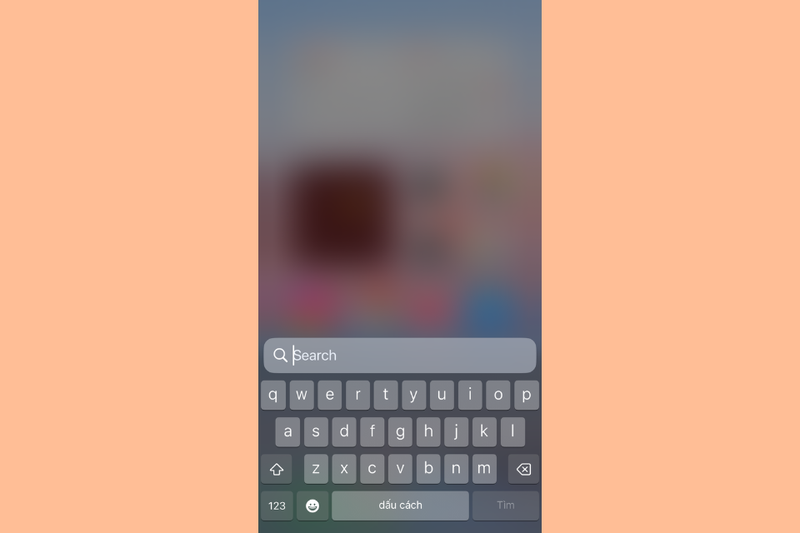
Bước 2: Gõ tên ứng dụng bạn cần tìm vào thanh tìm kiếm. Khi ứng dụng xuất hiện trong kết quả, nhấn vào để mở ngay.
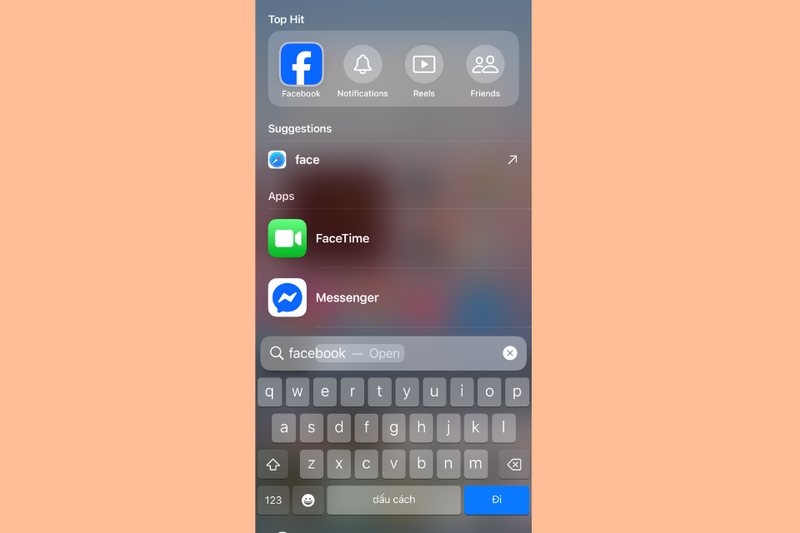
Phương pháp này không cần thay đổi cài đặt và rất tiện lợi khi bạn cần mở ứng dụng nhanh. Đây cũng là cách mở ứng dụng bị ẩn trên iOS 18 được nhiều người sử dụng nhất.
Mở từ thư mục Ẩn (Hidden)
Trong trường hợp ứng dụng được bảo mật, bạn cần vào thư mục “Ẩn”. Các bước thực hiện như sau:
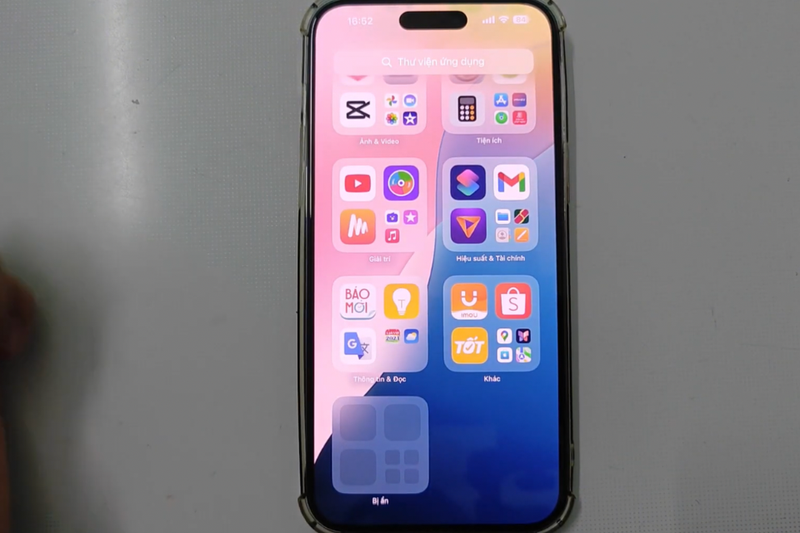
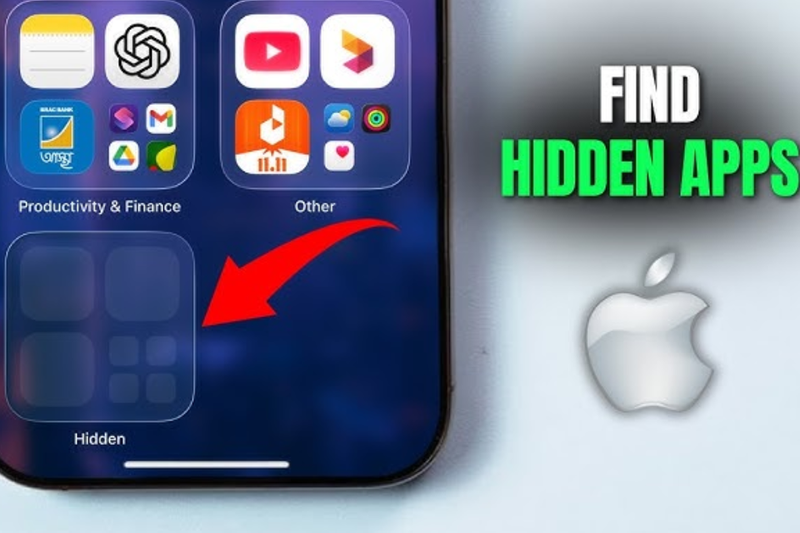
Bước 1: Vuốt sang trái đến Thư viện ứng dụng (App Library). Tiếp theo, bạn cuộn xuống dưới cùng và chọn mục Ẩn (Hidden).
Bước 2: Xác thực bằng Face ID, Touch ID hoặc nhập mật khẩu. Sau khi xác thực, danh sách ứng dụng bị ẩn sẽ hiển thị, bạn chỉ cần nhấn vào ứng dụng để mở.
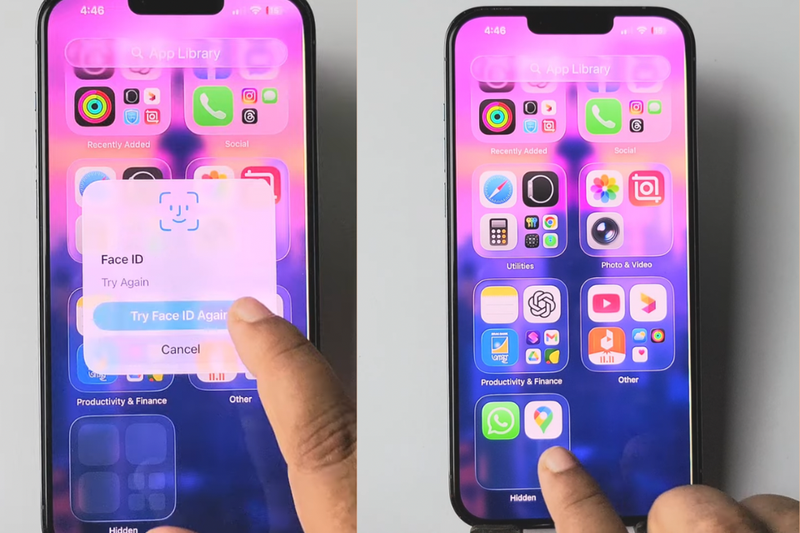
Đây là cách mở ứng dụng bị ẩn trên iOS 18 dành cho những app được bảo vệ riêng tư.
Cách hiển thị lại ứng dụng bị ẩn hoàn toàn
Hiển thị lại ứng dụng trên màn hình chính
Sau khi tìm thấy ứng dụng trong App Library, bạn chỉ cần nhấn giữ biểu tượng và chọn thêm vào màn hình chính. Ngay lập tức, app sẽ xuất hiện trở lại như trước.
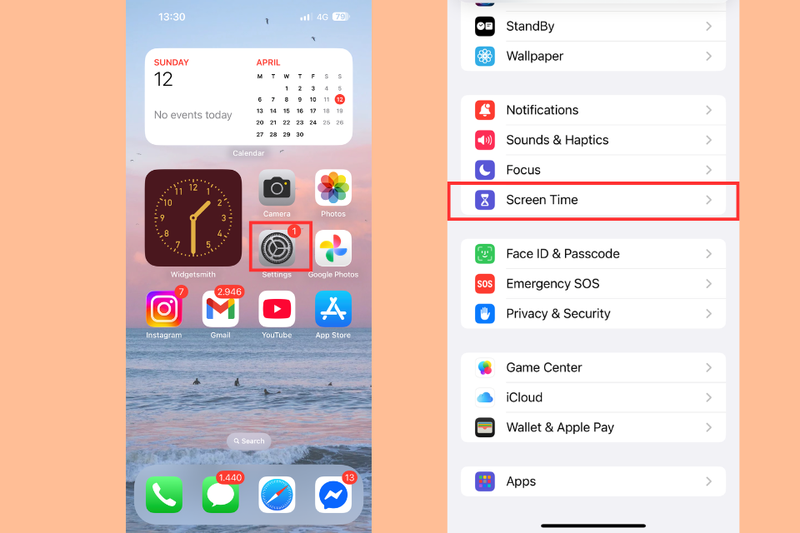
Kiểm tra cài đặt Screen Time
Nếu ứng dụng không hiển thị dù đã tìm kiếm, hãy vào Cài đặt > Thời gian sử dụng. Tại đây, kiểm tra các mục giới hạn nội dung để đảm bảo ứng dụng không bị chặn.
Việc điều chỉnh lại cài đặt sẽ giúp bạn hoàn tất quá trình mở ứng dụng bị ẩn trên iOS 18 một cách triệt để.
Những lưu ý quan trọng khi mở ứng dụng bị ẩn
Trong quá trình thao tác, bạn nên đảm bảo rằng mình không nhầm lẫn giữa việc ẩn và xóa ứng dụng. Nếu ứng dụng đã bị xóa, bạn cần tải lại từ App Store.
Ngoài ra, hãy kiểm tra kết nối iCloud và cập nhật hệ điều hành để tránh lỗi hiển thị. Đôi khi, chỉ cần khởi động lại thiết bị cũng có thể giúp ứng dụng xuất hiện trở lại.
Việc hiểu rõ cách hoạt động của hệ thống sẽ giúp bạn xử lý tình huống nhanh hơn, đồng thời tránh lo lắng không cần thiết khi gặp sự cố.
Mẹo tránh bị ẩn ứng dụng ngoài ý muốn
Để hạn chế tình trạng này, bạn nên sắp xếp ứng dụng một cách hợp lý và tránh thay đổi cài đặt khi chưa hiểu rõ chức năng. Hãy giữ những ứng dụng quan trọng ở màn hình chính để dễ truy cập.
Ngoài ra, bạn có thể tắt các tùy chọn ẩn ứng dụng nếu không thực sự cần thiết. Điều này giúp giảm nguy cơ phải tìm lại app trong những lúc cần gấp.
Câu hỏi thường gặp khi mở ứng dụng bị ẩn trên iOS 18
Khi tìm hiểu cách xử lý tình trạng này, nhiều người thường lo lắng rằng việc ẩn ứng dụng có thể làm mất dữ liệu bên trong. Tuy nhiên, bạn hoàn toàn có thể yên tâm vì thao tác ẩn chỉ ảnh hưởng đến cách hiển thị, còn toàn bộ dữ liệu vẫn được giữ nguyên như trước.
Bên cạnh đó, không ít người nghĩ rằng cần phải cài đặt lại ứng dụng mới có thể sử dụng tiếp. Thực tế, trong đa số trường hợp, bạn chỉ cần tìm lại và mở ứng dụng là có thể dùng bình thường, không cần tải lại hay thiết lập lại từ đầu.
Ngoài ra, iOS 18 sẽ không tự động ẩn ứng dụng nếu bạn không chủ động thay đổi cài đặt. Vì vậy, nếu gặp tình trạng này, khả năng cao là bạn đã vô tình bật một tùy chọn nào đó liên quan đến ẩn ứng dụng hoặc sắp xếp lại giao diện trước đó mà không để ý.
Tạm kết
Qua những chia sẻ trên, có thể thấy việc mở ứng dụng bị ẩn trên iOS 18 không hề khó như nhiều người vẫn nghĩ. Chỉ cần nắm đúng cách, bạn hoàn toàn có thể tìm lại và sử dụng ứng dụng trong tích tắc mà không cần cài đặt thêm bất kỳ công cụ nào.
Nếu bạn đang có ý định nâng cấp thiết bị để trải nghiệm iOS mới mượt mà hơn, đừng quên ghé FPT Shop để tham khảo các dòng iPhone chính hãng với mức giá ưu đãi hấp dẫn. Tại đây, bạn sẽ dễ dàng lựa chọn sản phẩm phù hợp cùng nhiều chương trình khuyến mãi và hỗ trợ tận tình.
Xem thêm:
:quality(75)/chip_a16_tren_iphone_nao_3_71f1cccaa7.jpg)
:quality(75)/deep_fusion_tren_iphone_la_gi_1_0b95f9005e.png)
:quality(75)/Nam_2026_co_nen_mua_iphone_11_e9d91f9b65.jpg)
:quality(75)/i_OS_26_3_co_loi_khong_cover_b41449a556.png)
:quality(75)/2026_co_nen_mua_iphone_14_9_2c818cc3cb.jpg)
:quality(75)/cach_tat_mat_khau_man_hinh_iphone_1_8e86ffd2d7.jpg)


