:quality(75)/estore-v2/img/fptshop-logo.png)
:quality(75)/2024_5_21_638519246540352695_anh-dai-dien.jpg)
:quality(75)/thuy_an_85c38e07fa.jpg)
Màn hình đỏ - Nỗi ám ảnh của người dùng máy tính: Nắm rõ nguyên nhân và giải pháp cứu cánh
Trong thế giới công nghệ hiện đại, màn hình đỏ trên máy tính không chỉ gây nỗi ám ảnh mà còn khiến nhiều người dùng lo lắng. Khi màn hình đột ngột chuyển sang màu đỏ, không chỉ người sử dụng mà cả những người xung quanh đều bối rối và hoang mang. Tuy nhiên, sự cố này không phải lúc nào cũng là dấu hiệu của vấn đề lớn. Trong bài viết này, chúng ta sẽ tìm hiểu nguyên nhân gây ra màn hình đỏ và những giải pháp đơn giản để khắc phục tình trạng này, giúp máy tính "tái sinh" một cách dễ dàng.
Tại sao máy tính bị sự cố màn hình đỏ?
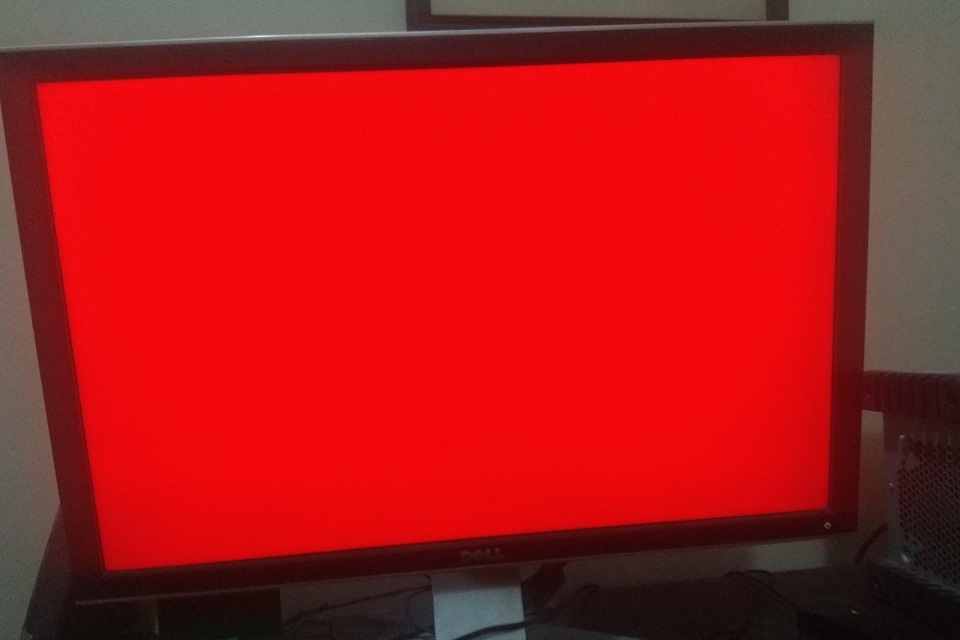
Có nhiều lý do có thể khiến màn hình máy tính hiển thị màu đỏ. Một số nguyên nhân thường gặp bao gồm:
- Sự cố với card đồ họa: Card đồ họa có thể gặp sự cố do phần cứng hoặc phần mềm, dẫn đến hiển thị màu đỏ trên màn hình.
- Hư hỏng phần cứng: Một số linh kiện bên trong máy tính như bo mạch chủ, bộ nhớ, hoặc các thành phần khác có thể bị hỏng, gây ra vấn đề với màn hình.
- Kết nối cáp màn hình kém hoặc bị hỏng: Nếu cáp kết nối từ máy tính đến màn hình bị lỏng hoặc hư hỏng, có thể dẫn đến hiển thị màu đỏ.
- Xung đột với bo mạch chủ: Một số dòng bo mạch chủ ASUS có thể gặp vấn đề tương thích, làm cho màn hình hiển thị màu đỏ.
- Từ trường mạnh: Một yếu tố khác có thể gây ra màn hình đỏ là từ trường mạnh xung quanh khu vực sử dụng máy tính.
Ngoài ra, các vấn đề về cài đặt driver, cấu hình phần mềm hay các lỗi khác cũng có thể dẫn đến hiện tượng máy tính bị màn hình đỏ. Trong mọi trường hợp, cần kiểm tra và khắc phục nguyên nhân cụ thể để khôi phục lại màn hình hoạt động bình thường, tránh gây tổn hại cho mắt.
Cách kiểm tra và sửa lỗi màn hình đỏ nhanh chóng
Màn hình đỏ có thể xuất hiện do nhiều nguyên nhân khác nhau, từ lỗi phần mềm đến sự cố phần cứng. Để khắc phục tình trạng này một cách hiệu quả, bạn có thể thực hiện các bước kiểm tra và sửa lỗi dưới đây.
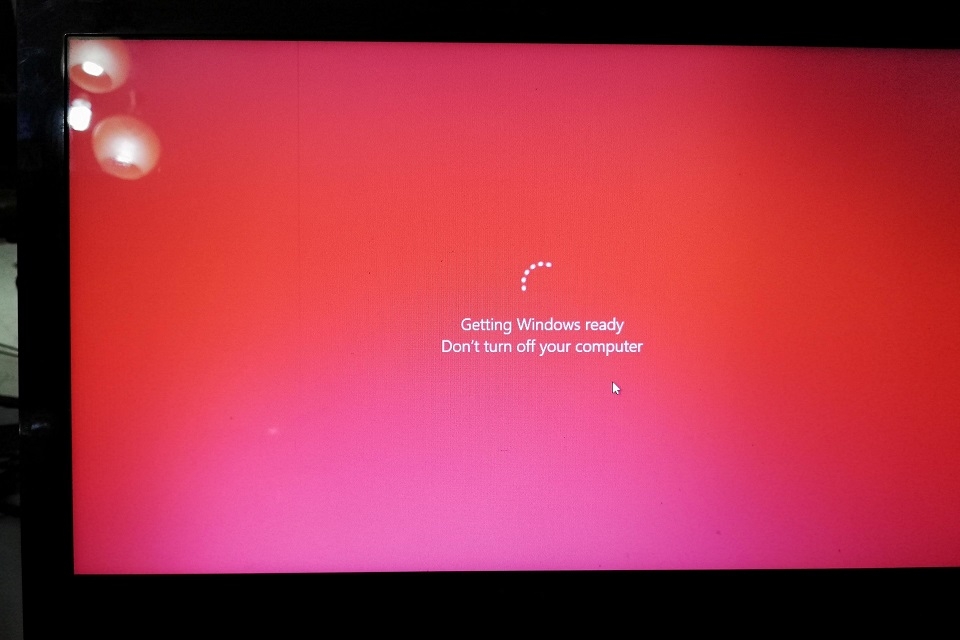
Kiểm tra phần mềm
Dưới đây là các bước kiểm tra và khắc phục sự cố phần mềm gây ra màn hình đỏ:
- Khởi động lại máy tính: Đôi khi, khởi động lại máy tính có thể giải quyết tạm thời các vấn đề phần mềm gây ra màn hình đỏ.
- Cập nhật driver: Driver lỗi thời hoặc bị hỏng có thể là nguyên nhân gây ra màn hình đỏ. Vào Device Manager (Quản lý thiết bị), tìm và cập nhật driver cho các thiết bị quan trọng như card đồ họa, chipset và âm thanh.
- Quét virus và phần mềm độc hại: Sử dụng phần mềm diệt virus để quét và loại bỏ các phần mềm độc hại có thể gây ra màn hình đỏ.
- Kiểm tra cài đặt phần mềm: Một số phần mềm có thể không tương thích với hệ điều hành hoặc với các phần mềm khác, gây ra màn hình đỏ. Thử gỡ cài đặt các phần mềm mới được cài đặt gần đây để xem có khắc phục được sự cố không.
- Khởi động vào chế độ Safe Mode: Chế độ Safe Mode giúp bạn khởi động máy tính chỉ với những dịch vụ cơ bản nhất, cho phép bạn xác định liệu sự cố có phải do phần mềm của bên thứ ba gây ra hay không. Để vào chế độ Safe Mode, hãy nhấn phím F8 khi máy tính khởi động và chọn Safe Mode từ menu hiển thị.
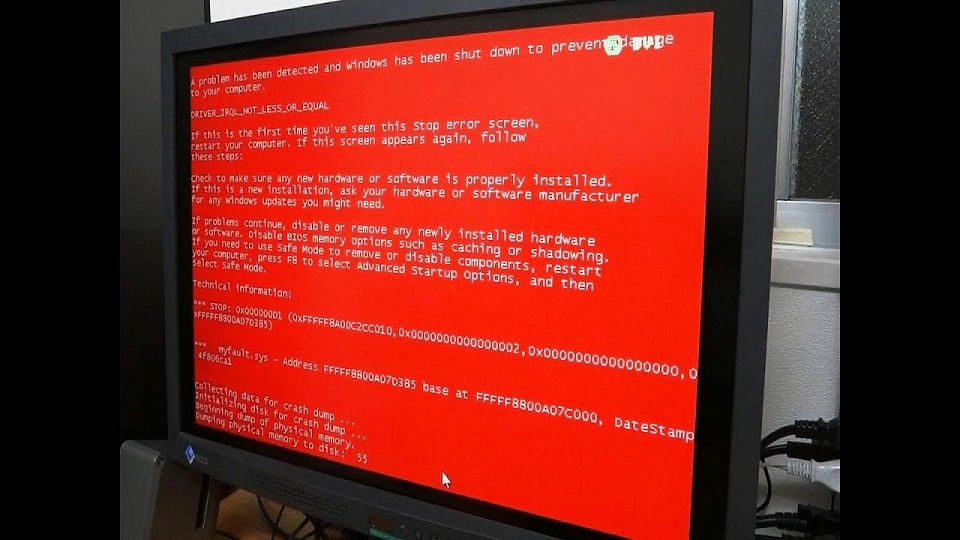
Bằng cách thực hiện các bước trên, bạn có thể xác định và khắc phục các sự cố phần mềm gây ra màn hình đỏ.
Xem thêm: Thay màn hình laptop MSI bao nhiêu tiền? Khi nào cần thay?
Kiểm tra phần cứng
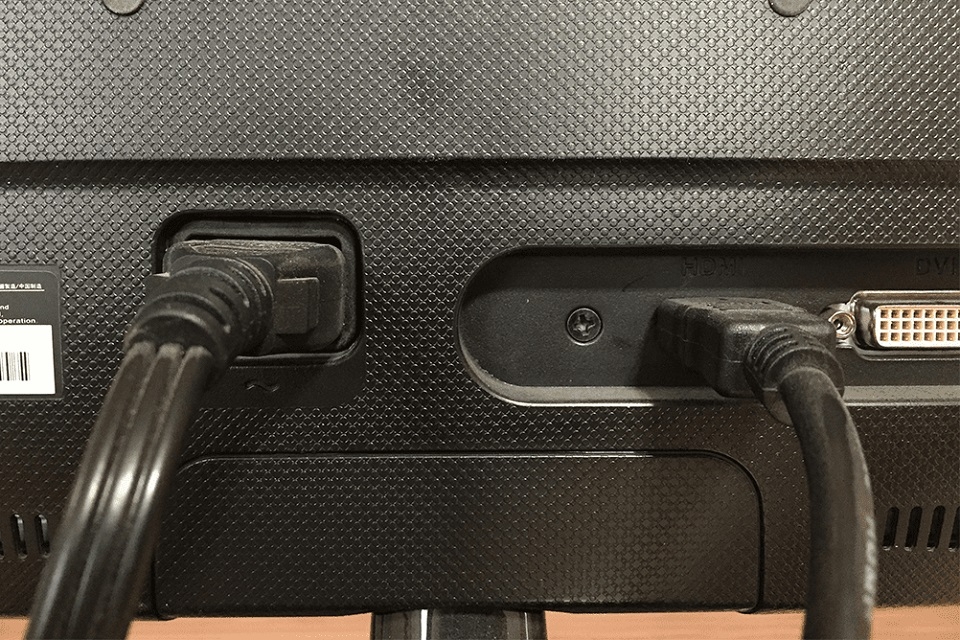
- Kiểm tra kết nối cáp: Đảm bảo rằng tất cả các cáp kết nối giữa máy tính và màn hình đều được cắm chắc chắn và không bị lỏng.
- Kiểm tra card đồ họa: Hãy tháo và lắp lại card đồ họa để đảm bảo nó được lắp chắc chắn vào bo mạch chủ. Nếu có thể, bạn cũng nên thử sử dụng một card đồ họa khác để kiểm tra xem vấn đề có phải do card đồ họa hiện tại không.
- Kiểm tra nhiệt độ: Việc quá nhiệt có thể dẫn đến nhiều vấn đề, bao gồm cả hiện tượng màn hình đỏ. Để kiểm tra nhiệt độ của CPU và GPU, bạn có thể sử dụng phần mềm giám sát như HWMonitor hoặc MSI Afterburner. Đảm bảo hệ thống làm mát hoạt động hiệu quả và vệ sinh máy tính để loại bỏ bụi bẩn có thể gây cản trở luồng không khí.
- Kiểm tra RAM: RAM gặp lỗi có thể dẫn đến màn hình hiển thị màu đỏ. Sử dụng công cụ như MemTest86 để kiểm tra tình trạng của RAM. Tháo và lắp lại các thanh RAM để đảm bảo chúng được kết nối chặt chẽ vào bo mạch chủ.
- Kiểm tra nguồn điện: Nếu nguồn điện không ổn định hoặc không đủ công suất, có thể dẫn đến các vấn đề về hiển thị. Hãy chắc chắn rằng nguồn điện của bạn đủ mạnh để cung cấp cho toàn bộ hệ thống hoạt động ổn định.
- Thử màn hình khác: Nếu có thể, hãy kết nối máy tính của bạn với một màn hình khác để kiểm tra xem vấn đề có phải do màn hình hiện tại hay không.
- Kiểm tra từ trường khu vực sử dụng máy: Một nguyên nhân khác có thể dẫn đến màn hình đỏ là từ trường mạnh xung quanh khu vực sử dụng máy tính. Để kiểm tra xem đây có phải là nguyên nhân gây ra sự cố hay không, bạn có thể di chuyển máy tính và màn hình đến một khu vực khác trong nhà hoặc văn phòng, xa khỏi các thiết bị có thể tạo ra từ trường mạnh như loa lớn, máy móc công nghiệp, hoặc các thiết bị điện tử khác. Sau khi di chuyển, khởi động lại máy tính và kiểm tra xem màn hình còn bị đỏ hay không. Nếu màn hình hoạt động bình thường ở vị trí mới, rất có thể từ trường mạnh tại vị trí cũ là nguyên nhân gây ra lỗi màn hình đỏ. Trong trường hợp này, hãy đảm bảo rằng máy tính được đặt cách xa các thiết bị tạo ra từ trường mạnh để tránh tái xảy ra sự cố.
Bằng cách thực hiện các bước kiểm tra và sửa lỗi trên, bạn có thể nhanh chóng xác định và khắc phục nguyên nhân gây ra màn hình đỏ trên máy tính của mình. Nếu các bước trên không giải quyết được vấn đề, hãy cân nhắc đưa máy tính đến các trung tâm sửa chữa uy tín để được kiểm tra và hỗ trợ kỹ thuật chuyên sâu.
Nếu laptop bị màn hình đỏ thì xử lý như thế nào?
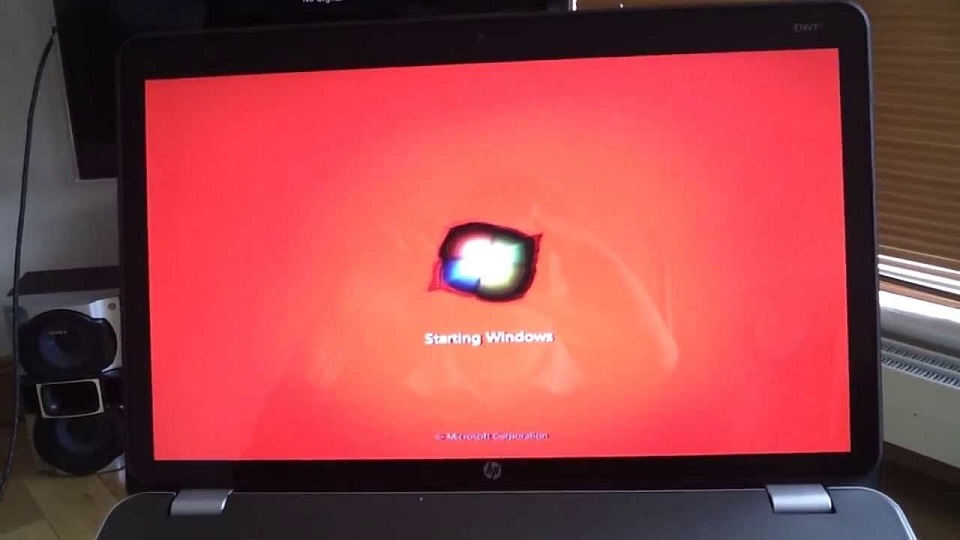
Nếu laptop của bạn bị màn hình đỏ, việc khắc phục có thể hơi khác so với máy tính bàn. Trước hết, hãy kiểm tra các yếu tố phần mềm bằng cách khởi động lại máy và cập nhật driver, đặc biệt là driver card đồ họa. Nếu màn hình đỏ vẫn xuất hiện, hãy thử khởi động vào chế độ Safe Mode để xem liệu sự cố có phải do phần mềm hoặc driver không tương thích hay không.
Nếu vấn đề không nằm ở phần mềm, hãy kiểm tra các yếu tố phần cứng. Đảm bảo rằng không có bất kỳ hư hỏng nào ở cáp kết nối nội bộ (giữa màn hình và bo mạch chủ). Nếu bạn có đủ kiến thức và kinh nghiệm, hãy thử tháo rời và kiểm tra các kết nối bên trong laptop. Nếu bạn không rành về việc này, tốt nhất là mang laptop đến trung tâm sửa chữa uy tín để kiểm tra và sửa chữa. Các chuyên gia sẽ có thể xác định chính xác và khắc phục sự cố màn hình đỏ một cách an toàn và hiệu quả.
Tạm kết
Hy vọng qua nội dung bài viết này, bạn đã nắm rõ những nguyên nhân phổ biến gây ra màn hình đỏ và cách khắc phục hiệu quả. Màn hình đỏ tuy là một hiện tượng khiến nhiều người dùng máy tính lo lắng, nhưng với những giải pháp đơn giản và cụ thể được đề cập, bạn hoàn toàn có thể tự kiểm tra và sửa chữa sự cố này. Từ việc kiểm tra phần mềm, cập nhật driver, đến kiểm tra phần cứng và các yếu tố môi trường như từ trường, mọi bước đều hướng tới việc giúp bạn "hồi sinh" máy tính của mình một cách dễ dàng và nhanh chóng. Nếu gặp khó khăn hoặc không thể tự xử lý, đừng ngần ngại đưa máy tính đến các trung tâm sửa chữa uy tín để nhận được sự hỗ trợ từ các chuyên gia. Chúc bạn thành công trong việc khắc phục lỗi màn hình đỏ và có những trải nghiệm sử dụng máy tính mượt mà hơn.
Xem thêm
- Thay cáp màn hình laptop Dell bao nhiêu tiền? Dấu hiệu nhận biết cáp màn hình laptop Dell cần thay mới
- Thay màn hình laptop bao nhiêu tiền? Bỏ túi bí quyết tiết kiệm chi phí hiệu quả
Nếu bạn đang tìm kiếm màn hình máy tính chính hãng, chất lượng cao, hãy đến ngay FPT Shop. Với đa dạng mẫu mã và giá cả hợp lý, chúng tôi cam kết mang đến cho bạn trải nghiệm mua sắm tuyệt vời và sản phẩm đáng tin cậy. Mua ngay hôm nay để nhận được nhiều ưu đãi hấp dẫn!


