:quality(75)/estore-v2/img/fptshop-logo.png)
:quality(75)/2020_2_18_637176322673586351_bao-mat-apple-fptshop-1.jpg)
:quality(75)/2022_10_26_638023799944535285_z3830051132221_1a7b17b73a31298fe82169e7c119db8b_148e64d0b4.jpg)
Lý do tại sao các thiết bị Apple lại khó xâm nhập từ bên ngoài
Apple luôn tạo ra những thiết bị có độ bảo mật cao, tạo sự an toàn lớn cho người dùng khi sử dụng thiết bị của mình. Những chiếc iPhone, iPad hay Macbook đều có những nguyên tắc bảo mật chung và rất khó để bên ngoài có thể tấn công dễ dàng như những thiết bị khác. Dưới đây là những lý do khiến Apple luôn mang đến sự bảo mật hoàn hảo.
Cập nhật phần mềm liên tục
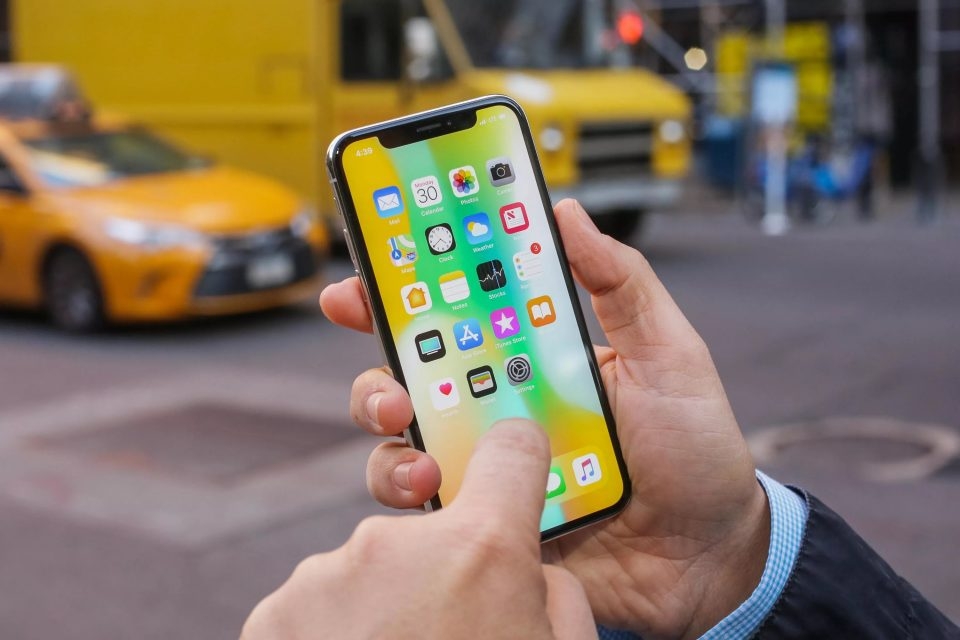
Khi thiết bị của mình bị lỗ hổng bảo mật hoặc sự cố liên quan đến phần mềm thì ngay lập tức Apple sẽ tung ra những bản vá lỗi một cách nhanh chóng. Đó đã là một bước tiến lớn so với hệ sinh thái Android dễ bị phân mảnh. Nhưng một khi bản vá được phát hành, người dùng có thể tải xuống và cài đặt bản cập nhật đó ngay lập tức. May mắn thay, các thiết bị của Apple cực kỳ dễ cập nhật do sự tích hợp chặt chẽ và cơ sở thiết bị được kiểm soát nghiêm ngặt.
Quyền truy cập trên iOS tốt hơn
Trên Android, app permission giống như một mệnh lệnh: Làm theo hoặc không. Trong khi đó, các ứng dụng thường đòi hỏi nhiều hơn những gì thực chất cần. Google đang phát triển để đưa hệ thống tương tự iOS vào phiên bản Android tương lai nhưng có lẽ đã quá trễ. Ngoài ra, kho ứng dụng “đóng” của Apple cung cấp thêm một lớp bảo vệ cho thiết bị iOS.
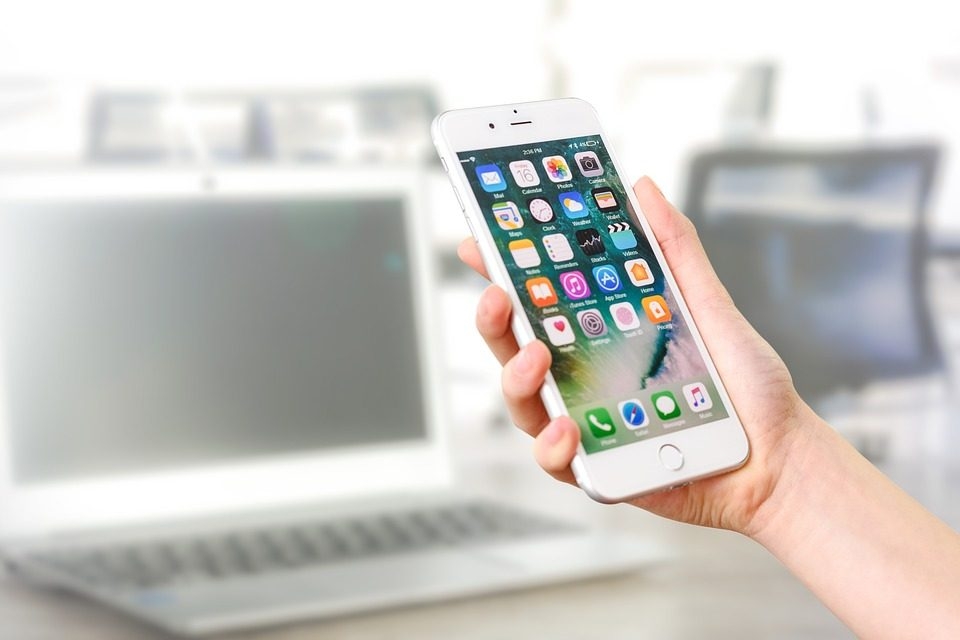
Phần lớn mã độc Android đến từ bên ngoài Google Play, khi người dùng tải và cài ứng dụng lậu hay của bên thứ ba. Điều này không thể xảy ra trên iPhone trừ phi nó đã bị bẻ khóa. Quy trình phê duyệt ứng dụng của App Store cũng khắt khe hơn, có sự tham gia của con người thay vì chỉ phụ thuộc vào thuật toán tự động.
Luôn xác thực hai lớp
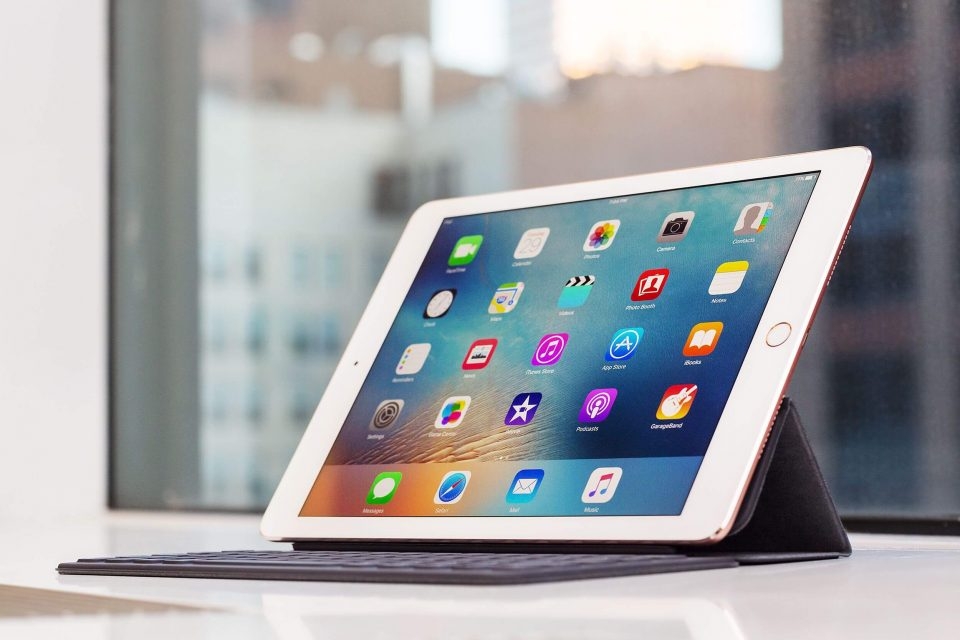
Để hạn chế bị tấn công, người dùng nên kích hoạt tính năng bảo mật hai lớp. Về cơ bản, ngoài việc nhập mật khẩu thông thường, bạn sẽ phải nhập thêm sáu con số bảo mật được gửi đến điện thoại để xác minh lại lần nữa. Đối với iOS 10.3 trở lên, bạn hãy vào Settings (cài đặt) > Tên tài khoản > Password & Security (mật khẩu & bảo mật). Ngược lại, đối với iOS 10.2 trở xuống, bạn vào Settings (cài đặt) > iCloud > Apple ID > Password & Security (mật khẩu & bảo mật) > Two-Factor Authentication và làm theo các bước hướng dẫn cho đến khi hoàn tất.
Tự động xóa dữ liệu

Ngoài những giải pháp kể trên, Apple còn cung cấp tính năng giúp xóa toàn bộ dữ liệu trên thiết bị nếu nhập sai mật mã quá 10 lần. Lưu ý, khi một người nào đó nhập sai mật mã năm lần, iPhone sẽ tạm thời vô hiệu hóa và chỉ có thể tiếp tục nhập mã khi đã hết thời gian. Điều này có nghĩa là sẽ mất rất nhiều thời gian để ngồi dò mật mã. Để kích hoạt, bạn hãy vào Settings (cài đặt) > Touch ID & Passcode (touch id & mật mã), nhập mật mã hiện tại khi được yêu cầu, kéo xuống cuối cùng và bật tùy chọn Erase Data (xóa dữ liệu).


